Windows 10 で err_ssl_protocol_error を修正するには?

複数のユーザーが、Google Chrome で特定の Web サイトにアクセスしているときに発生する err_ssl_protocol_error Windows 10 について報告しています。問題はそれほど大きくはありませんが、問題を解決するために適用できるさまざまな修正があります。 単純にページを更新するだけでも、最終的にはウェブサイトを稼働できるようになるため、短期的には役立つようです。しかし、私たちは一度だけ機能するトラブルシューティングソリューションを探すためにここにいます.以下に提供されるソリューションのリストを用意しました。 err_ssl_protocol_error windows 10 を修正するさまざまなトラブルシューティング方法 方法 1: ブラウザを更新する Web ブラウザーで Google Chrome Web サイトにアクセスし、そこから最新バージョンの Chrome をダウンロードします。 Google Chrome アプリの最新バージョンをダウンロードしたら、画面の指示に従ってインストールしてください。 次に Google …

Windows 10 で err_ssl_protocol_error を修正するには? Read More
Your Computer is Low in Memory エラーを修正する方法 Windows 10?

お使いのコンピューターのメモリ不足エラー Windows 10 の画面上のメッセージは、通常、特定のアプリが PC でより多くのスペースを使用していることを示しています。この問題により、いくつかの問題が発生する可能性があります。たとえば、Windows システムでラグや誤動作が発生する可能性があります。 どのアプリが必要で、どのアプリを無効にする必要があるかを確認することは常に重要です。ただし、Windows のメモリ リークが原因で問題が発生することもありますが、ソフトウェアとオペレーティング システムを頻繁に更新することで、この問題を回避できます。 Your Computer is Low in Memory エラー Windows 10 の可能な修正 最適なトラブルシューティング ガイドを以下に示します。次のトラブルシューティング ガイドが役に立ち、問題を解決できることを願っています。 解決策 1: システム ファイルを修復する 破損したシステム ファイルが上記のエラーの原因ではないことを確認してください。これは、組み込みのシステム …

Your Computer is Low in Memory エラーを修正する方法 Windows 10? Read More

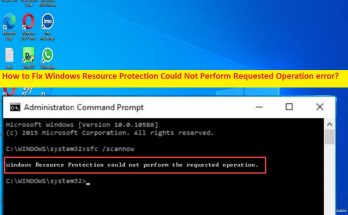
Windows リソース保護を修正する方法は、要求された操作を実行できませんでした [手順]

Windows 10/11 の「Windows リソース保護は要求された操作を実行できませんでした」エラーとは何ですか? この記事では、Windows 10/11 で Windows リソース保護が要求された操作を実行できませんでしたエラーを修正する方法について説明します。問題を解決するための簡単な手順/方法が案内されます。議論を始めましょう。 「Windows リソース保護は、要求された操作を実行できませんでした」エラー: SFC (システム ファイル チェッカー) は、単一のコマンドでシステムの整合性違反を修正できるように設計および開発された、Windows に組み込まれたシステム ファイル診断ツールです。 Windows 10/11 コンピューターのシステム ファイルの破損をスキャンして修復することができます。ただし、一部のユーザーは、WindowsコンピューターでSFCスキャンを実行すると、画面に「Windowsリソース保護は要求された操作を実行できませんでした」というエラーに直面したと報告しました.この問題は、何らかの理由で SFC スキャン操作を完了できないことを示しています。 ご存じないかもしれませんが、Windows リソース保護 (WRP) は、重要なファイルとフォルダー、およびレジストリ キーが置き換えられないように保護するために設計および開発された Windows …

Windows リソース保護を修正する方法は、要求された操作を実行できませんでした [手順] Read More

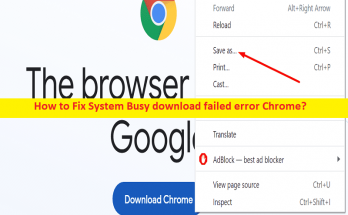
System Busy download failed エラー Chrome を修正する方法 [手順]

Windows 10/11 のシステム ビジー ダウンロード失敗エラー Chrome とは? システム ビジーのダウンロード失敗エラー Chrome または「ダウンロードに失敗しました – システム ビジー」エラーは、通常、インターネットからのファイルのダウンロードと保存に失敗したときに、Google Chrome ブラウザーで発生する一般的なエラーです。このエラーは、何らかの理由で Google Chrome を使用してインターネットからファイルをダウンロードして保存できないことを示しています。 Windows 10/11 コンピューターで Google chrome ブラウザーを使用しているときに、「システム ビジー」または「失敗 – システム ビジー」エラーが発生すると、インターネットからファイルをダウンロードできなくなります。 この問題の背後には、ブラウザーのキャッシュの破損/古いキャッシュ、破損した …

System Busy download failed エラー Chrome を修正する方法 [手順] Read More

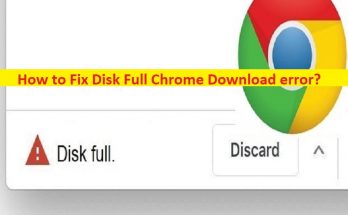
ディスクがいっぱいのChromeダウンロードエラーを修正する方法[手順]

Windows 10/11 のディスクがいっぱいの Chrome ダウンロード エラーとは? 「Disk Full」エラーまたは Disk Full Chrome Download エラーは、Windows コンピュータでファイルをダウンロードしようとしたときに Google Chrome で発生する一般的なエラーです。このエラーは、おそらく Windows 10/11 コンピューターに十分なストレージ容量がないために、Google Chrome ブラウザーを使用してインターネットからファイルまたはプログラムをダウンロードできないことを示しています。システムのハードディスク ドライブに、ダウンロードしようとしているファイル/プログラムを取得するための十分なストレージ スペースがあることを確認する必要があります。その他、ブラウザ (Chrome) がコンピュータにファイル/プログラムをダウンロードできなかったという問題の背後にあるいくつかの理由が考えられます。 考えられる理由としては、Chrome ブラウザのキャッシュが破損している/古い、ブラウザに問題のある拡張機能がインストールされている、Chrome ブラウザ自体が破損しているなどの可能性があります。この問題は、コンピューターのマルウェアやウイルスの感染、コンピューターのハード ドライブの十分なストレージ容量の不足、一時ファイルの干渉、およびその他の問題など、コンピューター自体のいくつかの問題が原因で発生することもあります。同じ問題に直面していて、修正を探している場合は、解決策を見つけるのに適した場所にいます。 …

ディスクがいっぱいのChromeダウンロードエラーを修正する方法[手順] Read More

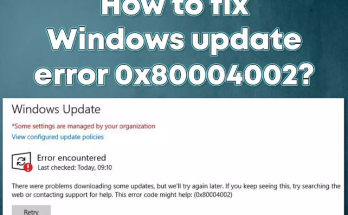
Windows Update エラー 0x80004002 を修正する方法?

Windows Update でインストールしようとすると、Windows Update エラー 0x80004002 が発生するという問題に対処しています。問題は何ヶ月も発生しています。エラーメッセージは、数週間待つか、サポートに連絡するように私に言い続けました.問題を解決する方法を提案してください。 Windows Update は、重大および軽微なバグの修正、パフォーマンスの向上、ソフトウェアの欠陥へのパッチの適用、魅力的な新機能を提供するため、非常に重要です。そのため、Windows システムを定期的に更新することが重要です。ただし、エラー 0x80004002 のようなインストール エラーにより、アクションを実行できない場合があります。 通常、Microsoft は毎月更新プログラムを提供します。これは一般的にパッチ チューズデーと呼ばれます。ユーザーが設定または他の方法から手動で更新プロセスを開始するように設定していない場合、これらの更新はエラーなしで Windows に自動的にインストールされます。 このプロセスには、Microsoft のサーバーがインターネットから接続され、最新のパッチ ファイルがダウンロードされてから更新プログラムがインストールされることが含まれます。このプロセスで問題が発生すると、Windows Update エラーが発生します。 ほとんどの場合、問題は不安定なインターネット接続、一般的なバグ、またはサーバーの問題が原因で発生し、これらは 1 日か 2 日以内に自動的に解決されます。 –そしてその場合、人々は通常、何の心配もせずに待っています。 …

Windows Update エラー 0x80004002 を修正する方法? Read More

YouTube エラー 400 Google Chrome を修正する方法?

「YouTube エラー 400 Google Chrome」エラーは、YouTube に関連するエラーです。報告によると、Chrome ブラウザーで YouTube をサーフィンしているときにこのエラーが発生します。あなたが同じボートに乗っている場合は、以下に示すトラブルシューティングの解決策に従って、必要な修正を入手してください。 YouTube エラー 400 Google Chrome の最善の解決策 通常、YouTube エラー 400 は、YouTube Web ページが正しく読み込まれていないときに発生します。場合によっては、ブラウザのキャッシュがこの結果につながることがあります。ブラウザーのキャッシュ メモリ、YouTube の Cookie、不適切なブラウザーの設定、および非互換性の問題によっても、画面に同じエラー メッセージが表示される場合があります。 YouTubeをサーフィンしながら。 理由が異なるため、トラブルシューティングの解決策も異なります。以下に、考えられるさまざまなトラブルシューティング ソリューションを示します。解決策を調べて実装し、どれがあなたに適しているかを確認してください。 解決策 1: …

YouTube エラー 400 Google Chrome を修正する方法? Read More

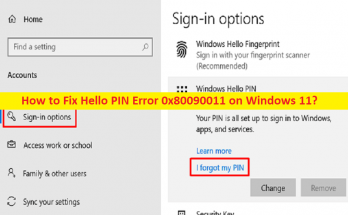
Windows 11 で Hello PIN エラー 0x80090011 を修正する方法 [手順]

Windows 11 の「Hello PIN エラー 0x80090011」とは何ですか? Windows Hello は、Windows 10/11 コンピューターにサインインする最も高度な方法です。 Windows 10/11 コンピュータのこのプログラム/機能により、指紋などの生体認証を使用してコンピュータにログインできます。ただし、Windows 11 ユーザーの何人かは、Windows Hello をセットアップしようとしたときに、Windows 11 で Hello PIN エラー 0x80090011 または Hello PIN エラー 0x80090011 に直面したと報告しています。この問題は、何らかの理由で …

Windows 11 で Hello PIN エラー 0x80090011 を修正する方法 [手順] Read More

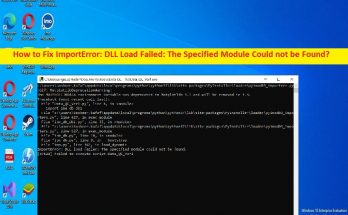
ImportError を修正する方法: DLL の読み込みに失敗しました: 指定されたモジュールが見つかりません [手順]

「ImportError: DLL の読み込みに失敗しました: 指定されたモジュールが見つかりませんでした」エラーとは – Windows 10/11 の Python の問題? Python の使用中に Windows 10/11 コンピューターで「ImportError: DLL の読み込みに失敗しました: 指定されたモジュールが見つかりませんでした」というエラーに直面している場合は、解決策として適切な場所にいます。ここでは、問題を解決するための簡単な手順/方法について説明します。議論を始めましょう。 「ImportError: DLL の読み込みに失敗しました: 指定されたモジュールが見つかりませんでした」エラー: Python は、最も人気があり広く使用されている高レベルのインタープリター型汎用プログラミング言語の 1 つです。 Amoeba オペレーティング システムとの対話と例外処理を担当します。 Python …

ImportError を修正する方法: DLL の読み込みに失敗しました: 指定されたモジュールが見つかりません [手順] Read More

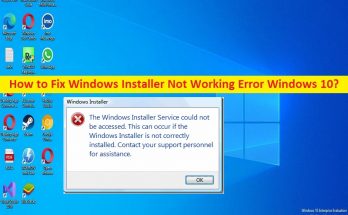
Windows Installer Not Working エラー Windows 10 を修正する方法 [手順]

Windows 10 の「Windows Installer Not Working」エラーとは何ですか? この記事では、Windows Installer Not Working エラー Windows 10 を修正する方法について説明します。問題を解決するための簡単な手順/方法が提供されます。議論を始めましょう。 「Windows Installer Not Working」エラー/問題: これは、プログラムのインストール/アンインストールの問題と見なされる一般的な Windows の問題です。このエラーは通常、Windows 10/11 コンピューターでアプリケーション/ゲームまたは特定のアプリ/ゲームをインストールまたはアンインストールしようとすると表示されます。この問題は、コンピューターに特定のアプリケーションをインストールまたはアンインストールできないことを示しています。このタイプの問題は、Windows コンピューターの一時的な問題が原因で発生することがあります。この問題を解決するには、コンピューターを再起動するだけで一時的な問題を解決し、問題の解決に役立つかどうかを確認できます。 この問題は、MSIServer サービスと Windows インストーラー サービスの問題、必要な管理者権限が与えられていない、システム ファイルまたはレジストリの破損、またはその他の問題が原因で発生する可能性があります。問題を解決するために、Windows …

Windows Installer Not Working エラー Windows 10 を修正する方法 [手順] Read More