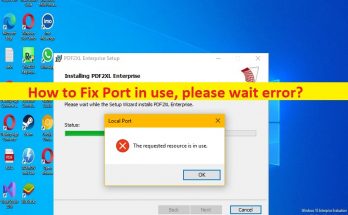
使用中のポートを修正する方法、エラーをお待ちください [手順]

Windows 10/11 の「ポートは使用中です。お待​​ちください」エラーとは何ですか? ドキュメントを印刷しようとすると、Windows 10/11 コンピューターで「Port in use, please wait error」または「Port in use, please wait」というエラーが発生し、修正方法を探している場合は、その通りです。 -ソリューションの場所。ここでは、問題を解決するための簡単な手順/方法について説明します。議論を始めましょう。 「ポートは使用中です。お待​​ちください」 – プリンター エラー: プリンターが接続されている Windows 10/11 コンピューターでドキュメントを印刷したり、印刷ジョブを実行したりするときに発生する一般的なエラーです。問題のトラブルシューティングを行う前に、プリンター ハードウェアとその接続の問題が原因で問題が発生していないことを確認するために、プリンター デバイスのハードウェアが正常に動作していること、およびコンピューターの正しいポートに正しく接続されていることを確認する必要があります。何人かのユーザーがこのエラーについて報告し、このエラーが原因で Windows コンピューターでプリンターを快適に使用できないと説明しました。 このエラーは、古い/破損したプリンター ドライバーや …

使用中のポートを修正する方法、エラーをお待ちください [手順] Read More
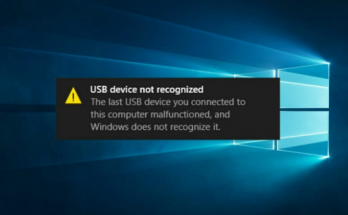
USBデバイスが認識されないというエラーを修正する方法 Windows 10?

USB Device Not Recognized エラーを受け取る Windows 10 はそれほど珍しいことではありません。最近、多くのユーザーがこの問題について報告しました。あなたがそのような場合は、修正が利用可能であるため、心配しないでください。この記事では、問題の解決に確実に役立つ可能性のある最善の修正を提供します。 私たちは定期的に USB デバイスを使用していますが、一部のユーザーは Windows 10 が USB デバイスを認識しないと報告しています。迷惑かもしれませんが、修正可能です。ここでは、さまざまな解決策を提供しました。 それらのすべてを試す必要はなく、最初の解決策で十分であるか、最初から最後まで問題を解決することができます。以下の方法を確認し、段階的な指示に注意深く従って修正を適用します。 USBデバイスが認識されないエラーの可能な修正 Windows 10 修正 1: いくつかの基本的な修正を行います 一部のユーザーは、システムを再起動すると問題が解決すると報告しています。 USB デバイスを取り外し、再度プラグインすると (同じポートまたは別のポートに)、問題の解決に役立つと言う人もいます。 USB デバイスに問題がないことを確認するために、デバイスを別のコンピュータに接続してみてください。複数の USB …

USBデバイスが認識されないというエラーを修正する方法 Windows 10? Read More

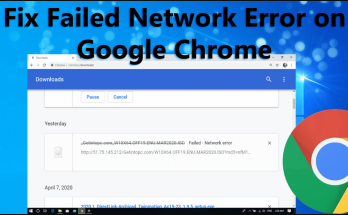
ダウンロード中に失敗したネットワーク エラー Chrome を修正する方法?

Chrome からのダウンロードを実行できない場合、この記事ではいくつかの解決策を提供します。これらの解決策を確認して適用し、問題の解決に役立つことを確認してください。また、状況に自動的に対処する方法も提案します。 Chrome でのダウンロード エラーは珍しくありません。それは多くの形で現れます。この記事は、エラーのダウンロード中に Failed Network Error Chrome に関するものです。エラー メッセージは、[ダウンロード] ボタンをクリックしたとき、またはダウンロード プロセスの途中で表示される場合があります。 ユーザーがChromeからダウンロードを実行しようとするたびに、エラーは常に失敗し続けます。この問題は非常に厄介ですが、修正可能です。エラー メッセージは特定のネットワーク関連の問題を示していますが、これは常に当てはまるとは限りません。 以下に、考えられるすべての修正を示します。それらをチェックしてください。提供されている順序で手順に従っていることを確認してください。手順は、初心者のユーザーでも問題なく簡単に実行できるように設計されています。  ただし、手動による方法は常に退屈な作業であり、自動ソリューションが必要になる場合があります。 PC修復ツールの使用をお勧めします。これは、Windows 関連の問題に対処するための自動ツールです。ツールを使用して、上記のエラーをスローするシステムに対してフル スキャンを実行し、問題を解決します。 PC修復ツールを入手する 問題のダウンロード中に Failed Network Error Chrome を手動で修正 解決策 1: インターネット接続を確認する …

ダウンロード中に失敗したネットワーク エラー Chrome を修正する方法? Read More

イーサネットが PC に接続されているときに Wifi をオフにする方法 [手順]

イーサネットが PC に接続されているときに Wifi をオフにするためのヒント: この投稿では、イーサネットが PC に接続されているときに Wifi をオフにする方法について説明します。そのための簡単な手順/方法が案内されます。議論を始めましょう。 「イーサネットが PC に接続されている場合は Wifi を無効にする」: Windows 10/11 コンピューターでは、コンピューターの WiFi オプションをオンにするだけで、WiFi ネットワーク接続は非常にシンプルで簡単です。Windows コンピューターは、接続速度に関係なく、信号が最も強い WiFi/ワイヤレス ネットワークを自動的に検出して選択します。接続されているデバイスの数。このようにして、1 回または数回タップするだけで、利用可能な WiFi ネットワークに接続できます。一方、WiFi/ワイヤレス ネットワークを使用せず、イーサネット ケーブル接続を使用する場合も、これを行うのは非常に簡単です。 ただし、何人かのユーザーは、PC …

イーサネットが PC に接続されているときに Wifi をオフにする方法 [手順] Read More

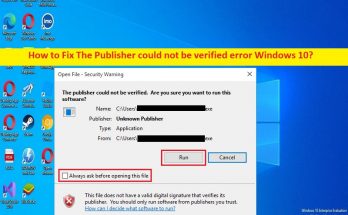
パブリッシャーを検証できませんでしたエラーを修正する方法 Windows 10 [手順]

Windows 10 の「発行元を確認できませんでした」エラーとは何ですか? この記事では、パブリッシャーを修正する方法について説明します Windows 10 エラーを検証できませんでした。問題を解決するための簡単な手順/方法が提供されます。議論を始めましょう。 「パブリッシャーを確認できませんでした」エラー: 「パブリッシャーを確認できませんでした」というエラーは一般的な Windows Windows 10 コンピューターで特定のファイルやプログラムを開こうとすると、通常、Windows の問題が発生します。このエラーにより、何らかの理由で、Windows コンピューターで特定のプログラムやファイルを起動して実行することができなくなります。認識していない場合、Windows コンピューターは、ファイルを開くことができるように特別にコンピューターに指示するまで、ファイルまたはプログラムがコンピューターで実行されるのをブロックします。 このエラーは、ファイルが信頼できないソースからダウンロードされた場合に発生する可能性があります。ファイルまたはプログラムが信頼できるソースからのものであることがわかっている場合は、ファイル ブロックを無視してこのエラーを無効にすることができます。この問題は、コンピューター内のファイル/プログラムに必要なアクセス許可が与えられていない、ファイル/プログラムが読み取り専用アクセス許可に設定されている、およびその他の問題が発生した場合に発生する可能性があります。同じ問題に直面していて、修正方法を探している場合は、解決策を見つけるのに適した場所にいます。解決に向かいましょう。 The Publisher could not be validated エラー Windows 10 を修正する方法? 方法 1: …

パブリッシャーを検証できませんでしたエラーを修正する方法 Windows 10 [手順] Read More

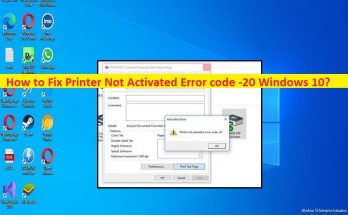
プリンターがアクティブ化されていないエラー コード -20 Windows 10 を修正する方法 [手順]

Windows 10 の「プリンターがアクティブ化されていませんエラー コード -20、-30」とは何ですか? ドキュメントを印刷しようとしているときに Printer Not Activated Error code -20 Windows 10, Printer Not Activated Error code -30 Windows 10 に直面し、修正方法を探している場合は、ソリューションの適切な場所にいます.ここでは、問題を解決するための簡単な手順/方法が提供されます。議論を始めましょう。 「プリンターがアクティブ化されていませんエラー コード -20、-30」: プリンターがアクティブ化されていません エラー コード -20 …

プリンターがアクティブ化されていないエラー コード -20 Windows 10 を修正する方法 [手順] Read More

失敗を修正する方法 – 不十分なアクセス許可エラー Chrome?

Google Chrome がコンピューターにファイルをダウンロードできず、常に画面に「失敗 – 不十分なアクセス許可エラー Chrome」というメッセージが表示されるという問題に対処している場合は、以下のトラブルシューティング ソリューションから問題を解決できます。 . ほとんどの場合、アクセス許可が不十分な Chrome エラーは、システムにファイルを保存するために必要なアクセス許可が Web ブラウザーにないことを示しています。考えられる理由として、Chrome がデフォルトの保存場所に書き込めないことが考えられます。 それ以外の場合は、オペレーティング システムまたはシステム内にインストールされているウイルス対策ツールによって課せられた制限がある可能性があります。他にもいくつかの理由が考えられます。これらすべての理由を考慮して、問題を解決するソリューションのリストを作成します。これらは以下に提供されています。 Failed – Insufficient Permissions エラー Chrome の潜在的な修正 解決策 1: シークレット モードを試す まず、シークレット モードで Chrome …

失敗を修正する方法 – 不十分なアクセス許可エラー Chrome? Read More

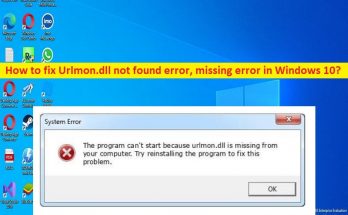
Windows 10 で Urlmon.dll が見つからないエラー、見つからないエラーを修正する方法 [手順]

Windows 10 の「Urlmon.dll が見つかりません」というエラーは何ですか? Urlmon.dll が見つからないというエラーに直面している場合、プログラムまたは特定のプログラム/アプリケーションを起動して実行しようとしているときに Urlmon.dll が Windows 10 に見つからず、Web で修正する方法を探している場合は、解決。ここでは、問題を解決するための簡単な手順/方法について説明します。議論を始めましょう。 「Urlmon.dll が見つかりません」エラー: Urlmon.dll は、Microsoft Windows オペレーティング システムの重要な DLL (ダイナミック リンク ライブラリ) ファイルであり、Windows コンピュータにオブジェクト リンクおよび埋め込みライブラリをロードします。このライブラリには、ハイパーリンク、印刷、その他の機能などの機能を実行するために、Windows コンピューター上のさまざまなプログラム/アプリケーションで使用される一連の設定とファイルが含まれています。 Urlmon.dll が見つからないエラーや Urlmon.dll …

Windows 10 で Urlmon.dll が見つからないエラー、見つからないエラーを修正する方法 [手順] Read More

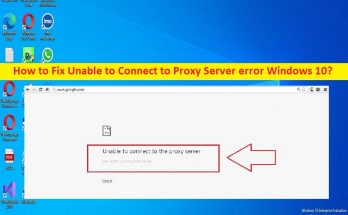
プロキシサーバーに接続できないというエラーを修正する方法 Windows 10 [手順]

Windows 10 の「プロキシ サーバーに接続できません」エラーとは何ですか? 「Windows 10 プロキシ サーバー エラーに接続できません」または「プロキシ サーバーに接続できません」というエラーに直面し、Web で修正する方法を探している場合は、解決策として適切な場所にいます。ここでは、問題を解決するための簡単な手順/方法が提供されます。議論を始めましょう。 「プロキシ サーバーに接続できません」エラー: 「プロキシ サーバーに接続できません」エラーは、IP/プロキシ サーバーがダウンしているか、コンピューターで正しく構成されていない場合に、Windows 10/11 コンピューターで発生する一般的なエラーです。この問題は、Windows コンピューターで IP またはプロキシ サーバーの設定が正しく構成されていないことを示しているため、問題に直面しています。意図的に匿名で閲覧するように設定しない限り、プロキシ設定をオンにする必要はありません。そうでない場合は、プロキシ プロバイダーに確認する必要があります。デバイスはプロキシなしでは動作しません。 何らかの理由でプロキシがオンになっている場合、コンピューターにインストールされているサードパーティのウイルス対策/ファイアウォールが原因で、システムの感染をスキャンしている間、他の Web サイトへのアクセスを制限しようとした可能性があります。ただし、当社の指示に従って問題を解決することは可能です。この問題を解決する方法の 1 つは、コンピューターのコントロール パネルの [LAN …

プロキシサーバーに接続できないというエラーを修正する方法 Windows 10 [手順] Read More

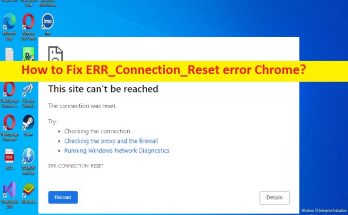
ERR_Connection_Reset エラー Chrome を修正する方法 [手順]

Chrome Windows 10/11 の「ERR_Connection_Reset」エラーとは? 「ERR_Connection_Reset error Chrome」または「ERR_Connection_Reset」エラーは、通常、Web サイトまたは特定の Web サイトにアクセスしようとしたときに、Google Chrome などのブラウザーで発生する一般的なエラーです。このエラーにより、目的の Web サイトとの接続を確立できないため、サイトまたは特定の Web サイトにアクセスできなくなります。問題の背後にある考えられる理由の 1 つは、Web サイトまたは Web サイトのサーバー側の問題である可能性があります。確認するには、別のブラウザーまたは別のコンピューター/モバイルで同じ Web ページにアクセスしてみて、Web サイトが機能しているかどうかを確認してください。 別のブラウザーやコンピューター/モバイルでアクセスしようとしても Web サイトが機能しない場合は、Web サイトまたは Web サイトのサーバー自体に問題がある可能性があります。このような場合、指定された電話番号、電子メール …

ERR_Connection_Reset エラー Chrome を修正する方法 [手順] Read More