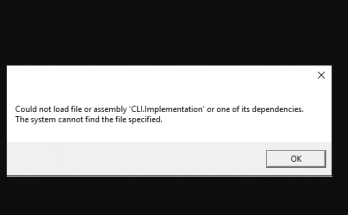
ファイルまたはアセンブリをロードできませんでした MOM.Implementation エラーを削除するには?

AMD Catalyst ソフトウェアのインストール中に、Microsoft の .NET Framework がインストールに必要なファイルを見つけられない場合、ファイルまたはアセンブリ MOM をロードできませんでした.Implementation エラーのようなエラー メッセージが画面に表示されます。 以下に、この場合に問題を解決するために試す必要がある最善の修正方法を示します。これらの修正が必要な修正を取得するのに役立ち、問題のエラーのために以前に実行できたソフトウェアのインストールを実行することを願っています。 ファイルまたはアセンブリ MOM をロードできませんでした。実装エラーの潜在的な修正 修正 1: ATI Catalyst ドライバー: アンインストールして更新する ATI Catalyst ドライバが古く、サポートされていないため、インストール中にエラー メッセージが表示される場合があります。すぐに更新する必要があります。以下の手順に従います。 Win+R を押して、devmgmt.msc と入力し、Enter キーを押します。 ディスプレイ …

ファイルまたはアセンブリをロードできませんでした MOM.Implementation エラーを削除するには? Read More
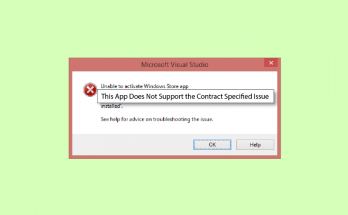
このアプリは契約指定エラーをサポートしていませんを修正する方法?

複数のユーザーから、オペレーティング システムを Windows 10 にアップグレードした後、このアプリは契約で指定されたエラーをサポートしていないと報告されています。同じボートで実行していてこの問題が発生した場合は、この投稿で提供されているトラブルシューティング ソリューションを参照し、それらに従って適用してください。修正。  このアプリは契約指定エラーをサポートしていません Windows 10 にアップグレードした後、いくつかのアプリが表示された場合、それらのアプリがどれも表示されない場合は、適切に起動できません (フリーズするか、Store failed with error のような特定のエラー メッセージが表示されます: このアプリケーションは、指定された連絡先をサポートしていないか、インストールされていない、および他の多くの場合)、次の解決策が問題の解決に役立ちます。 解決策 1: ディスク クリーンアップを実行する 秘訣は、システムのキャッシュをクリアすることです。ディスク クリーンアップは、システムのすべてのハード ドライブでファイルをスキャンすることにより、これを最も迅速に実行します。ディスク クリーンアップを実行する方法は次のとおりです。 この PC を開き、メイン パーティションを右クリックして [プロパティ] …

このアプリは契約指定エラーをサポートしていませんを修正する方法? Read More

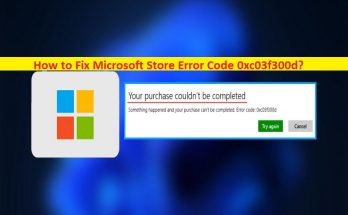
Microsoft Store エラー コード 0xc03f300d を修正する方法 [手順]

Windows 10/11 の「Microsoft Store エラー コード 0xc03f300d」エラーとは何ですか? Windows 10/11 コンピューターで Microsoft Store からアプリケーション/ゲームを購入またはインストールしようとすると、通常、Microsoft Store/Windows Store の問題が発生することがよくあります。この問題は、何らかの理由で Wi​​ndows コンピューターの Microsoft Store からアプリ/ゲームをダウンロードしてインストールできないことを示しています。ご存じないかもしれませんが、Microsoft Store は App Store であり、Windows コンピューターにアプリケーションやゲームをダウンロードしてインストールできます。この App Store は、Google …

Microsoft Store エラー コード 0xc03f300d を修正する方法 [手順] Read More

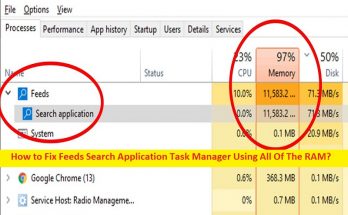
すべての RAM を使用してフィード検索アプリケーション タスク マネージャーを修正する方法 [手順]

Windows 11/10 の「すべての RAM を使用しているフィード検索アプリケーション タスク マネージャー」の問題とは何ですか? この記事では、Windows 10/11 ですべての RAM を使用してフィード検索アプリケーション タスク マネージャーを修正する方法について説明します。問題を解決するための簡単な手順/方法が案内されます。議論を始めましょう。 「すべての RAM を使用するフィード検索アプリケーション タスク マネージャー」の問題: フィードは、毎日更新されるニュース、天気情報、見出しにすばやくアクセスできるように設計および開発された検索アプリケーションです。これは、Windows 10/11 コンピュータで使用される機能です。ただし、何人かのユーザーは、「すべての RAM を使用しているフィード検索アプリケーション タスク マネージャー」の問題に直面したと報告しています。どのプログラム/アプリケーション/プロセスがシステム パフォーマンスの低下の問題を引き起こしているかを確認するために、Windows PC でタスク マネージャー …

すべての RAM を使用してフィード検索アプリケーション タスク マネージャーを修正する方法 [手順] Read More

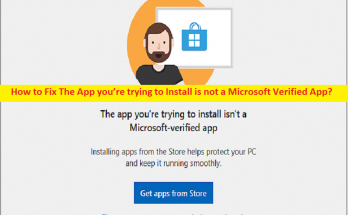
インストールしようとしているアプリがマイクロソフト認定アプリではない場合の修正方法 [手順]

Windows 10/11 の「インストールしようとしているアプリは Microsoft 検証済みアプリではありません」というエラーは何ですか? この記事では、Windows 10/11 で、インストールしようとしているアプリが Microsoft 検証済みアプリではないというエラーを修正する方法について説明します。問題を解決するための簡単な手順/方法が提供されます。議論を始めましょう。 「インストールしようとしているアプリは Microsoft 検証済みアプリではありません」エラー: Windows 10/11 コンピューターで Microsoft App Store 以外の場所からアプリケーションをダウンロードしてインストールしようとすると、通常発生する一般的なエラー/問題です。 Microsoft は、Microsoft オペレーティング システムのバージョンの更新プログラムまたはパッチを定期的にリリースします。 Windows 10 ビルド 15042 以降、Microsoft は …

インストールしようとしているアプリがマイクロソフト認定アプリではない場合の修正方法 [手順] Read More

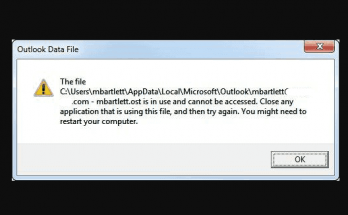
Outlook を修正する方法 ファイル ユーザー名 ost は使用中であり、アクセスできませんか?

Outlook は、Microsoft が開発した電子メール管理およびカレンダー プログラムです。人々はそれを使用して、電子メール メッセージを送受信します。 Username.ost は、Outlook アプリに関連付けられているファイルです。これは基本的に、ユーザーが Exchange アカウントを持っていてオフラインで作業したい場合にアプリが利用する Outlook データ ファイルです。 最近、Outlook に関するいくつかの報告があります。 ファイル ユーザー名 ost は使用中のため、アクセスできません。ユーザーがアプリを起動した瞬間にエラー メッセージが画面に表示され、Outlook を使用することさえできないため、問題は大きくなります。 同じエラーで実行している場合、この記事では、問題を解決するさまざまな方法を提供します。最初に、Windows 画面にこのエラー メッセージが表示される可能性のあるさまざまな理由を確認してください。考えられる理由は次のとおりです。 .ost ファイルが何らかのプロセスによって使用されているか、ロックされています。 Outlook アプリケーションと他のファイルとの間で発生する競合、 Communicator や …

Outlook を修正する方法 ファイル ユーザー名 ost は使用中であり、アクセスできませんか? Read More

DiscordがBattle Netの問題を検出しない問題を修正する方法?

Discord は、ユーザーが大学の仲間と通信できるようにするソーシャル メディア プラットフォームです。ビデオ通話、音声データ、テキスト チャットに使用できます。また、プラットフォームはあなたが現在プレイしているゲームを検出できるため、他のプレイヤーにオンライン ゲームをストリーミングすることもできます。 お使いのシステムで Battle Net のようなゲームを実行しているのをサポートできます。 Discord はこれを検出し、サーバー内の他のユーザーにブロードキャストします。 Discord が Battle Net を検出しない問題は、現在セキュリティ フォーラムの Web サイトでホットな話題となっています。 多くのユーザーから、Discord が Battle Net を検出できないというこの問題が報告されています。同じ問題を抱えている場合は、この問題に対処するための完璧なガイドがあります。問題の解決に役立つ可能性のある最善の修正をリストしました。 ただし、先に進む前に、上記の問題を引き起こす可能性のあるさまざまな考えられる理由を簡単に確認してください。 時代遅れの Discord アプリ、 Battle …

DiscordがBattle Netの問題を検出しない問題を修正する方法? Read More

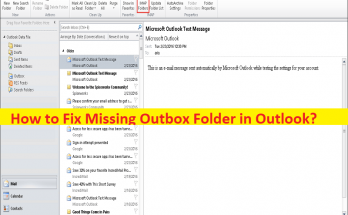
Outlook で行方不明の送信トレイ フォルダーを修正する方法 [手順]

Windows 10/11 の「Outlook に送信トレイ フォルダーがありません」とは何ですか? Outlook で送信トレイ フォルダーが見つからない場合や、Windows 10/11 コンピューターの Outlook で送信トレイ フォルダーが見つからない場合は、このソリューションが最適です。ここでは、問題を解決するための簡単な手順/方法が提供されます。議論を始めましょう。 「Outlook に送信トレイ フォルダがない」問題: Windows 10/11 コンピューターの Outlook で Outbox フォルダーが見つからないという一般的な Outlook の問題があります。ご存じない場合、Outlook は受信メール全体を受信トレイ フォルダーに保存し、すべての送信メールを送信トレイ フォルダーに保存するため、受信メールと送信メールに従ってメールを分離できます。ただし、多くのユーザーは、「Outlook で送信トレイ フォルダーが見つからない」という問題に直面したと報告しており、送信トレイ …

Outlook で行方不明の送信トレイ フォルダーを修正する方法 [手順] Read More

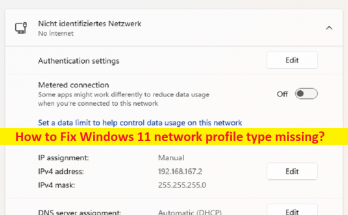
Windows 11 ネットワーク プロファイルの種類が見つからない問題を修正する方法 [手順]

Windows 11 の「ネットワーク プロファイルの種類が見つからない」問題とは何ですか? Windows 11 コンピューターのネットワーク プロファイルは、ネットワークへのデバイスの接続を決定し、コンピューターがネットワーク設定を通信および共有して接続を確立するのに役立ちます。主に、Public と Private は Windows 11/10 コンピュータのネットワーク プロファイル タイプです。ただし、コンピューターが組織に接続されている場合は、ドメイン ネットワークのような別のネットワーク プロファイルがあります。プライベート ネットワークとパブリック ネットワークなどのネットワーク プロファイル タイプを切り替えるのは非常に簡単です。 ただし、一部の Windows 11 ユーザーは、デバイスの設定アプリでネットワーク プロファイルの種類の設定にアクセスしようとすると、Windows 11 のネットワーク プロファイルの種類が見つからないことに直面したと報告しています。この問題は、設定アプリでネットワーク …

Windows 11 ネットワーク プロファイルの種類が見つからない問題を修正する方法 [手順] Read More

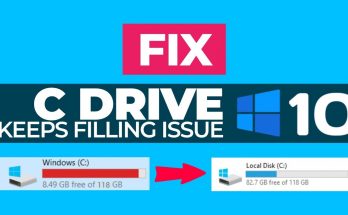
cドライブが理由もなくいっぱいになり続けるWindows 10エラーを修正する方法?

Windows 10がマルウェア感染、システムファイルの破損などを示す理由もなく、問題のCドライブがいっぱいになり続けます。通常、システムのCドライブは、Windowsがインストールされ、すべてのサードパーティアプリが配置されるシステムパーティションと見なされます. 更新やアップグレードが必要になることが多いため、そのドライブには空き容量が必要です。 C ドライブはデフォルトでいっぱいになる可能性がありますが、一部のユーザーは、すべてのフォルダーにサイズの一部しか含まれていないにもかかわらず、ドライブがいっぱいになっていると報告しています。 空き領域がなくなるのは、いくつかの理由が考えられます。このエラーは、ウイルス感染またはシステム ファイルの破損を示している可能性があります。ただし、システムの復元ポイントに必要な大量のスペースを利用するようにシステム構成が構成されていると、問題が発生することがあります。 問題の解決に役立ついくつかの効果的な解決策を以下に示します。以下にリストされている手動の解決策に従う前に、PC修復ツールを使用してWindows関連の問題の可能性をチェックし、必要な修正を自動的に取得することをお勧めします. Windows 10で理由もなくCドライブがいっぱいになり続ける問題の潜在的な修正 修正 1: システム全体のスキャン まず、Windows Defender またはその他のサードパーティのウイルス対策ツールを使用してシステム スキャンを実行し、システム内に存在するマルウェアを検出する必要があります。マルウェアがシステムに侵入するのに最適な状況を作り出す可能性のあるサードパーティのウイルス対策ツールをシステムにインストールせずに、Windows Defender をオフにした可能性があります。 実行する特定のタスクが中断される場合を除いて、常に Windows Defender をオンにしておいてください。 Windows Defender を使用してシステム全体のスキャンを実行するには、次の手順に従います。 Win+ I を押して設定を開き、 [更新とセキュリティ] …

cドライブが理由もなくいっぱいになり続けるWindows 10エラーを修正する方法? Read More