指紋リーダーが機能しない問題を修正このオプションは現在、Windows10では使用できません[手順]

Windows 10/11の「指紋リーダーが機能しないこのオプションは現在利用できません」というエラーとは何ですか? この記事では、指紋リーダーが機能しない問題を修正する方法について説明します。このオプションは現在、Windows10 / 11では使用できません。問題を解決するための簡単な手順/方法が案内されます。議論を始めましょう。 「WindowsHello」:Windows Helloは、ロックまたはタッチするだけでWindows10 / 11デバイスにサインインするためのより個人的な方法です。パスワードを入力しなくても、エンタープライズクラスのセキュリティを利用できます。生体認証を使用します。顔、虹彩、または指紋/ PINを使用してWindowsコンピューターにサインインします。WindowsHelloには、顔認識用の専用の照光式赤外線カメラまたはWindows-生体認証フレームワークをサポートする指紋リーダーが必要です。 ただし、一部のユーザーは、Windows10 / 11コンピューターでWindowsFingerprint Reader -Windows Helloを使用しようとしたときに、FingerprintReaderが機能しないという警告エラーが発生したと報告しました。この問題の背後には、コンピューターに接続/接続されているハードウェアの問題、デバイスドライバーの破損/古さ、設定の誤り、ソフトウェアの競合など、いくつかの理由が考えられます。 すべてのデバイスドライバーがコンピューターに正しくインストールされており、コンピューターの最新の互換性のあるバージョンであることを確認する必要があります。また、WindowsOSが最新バージョンであることを確認する必要があります。そうでない場合は、コンピューターのデバイスドライバーとWindows OSを更新して、問題の修正を試みることができます。私たちの指示で問題を修正することが可能です。解決策を探しましょう。 指紋リーダーが機能しない問題を修正する方法このオプションは現在、Windows 10/11では利用できませんか? 方法1:指紋リーダーが機能しない問題を修正するこのオプションは現在、「PC修復ツール」では使用できません 「PC修復ツール」は、BSODエラー、EXEエラー、DLLエラー、プログラム/アプリケーションの問題、マルウェアやウイルスの問題、システムファイルやレジストリの問題、その他のシステムの問題を数回クリックするだけで簡単かつ迅速に見つけて修正する方法です。 PC修復ツールを入手する 方法2:WindowsOSを更新する Windows OSを最新バージョンに更新すると、問題を解決できます。やってみよう。 ステップ1:Windows検索ボックスを介してWindows PCで[設定]アプリを開き、[更新とセキュリティ]> [Windows Update]に移動して、[更新の確認]ボタンをクリックします …

指紋リーダーが機能しない問題を修正このオプションは現在、Windows10では使用できません[手順] Read More

修正Windows10でこのWindowsDefenderリンクを開くには、新しいアプリが必要になります[手順]

Windows 10/11で「このWindowsDefenderリンクを開くには、新しいアプリが必要です」とは何ですか? この記事では、修正方法について説明します。Windows10/ 11でこのWindowsDefenderリンクを開くには、新しいアプリが必要です。問題を解決するための簡単な手順/方法が案内されます。議論を始めましょう。 「このWindowsDefenderリンクを開くには新しいアプリが必要です」問題:Windows10 / 11コンピューターでWindowsセキュリティを開こうとすると通常発生する一般的なWindowsの問題です。この問題は、コンピューターでWindows Defender / Windowsセキュリティを開こうとすると、[OK]ボタンが付いたポップアップウィンドウに「このWindowsDefenderを開くには新しいアプリが必要です」というメッセージが表示される場合があることを示しています。 ポップアップの[OK]ボタンまたは次のオプションを押すと、ポップアップウィンドウが消えます。ユーザーが直面している主な問題は、Microsoft Windows Defenderを開くことはできても、WindowsDefenderの一部の機能を開くことができないということです。この問題の背後にある考えられる理由は、コンピューターで有効になっている開発/開発者モードである可能性があります。解決策を探しましょう。 修正方法このWindowsDefenderリンクをWindows10 / 11で開くには、新しいアプリが必要ですか? 方法1:WindowsPowershellを使用して開発者/開発モードを無効にする この問題を解決する1つの可能な方法は、コンピューターで開発/開発者モードを無効にすることです。 手順1:キーボードの[Windows + X]キーを押して、[Windows Powershell(管理者)]を選択します ステップ2:次のコマンドを入力し、キーボードの「Enter」キーを押して実行します Add-AppxPackage -Register -DisableDevelopmentMode “C:\ Windows \ SystemApps …

修正Windows10でこのWindowsDefenderリンクを開くには、新しいアプリが必要になります[手順] Read More

WindowsUpdateの修正方法KB5010342をWindows10にインストールできませんでした[手順]

Windows10の「累積的な更新プログラムのダウンロードのスタック/ Windows UpdateKB5010342のインストールに失敗しました」とは何ですか? この投稿では、Windows Update KB5010342のインストールに失敗し、Windows10の累積的な更新プログラムのダウンロードがスタックする問題を修正する方法について説明します。問題を解決するための簡単な手順/方法が案内されます。議論を始めましょう。 「アップデートKB5010342のインストールに失敗しました/累積的なアップデートがダウンロードできなくなりました」:これは、WindowsUpdateの問題と見なされる一般的なWindowsの問題です。この問題は通常、コンピューターにWindowsUpdateをダウンロードしてインストールしようとしたときに発生します。コンピューターにWindowsUpdate KB5010342をインストールしようとすると、Windows UpdateKB5010342のインストールに失敗する問題が発生する場合があります。 Windows 10の累積的な更新プログラムのダウンロードとインストールのエラーは、0x800F0922や0x80073701などのエラーコードとともに表示されます。 Microsoftは、Microsoft Windowsオペレーティングシステムに関するいくつかの既知の問題を修正し、Windowsコンピューターにいくつかの拡張機能を追加するために、WindowsUpdateを定期的にリリースしています。ただし、何人かのユーザーは、Windows Update KB5010342のインストールに失敗し、Windows10累積更新プログラムがWindows10コンピューターでダウンロードの問題をスタックすることに直面したと報告しました。一部のユーザーは、23%などのある時点でWindows Updateがスタックし、アップグレードプロセスを続行できないことに直面したと報告しました。 この問題の背後にある考えられる理由は、アップグレードプロセスがスタックする原因となる、マシン上のデータベースまたはファイルの破損である可能性があります。この問題は、Windows Updateサービスが正しく実行されていない場合、DNS設定の問題、システムファイルまたはレジストリの破損、およびその他のWindowsの問題でも発生する可能性があります。私たちの指示で問題を修正することが可能です。解決策を探しましょう。 Windows UpdateKB5010342のインストールに失敗した/ Windows 10の累積的な更新プログラムのダウンロードがスタックする問題を修正する方法は? 方法1:アップデートKB5010342のインストールに失敗した/「PC修復ツール」での累積的なアップデートのダウンロードの問題を修正する 「PC修復ツール」は、BSODエラー、DLLエラー、EXEエラー、プログラム/アプリケーションの問題、マルウェアやウイルスの問題、システムファイルやレジストリの問題、その他のシステムの問題を数回クリックするだけで簡単かつ迅速に見つけて修正する方法です。 PC修復ツールを入手する 方法2:Windows UpdateServicesが正しく実行されていることを確認します ステップ1:Windows検索ボックスを介してWindowsPCで「サービス」アプリを開きます ステップ2:次に、次のサービスを1つずつ見つけてダブルクリックし、その「プロパティ」を開きます。サービスが実行されていない場合は、[サービスステータス]セクションの[開始]ボタンをクリックし、[適用]> [OK]をクリックして変更を保存します。 …

WindowsUpdateの修正方法KB5010342をWindows10にインストールできませんでした[手順] Read More

Windows 10パーティションを仮想ディスク(VHD)としてイメージ化する方法

10ハードドライブの仮想ディスククローンを作成すると、コンピューターを2台の異なるコンピューターとして使用できるようになります。仮想化の助けを借りて、同じ作業システムで2つのOSを使用する余裕があります。特に仮想ディスクとしてWindowsパーティションを作成する場合に仮想ディスクを作成することの利点は、仮想ハードディスクとホストシステム間の簡単で迅速なファイル転送を含む多くのことです。仮想から物理、またはその逆に変換できるディスクを作成できるようになります。さらに、アプリ、プログラム、動的Webサイトなどの製品を、さまざまな環境(Windows、Mac OS X、Linuxなど)ですべて1つのワークステーションでテストできます。 Windows 10パーティションを仮想ディスクとしてイメージ化する方法がわからない場合は、詳細なソリューションを入手するのに適切な場所にいます。このようにして、実際にハードウェアを保持しなくても、基本的に古いWindows10パーティションを保持できます。すごいじゃないですか?その特定のパーティションを仮想ディスクとして作成すると、VirtualBox、Hyper-V、VMware、Parallelsなどの仮想マシンアプリケーションで起動できます。 デフォルトでは、ワークステーションとそのハードウェアにインストールされているWindows10との直接のコラボレーションがあります。上記の仮想マシンツールを使用すると、物理ディスクパーティションの仮想コピーが作成されるため、任意の仮想マシンプログラムで起動できます。 VMware用のWindows10パーティション仮想ディスクの作成から始めましょう VMwareは、非常に人気のある仮想マシンプログラムであり、VMware Center Converter(公式のvmware Webサイトからダウンロード)という名前の無料ツールを提供して、Windows物理マシンのパーティションをVMware仮想マシンに変換します。さらに、無料のVMwarePlayerアプリケーションを使用して仮想マシンを起動できます。 VMware FusionやVMwareワークステーションなどのVMwareの他のアプリケーションで起動する場合は、それも可能です。 完全なプロセスとステップについては、以下で広く説明します。 vmware.comにアクセスし、仮想マシンで変換されるパーティションを含むWindows10ワークステーションで「VCenterConverter」を検索してダウンロードします。ツールを開き、下部にある[マシンの変換]ボタンをクリックします。ワークステーションの目的のパーティションをソースとして選択します。宛先セクションでは、VMwareFusionまたはVMwarePlayerのいずれかを選択できます。仮想マシンオプションが構成されると、ツールは目的のWindows10パーティションから仮想ディスクを自動的に作成します。 他のワークステーションでも起動できるように、バックアップを作成するか、仮想ディスクを外部ストレージに保存することをお勧めします。 Parallelsを使用した仮想ストレージとしてのWindows10パーティションの作成 Windowsパーティションの仮想ディスクを作成するために、「ParallelsTransporterAgent」という名前のParallelsツールをWindows10PCにインストールできます。そして、Mac用のParallels仮想マシンツールで作成された仮想ディスクを使用できます。また、ネットワークに接続され、ParallelsがインストールされているMacシステムで作成されたVHDを転送することもできます。 Parallels Transporter Agentアプリケーションには、パーティションハードディスクを仮想マシンに転送するための豊富なグラフィカルユーザーインターフェイスとウィザードがあります。 MicrosoftHyper-Vの仮想ディスクとしてのWindows10パーティションのイメージ Microsoftも仮想マシンの革新的な可能性を知っているため、仮想ディスクにWindowsパーティションを作成するための無料のDisk2vhdツールも提供しています。そして、そのような仮想ディスクは、「MicrosoftHyper-Vツール」などのMicrosoftVMアプリケーションで使用できます。 仮想ディスクに変換されるパーティションを含むWindows10ワークステーションで無料のDisk2vhdツールをダウンロードして実行します。仮想ディスクファイルとして作成するパーティションまたはドライブを直接選択するように求められるため、非常に使いやすいです。これにより、選択したWindows 10パーティションがVHDファイルとしてイメージ化され、Hyper-Vの他のワークステーションで使用できます。この仮想ディスクを起動しているワークステーションに、MicrosoftのHyper-V仮想マシンがインストールされていることを確認してください。 VirtualBoxの仮想ディスクとしてWindows10パーティションを作成する VirtualBox用に物理ディスクまたはパーティションを仮想マシンに変換することは簡単な作業ではなく、特に初心者ユーザーには通常お勧めしません。基本的に、VirtualBoxは、この種の変換を実行するためのグラフィカルインターフェイスを備えたユーティリティを提供していません。それはあなたのお茶ではありえないレジストリ編集を必要とし、1つの間違った変更は状態を悪化させる可能性があります。プロセス全体には、レジストリを微調整し、ディスクコピーを作成してから、VirtualBoxVDIファイルに変換する必要がある手動の手順が含まれます。 結論 Windows10ディスクのパーティションを仮想ディスクに作成することには多くの利点があります。仮想ディスクは非常にモバイルであり、nデータを失うことなくそれらを作成します。 VMwareやHpyer-Vなどのツールを使用するか、Microsoft独自のユーティリティを使用して作成できます。 …

Windows 10パーティションを仮想ディスク(VHD)としてイメージ化する方法 Read More

err_empty_response Chrome Windows10を修正する方法[手順]

Windows 10のChromeでの「err_empty_response」エラーとは何ですか? この記事では、err_empty_response Chrome Windows10を修正する方法について説明します。問題を解決するための簡単な手順/方法をガイドします。議論を始めましょう。 Windows 10のChromeでの「err_empty_response」エラー:err_empty_responseエラーは一般的ですGoogle Chromeエラーは、通常、GoogleChromeブラウザでWebサイトにログインしようとしたときに表示されます。この問題は、何らかの理由でGoogleChromeブラウザのWindowsコンピュータでWebサイトにログインできないことを示しています。この問題の背後には、インターネット接続の問題、Webブラウザーの問題、ネットワーク設定の誤り、その他のWindowsの問題など、いくつかの理由が考えられます。 ネットワークアダプタドライバがコンピュータに正しくインストールされており、最新の互換性のあるバージョンであることを確認する必要があります。また、安定したインターネット接続と速度があり、ネットワーク/インターネット接続に問題がないことを確認してください。この問題を修正するために、ネットワーク設定のリセット、DNSキャッシュとIP設定のフラッシュ、ブラウザキャッシュとCookieのクリアを実行できます。解決策を探しましょう。 err_empty_response Chrome Windows 10を修正する方法は? 方法1:「PC修復ツール」を使用して「err_empty_responseChrome」を修正する 「PC修復ツール」は、BSODエラー、DLLエラー、EXEエラー、プログラム/アプリケーションの問題、マルウェアやウイルスの問題、システムファイルやレジストリの問題、その他のシステムの問題を数回クリックするだけで簡単かつ迅速に見つけて修正する方法です。 PC修復ツールを入手する 方法2:インターネット接続を確認する このエラーを修正するためにルーター/モデムなどのネットワークデバイスを再起動/リセットすることでインターネット接続の問題を修正できます。ルーター/モデムのリセット/再起動を実行した後、問題が解決したかどうかを確認してください。 方法3:Windows10コンピューターのネットワーク設定全体をリセットする ネットワーク設定、DNS設定、またはIP設定が正しくないか、正しくないことが問題の原因である可能性があります。修正するためにネットワーク設定のリセットを実行できます。 ステップ1:Windowsの検索ボックスに「cmd」と入力し、キーボードの「SHIFT + ENTER」キーを押して、「管理者としてコマンドプロンプト」を開きます ステップ2:次のコマンドを1つずつ入力し、各行の後に「Enter」キーを押して実行します ipconfig / release ipconfig / all …

err_empty_response Chrome Windows10を修正する方法[手順] Read More

Windows10でvulkan-1.dll欠落エラーを修正する方法[手順]

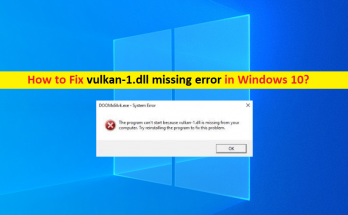
Windows 10/11の「vulkan-1.dll欠落エラー」とは何ですか? この投稿では、vulkan-1.dllが見つからないエラー、vulkan-1.dllがWindows10 / 11で見つからないというエラーを修正する方法について説明します。問題を解決するための簡単な手順/方法が案内されます。議論を始めましょう。 「vulkan-1.dll欠落エラー」:DLLエラー/ DLL欠落エラーと見なされる一般的なWindowsの問題です。このエラーは通常、Windows10 / 11コンピューターでアプリ/ゲームを起動しようとしたときに表示されます。この問題は、コンピューターにvulkan-1.dllがないために、Windowsコンピューターで特定のアプリ/ゲームを起動または実行できないことを示しています。 vulkan-1.dllは、さまざまなアプリケーションやゲームを実行し、コンピューターで機能させるための重要なファイルであることを示しています。 何人かのユーザーは、ゲーム/アプリを開こうとしたときに、vulkan-1.dllが見つからないというエラーに直面し、vulkan-1.dllがWindows10 / 11コンピューターでエラーを見つけられなかったと報告しました。この問題の背後には、コンピューターでのマルウェアやウイルスの感染、システムファイルやレジストリの破損、.logファイルの破損、エラーの原因となっているアプリ/ゲーム自体の問題、古いWindows OS、その他のWindowsの問題など、いくつかの理由が考えられます。 このような場合、強力なウイルス対策ソフトウェアまたはPC修復ツールを使用してマルウェアまたはウイルスのシステムスキャンを実行し、あらゆる種類の脅威を見つけて削除し、PCの問題を修正できます。私たちの指示で問題を修正することが可能です。解決策を探しましょう。 Windows 10/11でvulkan-1.dllが見つからないエラーを修正するにはどうすればよいですか? 方法1:「PC修復ツール」でvulkan-1.dllが見つからないというエラーを修正する 「PC修復ツール」は、BSODエラー、DLLエラー、EXEエラー、プログラム/アプリケーションの問題、マルウェアやウイルスの問題、システムファイルやレジストリの問題、その他のシステムの問題を数回クリックするだけで簡単かつ迅速に見つけて修正する方法です。 PC修復ツールを入手する 方法2:vulkan-1.dllファイルをダウンロードしてインストールする ステップ1:ブラウザを開き、「https://www.dll-files.com/」ページにアクセスします ステップ2:vulkan-1.dllファイルを検索して移動し、Windows 1032ビットまたは64ビットなどのWindowsOSアーキテクチャに従ってコンピューターにダウンロードします。 ステップ3:ダウンロードしたら、Windows PCで[ファイルエクスプローラー]を開き、[C:\ Windows \ System32]または[C:\ Windows …

Windows10でvulkan-1.dll欠落エラーを修正する方法[手順] Read More

Windows10でのacpi.sysドライバーの電源状態障害のBSODエラーを修正する[手順]

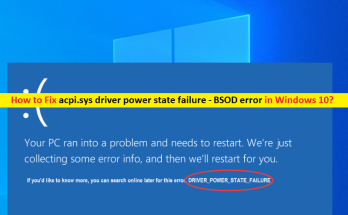
「acpi.sysドライバーの電源状態の失敗」とは何ですか– Windows 10のBSODエラー? この投稿では、acpi.sysドライバーの電源状態の障害、acpi.sysエラー、acpi.sysブートエラー、ブルースクリーンacpi.sysエラー、acpi.sysにWindows10がないことを修正する方法について説明します。問題を解決するための簡単な手順/方法で。議論を始めましょう。 「acpi.sysドライバーの電源状態の障害」– BSODエラー:ブルースクリーンオブデス(BSOD)エラーと見なされる一般的なWindowsの問題です。このBSODエラーは、「PCで問題が発生したため、再起動する必要があります。エラー情報を収集しているところです。Driver_Power_State_FailureなどのWindowsストップコードとともに再起動します。このエラーは通常、コンピューターでの作業の途中、またはコンピューターを起動/再起動したときに表示されます。 この問題の背後にある考えられる理由は、デバイスドライバーの破損/古さ、Windows OSの古さ、システムファイルまたはレジストリ、またはシステムイメージの破損、RAMまたはメモリの破損、コンピューターのマルウェアまたはウイルス感染、およびその他のWindowsの問題である可能性があります。すべてのデバイスドライバーがコンピューターに正しくインストールされており、最新の互換性のあるバージョンであることを確認する必要があります。 また、WindowsOSがコンピューターで最新バージョンになっていることを確認してください。この問題を解決する1つの可能な方法は、強力なウイルス対策ソフトウェアまたはPC修復ツールを使用してコンピューター内のマルウェアまたはウイルスのシステムスキャンを実行することです。これにより、あらゆる種類の脅威を見つけて削除し、WindowsPCの問題を修正できます。私たちの指示で問題を修正することが可能です。解決策を探しましょう。 acpi.sysドライバーの電源状態の障害/acpi.sysエラー/acpi.sysにWindows10がないことを修正するにはどうすればよいですか? 方法1:「PC修復ツール」を使用してacpi.sysブートエラー/ブルースクリーンacpi.sysエラーを修正する 「PC修復ツール」は、BSODエラー、DLLエラー、EXEエラー、プログラム/アプリケーションの問題、マルウェアやウイルスの問題、システムファイルやレジストリの問題、その他のシステムの問題を数回クリックするだけで簡単かつ迅速に見つけて修正する方法です。 PC修復ツールを入手する 方法2:コンピューターをセーフモードで起動し、最近インストールしたデバイスドライバーをアンインストールします この問題を解決する1つの可能な方法は、最近インストールしたデバイスドライバーをWindows10セーフモードでアンインストールすることです。 ステップ1:コンピューターを再起動し、起動プロセスが開始したら、キーボードの「F2」、「DELETE」、またはその他のBIOS対応キーを押してBIOS設定ページに入り、最初の起動デバイスがBIOSのUSBドライブに設定されていることを確認します ステップ2:Windows 10インストールメディアUSBをコンピューターに挿入し、それを使用してコンピューターを起動します 手順3:Windowsインストールメディアのセットアップが実行されたら、画面から[コンピューターの修復]オプションを選択し、[トラブルシューティング]> [詳細オプション]> [コマンドプロンプト]に移動し、次のコマンドを入力して、[Enter]キーを押して実行します。 BCDEDIT / SET {DEFAULT} BOOTMENUPOLICY LEGACY ステップ5:実行したら、コマンドプロンプトを終了し、コンピューターを再起動します。 Windowsインストールディスク/ USBが取り外されていることを確認してください。 …

Windows10でのacpi.sysドライバーの電源状態障害のBSODエラーを修正する[手順] Read More

MacOSMontereyでWindows10の起動可能なUSBを作成する方法[手順]

MacOSMontereyでWindows10を起動可能なUSBにするためのヒント: この投稿では、MacOSMontereyでWindows10の起動可能なUSBを作成する方法について説明します。あなたはそうするための簡単なステップ/方法で案内されます。議論を始めましょう。 MacOSMontereyでWindows10の起動可能なUSBを作成します。 Windows 10ブータブルUSBドライブを使用すると、PC /ラップトップにWindows10OSを修復またはクリーンインストールできます。 BSODエラー、システムファイルまたはレジストリの破損、その他のWindowsの問題など、Windows PC /ラップトップでエラーや問題が発生した場合は、コンピューターでWindows OSを修復または再インストールすることで、PC /ラップトップのすべての問題を解決できます。 。 Windows 10 OSを修復したり、Windows 10OSブータブルUSB / DVDドライブを使用してWindows10OSのクリーンインストールを実行したりするのは非常に簡単で簡単です。 これを行うには、起動可能なWindows10インストールメディアDVD / USBをコンピューターに挿入し、それを使用してコンピューターを起動する必要があります。その後、Windows 10の修復を実行するか、Windows10のクリーンインストールを実行してWindowsPC /ラップトップの問題を修正できます。 。 ただし、MacOSMontereyでWindows10の起動可能なUSBを作成する方法を探している場合は、これに適しています。ここでは、MacコンピューターまたはMacOSMontereyでWindows10の起動可能なUSBを作成する簡単な方法が提供されています。 投稿では、組み込みの無料アプリ「Boot Camp Assistant」が、MacOSでWindowsUSBインストーラーまたはWindows10ブータブルUSBを作成するために提供されました。ただし、このオプション/機能は、最新のMacOSMontereyのBootCampアプリから削除されました。これで、bootcampパーティションを作成できるようになりました。 気付いていない場合は、Bootcampアシスタントアプリを起動してUSBドライブを接続すると、Bootcampアプリからすべての外部デバイスを取り出すように求められます。並べ替えると、Boot CampAssistantアプリを使用してWindows10の起動可能なUSBの作成を実行しようとすると、いくつかの問題が発生する可能性があります。ただし、手順に従ってMacOSMontereyでWindows10の起動可能なUSBを作成することは可能です。解決策を探しましょう。 …

MacOSMontereyでWindows10の起動可能なUSBを作成する方法[手順] Read More

ksecdd.sys BSOD Windows11を修正する方法[手順]

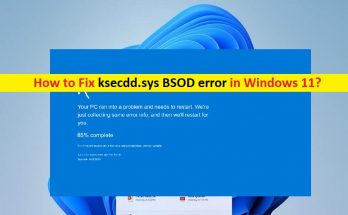
Windows 11の「ksecdd.sysBSOD」エラーとは何ですか? この記事では、ksecdd.sys BSOD Windows 11、ksecdd.sysエラーWindows11を修正する方法について説明します。問題を解決するための簡単な手順/方法をガイドします。議論を始めましょう。 「ksecdd.sysエラーWindows11」–ブルースクリーンオブデス(BSOD)エラー:ksecdd.sysは、カーネルセキュリティサポートプロバイダーインターフェイスに関連付けられた重要なシステムファイルであり、MicrosoftWindowsオペレーティングシステムの一部です。 ksecdd.sysファイルが見つからないか、見つからないか、破損している場合は、BSODエラーなどのWindowsの問題が発生する可能性があります。 ksecdd.sys BSODエラーは、ブルースクリーンオブデス(BSOD)エラーと見なされる一般的なWindowsの問題です。このBSODエラーは、「PCで問題が発生したため、再起動する必要があります。エラー情報を収集しているところです。その後、Windowsの停止コード/エラーコードとksecdd.sysエラーとともに再起動します。 いくつかの一般的なksecdd.sysBSOD- Windowsストップコード: SYSTEM_THREAD_EXCEPTION_NOT_HANDLED VIDEO_TDR_FAILURE SYSTEM_SERVICE_EXCEPTION PAGE_FAULT_IN_NONPAGED_AREA CRITICAL_PROCESS_DIED IRQL_NOT_LESS_OR_EQUAL VIDEO_TDR_TIMEOUT_DETECTED DPC_WATCHDOG_VIOLATION このBSODエラーは通常、コンピューターでの作業の途中、またはコンピューターの起動/再起動時に発生します。この問題の背後にある考えられる理由は、システムファイルまたはレジストリの破損、システムイメージの破損、コンピューターのマルウェアまたはウイルス感染、コンピューターに接続されたハードウェアまたはインストールされたソフトウェアの問題、古いデバイスドライバー、古いWindows OS、およびその他のWindowsPCです。問題。解決策を探しましょう。 ksecdd.sys BSOD Windows 11を修正する方法は? 方法1:「PC修復ツール」を使用してksecdd.sysエラーWindows11を修正する 「PC修復ツール」は、BSODエラー、DLLエラー、EXEエラー、プログラム/アプリケーションの問題、マルウェアやウイルスの問題、システムファイルやレジストリの問題、その他のシステムの問題を数回クリックするだけで簡単かつ迅速に見つけて修正する方法です。 PC修復ツールを入手する 方法2:WindowsPCでデバイスドライバーを更新する …

ksecdd.sys BSOD Windows11を修正する方法[手順] Read More

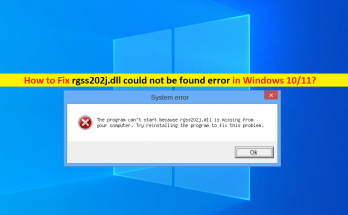
rgss202j.dllを修正する方法が見つかりませんでした、Windows10 / 11でエラーがありません[手順]

Windows 10/11の「rgss202j.dllファイルがありません」エラーとは何ですか? この記事では、rgss202j.dllが見つからなかった、rgss202j.dllファイルがWindows10 / 11にないことを修正する方法について説明します。問題を解決するための簡単な手順/方法が案内されます。議論を始めましょう。 「rgss202j.dllが見つかりませんでした」エラー:rgss202j.dllは、Rubyゲームスクリプトシステムに関連付けられたダイナミックリンクライブラリ(DLL)ファイルであり、MicrosoftWindowsオペレーティングシステムの一部です。このDLLファイルには、Windowsコンピュータで適用できる一連のプロシージャとドライバ関数が含まれています。 rgss202j.dllファイルは、さまざまなアプリケーション/ゲームを実行し、コンピューターで機能させるために重要です。 これは、このDLLファイルが見つからないか、コンピューターに見つからない場合、起動時にゲーム/アプリケーションで問題が発生する可能性があることを意味します。何人かのWindows10 / 11ユーザーは、rgss202j.dllファイルが見つからないことに直面したと報告しました。Windows10/ 11コンピューターでゲーム/アプリケーションを起動しようとすると、rgss202j.dllエラーが見つかりませんでした。この問題は、rgss202j.dllの欠落エラーが原因で、Windowsコンピューターで特定のアプリ/ゲームを起動できないことを示しています。 いくつかの一般的なrgss202j.dllエラー: 「rgss202j.dllがありません」 「rgss202j.dllエラーの読み込み」 「rgss202j.dllクラッシュ」 「rgss202j.dllが見つかりませんでした」 「rgss202j.dllが見つかりませんでした」 「rgss202j.dllアクセス違反」 「プロシージャエントリポイントrgss202j.dllエラー」 「rgss202j.dllが見つかりません」 「rgss202j.dllを登録できません」 システムファイルまたはレジストリの破損、コンピュータのマルウェアまたはウイルス感染、エラーの原因となっているゲーム/アプリケーション自体の問題、古いデバイスドライバ、古いWindows OS、その他のWindowsの問題など、問題の背後にはいくつかの理由が考えられます。私たちの指示で問題を修正することが可能です。解決策を探しましょう。 rgss202j.dllを修正する方法Windows10 / 11でエラーが見つかりませんでしたか? 方法1:「PC修復ツール」でrgss202j.dllファイルが見つからないというエラーを修正する 「PC修復ツール」は、BSODエラー、EXEエラー、DLLエラー、プログラム/アプリケーションの問題、マルウェアやウイルスの問題、システムファイルやレジストリの問題、その他のシステムの問題を数回クリックするだけで簡単かつ迅速に見つけて修正する方法です。 PC修復ツールを入手する 方法2:rgss202j.dllファイルをダウンロードする …

rgss202j.dllを修正する方法が見つかりませんでした、Windows10 / 11でエラーがありません[手順] Read More