スリープの代わりにWindows11がシャットダウンする問題を修正する方法[手順]

「スリープではなくWindows11がシャットダウンする」問題とは何ですか? この投稿では、スリープではなくWindows11のシャットダウンを修正する方法について説明します。問題を解決するための簡単な手順/方法が案内されます。議論を始めましょう。 「スリープではなくPC /ラップトップのシャットダウン」の問題Windows11:Windows 11 PC /ラップトップをスリープモードにしようとすると、PC /ラップトップがスリープ状態になる代わりにシャットダウンすることを示す一般的なWindowsの問題です。並べ替えると、コンピューターでWindows 11のスリープモードを実行できなくなります。手動で実行すると、スリープモードではなくWindows11がシャットダウンします。この問題は重大ではありませんが、Windowsコンピューターを使用する際の全体的なエクスペリエンスを大幅に低下させる可能性があります。 問題の背後にあるいくつかの理由は、正しくないまたは正しく構成されていない電源設定、古いデバイスドライバー、システムファイルまたはレジストリの破損、古いWindowsOSまたは問題のあるWindowsOSアップデートのインストール、BIOSまたは古いBIOSの破損、およびその他のWindowsの問題である可能性があります。私たちの指示で問題を修正することが可能です。解決策を探しましょう。 Windows 11がスリープではなくシャットダウンするのを修正するにはどうすればよいですか? 方法1:電源トラブルシューティングを実行する Windowsに組み込まれているPowerTroubleshooterで問題を解決できます。やってみよう。 ステップ1:Windows検索ボックスを介してWindows PCで「設定」アプリを開き、「システム」>「トラブルシューティング」>「その他のトラブルシューティング」に移動します 手順2:[電源]トラブルシューティングツールを見つけて選択し、[実行]ボタンをクリックし、画面の指示に従ってトラブルシューティングを終了します。終了したら、問題が解決したかどうかを確認します。 方法2:WindowsPCでデバイスドライバーを更新する 解決するために、必要なすべてのデバイスドライバーを最新の互換性のあるバージョンに更新できます。 ステップ1:Windows検索ボックスを介してWindows PCで「デバイスマネージャー」を開き、黄色の感嘆符が表示されているデバイスドライバーを探します。 ステップ2:更新するデバイスドライバーを右クリックし、[ドライバーの更新]を選択し、画面の指示に従って更新プロセスを終了します。同じ手順を繰り返して、コンピューターに必要なすべてのデバイスドライバーを更新します。更新したら、コンピューターを再起動して、問題が解決したかどうかを確認します。 WindowsPCでデバイスドライバーの更新をダウンロードまたは再インストールする[自動的に] 自動ドライバー更新ツールを使用して、すべてのWindowsドライバーを最新の互換性のあるバージョンに更新することもできます。このツールは、下のボタン/リンクから入手できます。 自動ドライバー更新ツールを入手する 方法3:WindowsPCの電源設定を変更する コンピュータの電源設定を変更して適切に設定すると、問題を解決できます。 ステップ1:Windowsサーチボックスを介してWindows PCで[コントロールパネル]を開き、[ハードウェアとサウンド]> [電源オプション]に移動し、左側のペインで[電源ボタンの機能を選択]を選択します …

スリープの代わりにWindows11がシャットダウンする問題を修正する方法[手順] Read More
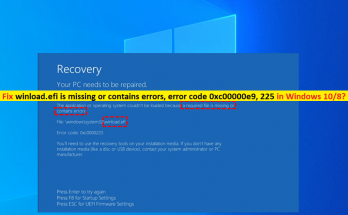
winload.efiが欠落しているか、エラーが含まれている問題を修正しました。エラーコード0xc00000e9、225 [手順]

Windows 10/8の「winload.efiが見つからないかエラーが含まれています」とは何ですか? この投稿では、winload.efiが欠落しているか、エラーが含まれている、winload.efiエラーコード0xc00000e9、Windows10 / 8のwinload.efiエラー225を修正する方法について説明します。問題を解決するための簡単な手順/方法が案内されます。議論を始めましょう。 「winload.efiが見つからないか、エラーが含まれています」:winload.efiはEFI(Extensible Firmware Interface)ファイルです。実行可能なEFIファイルは、コンピューターシステムに基づいてUEFIに適用され、コンピューターのブートローダーにファイルをロードするタスクを実行します。これらのファイルには、オペレーティングシステムの起動プロセスをどのように進めるかに関する重要なデータが含まれています。したがって、winload.efiファイルはOSの起動を成功させるために不可欠です。 ただし、何人かのユーザーは、コンピューターを起動/再起動しようとしたときに、Windows 10/8コンピューターでwinload.efiが見つからないか、エラー、winload.efiエラーコード0xc00000e9、winload.efiエラー225に直面したと報告しました。このエラーは、エラーコード0xc00000e9やエラー225などのエラーコードとともにブルースクリーンに表示されます。このエラーは、重要なシステムファイルとwinload.efiファイルのアップグレード、システムファイルの破損を含むWindowsOSの更新に失敗した場合に表示されます。またはレジストリ、コンピュータでのマルウェアまたはウイルス攻撃、停電、およびその他のWindowsPCの問題。解決策を探しましょう。 winload.efiが欠落しているか、エラーが含まれている、エラーコード0xc00000e9、225をWindows 10/8で修正する方法は? 方法1:セキュアブートを無効にする この問題を解決する1つの可能な方法は、コンピューターのBIOS / UEFI設定でセキュアブート機能を無効にすることです。 ステップ1:コンピューターを再起動し、起動プロセスが開始されたら、「F2」、「Delete」などのキーボードのBIOSキー、またはその他のBIOSサポートキーを押してBIOS / UEFIモードに入ります。 ステップ2:次に、システムモデルに応じて、[セキュリティ]タブまたは[ブート]タブまたは[認証]タブに移動します。 「セキュアブート」オプションを見つけて無効にする 手順3:設定を保存してBIOSを終了し、コンピューターを再起動して問題が解決したかどうかを確認します。 方法2:ブートレコードを修復する この問題を解決するもう1つの方法は、Windowsが起動するために必要なwinload.efiファイルを含むファイルを修復することです。 手順1:Windows回復環境画面が表示されるまでコンピューターを数回再起動します 手順2:WINRE画面が表示されたら、[トラブルシューティング]> [システム回復オプション]> [コマンドプロンプト]に移動します ステップ3:次のコマンドを1つずつ入力し、それぞれの後に「Enter」キーを押して実行します bootrec …

winload.efiが欠落しているか、エラーが含まれている問題を修正しました。エラーコード0xc00000e9、225 [手順] Read More

ValorantがWindows11を開かない問題を修正する方法[手順]

Windows 11の「Valorantが開かない/機能しない」とは何ですか? この投稿では、Windows11を開かないValorantを修正する方法について説明します。問題を解決するための簡単な手順/方法を案内します。議論を始めましょう。 「Valorant」:Valorantは、Microsoft Windows OSベースのデバイス向けに、Riot Gamesによって設計、開発、公開された、無料でプレイできる一人称ヒーローシューティングゲームです。このゲームでは、プレイヤーはエージェントのセットの1つとしてプレイします。これは、世界中のいくつかの国と文化に基づいて設計されたキャラクターです。メインゲームモードでは、プレーヤーは攻撃チームまたは敗北チームのいずれかに割り当てられ、各チームには5人のプレーヤーがいます。 ただし、いくつかのWindows 11ユーザーは、Windows11コンピューターでValorantゲームを起動しようとしたときに、ValorantがWindows11を開かないという問題に直面したと報告しました。この問題は、何らかの理由でWindows11コンピューターでValorantゲームを起動してプレイできないことを示しています。 Valorantゲームに必要な管理者権限が付与されていない、またはValorantゲームが互換モードで実行されていないなど、問題の背後にはいくつかの理由が考えられます。 この問題は、グラフィックカードドライバの破損/古さ、Valorantゲームファイルの破損、Valorantゲーム自体の問題、古いWindows OS、およびその他のWindowsの問題が原因で発生することもあります。私たちの指示で問題を修正することが可能です。解決策を探しましょう。 ValorantがWindows11を開かない問題を修正するにはどうすればよいですか? 方法1:「PC修復ツール」で「Valorantが開かない/機能しない」を修正する 「PC修復ツール」は、BSODエラー、DLLエラー、EXEエラー、プログラム/アプリケーションの問題、マルウェアやウイルスの問題、システムファイルやレジストリの問題、その他のシステムの問題を数回クリックするだけで簡単かつ迅速に見つけて修正する方法です。 PC修復ツールを入手する 方法2:グラフィックカードドライバーを更新する グラフィックカードドライバを最新の互換性のあるバージョンに更新すると、問題を解決できます。やってみよう。 ステップ1:Windows検索ボックスを介してWindows PCで[デバイスマネージャー]を開き、[ディスプレイアダプター]カテゴリを展開します ステップ2:グラフィックカードドライバーを右クリックして[ドライバーの更新]を選択し、画面の指示に従って更新プロセスを完了します。終了したら、コンピュータを再起動して、問題が解決したかどうかを確認します。 WindowsPCでのグラフィックカードドライバアップデートのダウンロードまたは再インストール[自動的に] 自動ドライバー更新ツールを使用して、グラフィックカードドライバーの更新を含むすべてのWindowsドライバーの更新を試みることもできます。このツールは、下のボタン/リンクから入手できます。 自動ドライバー更新ツールを入手する 方法3:互換モードでValorantゲームアプリを実行する 修正するために、Valorantゲームをコンピューターの互換モードで実行するように設定できます。 ステップ1:デスクトップの「Valorant」ゲームアイコンを見つけて右クリックし、「プロパティ」を選択します ステップ2:[互換性]タブをクリックし、[このプログラムを互換モードで実行する]チェックボックスをオンにし、ドロップダウンメニューをクリックして、ドロップダウンから[Windows 10]またはそれ以前のプログラムを選択し、[適用]> [OK]ボタンをクリックして変更を保存します。完了したら、問題が解決したかどうかを確認します。 …

ValorantがWindows11を開かない問題を修正する方法[手順] Read More

修正このコンピューターに最後に接続したUSBデバイスが誤動作した[手順]

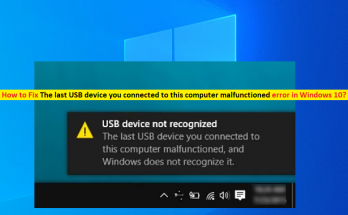
Windows 10/8/7の「このコンピューターに接続した最後のUSBデバイスが誤動作しました」エラーとは何ですか? この記事では、このコンピューターに接続した最後のUSBデバイスがWindows10 / 8/7で誤動作したエラーを修正する方法について説明します。問題を解決するための簡単な手順/方法が案内されます。議論を始めましょう。 「このコンピューターに最後に接続したUSBデバイスが誤動作しました」エラー:一般的なWindowsの問題はUSBデバイスの接続の問題と見なされます。このエラーは、Windowsコンピューターがコンピューターに接続されているUSBデバイスを検出/認識できない場合に表示されます。この問題は、Windowsコンピューターに接続されているUSBデバイスを使用またはアクセスできないことを示し、USBデバイスを接続すると、コンピューターのタスクバーに「USBデバイスが認識されません」というエラーアラートが表示されます。 この問題の背後にある考えられる理由の1つは、USBデバイスのコンピューターへの不適切な接続である可能性があります。問題の原因となっているUSBデバイスを切断してから、コンピューターの同じUSBポートまたは別のUSBポートに再接続して、問題が解決したかどうかを確認できます。 USBデバイスのハードウェアを調査し、その接続に問題がある場合は、USBドライバーが破損/古くなっている、USB設定が正しくない、Windowsシステムファイルが破損している、その他のWindowsの問題が発生している可能性があります。 この種の問題は、コンピューターの一時的な問題が原因で発生する場合があります。コンピュータを再起動するだけで一時的な問題を修正できます。再起動後、問題が解決したかどうかを確認してください。そうでない場合は、当社の指示に従って修正できます。解決策を探しましょう。 修正方法このコンピューターに接続した最後のUSBデバイスは、Windows 10/8/7の誤動作エラーですか? 方法1:「PC修復ツール」で「このコンピューターに接続した最後のUSBデバイスが誤動作しました」エラーを修正します 「PC修復ツール」は、BSODエラー、DLLエラー、EXEエラー、プログラム/アプリケーションの問題、マルウェアやウイルスの問題、システムファイルやレジストリの問題、その他のシステムの問題を数回クリックするだけで簡単かつ迅速に見つけて修正する方法です。このツールは、下のボタン/リンクから入手できます。 PC修復ツールを入手する 方法2:USBデバイスを切断して再接続します この問題を解決する1つの方法は、「このコンピューターに最後に接続したUSBデバイスが誤動作しました」というエラーの原因となっている問題のあるUSBデバイスをコンピューターから切断し、コンピューターに再接続して機能するかどうかを確認することです。 方法3:コンピューターの電源を入れ直します コンピュータの電源を入れ直すと、問題を解決できます。 ステップ1:影響を受けたUSBデバイスをコンピューターから取り外し、コンピューターの電源を切ります ステップ2:コンピューターから電源コードを抜き、数分待ちます ステップ3:その後、電源コードをコンピューターに接続し直し、コンピューターの電源を入れます。 ステップ4:次に、USBデバイスを再接続し、問題が解決したかどうかを確認します。 方法4:USB選択的サスペンドを無効にする ステップ1:コンピュータのWindows検索ボックスから[電源オプション]ウィンドウを開きます ステップ2:コンピュータで現在アクティブになっている電源プランの横にある[プラン設定の変更]> [詳細な電源設定の変更]をクリックします ステップ3:[USB設定]をダブルクリックして展開し、[USB選択的一時停止]サブセクションをクリックして展開します 手順4:設定を[無効]に変更し、[適用]> [OK]ボタンを押して変更を保存します。完了したら、コンピュータを再起動して、問題が解決したかどうかを確認します。 方法5:汎用USBハブデバイスを無効にしてから再度有効にする …

修正このコンピューターに最後に接続したUSBデバイスが誤動作した[手順] Read More

Windows10で不和検索が機能しない問題を修正する方法[手順]

Windows 10/11の「DiscordSearchNotWorking」の問題とは何ですか? この投稿では、Windows10 / 11でDiscordSearchが機能しない問題を修正する方法について説明します。問題を解決するための簡単な手順/方法が案内されます。議論を始めましょう。 「Discord検索が機能しない」:Discordは、多くのユーザーにゲームプレイ体験とコミュニケーション機能を提供するプラットフォームです。ただし、何人かのユーザーは、Windows10 / 11コンピューターのDiscordClientアプリでDiscordSearchが機能しない問題に直面したと報告しました。この問題は、さまざまな一般チャネル、NSFWチャネル、およびその他のチャットで発生します。ユーザーは、DiscordSearchが結果を出していないことを報告しました。 この問題の背後にある考えられる理由の1つは、Discordサーバー自体の問題である可能性があります。 Discordサーバー自体に問題があることを調査する場合は、サーバーの問題が解決するまで待つ必要があります。 Discordサーバー/サービスが稼働していることを調査すると、インターネット接続、不正なDiscord設定、サードパーティのウイルス対策/ファイアウォールの干渉、およびその他のWindowsの問題に問題がある可能性があります。 安定したインターネット接続と速度があり、コンピューターのインターネット接続にまったく問題がないことを確認する必要があります。私たちの指示で問題を修正することが可能です。解決策を探しましょう。 Windows 10/11でDiscordSearchが機能しない問題を修正するにはどうすればよいですか? 方法1:「PC修復ツール」で「DiscordSearchが機能しない」を修正する 「PC修復ツール」は、BSODエラー、DLLエラー、EXEエラー、プログラム/アプリケーションの問題、マルウェアやウイルスの問題、システムファイルやレジストリの問題、その他のシステムの問題を数回クリックするだけで簡単かつ迅速に見つけて修正する方法です。 PC修復ツールを入手する 方法2:Discordサーバーが正常に稼働しているかどうかを確認します この問題は、DiscordServer自体の問題が原因で発生する可能性があります。 「https://discordstatus.com/」ページでDiscordサーバーのステータスを確認できます。Discordサーバーに問題があるかどうかを調査する場合は、サーバーの問題が解決するまで待つ必要があります。 方法3:Discordクライアントアプリを更新する Discordアプリを利用可能な最新バージョンに更新すると、問題を解決できます。 ステップ1:下部にある「Discord」アプリアイコンを見つけて右クリックし、「QuiteDiscord」ボタンを選択します ステップ2:「Discord」アプリをもう一度開き、更新プロセスが開始されているかどうかを確認します。完了したら、問題が解決したかどうかを確認します。 方法4:管理者権限でDiscordクライアントアプリを実行する この問題は、Discordアプリが管理者権限で実行されていない場合に発生する可能性があります。 ステップ1:デスクトップの「Discord」アプリアイコンを右クリックし、「管理者として実行」を選択します ステップ2:[はい]をクリックして管理者権限を続行し、Discord検索機能が機能するかどうかを確認します。 方法5:サードパーティのウイルス対策/ファイアウォールを無効にする この問題は、コンピュータにインストールされているサードパーティのウイルス対策/ファイアウォールプログラムの干渉が原因で発生する可能性があります。修正するために、コンピュータでサードパーティのウイルス対策/ファイアウォールを無効にすることができます。また、コンピューターでWindowsに組み込まれているWindows …

Windows10で不和検索が機能しない問題を修正する方法[手順] Read More

Windows10でERR_CONNECTION_REFUSEDエラーChromeを修正する方法[手順]

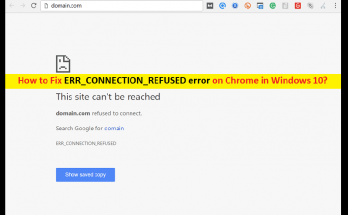
Windows10のGoogleChromeの「ERR_CONNECTION_REFUSEDエラー」とは何ですか? この投稿では、Windows10のGoogleChromeでERR_CONNECTION_REFUSEDエラーを修正する方法について説明します。問題を解決するための簡単な手順/方法について説明します。議論を始めましょう。 「ERR_CONNECTION_REFUSEDエラー」:通常、Windows10コンピューターのGoogleChromeなどのブラウザーで特定のWebサイトまたは特定のWebサイトにアクセスしようとしたときに発生する一般的な問題です。この問題は、パソコンのChromeでアクセスしようとしている特定のウェブサイトにアクセスできないことを示しています。ブラウザで特定の/特定のWebサイトにアクセスしようとすると、「このサイトにアクセスできません」というメッセージと「ERR_CONNECTION_REFUSED」エラーが表示される場合があります。 この問題の背後にある考えられる理由の1つは、Webサイト自体のサーバーの問題である可能性があります。エラーの原因となっているWebサイト、サーバーで問題が発生している、またはWebサイト/サーバーが何らかの理由で一時的にダウンしている可能性があります。このような場合、サーバー/サイトの問題が解決するまで待つ必要があります。また、電話番号またはソーシャルメディアネットワークを介してWebサイト管理者に連絡し、解決を依頼することもできます。 ブラウザでERR_CONNECTION_REFUSEDエラーを引き起こしているサイトのウェブサイトまたはサーバーに問題がないことを調査する場合、ブラウザに問題がある可能性があります。インターネット接続の問題、ネットワーク設定の不良、IP設定とDNS設定、およびその他のシステムの問題それがエラーを引き起こしています。解決策を探しましょう。 Windows10のGoogleChromeでERR_CONNECTION_REFUSEDエラーを修正するにはどうすればよいですか? 方法1:「PC修復ツール」でERR_CONNECTION_REFUSEDエラーを修正する 「PC修復ツール」は、BSODエラー、DLLエラー、EXEエラー、プログラム/アプリケーションの問題、マルウェアまたはウイルスの問題、システムファイルまたはレジストリの問題、その他のシステムの問題を数回クリックするだけで簡単かつ迅速に見つけて修正する方法です。このツールは、下のボタン/リンクから入手できます。 PC修復ツールを入手する 方法2:Webサイト/ Webサイトサーバーが正常に稼働しているかどうかを確認します この問題は、WebサイトまたはWebサイト自体に問題がある場合に発生する可能性があります。 WebサイトまたはWebサイトサーバーが正常に稼働しているかどうかを確認する必要があります。これを確認するには、別のブラウザまたは別のコンピュータ/モバイルでWebサイトにアクセスしてみて、問題なくWebサイトにアクセスできるかどうかを確認してください。 「https://downforeveryoneorjustme.com/」ページを使用して、問題の原因となっているサイト/サーバーのステータスを確認できます。 方法3:ルーターをリセット/再起動する この問題は、インターネット接続の不良、ルーターの設定の誤り、ルーターの設定のバグ、その他のルーターの問題が原因で発生する可能性があります。ネットワーク/インターネット接続の問題を修正するためにルーターを再起動/リセットし、終了したら問題が解決したかどうかを確認します。 方法4:ブラウザのキャッシュとCookieをクリアする Google ChromeなどのブラウザのキャッシュとCookieが破損/古くなっていることが、この問題の原因である可能性があります。 ChromeのキャッシュとCookieをリセットすることで、この問題を修正できます。 ステップ1:WindowsPCでGoogleChromeブラウザを開き、キーボードの「CTRL + SHIFT + DELETE」キーを押して、「ClearBrowsingData」タップ/ページを開きます ステップ2:[時間範囲]ドロップダウンから[すべての時間]を選択し、キャッシュ、Cookieに関連するすべてのチェックボックスをオンにし、必要に応じて他のすべてのチェックボックスをオンにしてから、[データを消去]をクリックして確認します。完了したら、ブラウザを再起動して、問題が解決したかどうかを確認します。 方法5:Googleアカウントとの同期を停止する 一部のユーザーは、GoogleアカウントとGoogleChromeブラウザとの同期を停止すると問題が解決すると報告しました。 ステップ1:「GoogleChrome」ブラウザを開き、アドレスバーに「Chrome:// settings …

Windows10でERR_CONNECTION_REFUSEDエラーChromeを修正する方法[手順] Read More

Camera Driver Windows10 / 11のインストール方法[手順]

Windows 10/11の「Webカメラ/カメラドライバー」とは何ですか? この投稿では、Camera Driver Windows10 / 11のインストール方法について説明します。あなたはそうするための簡単なステップ/方法で案内されます。議論を始めましょう。 「Webカメラ/カメラドライバー」:Webカメラ/カメラドライバーは、カメラデバイス(ハードウェア)をコンピューターにインストールされているオペレーティングシステムと通信するために必要な重要なソフトウェアです。カメラドライバーは、カメラデバイスとオペレーティングシステム間の仲介役として機能します。たとえば、LogitechWebカメラ/カメラがWindows10 64ビットコンピューターに接続されている場合、Logitech Webcam Driver for Windows 1064ビットがコンピューターに正しくインストールされている必要があります。 Windowsコンピュータでカメラ/ウェブカメラに関連する問題が発生したくない場合は、カメラドライバがコンピュータに正しくインストールされており、最新の互換性のあるバージョンであることを確認する必要があります。互換性のないバージョンのカメラドライバーをインストールした場合、またはカメラドライバーが古くなっている/破損している場合は、カメラが機能しない/検出される/キャプチャする問題など、コンピューターでカメラ関連の問題が発生する可能性があります。 このような場合、カメラ/ウェブカメラ関連の問題を修正するために、コンピューターでカメラドライバーの更新が必要です。 Windows10 / 11コンピューターにカメラドライバーを自動および手動でインストールするのは非常に簡単です。 Windowsの組み込みのデバイスマネージャユーティリティを使用すると、カメラドライバを含むすべてのデバイスドライバのステータスを確認でき、カメラドライバの更新/アンインストール/ロールバック操作を実行できます。 WindowsPCでカメラドライバーを取得する手順に進みましょう。 Camera Driver Windows 10/11をインストールするにはどうすればいいですか? 方法1:メーカーの公式サイトからWindows10 / 11コンピューターにCameraDriverUpdateをダウンロードしてインストールします ステップ1:Google Chromeのようなブラウザを開き、カメラ/ウェブカメラの製造元の公式サイトにアクセスします …

Camera Driver Windows10 / 11のインストール方法[手順] Read More

キーボードの詰まったキーを修正する方法[手順]

Windows 10コンピューターの「キーボードのジャムキー」の問題とは何ですか? この投稿では、キーボードのジャムキーを修正する方法について説明します。問題を解決するための簡単な手順/方法が案内されます。議論を始めましょう。 「キーボードのキーの詰まり」:キーボードのキーの詰まりまたはスティッキーキーは、キーボードのキー/ボタンの問題であり、キーボードの特定のキーが固着し始め、何らかの理由でキーボードの一部のキーを押すのが難しいことを示しています。キーボードのキーが詰まっている場合は、キーボードが理由もなく同じ文字または文字を連続して入力し、コンピューターでの作業中に中断が発生する可能性があることを示しています。 キーボードのキーが詰まったり、キーが動かなくなったりすると、コンピューターの他の機能を使用できなくなる可能性があります。キーボードのキーが詰まったキーを押そうとすると、キーを押しにくくなったり、キーボードで入力しようとしたときにキーが動かなくなったりすることがあります。この問題の背後には、キーボードドライバの破損/古さ、キーボードハードウェアの問題、キーボードのキー内部のほこり、キー固有の問題など、いくつかの理由が考えられます。 この問題は、キーボードがコンピューターに正しく接続されていないことが原因で発生する可能性があります。キーボードを切断してからコンピュータに再接続し、問題が解決したかどうかを確認できます。この問題を解決する1つの可能な方法は、キーボードを物理的に掃除することです。食べ物の粒子や液体がキーボードに入り、キーがべたつく可能性があり、キーボードが何度も何度も同じものを押し続ける可能性があります。 このような場合は、缶詰または送風機と乾いたブラシを使用してキーボードのほこりを取り除き、動作するかどうかを確認することで問題を解決できます。そうでない場合は、当社の指示に従って解決できます。解決策を探しましょう。 Windows 10のキーボードで詰まったキーを修正するにはどうすればよいですか? 方法1:WindowsPCでキーボードトラブルシューティングを実行する Windowsに組み込まれているキーボードのトラブルシューティングで問題を解決できます。 ステップ1:Windows PCで[設定]アプリを開き、[更新とセキュリティ]> [トラブルシューティング]に移動します ステップ2:[キーボード]トラブルシューティングを見つけて選択し、[トラブルシューティングの実行]をクリックし、画面の指示に従ってトラブルシューティングを終了します。完了したら、問題が解決したかどうかを確認します。 方法2:フィルターキーを無効にする この問題を解決する1つの可能な方法は、Windowsコンピューターのフィルターキー機能を無効にすることです。 ステップ1:Windows PCで[設定]アプリを開き、[アクセスのしやすさ]> [キーボード]に移動します 手順2:[キーのフィルター]オプションを見つけて無効にし、変更を保存して、問題が解決したかどうかを確認します。 方法3:リピート遅延とリピートレートを設定する リピート遅延はWindowsの機能で、キーを押してから、その特定のキーを押している間にリピートを開始するまでの一時停止を表します。 「キーボードのキーが詰まっている」問題に直面している場合は、修正するために繰り返し遅延設定を変更することで問題の修正を試みることができます。 ステップ1:Windows検索ボックスを介してWindows PCで[コントロールパネル]を開き、[表示方法]ドロップダウンから[大]アイコンをクリックします ステップ2:「キーボード」を見つけて選択し、「キーボードのプロパティ」ウィンドウを開きます。 [速度]タブで、[繰り返し遅延]スライダーを[長い]に、[繰り返し速度]スライダーを[遅い]に移動し、[適用]> [OK]をクリックして変更を保存し、問題が解決したかどうかを確認します。 方法4:キーボードドライバーをアンインストールまたは再インストールする …

キーボードの詰まったキーを修正する方法[手順] Read More

死のウィンドウズ11のグリーンスクリーンを修正する方法[ステップ]

Windows11の「GreenScreenofDeath」エラーとは何ですか? この投稿では、Death Windows11のグリーンスクリーンを修正する方法について説明します。問題を解決するための簡単な手順/方法を案内します。議論を始めましょう。 「死のグリーンスクリーン」エラー:死のグリーンスクリーンエラーと見なされる一般的なWindowsの問題です。このエラーは通常、Windows11のInsiderPreviewバージョンまたはWindows10コンピューターで発生します。 Green Screen of Deathエラーが表示され、「Windows Insider Buildで問題が発生したため、再起動する必要があります。エラー情報を収集しているところです。その後、Windowsの停止コードまたはエラーコードとともに再起動します。 Green Screen of Deathエラーは、あなたが見たかもしれないBSOD(Blue Screen of Death)エラーに似ています。この死のグリーンスクリーンエラーは、Windows InsiderBuildsに表示されます。この問題の背後には、システムファイルやレジストリ、システムイメージの破損、ドライバの破損/古さ、ハードウェア構成の誤り、その他のWindowsPCの問題などのいくつかの理由が考えられます。 すべてのデバイスドライバーがコンピューターに正しくインストールされ、最新の互換性のあるバージョンになっていることを確認する必要があります。また、WindowsOSが最新であることを確認する必要があります。そうでない場合、このタイプのエラーが発生しないようにするには、WindowsOSの更新と必要なすべてのデバイスドライバーの更新がコンピューターで必要です。私たちの指示で問題を修正することが可能です。解決策を探しましょう。 死のWindows11のグリーンスクリーンを修正する方法は? 方法1:「PC修復ツール」を使用して死のグリーンスクリーンエラーを修正する 「PC修復ツール」は、BSODエラー、DLLエラー、EXEエラー、プログラム/アプリケーションの問題、マルウェアやウイルスの問題、システムファイルやレジストリの問題、その他のシステムの問題を数回クリックするだけで簡単かつ迅速に見つけて修正する方法です。 PC修復ツールを入手する 方法2:デバイスドライバーを更新する 必要なすべてのデバイスドライバーを最新の互換性のあるバージョンに更新すると、問題を解決できます。やってみよう。 ステップ1:Windows検索ボックスを介してWindows PCで「デバイスマネージャー」を開き、「黄色の感嘆符」が表示されているデバイスドライバーを探します ステップ2:更新するデバイスドライバーを右クリックし、[ドライバーの更新]を選択し、画面の指示に従って更新を完了します。同じ手順を繰り返して、他のすべての必要なドライバーを更新し、問題が解決したかどうかを確認します。 Windows11でデバイスドライバーの更新をダウンロードまたは再インストールする[自動的に] 自動ドライバー更新ツールを使用して、すべてのWindowsドライバーを最新の互換性のあるバージョンに更新することもできます。このツールは、下のボタン/リンクから入手できます。 …

死のウィンドウズ11のグリーンスクリーンを修正する方法[ステップ] Read More

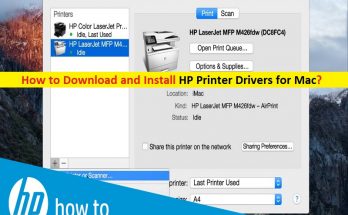
Mac用のHPプリンタードライバーのダウンロードとインストール[手順]

Macの「HPプリンタドライバ」とは何ですか? この投稿では、Mac用のHPプリンタードライバーをダウンロードしてインストールする方法について説明します。あなたはそうするための簡単なステップ/方法で案内されます。議論を始めましょう。 「HPプリンタードライバー」:HPプリンタードライバーは、HPプリンター(ハードウェア)をコンピューターにインストールされているオペレーティングシステムと通信するために必要な重要なソフトウェアです。 Macコンピューターに接続/接続されているHPプリンターによっては、Mac用のHPプリンタードライバーがMacコンピューターに正しくインストールされている必要があります。 HPプリンタードライバーは、HPプリンターとコンピューターのオペレーティングシステム間の仲介役として機能します。 たとえば、HP 1018プリンターをMacコンピューターに接続している場合、HPプリンターがMacで印刷されないなど、HPプリンターに関連する問題が発生しないようにするには、HP1018プリンタードライバーがMacコンピューターに正しくインストールされていることを確認する必要があります。 、MacでHPプリンターが検出/認識されない、および/またはその他の印刷ジョブに関連するタスク。そのため、コンピューターにはHPプリンタードライバーの更新が必要です。 また、Macコンピューターに最新の互換性のあるバージョンのMac用HPプリンタードライバーをダウンロード/インストールしたことを確認する必要があります。そうでない場合は、Macで印刷ジョブに関連する問題が発生する可能性があります。弊社の手順に従って、最新の互換性のあるHPプリンタードライバーを入手することができます。手順に進みましょう。 Mac用のHPプリンタードライバーをダウンロードしてインストールするにはどうすればよいですか? 方法1:HP公式サイトから最新の互換性のあるHPプリンタードライバーをダウンロードしてインストールします ステップ1:MacでSafariなどのブラウザを開き、「https://support.apple.com/kb/DL1888?viewlocale=en_US&locale=en_US」ページにアクセスします ステップ2:[ダウンロード]をクリックして、HPプリンターでサポートされているドライバーをダウンロードし、[ファインダー]を使用してダウンロードに移動します ステップ3:「HewlettPackardPrinterDrivers5.1.dmg」ファイルをダブルクリックし、「HewlettPackardPrinterDrivers」パッケージをダブルクリックします ステップ4:[続行]> [続行]> [同意する]> [インストール]をクリックして続行し、パスワードを入力して[ソフトウェアのインストール]をクリックし、[完了]をクリックしてインストールを完了します。 方法2:最も近いプリンターをセットアップする HPは、同様のモデルで設定された同様の機能を備えたさまざまなプリンターに名前を付ける傾向があります。たとえば、HP Laserjet 1018プリンターがあり、HP Laserjet1010やPLaserjet1022などの同様の名前のHPLaserjetが、HP1018プリンターといくつかの機能を共有している可能性があることを知っています。したがって、絶対に機能させたい機能が得られるまで、相互作用によって最適なものを見つけようとすることができます。 ステップ1:システム環境設定に移動します。 ステップ2:プリンターとスキャナーを選択します。 ステップ3:[+]をクリックします。 手順4:サポートされていないプリンタをリストから選択します。 ステップ5:ドロップダウンリストから[ドライバーの選択]を選択します。 手順6:[ソフトウェアの選択]をクリックします。 手順7:自分と同じ名前のプリンタを検索します。 …

Mac用のHPプリンタードライバーのダウンロードとインストール[手順] Read More