修正私の電話はWiFiに接続されていますが、インターネットAndroidは接続されていません[手順]

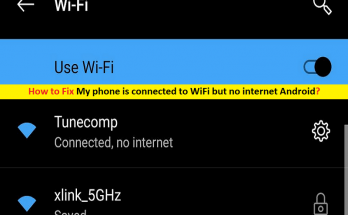
Androidの「電話はWiFiに接続されていますが、インターネットはありません」の問題とは何ですか? この投稿では、修正方法について説明します。私の電話はWiFiに接続されていますが、インターネットAndroidには接続されていません。問題を解決するための簡単な手順/方法が案内されます。議論を始めましょう。 「電話はWiFiに接続されていますが、インターネットは接続されていません」:これは一般的なAndroidの問題であり、WiFi /インターネット接続の問題と見なされます。この問題は、Android携帯でWiFi /インターネット接続に正常に接続したにもかかわらず、WiFiネットワークに「インターネットアクセスなし」エラーが表示され、デバイスでインターネットにアクセスできないことを示しています。 つまり、AndroidスマートフォンでWiFiネットワークに接続すると、Wi-Fiネットワーク名の下に「インターネットではなく接続されました」または「インターネットにアクセスまたは使用できないことを示すインターネットではありません」というメッセージが表示される場合があります。 Androidデバイスが接続元のWiFiネットワーク管理者によってブロックされている、インターネットサービスプロバイダー(ISP)サーバー/サービスに問題がある、データプランが使い果たされている、または期限切れになっている、その他の問題など、問題の背後にはいくつかの理由が考えられます。 このタイプの問題は、Android携帯電話とWi-Fiネットワークの一時的な問題が原因で発生する場合があります。 Androidフォンとルーター/モデムなどのネットワークデバイスを再起動するだけで一時的な問題を修正できます。Wi-Fiネットワークへの再接続を再試行して、問題が解決したかどうかを確認してください。私たちの指示で問題を修正することが可能です。解決策を探しましょう。 修正方法私の電話はWiFiに接続されていますが、インターネットAndroidは接続されていませんか? 方法1:実際にインターネットに接続されているかどうかを確認する 問題のトラブルシューティングを行う前に、実際にWiFi /インターネットに接続しているかどうかを確認して確認する必要があります。インターネットへのルーター接続に問題がある可能性があります。そのため、別のデバイスを使用してそのルーターにワイヤレスで接続し、インターネットにアクセスできるかどうかを確認できます。 WiFiネットワークに接続されている他のデバイスもインターネットにアクセスできない場合は、ISPがダウンしているか、誰かが誤って家に来るブロードバンドケーブルを切断したか、データプランを使い果たした可能性があります。この問題を解決するために、デバイスの機内モードをオンまたはオフにしたり、ルーター/モデムなどのネットワークデバイスを再起動/リセットしたりできます。 方法2:モバイルデータがオフになっているかどうかを確認します この問題は、両方を同時にオンにした場合に、モバイルデータとデバイスのWi-Fi接続の間のネットワーク競合の問題が原因で発生する可能性があります。デバイスのモバイルデータをオフにしてから、問題なくWi-Fi /インターネットにアクセスできるかどうかを確認することで問題を解決できます。 方法3:キャプティブポータルを確認する ホームWiFiネットワークに接続している場合は、この手順をスキップできます。ただし、一部のWiFIネットワークには、「CaptivesProtoals」と呼ばれる特別な種類のWi-Fiネットワークがあります。このタイプのネットワークに接続する場合、正しいWi-Fiパスワードを入力した後でも、インターネットにアクセスする前に1つの追加手順を完了する必要があります。この追加の手順は、メール、電話番号、時計の広告でのログイン、ネットワークの利用規約への同意など、何でもかまいません。 キャプティブポータルWiFIに接続しているかどうかを確認するには、デバイスにサインインを求める通知が表示されます。必要なタスクを完了するか、ネットワーク管理者にログイン資格情報を問い合わせて、問題が解決したかどうかを確認する必要があります。 方法4:デバイスの日付と時刻の設定を確認する 修正するために、デバイスでデバイスの日付と時刻を確認して修正できます。これを行うには、設定アプリでデバイスの日付と時刻の設定に移動し、日付と時刻を自動的にオンにするオプションをオンにするか、日付と時刻を現在の日付と時刻に変更するか、[自動日付と時刻]をオンにする必要がありますおよび「自動タイムゾーン」オプション。完了したら、問題が解決したかどうかを確認します。 方法5:Wi-Fiを忘れて再接続する この問題を解決するもう1つの方法は、設定でWi-Fiネットワークを忘れてから、同じWiFiへの接続を再試行することです。これを行うには、[設定]> [WiFi]に移動し、問題の原因となっているWiFiネットワークをタップし、[忘れる]をタップしてから、WiFiネットワークをもう一度タップし、正しいパスワードを入力して、問題が解決したかどうかを確認する必要があります。 方法6:ルーターがネットワークトラフィックをブロックしているかどうかを確認する 接続しようとしているWi-Fiルーターが、Androidデバイスのインターネットへの接続をブロックしている可能性があります。誰かが誤ってルーターのMACアドレスフィルターを悪用し、Androidをブロックした可能性があります。 [詳細設定]タブに移動して[トラフィック制御]オプションを選択すると、デバイスがブロックされているかどうかを確認できます。他のルーターについては、MACアドレスフィルタリングメニューなどのオプションを探してください。お使いのデバイスがブロックされたデバイスのリストに含まれている場合は、[削除]または[許可]をクリックしてインターネットアクセスを復元します。 方法7:Android携帯でDNSを変更する DNSを変更したいWi-Fiネットワークを長押しします。[ネットワークの変更]を選択し、[IPオプション]で[静的]を選択してから、静的IP、DNS1、およびDNS2アドレスを入力し、Google …

修正私の電話はWiFiに接続されていますが、インターネットAndroidは接続されていません[手順] Read More
Windows10でMicrosoftTeamsの画面共有が機能しない問題を修正[手順]

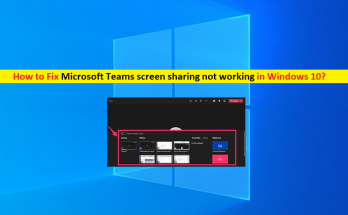
Windows10の「MicrosoftTeamsの画面共有が機能しない」問題とは何ですか? この記事では、Windows10で機能しないMicrosoftTeamsの画面共有を修正する方法について説明します。問題を解決するための簡単な手順/方法について説明します。議論を始めましょう。 「MicrosoftTeams」:Microsoft Teamsは、Microsoftによって設計および開発された独自のビジネスコミュニケーションプラットフォームであり、Microsoft365ファミリの製品の一部です。 Microsoft Teamsは、ワークスペースチャットとビデオ会議、ファイルストレージ、およびアプリケーション統合を提供します。 Microsoft Teamsは、Skype ofBusinessやMicrosoftClassroomなど、Microsoftが運営する他のビジネスメッセージングおよびコラボレーションプラットフォームに取って代わります。 Microsoft Windows OS、MacOS、Linux、Android、iOSベースのデバイスで利用できます。 ただし、一部のMicrosoft Teamsのユーザーは、Windows10コンピューターのMicrosoftTeamsクライアントアプリで画面共有機能/オプションを使用しようとすると、Windows10コンピューターでMicrosoftTeamsの画面共有が機能しないという問題に直面したと報告しました。この問題は、何らかの理由でWindowsコンピューターのMicrosoft TeamsClientで画面共有を使用できないことを示しています。この問題の背後には、インターネット接続の問題、サードパーティのウイルス対策/ファイアウォールまたはその他のサードパーティアプリケーションの干渉、バックグラウンドアプリまたは無関係なアプリの干渉など、いくつかの理由が考えられます。 この問題は、コンピューティング内のMicrosoft Teamsクライアントに付与されていない必要なアクセス許可、Microsoft Teamsの破損/古いキャッシュ、Microsoft Teamsアプリ自体の問題、およびその他のWindowsの問題が原因で発生することもあります。私たちの指示で問題を修正することが可能です。解決策を探しましょう。 Windows10でMicrosoftTeamsの画面共有が機能しない問題を修正するにはどうすればよいですか? 方法1:「PC修復ツール」で機能しないMicrosoftTeamsの画面共有を修正する 「PC修復ツール」は、BSODエラー、DLLエラー、EXEエラー、プログラム/アプリケーションの問題、マルウェアやウイルスの問題、システムファイルやレジストリの問題、その他のシステムの問題を数回クリックするだけで簡単かつ迅速に見つけて修正する方法です。このツールは、下のボタン/リンクから入手できます。 PC修復ツールを入手する 方法2:インターネット接続と速度を確認する この問題は、インターネット接続が不十分なために発生する可能性があります。安定したインターネット接続と速度があり、コンピューターのインターネット接続にまったく問題がないことを確認する必要があります。ネットワーク接続の問題を修正するために、ルーターやモデムなどのネットワークデバイスを再起動/リセットできます。高速インターネットを提供する別のWiFi /インターネット接続を試してから、問題が解決したかどうかを確認できます。 方法3:データを消費する無関係なアプリを閉じる/一時停止する サードパーティのアプリケーションまたはWebブラウザがインターネット経由で大きなファイルをダウンロード/ストリーミングしていて、インターネットデータを消費している可能性があります。そのため、コンピュータでMicrosoftTeamsの画面共有が機能しないという問題が発生しています。修正するために、インターネットデータを消費しているブラウザの無関係なアプリやタブを閉じたり一時停止したりできます。 方法4:タスクマネージャーでバックグラウンドからアプリとアクティビティを閉じる ステップ1:キーボードの「CTRL …

Windows10でMicrosoftTeamsの画面共有が機能しない問題を修正[手順] Read More

Windows10でエラーコード0x8002801cを修正する方法[手順]

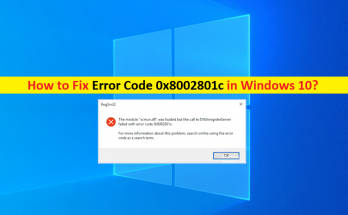
Windows10 / 8/7の「エラーコード0x8002801c– DllRegisterServerFailedエラー」とは何ですか? この投稿では、Windows10 / 8/7でエラーコード0x8002801cを修正する方法について説明します。問題を解決するための簡単な手順/方法が案内されます。議論を始めましょう。 「エラーコード0x8002801c」:これは、OCX登録の問題と見なされる一般的なWindowsの問題です。このエラーは通常、Windows 10/8/7コンピューターにOCX(OLE Con​​trol Extension)ファイルを登録しようとして、レジストリプロセスを完了できない場合に表示されます。この問題は、OLE(Object Linking and Embedding)レジストリへのアクセスに問題がある場合に発生します。エラーメッセージを見てみましょう。 「モジュール「C:\ Windows \ system 32 \ cristl32.ocx」が見つかりましたが、DllRegisterServerの呼び出しがエラーコードエラーコード0x8002801cで失敗しました。この問題の詳細については、エラーコードを検索語として使用してオンラインで検索してください。」 このエラーは、Windows10 / 8/7コンピューターでコマンドプロンプトを介してzippy32を使用しているときに頻繁に発生することが知られています。この問題は、コンピュータの「C:\ Windows \ system32」パスからOCXファイルを登録できないことを示しています。私たちの指示で問題を修正することが可能です。解決策を探しましょう。 Windows 10でエラーコード0x8002801cを修正するにはどうすればよいですか? 方法1:「PC修復ツール」を使用してエラーコード0x8002801cを修正する …

Windows10でエラーコード0x8002801cを修正する方法[手順] Read More

Windows10でoawrapper.exeエラーを修正する方法[手順]

Windows10 / 8/7の「oawrapper.exeHighCPU Usage / oawrapper.exeerror」とは何ですか? この投稿では、oawrapper.exeの高いCPU使用率、Windows10 / 8/7でのoawrapper.exeエラーを修正する方法について説明しました。問題を解決するための簡単な手順/方法が案内されます。議論を始めましょう。 「oawrapper.exe」:oawrapper.exeは、OpenAutomate Wrapperプロセスに関連付けられた正当な実行可能ファイルであり、NVIDIA SoftwareDeveloperによって設計および開発されたNVIDIAGeForce Experience Application OntologySoftwareの一部です。この実行可能ファイルは、正当なEXEが、NVIDIAソフトウェア開発者によって設計および開発されたNVIDIA GeForce Experienceアプリケーションオントロジーソフトウェアに付属しているため、マルウェアに関連付けられていません。 ただし、何人かのユーザーは、Windows10 / 8/7コンピューターでoawrapper.exeの高いCPU / GPUまたはディスク使用量の問題に直面したと報告しました。どのプログラム/サービスが高いCPU / GPUまたはディスク使用率を引き起こしているかを確認するためにWindowsコンピュータでタスクマネージャを開くと、oawrapper.exeプログラム/プロセスがCPU / GPUまたはディスク使用率セクションでより高いパーセンテージを示していることがあります。 oawrapper.exeプロセスがシステムリソースを消費しています。 この問題の背後には、コンピューターでのマルウェアやウイルスの感染、NVIDIA GeForce Experience …

Windows10でoawrapper.exeエラーを修正する方法[手順] Read More

Windows 10でOriginエラー327683:0を修正する方法[手順]

Windows 10の「Originエラー327683:0」とは何ですか? この投稿では、Windows 10でOriginエラー327683:0を修正する方法について説明します。問題を解決するための簡単な手順/方法について説明します。議論を始めましょう。 「Origin」:Originはゲーム配信アプリケーション/サービスであり、Epic Games Launcher、Uplay、GOG.comなどのあまり目立たないプラットフォームと競合します。 Originは、EA(Electronic Arts)によって設計および開発されています。 Origin Clientは、ゲームの購入、ダウンロード、インストール、更新を提供します。このアプリには、チャットや音声通信、コミュニティ統合などを使用できるソーシャル機能もたくさんあります。 ただし、何人かのユーザーは、Originクライアントを介して最新のゲームアップデートまたはゲーム自体をダウンロードしてインストールしようとしたときに、Windows 10コンピューターでOriginエラー327683:0に直面したと報告しました。この問題は、Windows10コンピューターのOriginクライアントから最新のゲームアップデートまたはゲーム自体をダウンロードしてインストールできないことを示しています。エラーメッセージを見てみましょう。 「予期しないエラーが発生しました。しばらくしてからもう一度お試しください。エラー:327683:0” この問題の背後には、サードパーティのウイルス対策/ファイアウォールまたはWindows組み込みのWindowsファイアウォールの干渉、Originクライアントアカウントの問題、Originクライアントの破損/古いキャッシュ、破損したOriginクライアント、その他のWindowsの問題などのいくつかの理由が考えられます。私たちの指示で問題を修正することが可能です。解決策を探しましょう。 Windows 10でOriginエラー327683:0を修正するにはどうすればよいですか? 方法1:「PC修復ツール」で「Originエラー327683:0」を修正する 「PC修復ツール」は、BSODエラー、DLLエラー、EXEエラー、プログラム/アプリケーションの問題、マルウェアやウイルスの問題、システムファイルやレジストリの問題、その他のシステムの問題を数回クリックするだけで簡単かつ迅速に見つけて修正する方法です。このツールは、下のボタン/リンクから入手できます。 PC修復ツールを入手する 方法2:Originクライアントアカウントからログアウトしてから、再度ログインします この問題は、Originクライアントアカウントの一時的な問題が原因で発生する可能性があります。修正するために、Originからログアウトして再度ログインできます。 ステップ1:Windows PCで「OriginClient」アプリを開き、左上隅にある「Origin」をクリックして、「SignOut」を選択します ステップ2:ここで、ログインクレデンシャルを使用して再度サインインします。完了したら、ゲームのダウンロード/インストールを再試行し、問題が解決したかどうかを確認します。 方法3:サードパーティのウイルス対策/ファイアウォールまたはWindows組み込みのWindowsファイアウォールを無効にする この問題は、コンピュータにインストールされているサードパーティのウイルス対策/ファイアウォールプログラムの干渉が原因で発生する可能性があります。問題を修正するために、サードパーティのウイルス対策/ファイアウォールプログラムをコンピュータで完全に無効にし、ウイルス対策/ファイアウォールの無効化が機能するかどうかを確認できます。この問題を解決するために、Windowsの組み込みのWindowsファイアウォールを無効にすることができます。 方法4:Originクライアントキャッシュをクリアする ステップ1:キーボードの「Windows + …

Windows 10でOriginエラー327683:0を修正する方法[手順] Read More

Windows10でwmiaprpl.dllイベントID1008エラーを修正する方法[手順]

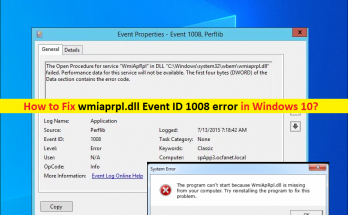
Windows10の「wmiaprpl.dllイベントID1008エラー」とは何ですか? この記事では、wmiaprpl.dllイベントID 1008、wmiaprpl.dllエラーWindows10を修正する方法について説明します。問題を解決するための簡単な手順/方法が案内されます。議論を始めましょう。 「wmiaprpl.dllイベントID1008」:イベントIDエラーと見なされる一般的なWindowsの問題です。 wmiaprpl.dllエラー/ Perflibエラーが発生している理由を確認するためにWindows10コンピューターでWindowsイベントビューアーアプリを開くと、コンピューターのイベントビューアーアプリでwmiaprpl.dllイベントID1008が発生する場合があります。この問題は、DLLファイルの実行の場合によく見られます。エラーメッセージを見てみましょう。 「DLL「C:\ Windows \ system32 \ wbem \ wmiaprpl.dll」のサービス「WmiApRpl」のオープンプロシージャが失敗しました。このサービスのパフォーマンスデータは利用できません。データセクションの最初の4バイト(DWORD)には、エラーコードが含まれています。」 wmiaprpl.dllファイルを元のパスから誤って削除したか、ファイルがコンピューターにインストールされているマルウェアに感染している可能性があります。このような場合、強力なウイルス対策ソフトウェアまたはPC修復ツールを使用してシステムスキャンを実行すると、すべての脅威/マルウェアを見つけて削除し、WindowsPCの問題を修正できます。 この問題は、システムファイル、システムイメージまたはレジストリの破損、古いWindows OS、およびその他のコンピューターの問題が原因で発生する可能性があります。私たちの指示で問題を修正することが可能です。解決策を探しましょう。 wmiaprpl.dllイベントID1008 /wmiaprpl.dllエラーWindows10を修正する方法は? 方法1:「PC修復ツール」で「wmiaprpl.dllエラー」を修正する 「PC修復ツール」は、BSODエラー、EXEエラー、DLLエラー、プログラム/アプリケーションの問題、マルウェアやウイルスの問題、システムファイルやレジストリの問題、その他のシステムの問題を数回クリックするだけで簡単かつ迅速に見つけて修正する方法です。このツールは、下のボタン/リンクから入手できます。 PC修復ツールを入手する 方法2:WindowsPCでSFCスキャンを実行する システムファイルの破損を修復してこのエラーを修正するために、WindowsコンピューターでSFCスキャンを実行できます。 ステップ1:Windowsの検索ボックスに「cmd」と入力し、キーボードの「SHIFT + ENTER」キーを押して、「管理者としてコマンドプロンプト」を開きます ステップ2:「sfc / scannow」コマンドを入力し、「Enter」キーを押して実行します。実行したら、コンピュータを再起動して、問題が解決したかどうかを確認します。 …

Windows10でwmiaprpl.dllイベントID1008エラーを修正する方法[手順] Read More

ApexLegendsエラーサーバーがWindows10で不正なプレーヤーデータを受信したのを修正[手順]

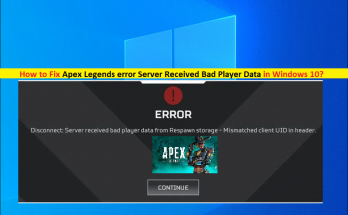
Windows10 / 11の「ApexLegendsエラー-サーバーが不正なプレーヤーデータを受信しました」エラーとは何ですか? この記事では、Windows10 / 11でサーバーが不正なプレーヤーデータを受信したというApexLegendsエラーを修正する方法について説明します。問題を解決するための簡単な手順/方法が案内されます。議論を始めましょう。 「ApexLegends」:Apex Legendsは、Respawn Entertainmentによって設計および開発され、EA(Electronic Arts)によって公開された、無料でプレイできるバトルロワイヤルヒーローシューターゲームです。このゲームは、Microsoft Windows OS、PlayStation 4&5、Nintendo Switch、Xbox One、Xbox Series X / S、Android、およびiOSデバイスで利用できます。エーペックスレジェンドのゲームは、ヒーローシューターと同様に、「レジェンド」と呼ばれる独特の能力を備えた既成のキャラクターを使用する3人のプレーヤーの分隊を特徴としています。 ただし、何人かのユーザーは、「サーバーが不正なプレーヤーデータを受信しました」-ApexLegendsゲームを起動またはプレイしようとしたときにWindows10 / 11コンピューターでApexLegendsエラーが発生したと報告しました。この問題は、何らかの理由でWindowsコンピューターでApexLegendsゲームを起動またはプレイできないことを示しています。この問題の背後にある考えられる理由の1つは、Apex LegendsゲームまたはEA(Electronic Arts)サービス/サーバー自体の問題である可能性があります。 Apex LegendsゲームサーバーまたはEAサーバー/サービスに問題があることを調査する場合は、サーバーの問題が解決するまで待つ必要があります。 Apex Legendsゲームサーバーが正常に稼働していることを確認した場合は、ネットワーク/インターネット接続、破損/古いApex Legendsゲームアプリ、Apex Legendsゲームに関連する破損ゲームファイル、およびその他のWindowsの問題に問題がある可能性があります。解決策を探しましょう。 …

ApexLegendsエラーサーバーがWindows10で不正なプレーヤーデータを受信したのを修正[手順] Read More

Windows10のタスクバーでニュースや興味を削除する方法[手順]

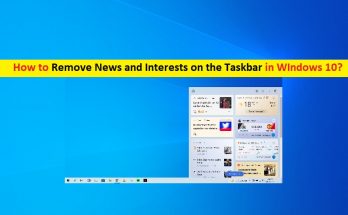
Windows 10のタスクバーで[ニュースと興味]オプションを無効にする/オフにする、または削除するためのヒント: この投稿では、Windows 10のタスクバーでニュースと興味を削除する方法について説明します。これを行うための簡単な手順/方法について説明します。議論を始めましょう。 「NewsandInterestsタスクバーツール」:MicrosoftのWindows 10オペレーティングシステムは、Windowsユーザーが天気やニュースの見出しをすばやく確認できるようにMicrosoftが設計および開発したNews andInterestsタスクバーツールを提供します。 Windows 10コンピューターの「ニュースと興味」機能は、MSNとMicrosoft Newsを搭載したタスクバーに、厳選されたニュースフィードと地域の気象条件を表示します。 この機能は、Windows 10のタスクバーに「ニュースと興味」アイコンとして表示されます。その機能は、現在の天気を表示することですが、天気にカーソルを合わせると、ニュースの見出し、スポーツのスコア、交通情報が表示されます。タスクバーの通知領域にある[ニュースと興味]アプリに表示されるニュースフィードの完全なニュース記事を読みたい場合は、ニュース記事のリンクをクリックするだけで、MicrosoftのEdgeブラウザで完全な記事が表示されます。 Windows10の「NewsandInterestsTaskbarTool」のいくつかの重要な機能とオプション: プライバシーダッシュボード–マイクロソフトプライバシーダッシュボードにすばやくアクセスできます。プライバシーダッシュボードにアクセスするには、[ニュースと興味]アイコンにカーソルを合わせ、3つの横のドットをクリックして、[プライバシーダッシュボード]を選択します。 MicrosoftEdgeブラウザーを介した広告主およびサードパーティからの追跡を制限するための組み込みのコントロールがあります。また、ニュースや興味が気に入らない場合は、タスクバーを右クリックして簡単にオフにすることができます。 最新情報を入手–最新のヘッドライン、天気、スポーツなどを入手できます。 4,500を超えるグローバルブランドのニュースや興味深いコンテンツ、さらにはライブの天気図にアクセスできます。 フィードをパーソナライズする–見たいコンテンツをカスタマイズして、気に入らないコンテンツや自分とは関係のないコンテンツを取り除くことができます。絵文字を使用してストーリーに反応することもできます。これは優れた機能です。更新アイコンをクリックすると、新しいコンテンツが表示されます。 Windows10でニュースと興味のタスクバーツールを表示したくない: 前述のように、ニュースと興味のタスクバーツールはWindows 10コンピューターの優れた機能であり、ブラウザーを開かなくても、コンピューターのタスクバーから現在のニュースの更新を読んだり、気象条件を確認したりできます。また、ワンクリックで完全なニュース記事を読むこともできます。そのニュースに関連して提供されたリンク。 ただし、何らかの理由でWindows 10コンピューターで「ニュースと興味」機能を有効にしたくない場合は、以下の手順に従ってください。ステップに行きましょう。 Windows 10のタスクバーでニュースや興味を無効にする/オフにする、または削除する方法は? 方法1:Windows10のタスクバーの無効化と関心 ステップ1:Windows 10コンピューターの[タスクバー]を右クリックして、[ニュースと興味]を選択します ステップ2:[オフ/無効にする]オプションを選択して、タスクバーのニュースとインタレストを無効にします。 方法2:レジストリエディタを使用してタスクバーのニュースと興味を削除する …

Windows10のタスクバーでニュースや興味を削除する方法[手順] Read More

Windows10でメモリロケーションへの無効なアクセスエラーを修正する方法[手順]

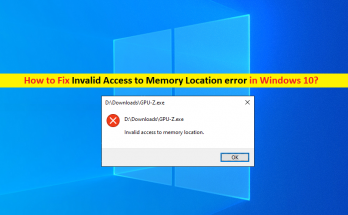
Windows 10/8/7の「メモリロケーションへの無効なアクセスエラー」とは何ですか? この記事では、Windows10 / 8/7でメモリロケーションへの無効なアクセスエラーを修正する方法について説明します。問題を解決するための簡単な手順/方法が案内されます。議論を始めましょう。 「メモリロケーションへの無効なアクセス」エラー:これは、アプリケーション/ゲームの起動エラーと見なされる一般的なWindowsの問題です。このエラーは通常、Windows10 / 8/7コンピューターで特定のアプリケーション/ゲームを起動しようとしたときに表示されます。これは、何らかの理由で、ValorantGameなどの特定のゲーム/アプリケーションをWindowsコンピューターで起動または実行できないことを示しています。 「メモリ位置への無効なアクセス」エラーは、Windows OSベースのコンピュータが、開こうとしている/実行しようとしているアプリケーション/ゲームに関連するプロセス/ファイルを見つけることができないことを示します。また、64ビットのWindows Serverバージョン2003で32ビットのアプリケーションを実行しようとすると、システムが誤動作し、このエラーが画面に表示されます。 この問題は、2つのアプリケーション間の競合の問題が原因で発生する可能性があります。または、2つのアプリケーションがコンピューター内の同じ場所を使用している可能性があります。この問題の背後にあるもう1つの考えられる理由は、デバイスドライバーの古さ/破損、バックグラウンドプロセス/サービスの干渉、構成ファイルの問題、およびWindowsコンピューターの他の問題である可能性があります。私たちの指示で問題を修正することが可能です。解決策を探しましょう。 Windows 10/8/7でメモリロケーションへの無効なアクセスエラーを修正するにはどうすればよいですか? 方法1:「PC修復ツール」を使用して「メモリ位置への無効なアクセスエラー」を修正する 「PC修復ツール」は、BSODエラー、DLLエラー、EXEエラー、プログラム/アプリケーションの問題、マルウェアやウイルスの問題、システムファイルやレジストリの問題、その他のシステムの問題を数回クリックするだけで簡単かつ迅速に見つけて修正する方法です。 PC修復ツールを入手する 方法2:WindowsPCでデバイスドライバーを更新する 必要なすべてのデバイスドライバーを最新の互換性のあるバージョンに更新すると、問題を解決できます。やってみよう。 ステップ1:Windows検索ボックスを介してWindows PCで「デバイスマネージャー」を開き、「黄色のマーク」が表示されているデバイスドライバーを探します ステップ2:更新するデバイスドライバーを右クリックし、[ドライバーの更新]を選択し、画面の指示に従って更新プロセスを終了して終了し、コンピューターを再起動して問題が解決したかどうかを確認します。 Windows10でデバイスドライバーの更新をダウンロードまたは再インストールする[自動的に] 自動ドライバー更新ツールを使用して、すべてのWindowsデバイスドライバーを最新バージョンに更新することもできます。このツールは、下のボタン/リンクから入手できます。 自動ドライバー更新ツールを入手する 方法3:コンピューターでクリーンブートを実行する Windowsコンピュータでクリーンブートを実行して、問題を修正できます。 ステップ1:WindowsコンピューターのWindows検索ボックスから「システム構成」アプリを開きます ステップ2:[全般]タブで、[選択的スタートアップ]ラジオオプションを選択します。 [Win.iniの処理]と[スタートアップアイテムの読み込み]のチェックを外します …

Windows10でメモリロケーションへの無効なアクセスエラーを修正する方法[手順] Read More

inetmgr.exeが動作しない、Windows10でエラーが見つからない問題を修正する方法[手順]

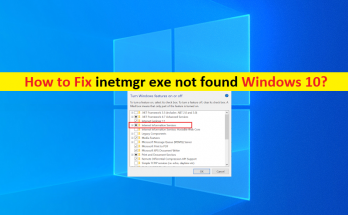
Windows10の「inetmgrexenotfound」エラーとは何ですか? この投稿では、inetmgr.exeが機能しない、inetmgrexeがWindows10で見つからない問題を解決するための簡単な手順/方法について説明します。議論を始めましょう。 「inetmgr.exe」:inetmgr.exeは、インターネットインフォメーションサービス(IIS)マネージャーアプリケーションに関連付けられた正当な実行可能ファイルであり、MicrosoftWindowsオペレーティングシステムの一部です。 IIS Manager / inetmgr.exeは、MicrosoftのWebサーバーであるIISのGUI(グラフィックユーザーインターフェイス)です。コンピューターの[ファイル名を指定して実行]ウィンドウで[inetmgr]コマンドを使用してIISマネージャーにアクセスできます(キーボードの[Windows + R]キーを押して[ファイル名を指定して実行]ウィンドウを開きます)。 ただし、何人かのユーザーは、inetmgr.exeが機能しないことに直面し、IISマネージャーウィンドウを開こうとしたときにWindows10コンピューターでinetmgrexeがエラーを検出しなかったと報告しました。この問題は、何らかの理由でWindowsコンピューターのIISマネージャーにアクセスできないことを示しています。この問題の背後には、Windowsシステムファイルの破損、サードパーティのウイルス対策/ファイアウォールプログラムの干渉など、いくつかの理由が考えられます。 コンピュータの正しいパスからinetmgr.exeファイルを誤って削除したか、ファイルがコンピュータにインストールされているマルウェアに感染している可能性があります。強力なウイルス対策ソフトウェアまたはPC修復ツールを使用して、コンピューターでマルウェアまたはウイルスのシステムスキャンを実行し、すべての種類のマルウェアを見つけて削除し、Windowsの問題を修正できます。解決策を探しましょう。 Windows10が見つからないinetmgrexeを修正する方法は? 方法1:「PC修復ツール」で「inetmgr.exeが機能しない」を修正する 「PC修復ツール」は、BSODエラー、DLLエラー、EXEエラー、プログラム/アプリケーションの問題、マルウェアやウイルスの問題、システムファイルやレジストリの問題、その他のシステムの問題を数回クリックするだけで簡単かつ迅速に見つけて修正する方法です。 PC修復ツールを入手する 方法2:Windowsの機能を使用してIISマネージャーを有効/インストールする この問題は、コンピューターでIISマネージャーが無効になっていることが原因で発生する可能性があります。修正するために、コンピューターでこのオプションを有効にすることができます。 ステップ1:コンピューターのWindows検索ボックスから[Windowsの機能]ウィ​​ンドウを開く ステップ2:[インターネットインフォメーションサービス]オプションを見つけて選択し、チェックボックスをオンにしてから、[OK]ボタンを押して変更を保存します。完了したら、コンピュータを再起動して、問題が解決したかどうかを確認します。 方法3:Windowsファイアウォールを使用してIISマネージャーを有効にする 手順1:キーボードの[Windows + X]キーを押して、[Windows Powershell(管理者)]を選択します ステップ2:次のコマンドを入力し、「Enter」キーを押して実行します Enable-WindowsOptionalFeature -Online -FeatureName IIS-ManagementConsole –All …

inetmgr.exeが動作しない、Windows10でエラーが見つからない問題を修正する方法[手順] Read More