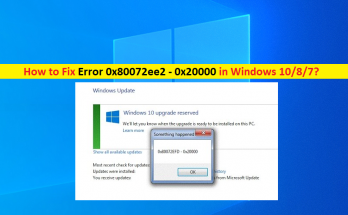
Windows10 / 8/7でエラー0x80072ee2-0x20000を修正する方法[手順]

Windows 10/8/7の「エラー0x80072ee2-0x20000」とは何ですか? この投稿では、Windows10 / 8/7でエラー0x80072ee2-0x20000を修正する方法について説明します。問題を解決するための簡単な手順/方法が案内されます。 「エラー0x80072ee2-0x20000」:これは、WindowsUpdateエラーと見なされる一般的なWindowsの問題です。このエラーは通常、Windows 10/8 / 7OSコンピューターで更新しようとしたときに表示されます。この問題は、何らかの理由でコンピューターのWindowsOSを更新できないことを示しています。 この問題の背後には、インターネット接続の不良、サードパーティのウイルス対策/ファイアウォールの干渉、Windowsアップデートコンポーネントの破損、システムファイルまたはシステムイメージの破損、その他のシステムの問題など、いくつかの理由が考えられます。 安定したインターネット接続と速度があり、コンピューターのインターネット接続にまったく問題がないことを確認する必要があります。また、プログラム/サービスがコンピューターのWindows Updateプロセスに干渉していないことを確認してください。干渉している場合は、そのようなプログラムを無効にするか、プログラム/サービスの除外リストにWindowsUpdateを追加することで問題を修正できます。解決策を探しましょう。 Windows 10/8/7でエラー0x80072ee2-0x20000を修正する方法は? 方法1:「PC修復ツール」で「エラー0x80072ee2-0x20000」を修正する 「PC修復ツール」は、BSODエラー、DLLエラー、EXEエラー、プログラム/アプリケーションの問題、マルウェアまたはウイルスの問題、システムファイルまたはレジストリの問題、その他のシステムの問題を数回クリックするだけで簡単かつ迅速に見つけて修正する方法です。 PC修復ツールを入手する 方法2:インターネット接続を確認する この問題は、インターネット接続の問題が原因で発生する可能性があります。ルーター/モデムなどのネットワークデバイスを再起動/リセットすることで、インターネットの問題を解決することができます。また、ネットワークの問題を修正するためにデバイスの機内モードをオン/オフにし、それが機能するかどうかを確認することもできます。 方法3:サードパーティのウイルス対策/ファイアウォールまたは組み込みのWindowsファイアウォールを無効にする この問題は、コンピュータにインストールされているサードパーティのウイルス対策/ファイアウォールプログラムの干渉が原因で発生する可能性があります。コンピュータでサードパーティのウイルス対策/ファイアウォールプログラムを無効にすることで問題を修正し、それが機能するかどうかを確認できます。そうでない場合は、コンピューターでWindows組み込みのWindowsファイアウォールを無効にして、問題が解決したかどうかを確認できます。そのためには、Windows検索ボックスを介してWindows PCで[コントロールパネル]を開き、[システムとセキュリティ]> [Windowsファイアウォール]> [Windowsファイアウォールをオンまたはオフにする]に移動し、[Windowsファイアウォールをオフにする(非推奨)]チェックボックスをオンにする必要があります。 「プライベート」および「パブリック」ネットワーク設定を選択し、「OK」ボタンを押して変更を保存します。 方法4:「WindowsUpdateServer」をホワイトリストに登録する ステップ1:Windows検索ボックスから[インターネットオプション/インターネットプロパティ]ウィンドウを開きます ステップ2:[セキュリティ]タブをクリックし、[セキュリティ]ウィンドウで利用可能な[信頼済みサイト]オプションを選択して、[サイト]をクリックします 手順3:[このゾーン内のすべてのサイトにサーバー検証(Https :)を要求する]オプションのチェックを外し、[このWebサイトを追加する]に「http://update.microsoft.com」および「http://windowsupdate.microsoft.com」と入力します。 …

Windows10 / 8/7でエラー0x80072ee2-0x20000を修正する方法[手順] Read More
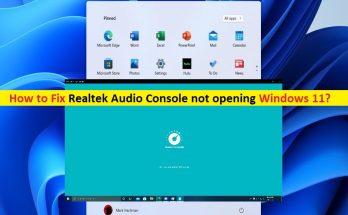
RealtekオーディオコンソールがWindows11を開かない問題を修正[手順]

Windows11の「Realtekオーディオコンソールが機能しない/開く」問題とは何ですか? この記事では、Realtek Audio Consoleが機能しない、Realtek AudioConsoleがWindows11を開かない問題を解決するための簡単な手順/方法について説明します。議論を始めましょう。 「Realtekオーディオコンソール」:Realtekオーディオコンソールは、Microsoft Windowsオペレーティングシステムの重要なコンポーネントであり、リモートデバイスにオーディオを送信する場合でも、外部オーディオデバイスを接続する場合でも、すべてを担当します。 Realtek Audio Consoleを使用して、Windowsコンピュータでいくつかのサウンド関連のアクティビティと設定を実行できます。 ただし、一部のWindowsユーザーは、Realtek Audio Consoleアプリを起動または実行しようとしたときに、Realtek Audio Consoleが機能せず、Realtek AudioConsoleがWindows11コンピューターで問題を開かないことに直面したと報告しました。この問題は、何らかの理由でWindows11コンピュータでRealtekオーディオコンソールを起動または実行できないことを示しています。この問題の背後には、オーディオデバイスドライバーの破損/古さ、コンピューターのサウンド設定の不適切な構成、オーディオデバイスが[設定]でデフォルトのオーディオデバイスとして設定されていない、その他のWindowsの問題などのいくつかの理由が考えられます。 サウンドカードドライバを含むすべてのデバイスドライバが正しくインストールされており、最新の互換性のあるバージョンであることを確認する必要があります。そうでない場合は、修正するためにコンピュータでサウンドカードドライバの更新が必要です。私たちの指示で問題を修正することが可能です。解決策を探しましょう。 Windows 11/10でRealtekオーディオコンソールが機能しない問題を修正するにはどうすればよいですか? 方法1:「PC修復ツール」でWindows11を開かないRealtekオーディオコンソールを修正する 「PC修復ツール」は、BSODエラー、DLLエラー、EXEエラー、プログラム/アプリケーションの問題、マルウェアまたはウイルスの問題、システムファイルまたはレジストリの問題、その他のシステムの問題を数回クリックするだけで簡単かつ迅速に見つけて修正する方法です。このツールは、下のボタン/リンクから入手できます。 PC修復ツールを入手する 方法2:基本的なハードウェアのトラブルシューティング この問題は、コンピューターのハードウェアの問題が原因で発生する可能性があります。オーディオデバイスの接続を確認し、コンピュータの正しいポートに正しく接続されているかどうかを確認する必要があります。接続の問題を修正するために、デバイスをコンピューターから取り外してから再度接続することができます。 方法3:「オーディオの再生」トラブルシューティングを実行する Windowsに組み込まれているPlayingAudioのトラブルシューティングで問題を解決できます。やってみよう。 ステップ1:Windows検索ボックスを介してWindows PCで[設定]アプリを開き、[システム]> [トラブルシューティング]> [その他のトラブルシューティング]に移動します …

RealtekオーディオコンソールがWindows11を開かない問題を修正[手順] Read More

Windows 10でSpectrumwifiが機能しない(インターネットに接続されていない)問題を修正[手順]

Windows10の「Spectrumルーターが機能しない/ SpectrumWifiがインターネットに接続されていない」問題とは何ですか? この記事では、Spectrum Wifiが機能しない、Spectrumルーターが機能しない、SpectrumWifiがWindows10でインターネットの問題に接続されていないことを修正する方法について説明します。問題を解決するための簡単な手順/方法について説明します。議論を始めましょう。 「SpectrumRouter / Internet」:Spectrum Telecommunicationベースのコンピューターは、同社が提供する最高の商用テレビ、インターネット、電話、およびワイヤレスサービスの1つを提供することで知られています。スペクトラムは、ブロードバンド、ケーブルテレビ、デジタルケーブル、デジタル電話、HDTV、ホームセキュリティ、インターネット、インターネットセキュリティ、携帯電話、VoIP電話などの製品とサービスを提供しています。 Spectrum Telecommは、サービスエリア全体でブロードバンドインターネットプランを提供しています。 2020年4月の時点で、SpectrumフットプリントのほとんどでSpectrumインターネットギグが利用可能であり、開始ベース速度はある時点でエリアによって異なりますが、近い将来、すべて200/10 mbit / sにアップグレードされます。すべてのモバイルデバイス、コンピューター、テレビ、プリンター、さらには冷蔵庫やその他のデバイスをSpectrum Wireless / WiFI接続に接続するのは非常に簡単です。 ただし、いくつかのWindowsユーザーは、Spectrum Wifi /インターネットにアクセスまたは使用しようとしたときに、Spectrum Wifiが機能しない、Spectrumルーターが機能しない、SpectrumWifiがWindows10 / 11コンピューターにインターネットの問題を接続しないことに直面したと報告しました。この問題は、何らかの理由でWindowsコンピューターでSpectrum Wifi /インターネット接続にアクセスまたは使用できないことを示しています。このタイプの問題は、ルーターなどのネットワークデバイスの一時的な問題や、コンピューターの一時的な問題が原因で発生する場合があります。 ルーターとコンピューターの両方を再起動するだけで一時的な問題を修正できます。再起動後、問題が解決するかどうかを確認してください。この問題の背後にある主な理由の1つは、Spectrum Wifi /インターネットのインターネット料金である可能性があります。インターネットの請求書を支払っていない可能性があります。このような場合は、Spectrum Wifi / …

Windows 10でSpectrumwifiが機能しない(インターネットに接続されていない)問題を修正[手順] Read More

Windows11が見つからないmsvcr100.dllを修正する方法[手順]

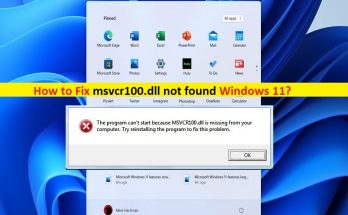
Windows11でmsvcr100.dllnot foundエラーとは何ですか? この記事では、Windows 11が見つからないmsvcr100.dllを修正する方法、Windows11が見つからないmsvcr100.dllを修正する方法について説明します。問題を解決するための簡単な手順/方法を案内します。議論を始めましょう。 「msvcr100.dll欠落エラー」:msvcr100.dllは、Microsoft Visual C ++ 2010再頒布可能パッケージに関連付けられた正規のDLL(ダイナミックリンクライブラリ)ファイルです。このDLLファイルは、Microsoft WindowsOSベースのコンピューターで正しく実行するために多くのプログラム/ゲームで必要です。ただし、いくつかのユーザーは、msvcr100.dllが見つからないことに直面し、特定のアプリケーション/ゲームを起動しようとしたときにWindows11コンピューターでmsvcr100.dllが見つからないというエラーに直面したと報告しました。 この問題は、Windows11コンピューターで特定のアプリケーション/ゲームを起動または実行できないことを示しています。システムファイルまたはレジストリの破損、コンピュータのマルウェアまたはウイルス感染、Microsoft Visual C ++再頒布可能パッケージの破損または欠落、問題の原因となっているプログラム/ゲーム自体の問題、その他のWindowsの問題など、問題の背後にはいくつかの理由が考えられます。 Windowsコンピューターで誤ってmsvcr100.dllファイルを削除したか、ファイルがコンピューターにインストールされているマルウェアに感染している可能性があります。このような場合、強力なウイルス対策ソフトウェアを使用してマルウェアやウイルスのシステムスキャンを実行できます。または、PC修復ツールを使用すると、あらゆる種類の脅威を見つけて削除し、Windowsの問題も修正できます。私たちの指示で問題を修正することが可能です。解決策を探しましょう。 Windows 11が見つからないmsvcr100.dllを修正するにはどうすればよいですか? 方法1:「PC修復ツール」でWindows11が見つからないmsvcr100.dllを修正する 「PC修復ツール」は、BSODエラー、DLLエラー、EXEエラー、プログラム/アプリケーションの問題、マルウェアやウイルスの問題、システムファイルやレジストリの問題、その他のシステムの問題を数回クリックするだけで簡単かつ迅速に見つけて修正する方法です。 PC修復ツールを入手する 方法2:Microsoft Visual C ++再頒布可能パッケージをダウンロードしてインストールする この問題を解決する1つの可能な方法は、Microsoft Visual C ++再頒布可能パッケージをコンピューターにダウンロードしてインストールすることです。 ステップ1:ブラウザーを開き、「Microsoft公式サイト」にアクセスして、32ビットや64ビットなどのWindowsOSアーキテクチャに従ってコンピューターにMicrosoftVisual C …

Windows11が見つからないmsvcr100.dllを修正する方法[手順] Read More

GoogleChromeで403Forbiddenエラーを修正する方法[手順]

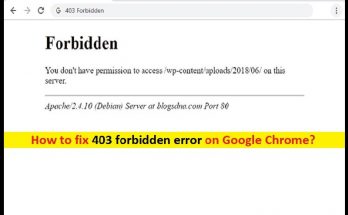
Windows10 / 8/7のGoogleChromeでの403Forbiddenエラーとは何ですか? この記事では、403 Forbiddenエラーを修正する方法、Windows10 / 8/7のGoogleChromeで403Forbiddenエラーを修正する方法について説明します。問題を解決するための簡単な手順/方法が案内されます。議論を始めましょう。 「403GoogleChromeでの禁止エラー」:特定のウェブサイトやオンラインリソースにアクセスしようとすると、GoogleChromeなどのブラウザで通常発生する一般的な問題です。 403 Forbiddenエラーは、Apache、Nginx、MicrosoftIISなどのウェブサーバーからGoogleChromeに送信されるHTTPステータスコードの一種であり、必要な権限がないためにウェブサイトやオンラインリソースにアクセスできないことを示します。このHTTPステータスコードエラー-403Forbiddenエラーは、Microsoft Windows OS、Linux、MacOS、Android、およびiOSデバイスで表示される可能性があります。 ご存じない場合、Webサーバーは、そのWebサーバーに対して行われたクライアント要求(ユーザー)に応じて、異なるステータスコード(HTTP)を発行するように設計されています。これらのHTTPステータスコードには、1xx –情報、2xx –成功、3xx –リダイレクト、4xx –クライアントエラー、および5xx –サーバーエラーが含まれます。 403 ForbiddenエラーはHTTPステータスコード4xxエラーファミリーに属しており、クライアントエラーであることを意味します。 403 4XXクライアントエラーファミリの禁止エラーは、アクセスまたはアクセスしようとしているサイトまたはオンラインリソースにアクセスするための十分な権限がないことを示します。エラーメッセージを見てみましょう。 いくつかの一般的な403Forbiddenエラー: 禁止:このサーバーの[ディレクトリ]にアクセスする権限がありません(Apache) エラー403–禁止 HTTPエラー403.14–禁止 HTTPエラー403–禁止 403禁止します HTTP403 禁断 …

GoogleChromeで403Forbiddenエラーを修正する方法[手順] Read More

Windows10が見つからないbcrypt.dllを修正する方法[手順]

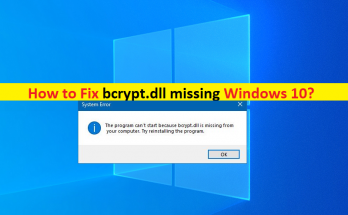
Windows 10の「bcrypt.dll欠落エラー」とは何ですか? この投稿では、bcrypt.dllが見つかりませんでした、bcrypt.dllが見つかりませんエラー、bcrypt.dllにWindows 10がないことを修正する方法について説明します。この問題を解決するための、簡単な手順/方法を紹介します。議論を始めましょう。 「bcrypt.dll欠落エラー」:bcrypt.dllは、Windows Cryptographic Primitives Libraryに関連付けられた重要なDLL(ダイナミックリンクライブラリ)ファイルであり、MicrosoftWindowsオペレーティングシステムの一部です。このDLLファイルは、コンピューターのWindowsOSインストールドライブの「System32」フォルダーにあります。 bcrypt.dllは、Windowsコンピュータの特定のプログラム/ゲームを実行および機能させるために必要なDLLファイルです。したがって、このDLLファイルが見つからない場合は、起動/起動の問題でアプリケーション/ゲームの失敗が発生する可能性があります。エラーメッセージを見てみましょう。 「コンピュータにbcrypt.dllがないため、プログラムを起動できません。プログラムを再インストールして問題を解決してみてください。」 ただし、いくつかのWindowsユーザーは、特定のアプリケーション/ゲームを起動しようとしたときに、bcrypt.dllが見つからないというエラー、Windows10 / 8/7コンピューターでのbcrypt.dll欠落エラーに直面したと報告しました。この問題は、コンピューターにbcrypt.dllが見つからないか見つからないために、Windowsコンピューターでゲーム/アプリを起動できないことを示しています。このDLLファイルを誤って元のパスから削除したか、ファイルがコンピュータにインストールされているマルウェアに感染している可能性があります。 このような場合、強力なウイルス対策ソフトウェアまたはPC修復ツールを使用してマルウェアまたはウイルスのシステムスキャンを実行し、マルウェアを見つけて削除し、WindowsPCの問題も修正できます。この問題は、システムファイルまたはシステムイメージの破損、Windowsシステムの破損が原因で発生することもあります。私たちの指示で問題を修正することが可能です。解決策を探しましょう。 Windows 10が見つからないbcrypt.dllを修正する方法は? 方法1:「PC修復ツール」でbcrypt.dllが見つからないというエラーを修正する 「PC修復ツール」は、BSODエラー、DLLエラー、EXEエラー、プログラム/アプリケーションの問題、マルウェアやウイルスの問題、システムファイルやレジストリの問題、その他のシステムの問題を数回クリックするだけで簡単かつ迅速に見つけて修正する方法です。 PC修復ツールを入手する 方法2:「bcrypt.dllが見つかりませんでした」エラーの原因となっているプログラムをアンインストールして再インストールします この問題を解決する1つの方法は、エラーの原因となっているプログラムをアンインストールしてから、コンピューターに再インストールすることです。 ステップ1:Windowsサーチボックスを介してWindows PCで[コントロールパネル]を開き、[プログラムのアンインストール]> [プログラムと機能]に移動します ステップ2:問題の原因となっているアプリケーション/ゲームを見つけて右クリックし、[アンインストール]を選択してアンインストールし、その後、コンピューターを再起動します ステップ3:再起動後、プログラム/ゲームをダウンロードしてコンピューターに再インストールし、インストールしたら、アプリ/ゲームを起動して問題が解決するかどうかを確認します。 方法3:SFCスキャンを実行する このエラーを修正するために、SFCスキャンを実行してシステムファイルの破損を修復できます。 ステップ1:Windowsの検索ボックスに「cmd」と入力し、キーボードの「SHIFT + …

Windows10が見つからないbcrypt.dllを修正する方法[手順] Read More

Amazon Fireタブレットを工場出荷時にリセットする方法(パスワードありとなし)

Amazon Fireタブレットを工場出荷時にリセットするためのヒント(パスワードありとなし): この投稿では、Amazon Fire Tabletを工場出荷時にリセットする方法、パスワードなしでAmazon FireTabletを工場出荷時にリセットする方法について説明します。あなたはそうするための簡単なステップ/方法で案内されます。議論を始めましょう。 「AmazonFireタブレット」:Amazon Fireタブレットは、価値の高いタブレットの最良の選択肢の1つですが、それらを知っている主なことは、Androidタブレットではないため、Gmail、Googleマップ、ChromeWebブラウザー用のアプリがないことです。もっと。 YouTubeを含むほとんどのGoogleアプリは、AmazonのSilk Webブラウザで使用でき、一部のユーザーには受け入れられます。 Amazon Fireタブレットには、電子メール、写真、Webブラウジング用の独自のアプリがあり、もちろん、独自のビデオサービス、Prime Video、AmazonMusicの音楽ストリーミングサービスもあります。 Amazon Fireタブレットは子供にも大人にも最適で、Amazonは3つのモデルすべての子供向けバージョンを提供しています。キッズコンテンツであるAmazonKids +の12か月目のサブスクリプション。これには、ビデオ、ゲーム、アプリ、書籍が含まれます。 「AmazonFireタブレットの工場出荷時のリセット」:誤解を招くWiFi /ネットワーク設定、アプリ/ゲームやファイルの問題など、Amazon Fireタブレットの設定が正しくないか、正しくないことが原因で、AmazonFireタブレットで問題が発生する場合があります。このような場合、Amazon Fire Tabletのこれらすべてのタイプの問題を修正するための1つのオプションは、Amazon FireTabletを工場出荷時にリセットすることです。 Amazon Fire Tabletのファクトリーリセットまたはハードリセットにより、ユーザーデータ、インストール済みアプリ、Wi-Fi /ネットワーク設定、パスワードとキャッシュ、メモと連絡先、画像とビデオ、その他すべてのバーが構築されたものなど、Amazon FireTabletにあるすべてのデータが削除されます-アプリで。このようにして、Amazon Fire Tabletの問題を修正して、Amazon FireTabletを工場出荷時のデフォルトにリセットできます。 …

Amazon Fireタブレットを工場出荷時にリセットする方法(パスワードありとなし) Read More

d3dx9_39.dllが不足しているWindows10を修正する方法[手順]

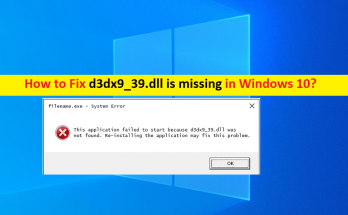
「d3dx9_39.dllはWindows10でエラーがありません」とは何ですか? この記事では、d3dx9_39.dllが見つからない、d3dx9_39.dllがWindows 10にない、修正する方法について説明します。問題を解決するための簡単な手順/方法を案内します。議論を始めましょう。 「d3dx9_39.dll」:d3dx9_39.dllは、Microsoft DirectXソフトウェアコレクションに関連付けられた重要なDLL(ダイナミックリンクライブラリ)ファイルであり、DirectXランタイム2010年6月の再配布可能パッケージの一部です。これは実際には、多くのアプリケーションやゲームが使用するオプションのアップデートです。 d3dx9_39.dllファイルは、特定のアプリケーションやゲームをWindowsコンピューターで実行および機能させるために必要です。 ただし、一部のユーザーは、特定のゲーム/アプリケーションを起動または実行しようとしたときに、Windows10コンピューターでd3dx9_39.dllが見つからないか欠落しているエラーに直面したと報告しました。この問題は、コンピューターにd3dx9_39.dllがないために、Windowsコンピューターで特定のアプリケーション/ゲームを起動できないことを示しています。前述のように、このDLLファイルはMicrosoft DirectXに関連付けられているため、エラーの原因となっているコンピューターのMicrosoftDirectXソフトウェアに問題がある可能性があります。 いくつかの一般的なd3dx9_39.dllエラー: D3DX9_39.DLLが見つかりません D3dx9_39.dllが見つかりません。再インストールすると、これを修正できる場合があります ファイルd3dx9_39.dllが見つかりません ファイルd3dx9_39.dllがありません このDLLエラーは通常、League of Legends、Witcher 1&2、Warhammer 40,000、Prince of Persiaゲーム、および/またはその他のアプリケーションをWindowsコンピューターで起動しようとしたときに表示されます。この問題の背後には、破損/古くなったグラフィックカードドライバ、古いWindows OS、コンピュータのマルウェアまたはウイルス感染、MicrosoftDirectXソフトウェアの問題などのいくつかの理由が考えられます。 この問題は、コンピューターの正しいパスから誤ってd3dx9_39.dllを削除した場合にも発生する可能性があります。この問題を解決するには、インターネットからd3dx9_39.dllファイルをダウンロードして正しいパスに配置するか、MicrosoftDirectXソフトウェアをインストールします。私たちの指示で問題を修正することが可能です。解決策を探しましょう。 d3dx9_39.dllにWindows10がないのを修正する方法は? 方法1:「PC修復ツール」でd3dx9_39.dllが見つからないというエラーを修正する 「PC修復ツール」は、BSODエラー、DLLエラー、EXEエラー、プログラム/アプリケーションの問題、マルウェアやウイルスの問題、システムファイルやレジストリの問題、その他のシステムの問題を数回クリックするだけで簡単かつ迅速に見つけて修正する方法です。 PC修復ツールを入手する 方法2:最新のMicrosoftDirectXソフトウェアをダウンロードしてインストールする この問題を解決する1つの可能な方法は、最新バージョンのMicrosoftDirectXソフトウェアをコンピューターにダウンロードしてインストールすることです。 ステップ1:Google Chromeなどのブラウザーを開き、「https://www.microsoft.com/en-us/Download/confirmation.aspx?id=35」ページにアクセスして、MicrosoftDirectXエンドユーザーランタイムWebインストーラーをダウンロードします。 …

d3dx9_39.dllが不足しているWindows10を修正する方法[手順] Read More

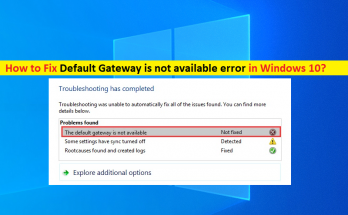
デフォルトゲートウェイを修正する方法Windows10で利用できないエラー[手順]

Windows 10の「デフォルトゲートウェイは利用できません」エラーとは何ですか? この記事では、Windows10でデフォルトゲートウェイが利用できないというエラーを修正する方法について説明します。問題を解決するための簡単な手順/方法を案内します。議論を始めましょう。 「デフォルトゲートウェイは利用できません」エラー:ネットワーク/インターネット関連の問題と見なされる一般的なWindowsの問題です。ネットワーク/インターネット接続の問題が発生している理由を確認するためにWindowsコンピューターでネットワークトラブルシューティングまたはインターネット接続トラブルシューティングを実行すると、トラブルシューティング画面に「デフォルトゲートウェイは現在使用できません」というエラーが表示される場合があります。お使いのコンピューターで。 ご存じない場合、デフォルトゲートウェイはWindowsコンピュータネットワークシステムのルーター/ネットワークノードであり、データパケットを宛先に転送するためのネクストホップIPアドレスがルーティングテーブルで指定されていない場合、他のネットワークシステムへの転送ホップとして機能します。ホスト。したがって、あるネットワークが別のネットワークと通信したりデータパケットを送信したりする場合、デフォルトゲートウェイは他のネットワークへのアクセスポイントとして機能します。 ただし、Windowsコンピュータのネットワークの問題を確認するために、ネットワーク/インターネット接続のトラブルシューティングを実行しているときに、デフォルトゲートウェイが利用できないというエラーが発生したと報告したユーザーもいます。この問題は通常、IP設定やISP構成設定の構成が正しくないか間違っている、ルーター設定が正しく構成されていない、ネットワークアダプタードライバーが古くなっている、または破損している、その他のWindowsの問題が原因で発生します。解決策を探しましょう。 Windows 10でデフォルトゲートウェイが利用できないというエラーを修正する方法は? 方法1:「PC修復ツール」で「デフォルトゲートウェイが利用できないエラー」を修正する 「PC修復ツール」は、BSODエラー、DLLエラー、EXEエラー、プログラム/アプリケーションの問題、マルウェアやウイルスの問題、システムファイルやレジストリの問題、その他のシステムの問題を数回クリックするだけで簡単かつ迅速に見つけて修正する方法です。 PC修復ツールを入手する 方法2:ネットワークアダプタを無効にして有効にする この問題を解決する1つの可能な方法は、コンピューターのネットワークアダプターを無効にしてから再度有効にすることです。 ステップ1:Windows検索ボックスを介してWindows PCで[ネットワークと接続]設定ページを開き、[アダプター設定の変更]に移動します 手順2:ネットワークアダプタを右クリックし、[無効にする]を選択して無効にします。 ステップ3:数秒/分後、ネットワークアダプターをもう一度右クリックし、[有効にする]を選択して有効にします。完了したら、ネットワーク/インターネット接続の問題が解決されているかどうかを確認します。 方法3:サードパーティのウイルス対策/ファイアウォールを無効にする この問題は、コンピュータのサードパーティのウイルス対策/ファイアウォールプログラムの干渉が原因で発生する可能性があります。修正するために、コンピュータでサードパーティのウイルス対策/ファイアウォールプログラムを無効にし、ウイルス対策/ファイアウォールの無効化が機能するかどうかを確認できます。 方法4:IP設定をリセットする ステップ1:Windowsの検索ボックスに「cmd」と入力し、キーボードの「SHIFT + ENTER」キーを押して、「管理者としてコマンドプロンプト」を開きます ステップ2:次のコマンドを1つずつ入力し、各行の後に「Enter」キーを押して実行します NETSH INT IP RESET C:\ RESETLOG.TXT …

デフォルトゲートウェイを修正する方法Windows10で利用できないエラー[手順] Read More

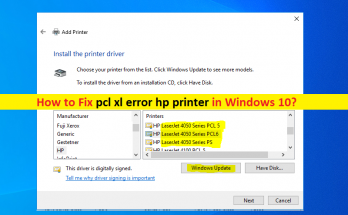
PCLXLエラーhpプリンターWindows10を修正する方法[手順]

「PCLXLエラー」とは何ですか-Windows10のHPプリンターエラー? この投稿では、PCLXLエラーHPプリンターWindows10を修正する方法について説明します。問題を解決するための簡単な手順/方法が案内されます。議論を始めましょう。 PCLはPrinterCommand Languageの略です。HPは、インクジェットプリンター用にPCLを開発しました。同社の人気のあるLaserJetプリンターにPCL3が導入されたことで普及しました。 PCL5は、コンピュータードライバーがプリンターに送信して、ページの印刷方法を指示する従来のコードに基づく最後のバージョンです。 PCL6はPCLとしても知られています-XLは、PCL名を保持しながら、まったく異なる動作をするより強力なドライバーです。 「PCLXLエラー」-HPプリンターエラー:これは、HPプリンターに関連する一般的な問題です。 PCL XLエラーは通常、印刷時にHPプリンター、特にHPLaserJetプリンターで発生します。このエラーは通常、プリンタドライバの破損が原因で発生します。このプリンタエラーは通常、複数のドキュメントが印刷用に送信されたときに表示されます。これは、プリンタドライバの破損の問題です。 この問題は、不適切または不適切な構成のプリンター設定が原因で発生することもあります。プリンタドライバがコンピュータに正しくインストールされており、最新の互換性のあるバージョンであることを確認する必要があります。また、Windows10コンピューターでプリンター設定が正しく構成されていることを確認してください。そうでない場合は、プリンタードライバーの更新が必要であり、修正するにはプリンター設定の再構成も必要です。解決策を探しましょう。 PCLXLエラーHPPrinter Windows 10を修正する方法は? 方法1:「PC修復ツール」を使用してPCLXLエラーHPプリンターを修正する 「PC修復ツール」は、BSODエラー、DLLエラー、EXEエラー、プログラム/アプリケーションの問題、マルウェアやウイルスの問題、システムファイルやレジストリの問題、その他のシステムの問題を数回クリックするだけで簡単かつ迅速に見つけて修正する方法です。 PC修復ツールを入手する 方法2:WindowsコンピューターのHPプリンターに関連するファイルの名前を変更します この問題を解決する1つの方法は、コンピューターのHPプリンターに関連するファイルの名前を変更することです。 ステップ1:Windows PCで「ファイルエクスプローラー」を開き、「C:\ Windows \ System32 \ spool \ drivers \ x64 \ …

PCLXLエラーhpプリンターWindows10を修正する方法[手順] Read More