csr8510a10ドライバーエラーを修正する方法Windows10 [手順]

Windows10の「csr8510a10ドライバーエラー」とは何ですか? この投稿では、csr8510a10ドライバーエラーWindows10を修正する方法について説明します。問題を解決するための簡単な手順/方法を案内します。議論を始めましょう。 「CSR8510A10ドライバー」または「Bluetooth4.0CSR 4.0ドングルアダプタードライバー」:CSR8510 A10は、一般にBluetooth 4.0 CSR4.0ドングルアダプターとして知られています。このBluetoothドングルアダプタはPCおよびラップトップで動作し、Microsoft Windows XP / Vista / 7/8 / 8.1 / 10と互換性があります。 Bluetooth4.0とCSR4.0をサポートしています。 Bluetooth 4.0 CSR4.0ドングルアダプター/ CSR8510 A10は、通信、スマートフォン、ファイル転送、スピーカー、ヘッドセット、プリンターなどに使用できます。 WindowsコンピュータでCSR8510A10 / Bluetooth 4.0 CSR4.0ドングルアダプタを使用するのは非常に簡単です。これを行うには、Bluetooth USBアダプターをコンピューターに接続し、Bluetooth 4.0 …

csr8510a10ドライバーエラーを修正する方法Windows10 [手順] Read More

修正attempted_write_to_readonly_memoryWindows 11 [手順]

Windows 11/10の「attempted_write_to_readonly_memory」エラーとは何ですか? この記事では、attempted_write_to_readonly_memory Windows11 / 10を修正する方法について説明します。問題を解決するための簡単な手順/方法が案内されます。議論を始めましょう。 「attempted_write_to_readonly_memory」エラー:これは、ブルースクリーンオブデス(BSOD)エラーと見なされる一般的なWindowsの問題です。このBSODエラーは通常、ドライバがコンピュータのメモリの読み取り専用セグメントに書き込もうとしたときに発生します。 BSODエラーは、「PCで問題が発生したため、再起動する必要があります。エラー情報を収集しているところです。その後、Windowsストップコード「ATTEMPTED_WRITEN_TO_READONLY_MEMORY」および0x000000BEなどのエラーコードとともに再起動します。 try_write_to_readonly_memory BSODエラーは通常、コンピューターでの作業の途中、またはWindowsコンピューターの起動/再起動時に表示されます。この問題は、ドライバがコンピュータのメモリの「読み取り専用」セグメントに書き込むように接続すると、画面に「0x000000BEattempted_write_to_readonly_memoryBSOD」エラーが発生することを示しています。 この問題の背後には、ファカルティコンポーネントドライバー、古い/破損したデバイスドライバー、コンピューターに接続されているハードウェアの問題、BIOS設定の不適切な構成、CPU / GPUのオーバークロックの有効化、その他のWindowsの問題などのいくつかの理由が考えられます。すべてのデバイスドライバーが正しくインストールされており、コンピューターの最新の互換性のあるドライバーバージョンであることを確認する必要があります。そうでない場合は、デバイスドライバーの更新が必要です。解決策を探しましょう。 試みられた_write_to_readonly_memoryWindows11を修正する方法は? 方法1:「PC修復ツール」で「attempted_write_to_readonly_memoryBSOD」エラーを修正する 「PC修復ツール」は、BSODエラー、DLLエラー、EXEエラー、プログラム/アプリケーションの問題、マルウェアやウイルスの問題、システムファイルやレジストリの問題、その他のシステムの問題を数回クリックするだけで簡単かつ迅速に見つけて修正する方法です。 PC修復ツールを入手する 方法2:コンピューターを再起動します このタイプの問題は、Windowsコンピューターの一時的な問題が原因で発生する場合があります。コンピュータを再起動するだけで、一時的な問題を修正できます。これを行うには、コンピューターで実行されている開いているすべてのファイル/アプリケーションを閉じてから、WindowsPCの再起動を実行する必要があります。再起動後、問題が解決したかどうかを確認します。解決していない場合は、コンピューターの電源を切り、数秒/分待ってから、もう一度コンピューターの電源を入れて、問題が解決するかどうかを確認します。 方法3:セーフモードでWindows11を起動する Windows PCの通常モードでattempted_write_to_readonly_memoryBSODエラーが発生した場合は、コンピューターをセーフモードで起動して、問題が解決したかどうかを確認できます。 ステップ1:Windows検索ボックスを介してWindows PCで[設定]アプリを開き、[システム]> [リカバリ]に移動し、[詳細な起動]の下の[今すぐ再起動]ボタンをクリックして確認します。 ステップ2:次に、[トラブルシューティング]> [詳細オプション]> [スタートアップの設定]を選択し、[再起動]ボタンをクリックします ステップ3:再起動後、キーの「F4」または「4」キーを押して、「セーフモード」を選択して起動します。セーフモードになったら、問題が解決したかどうかを確認します。 方法4:WindowsPCでデバイスドライバーの更新をダウンロードまたは再インストールする[自動的に] …

修正attempted_write_to_readonly_memoryWindows 11 [手順] Read More

修正パラメータが正しくないエラーWindows10 / 8/7の外付けハードドライブ[手順]

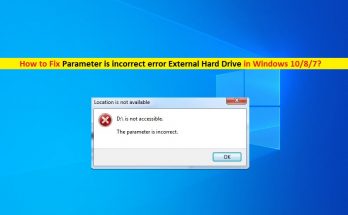
「パラメータが正しくないエラー」とは何ですか-Windows10 / 8/7の外付けハードドライブエラー? この投稿では、Windows10 / 8/7のパラメータが正しくないエラー外付けハードドライブを修正する方法について説明します。問題を解決するための簡単な手順/方法が案内されます。議論を始めましょう。 「パラメータが正しくありません」エラー:内部/外部ハードドライブエラーと見なされる一般的なWindowsの問題です。このエラーは通常、Windowsコンピュータで内蔵/外付けハードドライブのドライブを開こうとしたとき、またはハードドライブに保存されているデータにアクセスしようとしたときに発生します。パラメータが正しくないエラー外付けハードドライブの問題は、Windowsコンピュータで外付けハードドライブのドライブを開くことができないか、何らかの理由で外付けハードドライブに保存されているデータにアクセスできないことを示します。 エラーは、「場所が利用できません」というタイトルと「パラメータが正しくありません」というエラーメッセージとともに表示されます。システムファイルまたはシステムイメージの破損、デバイスドライバまたは破損/古いドライバの問題、問題の原因となっている外付けハードドライブの問題、コンピュータのマルウェアまたはウイルス感染、外付けハードウェアの問題など、問題の背後にはいくつかの理由が考えられます。ドライブハードウェアとその接続。 外付けハードドライブハードウェアが正常に機能し、Windows10 / 8/7コンピューターに正しく接続されていることを確認する必要があります。この問題は、外付けハードドライブの不適切な接続が原因で発生する可能性があるため、正しく接続されていること、および外付けハードドライブケーブルと外付けハードドライブを接続するコンピューターのポートに問題がないことを確認してください。 「パラメータが正しくありません」エラーは、システムファイル、システムイメージの破損、ハードディスクドライブの破損など、Windowsコンピュータの問題が原因で発生することもあります。エラーを解決するために、Windowsシステムの破損を修正できます。私たちの指示で問題を修正することが可能です。解決策を探しましょう。 パラメータが正しくないエラーを修正する方法Windows10 / 8/7の外付けハードドライブ? 方法1:「PC修復ツール」で「パラメータが正しくないエラー」を修正する 「PC修復ツール」は、BSODエラー、DLLエラー、EXEエラー、プログラム/アプリケーションの問題、マルウェアやウイルスの問題、システムファイルやレジストリの問題、その他のシステムの問題を数回クリックするだけで簡単かつ迅速に見つけて修正する方法です。 PC修復ツールを入手する 方法2:SFCスキャンを実行する ステップ1:Windowsの検索ボックスに「cmd」と入力し、キーボードの「SHIFT + ENTER」キーを押して、「管理者としてコマンドプロンプト」を開きます ステップ2:「sfc / scannow」コマンドを入力し、「Enter」キーを押して実行します。実行したら、コンピュータを再起動して、問題が解決したかどうかを確認します。 方法3:WindowsPCで10進記号の設定を変更する この問題は、10進記号が「。」に設定されていない場合に発生する可能性があります。修正するために設定を変更できます。 ステップ1:Windows検索ボックスを介してWindows PCで[設定]アプリを開き、[時間と言語]> [地域と言語]に移動します …

修正パラメータが正しくないエラーWindows10 / 8/7の外付けハードドライブ[手順] Read More

Windows10でquickfontcache.dllが見つからないというエラーを修正する方法[手順]

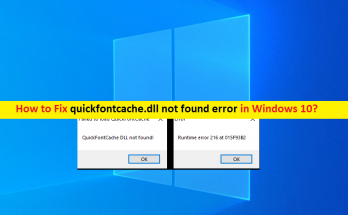
Windows10 / 8/7の「quickfontcache.dllnotfounderror」とは何ですか? この投稿では、quickfontcache.dllが見つからないエラー、Windows10 / 8/7でquickfontcache.dllが見つからないエラーを修正する方法について説明します。問題を解決するための簡単な手順/方法が案内されます。議論を始めましょう。 「quickfontcache.dllが見つかりませんエラー」:quickfontcache.dllは、FL Studio Producer Editionに関連付けられたDLL(ダイナミックリンクライブラリ)ファイルです。 quickfontcache.dllが見つからない、または見つからないというエラーは、通常、Windows10 / 8/7コンピューターでFLStudio ProducerEditionアプリケーションを起動または実行しようとすると表示されます。このエラーは、コンピューターのquickfontcache.dllファイルまたはFL Studio ProducerEditionに問題があることを示しています。 誤ってquickfontcache.dllファイルを正しいパスから削除したか、ファイルがコンピューターにインストールされているマルウェアに感染している可能性があります。いくつかの強力なウイルス対策ソフトウェアまたはPC修復ツールを使用してマルウェアまたはウイルスのシステムスキャンを実行し、すべての種類のマルウェアを見つけて削除し、WindowsPCの問題を修正できます。 この問題は、システムファイルまたはレジストリの破損、システムイメージの破損、コンピュータのマルウェアまたはウイルス感染、問題の原因となっているプログラム自体の問題、古いWindows OS、およびその他のWindowsの問題が原因で発生する可能性があります。私たちの指示で問題を修正することが可能です。解決策を探しましょう。 いくつかの一般的なquickfontcache.dllエラー: QuickFontCache.dllレジストリエントリが無効または破損しています。 マルウェア感染により破損したQuickFontCache.dllファイル。 QuickFontCache.dllファイルを破損したハードドライブの不良など、Image LineSoftwareのハードウェア障害。 QuickFontCache.dllファイルのバージョンが別のソフトウェアのインストールによって上書きされました。 QuickFontCache.dllは、別の不正または有効なプログラムによって悪意を持って(または誤って)削除されました。 別のプログラムがQuickFontCache.dllファイルをアンインストールしました。 Windows 10/8/7でquickfontcache.dll欠落エラーを修正するにはどうすればよいですか? 方法1:「PC修復ツール」でquickfontcache.dllが見つからないというエラーを修正する …

Windows10でquickfontcache.dllが見つからないというエラーを修正する方法[手順] Read More

グラフィックスドライバーWindows11をリセットする方法[手順]

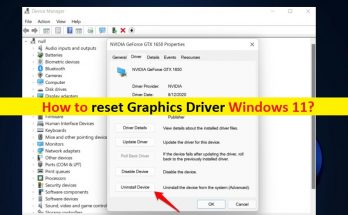
Windows 11でグラフィックスドライバーをリセットするためのヒント: この記事では、グラフィックスドライバーをリセットする方法、グラフィックスドライバーWindows 11をリセットする方法について説明します。これを行うための簡単な手順/方法について、ガイド付きで説明します。議論を始めましょう。 「グラフィックカードドライバ」:グラフィックカードドライバは、統合/接続されたグラフィックカード(ハー​​ドウェア)、およびコンピュータにインストールされたオペレーティングシステムを通信するために必要な重要なソフトウェアです。 Windows 10/11コンピューターに統合/接続されているグラフィックカードモデルに応じて、Windows10 / 11用のグラフィックカードドライバーをコンピューターにインストールする必要があります。グラフィックカードドライバのステータスは、Windowsコンピュータの「デバイスマネージャ」アプリで確認できます。 ただし、一部のWindowsユーザーは、画面が真っ暗になり、画面がフリーズし、キーボードとマウスの入力がまったく応答しない、ゲーム/アプリケーションのクラッシュの問題、および/またはコンピューターのその他のグラフィック関連の問題に直面したと報告しました。この問題は、Windowsコンピュータのグラフィックカード/グラフィックカードドライバに問題があることを示しています。 常に黒い画面で立ち往生している場合、Windows 10/11コンピューターを使用しているときに画面がフリーズする場合は、グラフィックカードドライバーに問題がある可能性があります。この問題を修正する1つの可能な方法は、修正するためにコンピューターでグラフィックカードドライバーのリセット操作を実行することです。グラフィックカードドライバをリセットすると、グラフィックカードドライバに関連するキャッシュとデータがクリアされ、グラフィックの問題も修正されます。手順に進みましょう。 グラフィックドライバWindows11をリセットする方法は? 方法1:Windowsショートカットを使用してグラフィックスドライバーをリセットする方法 Windowsショートカットの「Windows + CTRL + SHIFT + B」キーの組み合わせを使用してグラフィックカードドライバのリセット操作を実行する1つの可能な方法。これを行うには、キーワードで「Windows + CTRL + SHIFT + B」キーの組み合わせを同時に押す必要があります。 ただし、コンピュータに未保存の作品がある場合は、この方法を適用しないでください。また、この方法を繰り返し使用しないでください。システムが破壊される可能性があります。コンピュータでグラフィックカードドライバのリセット操作を実行するためにキーボードでこれらのキーの組み合わせを押すと、画面が1秒間黒くなり、1秒以内に正常になります。 方法2:デバイスマネージャーを使用してグラフィックスドライバーをリセットする方法 ステップ1:Windows検索ボックスを介してWindows …

グラフィックスドライバーWindows11をリセットする方法[手順] Read More

リセットボタンなしでRokuRemoteをリセットする方法[手順]

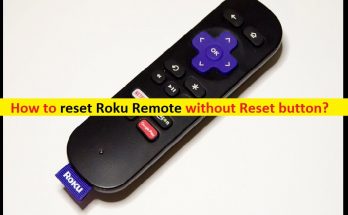
Roku Remoteをリセットするためのヒント: この投稿では、Roku Remoteをリセットする方法、[リセット]ボタンなしでRokuRemoteをリセットする方法について説明します。あなたはそうするための簡単なステップ/方法で案内されます。議論を始めましょう。 「RokuRemote」:適切なRokuプレーヤーがあれば、RokuRemoteはほとんど互換性があります。 Rokuリモコンは、「IR」リモコンと「拡張」リモコンの2つのタイプに分けられ、それぞれが特定のRokuプレーヤーでのみ機能します。 Roku RemoteのIRリモコンは、ペアリングせずに互換性のあるRoku Playerを制御できますが、Enhancedリモコンは、リモコンのバッテリーコンパートメントにあるペアリングボタンを押したままにしてペアリングする必要があります。 ただし、何人かのユーザーは、RokuRemoteをRokuPlayerに接続できないと報告しました。 Roku Remoteは必須ではありません。iPhoneまたはAndroidデバイスのスマートフォンアプリからRokuプレーヤーを制御することもでき、非常に便利です。ただし、Roku Remoteを使用してRokuプレーヤーを制御したいが、何らかの理由でRoku RemoteをRokuプレーヤーに接続できない場合は、リセットする必要があります。 別のRokuプレーヤーでリモコンを使用する場合は、RokuRemoteのリセット操作を実行することもできます。前述のように、RokuRemoteにはIRRemoteとEnhancedRemoteの2種類があります。知らない場合は、拡張リモートのみをリセットできます。IR(赤外線)リモートは、互換性のあるRokuプレーヤーに直接向けるだけで動作するため、リセットできません。 RokuのIRRemoteでペアリングの問題が発生した場合は、リモートバッテリーを新しいものと交換して、IRリモートリセット操作を実行し、ペアリングの問題を修正することができます。一方、Roku Streaming Stick、Roku 2、Roku 4、Roku Premiere、Roku UltraなどのほとんどのRokuモデルには、RokuのEnhancedRemoteが付属しています。 Roku Remoteをリセットする方法は? ステップ1:最初に、RokuRemoteからバッテリーを取り外す必要があります 手順2:Rokuプレーヤーから電源ケーブルを抜き、約5〜10秒待ってから、もう一度接続します。 ステップ3:Rokuのホーム画面がテレビに表示されたら、RokuRemoteに電池を挿入します。次に、バッテリーコンパートメントにあるリモコンの「リセット」ボタンを約5秒間押し続けます。 手順4:リモコンのペアリングライトが点滅し始めます。 Roku Remoteをリセットして、Rokuプレイとペアリングし、RokuプレーヤーとRokuRemoteのペアリングの問題が解決したかどうかを確認する必要があります。 …

リセットボタンなしでRokuRemoteをリセットする方法[手順] Read More

Nvidiaコンテナを修正する方法がWindows10で機能しなくなった[手順]

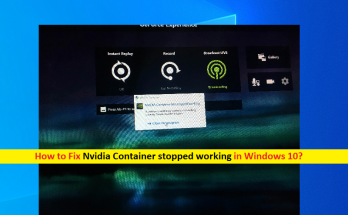
Windows10の「NvidiaContainerstoppedworking」の問題とは何ですか? この記事では、Nvidia Containerが機能しなくなった、Windows10 / 11でNvidiaContainerが機能しない問題を修正する方法について説明します。問題を解決するための簡単な手順/方法が案内されます。議論を始めましょう。 「NvidiaContainerが動作を停止しました」:これは、NvidiaContainerの問題と見なされる一般的なWindowsの問題です。このエラーは通常、NVIDIAグラフィックカードが統合/接続されたWindows10 / 11コンピューターでNVIDIAコントロールパネル、NvidiaContainerアプリケーションを開こうとしたときに表示されます。このエラーは、WindowsコンピューターのNVIDIAコントロールパネルから特定の設定を適用した場合にも表示されます。 この問題の背後には、破損/古いNVIDIAグラフィックカードドライバーの問題、最近インストールされたNVIDIAドライバーの更新の問題、Windowsコンピューターにインストールされているサードパーティのアンチウイルス/ファイアウォールプログラムの干渉、電源管理設定の問題、古いWindowsOSなどのいくつかの理由が考えられます。およびその他のWindowsの問題。 NVIDIAグラフィックカードドライバが正しくインストールされており、最新の互換性のあるバージョンになっていることを確認する必要があります。 NVIDIAグラフィックカードドライバは、NVIDIAグラフィックカードとコンピュータにインストールされているオペレーティングシステム間の通信で重要な役割を果たします。コンピュータの破損/古くなった、または互換性のないNVIDIAグラフィックカードドライバは、コンピュータで「Nvidiaコンテナが機能しない」問題などのいくつかの問題を引き起こす可能性があります。そのため、NVIDIAグラフィックカードドライバーの更新がコンピューターで必要です。私たちの指示で問題を修正することが可能です。解決策を探しましょう。 NvidiaContainerがWindows10 / 11で動作しなくなったのを修正する方法は? 方法1:「PC修復ツール」で「Nvidiaコンテナが動作を停止した」を修正する 「PC修復ツール」は、BSODエラー、DLLエラー、EXEエラー、プログラム/アプリケーションの問題、マルウェアやウイルスの問題、システムファイルやレジストリの問題、その他のシステムの問題を数回クリックするだけで簡単かつ迅速に見つけて修正する方法です。 PC修復ツールを入手する 方法2:NVIDIAグラフィックカードドライバーをアンインストールして、コンピューターを再起動します この問題を解決する1つの可能な方法は、コンピューターでNVIDIAグラフィックカードドライバーをアンインストールしてから、コンピューターを再起動することです。 ステップ1:Windows検索ボックスを介してWindows PCで[デバイスマネージャー]を開き、[ディスプレイアダプター]カテゴリを展開します ステップ2:デバイスドライバーを右クリックし、[デバイスのアンインストール]をクリックしてアンインストールします。完了したら、コンピューターを再起動して、問題が解決したかどうかを確認します。 方法3:WindowsPCでNVIDIAグラフィックカードドライバーの更新をダウンロードまたは再インストールする[自動的に] 自動ドライバー更新ツールを使用して、グラフィックカードドライバーを含むすべてのWindowsドライバーを更新することもできます。このツールは、下のボタン/リンクから入手できます。 自動ドライバー更新ツールを入手する 方法4:DDUを使用してNVIDIAグラフィックカードドライバーを再インストールする ステップ1:「https://www.guru3d.com/files-details/display-driver-uninstaller-download.html」ページにアクセスして、コンピューターにDDU.zipをダウンロードし、ダウンロードしたら、どこでもコンテンツを解凍します。 ステップ2:次に、Windows検索ボックスを介してWindows PCで[デバイスとプリンター]設定アプリを開き、コンピューター名を右クリックして[デバイスのインストール設定]をクリックします。 ステップ3:[いいえ(デバイスが期待どおりに機能しない可能性があります)]オプションにチェックマークを付け、[変更を保存]をクリックします。 …

Nvidiaコンテナを修正する方法がWindows10で機能しなくなった[手順] Read More
Windows10でGOGGalaxy2.0ゲームが表示/動作しない問題を修正[手順]

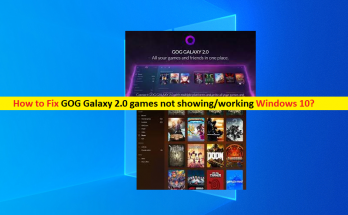
Windows10で「GOGGalaxy2.0ゲームが表示/動作しない」とは何ですか? この投稿では、GOG Galaxy 2.0ゲームが表示されない、GOGゲームがなくなる、GOGゲームがWindows 10で動作しない、いくつかの簡単な手順/方法を修正する方法について説明します。問題を解決するための簡単な手順/方法が案内されます。議論を始めましょう。 「GOGGalaxy2.0」:GOG(旧Good Old Games)は、ビデオゲームや映画のデジタル配信プラットフォームです。 GOG / GOG.comは、ポーランドのワルシャワに拠点を置くCDProjektの完全子会社であるGOGsp.z.o.oによって運営されています。 Microsoft Windows OS、MacOS、およびLinux用のデジタル配信プラットフォームを介してDRMフリーのビデオゲームを提供します。 これは、古いゲームと新しいリリースをユーザーに提供するように機能します。この製品には、顧客がどこにでも何度でもゲームをインストールできるようにするためのデジタル著作権管理(DRM)がありません。 GOGとSteamのどちらを選ぶかを決めるとき、ほとんどのゲーマーは「Steam」を選択します。これは、便利で、より多くのゲームをホストできるためです。 ただし、一部のWindowsユーザーは、Windows10 / 11コンピューターでGOGGalaxy 2.0 / GOGゲームを起動または実行しようとしたときに、GOG Galaxy 2.0ゲームが表示されない、GOGゲームがなくなる、GOGゲームがWindows10で動作しないことに直面したと報告しました。この問題は、何らかの理由でWindowsコンピューターでGOG Galaxy2.0ゲーム/ GOGゲームを起動またはプレイできないことを示しています。 問題の背後にはいくつかの理由が考えられます。問題の原因となっているGOGクライアントまたはGOGゲームに対する必要な管理者権限、問題の原因となっているGOGゲームに関連する破損したゲームインストールファイル、GOGクライアントの問題、およびその他のWindowsの問題です。私たちの指示で問題を修正することが可能です。解決策を探しましょう。 Windows10 / 11でGOGGalaxy …

Windows10でGOGGalaxy2.0ゲームが表示/動作しない問題を修正[手順] Read More

修正Windows10 / 11のBIOSアップデート後にTPMを初期化できなかった[手順]

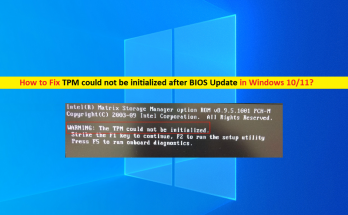
Windows 10/11の「BIOSアップデート後にTPMを初期化できませんでした」エラーとは何ですか? この記事では、Windows10 / 11のBIOSアップデートエラー後にTPMを初期化できなかった問題を修正する方法について説明します。問題を解決するための簡単な手順/方法が案内されます。議論を始めましょう。 「BIOSアップデート後にTPMを初期化できませんでした」エラー:通常、Windowsコンピュータを起動/再起動するとき、またはコンピュータでセットアップユーティリティを実行するときに発生する一般的なWindowsの問題です。何人かのWindowsユーザーは、「TPMを初期化できませんでした」エラーについて報告し、コンピューターのBIOSファームウェアソフトウェアを更新した後にこのエラーが発生したと説明しました。このエラーにより、Windows OSの起動を続行できず、ユーティリティをセットアップできません。エラーメッセージを見てみましょう。 「警告:TPMを初期化できませんでした。 F1キーを押して続行し、F2キーを押してセットアップユーティリティを実行します F5キーを押して、オンボード診断を実行します。」 このエラーは、TPMサービス/プログラムが正常に機能していないか、開始されていないためにWindowsコンピューターを起動できないか、セットアップユーティリティを取得できないことを示し、コンピューターで特定のアクションを実行して診断するためにキーボードの特定のキーを押すように促します問題。この問題の背後には、最近インストールされたBIOSアップデートの問題、TPMサービス/プログラムの問題、その他のWindowsの問題など、いくつかの理由が考えられます。 TPMをクリアして、コンピューターで更新して修正することができます。この問題は、PC /ラップトップのマザーボードに問題がある場合にも発生する可能性があります。 PC /ラップトップマザーボードにハードウェアまたは電源障害の問題があることを調査した場合は、マザーボードを新しいものと交換して修正できます。解決策を探しましょう。 Windows 10/11のBIOSアップデートエラー後にTPMを初期化できなかった問題を修正するにはどうすればよいですか? 方法1:BIOSアップデートをロールバックして「TPMを初期化できませんでした」エラー コンピュータにインストールされている現在のBIOSアップデートが問題の原因である場合は、修正するためにコンピュータでBIOSアップデートのロールバック操作を実行できます。 PC /ラップトップのマザーボードメーカーの公式ガイドラインに従い、公式サイトから古いバージョンのBIOSアップデートをダウンロードしてインストールする必要があります。 BIOSが古いバージョンに更新されたら、コンピューターを再起動して、問題が解決したかどうかを確認します。 方法2:BIOSでTPMを有効/無効にする コンピューターのBIOS設定でTPM機能を有効/無効にすることで、問題の修正を試みることもできます。  ステップ1:コンピューターを再起動し、起動時に「F2」、「Delete」、またはその他のBIOSキーを押してBIOSページに入ります。 ステップ2:BIOSページが表示されたら、[セキュリティ]タブに移動し、[TPM]オプションを選択して、[Enter]キーを押します。場合によっては、[有効]または[無効]を選択します ステップ3:完了したら、「F10」キーを押して変更を保存し、BIOSを終了して、コンピューターを再起動し、問題が解決したかどうかを確認します。 方法3:WindowsコンピューターでTPMを更新およびクリアする この問題を解決するもう1つの方法は、コンピューターのTPM機能を更新してクリアすることです。 手順1:[Windows回復環境]画面が表示されるまで、コンピューターを数回再起動します …

修正Windows10 / 11のBIOSアップデート後にTPMを初期化できなかった[手順] Read More

Windows10で見つからないntdll.dll欠落エラーを修正する方法[手順]

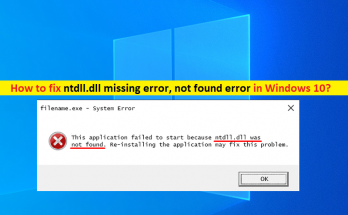
Windows10 / 8/7の「ntdll.dllnotfounderror」とは何ですか? この投稿では、ntdll.dllが見つからないエラー、Windows10 / 8/7でntdll.dllが見つからないエラーを修正する方法について説明します。問題を解決するための簡単な手順/方法が案内されます。議論を始めましょう。 「ntdll.dllが見つからないエラー」:DLLエラー/ DLLファイルが見つからないエラーと見なされる一般的なWindowsの問題です。このDLLエラー/ DLLファイルが見つからないエラーは、通常、Windowsコンピュータでアプリケーション/ゲームを実行したときに表示されます。ご存じない方のために説明すると、ntdll.dllは、WindowsOSのインストール時にMicrosoftWindowsによってSystem32フォルダーに作成される重要なWindowsシステムファイルです。 ファイルの説明には「NTレイヤーDLL」と記載されています。これは、Windowsオペレーティングシステムの通常の機能に役立ついくつかのカーネル関数が含まれていることを意味します。 ntdll.dllファイルは、プログラムのパフォーマンスをサポートするさまざまなカーネル機能を提供することにより、さまざまなプログラムに同時にサービスを提供できます。ただし、一部のWindowsユーザーは、Windowsコンピューターを起動/再起動したとき、またはプログラムをインストールまたは起動しようとしたときに、WindowsPCでntdll.dllnotfoundエラーが発生したと報告しました。 いくつかの一般的なntdll.dllが見つからないエラー: 停止:c000021不明なハードエラー\ systemroot \ system32 \ ntdll.dll (プログラム名)が(特定のメモリアドレス)のモジュールNTDLL.DLLで障害を引き起こしました。 ntdll.dllで未処理の例外(特定のメモリアドレス)が発生しました。 ntdll.dllでクラッシュが発生しました! システムファイルまたはレジストリの破損、プログラム/ゲーム自体の問題、アプリケーション/ゲームに必要な権限が付与されていない、Internet Explorerのアドオン/拡張機能の問題など、問題の背後にはいくつかの理由が考えられます。私たちの指示で問題を修正することが可能です。解決策を探しましょう。 Windows 10/8/7でntdll.dll欠落エラーを修正するにはどうすればよいですか? 方法1:「PC修復ツール」でntdll.dllが見つからないというエラーを修正する 「PC修復ツール」は、BSODエラー、DLLエラー、EXEエラー、プログラム/アプリケーションの問題、マルウェアやウイルスの問題、システムファイルやレジストリの問題、その他のシステムの問題を数回クリックするだけで簡単かつ迅速に見つけて修正する方法です。 PC修復ツールを入手する 方法2:SFCスキャンとDISMスキャンを実行する この問題を解決するために、コンピューターでSFCスキャンとDISMスキャンを実行して、システムファイルとシステムイメージの破損を修復できます。 …

Windows10で見つからないntdll.dll欠落エラーを修正する方法[手順] Read More