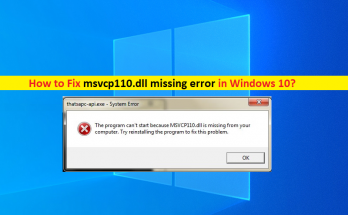
msvcp110.dllが見つからないエラーを修正する方法、Windows10でエラーが見つかりません[手順]

Windows 10/8/7の「msvcp110.dll欠落エラー」とは何ですか? この投稿では、msvcp110.dllが見つからないエラー、Windows10 / 8/7でmsvcp110.dllが見つからないというエラーを修正する方法について説明します。問題を解決するための簡単な手順/方法が案内されます。議論を始めましょう。 「msvcp110.dll欠落エラー」:DLLエラー/ DLLファイル欠落エラーと見なされる一般的なWindowsの問題です。このDLLエラー/ DLLファイルが見つからないエラーは、通常、Windows 10/8/7コンピューターを起動/再起動したとき、またはWindowsコンピューターで特定のアプリケーション/ゲームを起動またはインストールしようとしたときに表示されます。このエラーは、msvcp110.dllファイルが見つからないため、Windowsコンピュータでプログラム/ゲームを起動できないことを示しています。 いくつかの一般的なmsvcp110.dll欠落エラー: MSVCR100.dllがコンピュータにないため、プログラムを開始できません。この問題を解決するには、プログラムを再インストールしてみてください。 Msvcr100.dllが見つかりません。 msvcr100.dllが見つからなかったため、このアプリケーションを起動できませんでした。アプリケーションを再インストールすると、この問題が解決する場合があります。 MSVCP110.dllが見つかりませんでした MSVCP110.dllが見つかりませんでした MSVCP110.dllが見つかりません MSVCP110.dllエラーの読み込み MSVCP110.dllクラッシュ ご存じない方もいらっしゃると思いますが、msvcp110.dllはDLL(ダイナミックリンクライブラリ)ファイルであり、MicrosoftWindowsオペレーティングシステムに関連付けられたMicrosoftVisual C ++再頒布可能パッケージの一部です。 msvcp110.dll not foundエラーが発生した場合は、誤ってmsvcp110.dllファイルを正しいパスから削除したか、ファイルがコンピューターにインストールされているマルウェアに感染している可能性があります。 このような場合、強力なウイルス対策ソフトウェアまたはPC修復ツールを使用してコンピューターでシステムスキャンを実行し、マルウェアを見つけて削除し、WindowsPCの問題を修正できます。この問題は、システムファイルまたはレジストリの破損、Microsoft Visual C ++再頒布可能パッケージの破損、古いWindows OS、破損した/古いデバイスドライバ、およびその他のWindowsの問題が原因で発生する可能性があります。解決策を探しましょう。 Windows …

msvcp110.dllが見つからないエラーを修正する方法、Windows10でエラーが見つかりません[手順] Read More
Windows10で見つからないエラーが見つからないmsvcp120.dllを修正する方法[手順]

Windows 10/8/7でmsvcp120.dll欠落エラーとは何ですか? この記事では、msvcp120.dllが見つからないエラー、msvcp120.dllがWindows 10で見つからない問題を修正する方法について説明します。この問題を解決するための簡単な手順/方法について、説明します。議論を始めましょう。 「msvcp120.dll欠落エラー」:これは、DLLエラー/ DLLファイル欠落エラーと見なされる一般的なWindowsの問題です。このDLLエラーは通常、Windows10 / 8/7コンピューターで特定のアプリケーション/ゲームを開こうとしたときに表示されます。このエラーは、起動時にゲームやアプリケーションに問題が発生しないようにするには、msvcp120.dllを保護し、正しいパスに配置する必要があることを示しています。 ご存じない場合は、msvcp120.dllは、Windowsコンピュータで実行および機能する多くの最新のプログラム/ゲームに必要なWindowsシステムファイルです。ただし、このエラーについて報告されたWindowsユーザーの何人かは、DLLエラーでゲーム/アプリケーションの起動の問題に直面したため、Windowsコンピューターでアプリ/ゲームを使用できなくなったと説明しました。エラーメッセージを見てみましょう。 いくつかの一般的なmsvcp120.dll欠落エラー: 「Msvcp120.dllが見つかりません」 「Msvcp.dllがありません」 「Msvcp120.dllが見つからなかったため、このアプリケーションを起動できませんでした。アプリケーションを再インストールしても、この問題は解決しない場合があります。」 「Msvcp120.dllがコンピューターにありません。この問題を解決するには、プログラムを再インストールしてみてください。」 システムファイルまたはレジストリの破損、システムイメージの破損、Windowsコンピュータのマルウェアまたはウイルス感染、古いWindowsの問題、誤ってmsvcp120.dllファイルを削除した、またはmsvcp120.dllファイルを移動したなどの問題の背後にあるいくつかの理由が考えられます。コンピュータのハードドライブの他の場所、およびアプリケーション/ゲーム自体の問題。強力なウイルス対策ソフトウェアまたはPC修復ツールを使用してWindowsコンピューターでシステムスキャンを実行し、マルウェア感染を見つけて削除し、問題を修正できます。解決策を探しましょう。 msvcp120.dllがWindows10で見つからない問題を修正する方法は? 方法1:「PC修復ツール」でmsvcp120.dll欠落エラーを修正する 「PC修復ツール」は、BSODエラー、DLLエラー、EXEエラー、プログラム/アプリケーションの問題、マルウェアやウイルスの問題、システムファイルやレジストリの問題、その他のシステムの問題を数回クリックするだけで簡単かつ迅速に見つけて修正する方法です。 PC修復ツールを入手する 方法2:ハードドライブからMicrosoft Visual C ++再頒布可能パッケージをインストールする この問題を解決する1つの可能な方法は、ハードドライブからMicrosoft Visual C ++再頒布可能パッケージを再インストールすることです。 ステップ1:Windows PCで「ファイルエクスプローラー」を開き、「C:\ programs …

Windows10で見つからないエラーが見つからないmsvcp120.dllを修正する方法[手順] Read More

Windows10でapims win crt runtimedll欠落エラーを修正する方法[手順]

Windows 10/8/7の「api-ms-win-crt-runtime-l1-1-0.dllエラー」とは何ですか? この記事では、Windows 10でapi-ms-win-crt-runtime-l1-1-0.dllエラー、api ms win crtランタイムエラー、api ms wincrtランタイムdll欠落エラーを修正する方法について説明します。 / 8/7。問題を解決するための簡単な手順/方法が案内されます。議論を始めましょう。 「api-ms-win-crt-runtime-l1-1-0.dllエラー」:これは、DLLエラーと見なされる一般的なWindowsの問題です。このDLLエラー/ DLLファイルが見つからないエラーは、通常、Windows10 / 8/7コンピューターで特定のアプリケーション/ゲームまたはファイルを開こうとしたときに表示されます。エラーは、「api-ms-win-crt-runtime-l1-1-0.dllがコンピュータにないため、プログラムを開始できません」というメッセージとともに表示されます。この問題を解決するには、プログラムを再インストールしてみてください。 この問題の背後にある考えられる理由は、コンピューターのマルウェアまたはウイルス感染である可能性があります。誤ってapi-ms-win-crt-runtime-l1-1-0.dllファイルを正しいパスから削除したか、ファイルがコンピューターにインストールされているマルウェアに感染している可能性があります。あらゆる種類の脅威を見つけて削除し、Windows PCの問題を修正するために、強力なウイルス対策ソフトウェアまたはPC修復ツールを使用してコンピューターでシステムスキャンを実行できます。 この問題の背後にあるもう1つの考えられる理由は、コンピューター内の破損または互換性のないMicrosoft Visual C ++再頒布可能パッケージである可能性があります。この問題を修正するには、WindowsコンピューターにMicrosoft Visual C ++再頒布可能パッケージを再インストールし、問題が解決したかどうかを確認します。私たちの指示で問題を修正することが可能です。解決策を探しましょう。 Windows10 / 8/7でapimswincrtランタイムエラー/api-ms-win-crt-runtime-l1-1-0.dllエラーを修正する方法は? 方法1:「PC修復ツール」でapi ms win …

Windows10でapims win crt runtimedll欠落エラーを修正する方法[手順] Read More

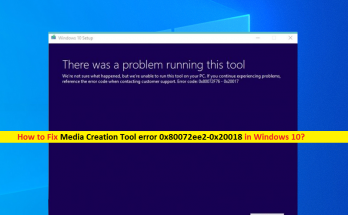
Windows10のメディア作成ツールエラー0x80072ee2-0x20018を修正[手順]

Windows 10の「メディア作成ツールエラー0x80072ee2-0x20018」とは何ですか? この記事では、Windows10でメディア作成ツールエラー0x80072ee2-0x20018を修正する方法について説明します。問題を解決するための簡単な手順/方法を案内します。議論を始めましょう。 「メディア作成ツール」:Microsoft Media Creation Toolは、Microsoftによって設計および開発されたユーティリティソフトウェアです。このツールを使用すると、WindowsOSベースのPC /ラップトップを利用可能な最新の更新/アップグレードバージョンにアップグレードし、WindowsインストールDVD / USBドライブを作成してクリーンなWindowsインストールを実行できます。このツールを使用して、コンピューターでWindows OSの修復、再インストール、またはアップグレードを実行することにより、さまざまなWindowsPCのエラーや問題を修復できます。 ただし、一部のWindowsユーザーは、メディア作成ツールを使用してWindows OSを更新/アップグレードしたり、Windows OSをクリーンインストールしようとしたときに、WindowsPCでメディア作成ツールエラー0x80072ee2-0x20018に直面したと報告しました。この問題は、メディア作成ツールを使用してWindowsOSのアップグレードを実行したりWindowsOSのインストールをクリーンアップしたりできないことを示しています。 この問題の背後には、ネットワークアダプタドライバの破損/古さ、インターネット/ネットワーク接続とネットワーク設定の問題、システムファイルまたはシステムイメージの破損、その他のWindowsの問題などのいくつかの理由が考えられます。私たちの指示で問題を修正することが可能です。解決策を探しましょう。 Windows 10でメディア作成ツールエラー0x80072ee2-0x20018を修正するにはどうすればよいですか? 方法1:「PC修復ツール」を使用してメディア作成ツールエラー0x80072ee2-0x20018を修正する 「PC修復ツール」は、BSODエラー、DLLエラー、EXEエラー、プログラム/アプリケーションの問題、マルウェアやウイルスの問題、システムファイルやレジストリの問題、その他のシステムの問題を数回クリックするだけで簡単かつ迅速に見つけて修正する方法です。 PC修復ツールを入手する 方法2:WindowsOSの更新を確認する ステップ1:Windows検索ボックスを介してWindows PCで[設定]アプリを開き、[更新とセキュリティ]> [Windows Update]に移動して、[更新の確認]ボタンをクリックします ステップ2:利用可能なすべての更新をコンピューターにダウンロードしてインストールし、更新したら、コンピューターを再起動して、問題が解決したかどうかを確認します。 方法3:SFCスキャンとDISMスキャンを実行する コンピュータでSFCスキャンとDISMスキャンを実行して、エラーを修正するためにシステムファイルとシステムイメージの破損を修復できます。 ステップ1:Windowsの検索ボックスに「cmd」と入力し、キーボードの「SHIFT + …

Windows10のメディア作成ツールエラー0x80072ee2-0x20018を修正[手順] Read More

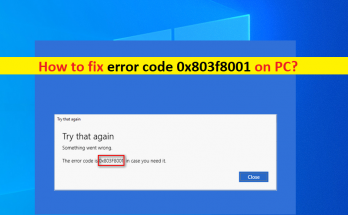
PCReditでエラーコード0x803f8001を修正する方法[手順]

Windows 10の「0x803f8001エラー-Windowsストアエラー」とは何ですか? この記事では、PC、0x803f8001 Windows10でエラーコード0x803f8001を修正する方法について説明します。問題を解決するための簡単な手順/方法をガイドします。議論を始めましょう。 「Windowsストアエラーコード0x803f8001」:これは、Windowsストアエラーと見なされる一般的なWindowsの問題です。このエラーは通常、Windows10コンピューターでMicrosoftWindowsStoreからアプリ/ゲームをインストールまたは更新しようとしたときに表示されます。この問題は、何らかの理由でWindowsコンピューターのMicrosoftWindowsストアからアプリ/ゲームをインストールまたは更新できないことを示しています。 この問題の背後には、Windowsストアの破損/古いキャッシュの問題、コンピューターのマルウェアまたはウイルス感染、破損したWindowsシステムファイルまたはシステムイメージ、レジストリの問題、不完全な更新、古いWindows OSなど、いくつかの理由が考えられます。およびその他のWindowsの問題。システムファイルとシステムイメージの破損を修復し、この問題を修正するために、WindowsコンピューターでSFCスキャンDISMスキャンを実行できます。 すべてのデバイスドライバーがWindowsコンピューターに正しくインストールされており、最新の互換性のあるバージョンになっていることを確認する必要があります。また、WindowsPCのOSが最新バージョンであることを確認する必要があります。私たちの指示で問題を修正することが可能です。解決策を探しましょう。 PCでエラーコード0x803f8001を修正する方法は? 方法1:「PC修復ツール」を使用してWindowsストアエラー0x803f8001 Windows10を修正する 「PC修復ツール」は、BSODエラー、DLLエラー、EXEエラー、プログラム/アプリケーションの問題、マルウェアやウイルスの問題、システムファイルやレジストリの問題、その他のシステムの問題を数回クリックするだけで簡単かつ迅速に見つけて修正する方法です。 PC修復ツールを入手する 方法2:最新のWindows 10OSアップデートをインストールする Windows 10 OSを利用可能な最新の更新バージョンに更新すると、問題を解決できます。やってみよう。 ステップ1:Windows検索ボックスを介してWindows PCで[設定]アプリを開き、[更新とセキュリティ]> [Windows Update]に移動して、[更新の確認]ボタンをクリックします ステップ2:利用可能な/保留中のすべての更新をダウンロードしてインストールし、更新したら、コンピューターを再起動して、問題が解決したかどうかを確認します。 方法3:Windows自動修復を実行する 修正するために、コンピューターでWindows自動修復を実行できます。 ステップ1:Windows PCで[設定]アプリを開き、[更新とセキュリティ]> [リカバリ]> [高度な起動]に移動し、[今すぐ再起動]ボタンをクリックします 手順2:[詳細オプション]> …

PCReditでエラーコード0x803f8001を修正する方法[手順] Read More

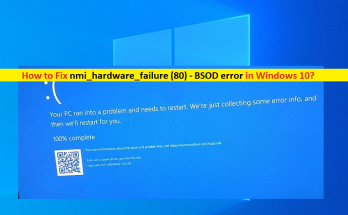
nmi_hardware_failureウィンドウを修正する方法10 [手順]

Windows 10の「nmi_hardware_failure(80)」エラーとは何ですか? この記事では、nmi_hardware_failure(80)、nmi_hardware_failure Windows 10を修正する方法について説明します。問題を解決するための簡単な手順/方法について説明します。議論を始めましょう。 「nmi_hardware_failure(80)– BSODエラー」:これは、ブルースクリーンオブデス(BSOD)エラーと見なされる一般的なWindowsの問題です。このエラーは、「PCで問題が発生したため、再起動する必要があります。エラー情報を収集しているところです。その後、Windowsストップコードnmi_hardware_failureおよびエラーコード0x00000080とともに再起動します。 このエラーは通常、Windowsコンピュータでの作業の途中、またはWindowsコンピュータを起動/再起動したときに発生します。システムファイルまたはレジストリの破損、ハードディスクシステムイメージとハードディスクドライブの破損、コンピュータのマルウェアまたはウイルス感染、古い/破損したデバイスドライバ、古いWindows OS、およびその他のWindowsの問題など、問題の背後にはいくつかの理由が考えられます。問題。 この問題は、Windowsコンピューターに最近接続されたハードウェアコンポーネントの問題、およびその他のハードウェアの問題が原因で発生する可能性があります。修正するためにコンピューターの問題のあるデバイスハードウェアのドライバーを更新することにより、ハードウェアの問題を修正できます。私たちの指示で問題を修正することが可能です。解決策を探しましょう。 nmi_hardware_failure Windows 10を修正する方法は? 方法1:「PC修復ツール」を使用してnmi_hardware_failure(80)エラーを修正する 「PC修復ツール」は、BSODエラー、DLLエラー、EXEエラー、プログラム/アプリケーションの問題、マルウェアやウイルスの問題、システムファイルやレジストリの問題、その他のシステムの問題を数回クリックするだけで簡単かつ迅速に見つけて修正する方法です。 PC修復ツールを入手する 方法2:WindowsPCでデバイスドライバーを更新する 必要なすべてのデバイスドライバーを最新の更新バージョンに更新すると、問題を解決できます。やってみよう。 ステップ1:Windows検索ボックスを介してWindows PCで「デバイスマネージャー」を開き、黄色のマークが表示されているデバイスドライバーを探します ステップ2:更新するデバイスドライバーを右クリックし、[ドライバーの更新]を選択し、画面の指示に従って更新を完了します。同じ手順を繰り返して、他のすべての必要なドライバーを更新します。更新したら、コンピューターを再起動して、問題が解決したかどうかを確認します。 WindowsPCでデバイスドライバーアップデートをダウンロードまたは再インストールする[自動的に] 自動ドライバー更新ツールを使用して、すべてのWindowsデバイスドライバーを更新することもできます。このツールは、下のボタン/リンクから入手できます。 自動ドライバー更新ツールを入手する 方法3:Windows 10OSを更新する Windows OSを最新の更新バージョンに更新すると、問題を解決できます。やってみよう。 ステップ1:Windows検索ボックスを介してWindows PCで[設定]アプリを開き、[更新とセキュリティ]> …

nmi_hardware_failureウィンドウを修正する方法10 [手順] Read More

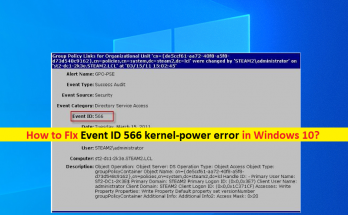
Windows10でイベントID566カーネル電源エラーを修正する方法[手順]

Windows10の「イベントID566カーネル電源エラー」とは何ですか? この記事では、Windows10でイベントID566カーネル電源エラーを修正する方法について説明します。問題を解決するための簡単な手順/方法を紹介します。議論を始めましょう。 「イベントID566カーネル電源エラー」:Windowsイベントビューアでカーネル電源エラーと見なされる一般的なWindowsの問題です。システムクラッシュの問題がランダムに発生する理由を確認するためにWindows10コンピューターでWindowsイベントビューアーアプリを開くと、WindowsイベントビューアプリでイベントID566カーネル電源エラーが発生する場合があります。このエラーは、ユーザーまたはアプリケーションによって要求された権限に問題があることを示しています。 何人かのWindowsユーザーがこの問題について報告し、予期しない再起動とWindowsオペレーティングシステムの適切なパフォーマンスの失敗に直面したと説明しました。この問題の背後にある考えられる理由は、ハードディスクドライブハードウェアとその接続の問題、その他のハードウェアの問題、システムファイルまたはシステムイメージの破損、コンピューターのマルウェアまたはウイルス感染、古いWindows OS、およびその他のWindowsの問題である可能性があります。 すべてのデバイスドライバーとWindowsOSが最新の互換性のあるバージョンであることを確認する必要があります。そうでない場合は、問題を修正するために、WindowsOSと必要なすべてのWindowsデバイスドライバーを更新できます。私たちの指示で問題を修正することが可能です。解決策を探しましょう。 Windows10でイベントID566カーネル電源エラーを修正するにはどうすればよいですか? 方法1:「PC修復ツール」を使用してイベントID566カーネル電源エラーを修正する 「PC修復ツール」は、BSODエラー、DLLエラー、EXEエラー、プログラム/アプリケーションの問題、マルウェアやウイルスの問題、システムファイルやレジストリの問題、その他のシステムの問題を数回クリックするだけで簡単かつ迅速に見つけて修正する方法です。 PC修復ツールを入手する 方法2:高速起動を無効にする ステップ1:Windowsサーチボックスを介してWindows PCで[コントロールパネル]を開き、[ハードウェアとサウンド]> [電源オプション]> [電源プランを選択]> [電源ボタンの機能を選択]に移動します 手順2:[高速スタートアップをオンにする]チェックボックスをオフにし、[変更を保存]をクリックして変更を保存します。完了したら、問題が解決したかどうかを確認します。 方法3:デフォルトの電源オプションを復元する ステップ1:キーボードの「Windows + R」キーを押し、「実行」ウィンドウに「powercfg -restoredefaultschemes」と入力して、デフォルトの電源オプションの復元操作を実行します ステップ2:終了するのを待ち、終了したら、コンピューターを再起動して、問題が解決したかどうかを確認します。 方法4:トラブルシューティングを実行する Windowsの組み込みのトラブルシューティングツールで問題を解決できます。やってみよう。 ステップ1:キーボードの「Windows + R」キーを押し、「実行」ウィンドウに「msdt.exe / id …

Windows10でイベントID566カーネル電源エラーを修正する方法[手順] Read More

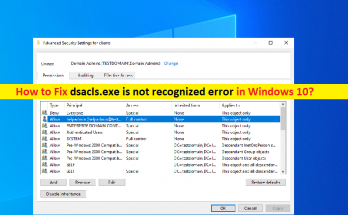
dsacls.exeを修正する方法AzureADConnectサーバーでエラーが認識されない[手順]

Azure AD Connect Serverの「dsacls.exeが認識されません」エラーとは何ですか? この記事では、dsacls.exeが認識されない、dsacls.exeがAzure AD ConnectServerで見つからないというエラーを修正する方法について説明します。問題を解決するための簡単な手順/方法が案内されます。議論を始めましょう。 「dsacls.exe」:dsacls.exeまたはdsaclsは、Windows Server2008に組み込まれているコマンドラインツールです。ADDSServerの役割がインストールされている場合は、Dsaclsコマンドラインツールを使用できます。 dsacls.exe / dsaclsコマンドラインツールを使用する場合は、昇格したコマンドプロンプトでdsaclsコマンドを実行する必要があります。管理者特権のコマンドプロンプトを開くには、Windowsの検索ボックスに「cmd」と入力し、結果が表示されたら「コマンドプロンプト」を右クリックして、「管理者として実行」オプションを選択する必要があります。 dsacls.exe / dsaclsは、Active DirectoryユーザーやコンピューターなどのツールのAD(Active Directory)オブジェクトの[プロパティ]ダイアログボックスにある[セキュリティ]タブに相当するコマンドラインです。このツールは、ActiveDirectoryオブジェクトへのアクセス許可を表示および変更するために使用できます。ただし、何人かのユーザーは、Azure ADConnectでOffice365グループライトバックのWindows10ハイブリッドドメイン参加などの構成を実行しようとしたときに、dsacls.exeが認識されない、またはdsacls.exeがAzure AD DS ConnectServerでエラーを検出しないことに直面したと報告しました。エラーメッセージを見てみましょう。 「dsacls.exe:「dsacls.exe」という用語は、コマンドパイプラインの位置XXXにあるコマンドレット、関数の名前として認識されません。」 エラーは、「C:\ Program Files \ Microsoft Azure Active Directory …

dsacls.exeを修正する方法AzureADConnectサーバーでエラーが認識されない[手順] Read More

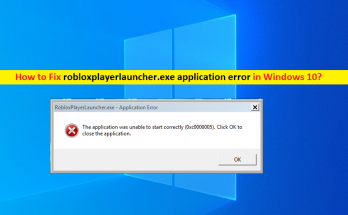
Windows10でrobloxplayerlauncher.exeアプリケーションエラーを修正する方法[手順]

Windows 10/8/7の「robloxplayerlauncher.exeアプリケーションエラー」とは何ですか? この記事では、robloxplayerlauncher.exeアプリケーションエラー、robloxplayerlauncher.exeがWindows10 / 8/7で動作しない問題を修正する方法について説明します。問題を解決するための簡単な手順/方法が案内されます。議論を始めましょう。 「robloxplayerlauncher.exeアプリケーションエラー」:robloxplayerlauncher.exeは、RobloxCorporationによって設計および開発されたRobloxPlayerアプリケーションに関連付けられた正当な実行可能ファイル/プログラムです。このソフトウェアのサイズは通常約43.25MBです。このファイルは本物のファイルであり、Roblox Player Softwareの一部であるため、マルウェアに関連付けられることはありません。ただし、マルウェアプログラマー/サイバー犯罪者は、robloxplayerlauncher.exeを使用してマルウェアを作成し、コンピューターでこの悪意のあるマルウェアをトリガーする可能性があります。 サイバー犯罪者は、robloxplayerlauncher.exeファイルという名前のマルウェアを挿入し、元のrobloxplayerlauncher.exeファイルをコンピュータ内のこの悪意のあるファイルに置き換えることができます。 robloxplayerlauncher.exeが動作しない問題の背後にある考えられる理由は、コンピュータのマルウェアまたはウイルス感染、またはrobloxplayerlauncher.exeファイルが正しいパスから移動された可能性があります。このような場合、修正するために、強力なウイルス対策ソフトウェアまたはPC修復ツールを使用してマルウェアまたはウイルスのシステムスキャンを実行できます。 この問題は、RobloxPlayerアプリケーション自体の問題が原因で発生する可能性があります。コンピュータにRobloxPlayerソフトウェアをアンインストールして問題を修正し、問題が解決したかどうかを確認できます。私たちの指示で問題を修正することが可能です。解決策を探しましょう。 いくつかの一般的なrobloxplayerlauncher.exeエラー: 「robloxplayerlauncher.exeがありません」 「robloxplayerlauncher.exeエラーの読み込み」 「robloxplayerlauncher.exeクラッシュ」 「robloxplayerlauncher.exeが見つかりませんでした」 「robloxplayerlauncher.exeが見つかりませんでした」 「robloxplayerlauncher.exeアクセス違反」 「プロシージャエントリポイントrobloxplayerlauncher.exeエラー」 「robloxplayerlauncher.exeが見つかりません」 「robloxplayerlauncher.exeを登録できません」 Windows 10/8/7でrobloxplayerlauncher.exeアプリケーションエラーを修正するにはどうすればよいですか? 方法1:「PC修復ツール」でrobloxplayerlauncher.exeが機能しない問題を修正する 「PC修復ツール」は、BSODエラー、DLLエラー、EXEエラー、プログラム/アプリケーションの問題、マルウェアやウイルスの問題、システムファイルやレジストリの問題、その他のシステムの問題を数回クリックするだけで簡単かつ迅速に見つけて修正する方法です。 PC修復ツールを入手する 方法2:Robloxプレーヤーソフトウェアをアンインストールする この問題を解決する1つの可能な方法は、コンピューターからRobloxプレーヤーソフトウェアをアンインストールすることです。 ステップ1:Windowsサーチボックスを介してWindows PCで[コントロールパネル]を開き、[プログラムのアンインストール]> …

Windows10でrobloxplayerlauncher.exeアプリケーションエラーを修正する方法[手順] Read More

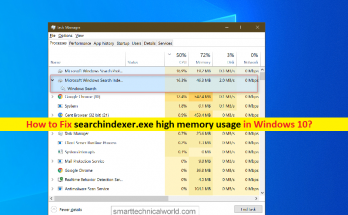
Windows10でのsearchindexer.exeの高いメモリ使用量を修正[手順]

Windows 10の「searchindexer.exe高メモリ使用量」の問題とは何ですか? この記事では、Windows10でsearchindexer.exeの高メモリ使用量の問題を修正する方法について説明します。問題を解決するための簡単な手順/方法をガイドします。議論を始めましょう。 「searchindexer.exe」:searchindexer.exeは、Windows Search Serviceに関連付けられた正当な実行可能ファイルであり、MicrosoftWindowsオペレーティングシステムの一部です。これは、Windows Searchのドキュメント、ファイル、フォルダーなどのインデックス作成を処理するように設計されています。これは基本的にWindowsファイル検索エンジンを強化し、スタートメニュー検索、ファイルエクスプローラー検索などのWindows機能の機能を支援します。 ただし、何人かのユーザーは、Windows Search機能を使用しようとしたときに、searchindexer.exeのメモリ使用量が多く、searchindexer.exeがWindows10 / 8/7コンピューターで機能しないという問題に直面したと報告しました。この問題は、WindowsSearchを使用できないことを示しています。 Windows PCで「タスクマネージャー」アプリを開いて、CPU /ディスクの使用率が高い原因となっているアプリを確認すると、searchindexer.exeのメモリ使用量が多い問題が発生する場合があります。 この問題の背後には、システムファイルまたはレジストリの破損、コンピューターのマルウェアまたはウイルス感染、最近の検索インデックスの再構築、誤ってインデックスデータフォルダーの削除、その他のWindowsの問題などのいくつかの理由が考えられます。私たちの指示で問題を修正することが可能です。解決策を探しましょう。 Windows 10でsearchindexer.exeの高メモリ使用量の問題を修正するにはどうすればよいですか? 方法1:「PC修復ツール」で動作しないsearchindexer.exeを修正します 「PC修復ツール」は、BSODエラー、DLLエラー、EXEエラー、プログラム/アプリケーションの問題、マルウェアやウイルスの問題、システムファイルやレジストリの問題、その他のシステムの問題を数回クリックするだけで簡単かつ迅速に見つけて修正する方法です。 PC修復ツールを入手する 方法2:WindowsSearchサービスを再起動します この問題を解決する1つの方法は、コンピューターでWindows SearchServiceを再起動することです。 ステップ1:Windows検索ボックスを介してWindowsPCで「サービス」アプリを開きます ステップ2:「WindowsSearch」サービスを見つけてダブルクリックし、「プロパティ」を開きます。 [スタートアップの種類]ドロップダウンから[無効]を選択し、[停止]ボタンを押してから、[適用]> [OK]ボタンを押して変更を保存し、コンピューターを再起動します ステップ3:再起動後、[Windows Search]プロパティを再度開き、[スタートアップの種類]ドロップダウンから[自動]を選択し、[サービスステータス]セクションの[開始]ボタンを押してから、[適用]> [OK]ボタンを押して変更を保存しますコンピュータを再起動して、問題が解決したかどうかを確認します。 …

Windows10でのsearchindexer.exeの高いメモリ使用量を修正[手順] Read More