Windows10 / 11でlibcef.dllが見つからないGoogleドライブを修正する方法[手順]

Windows 10/11の「libcef.dllnotfound GoogleDrive」とは何ですか? この投稿では、Googleドライブが見つからないlibcef.dll、Windows10 / 11でGoogleドライブが見つからないlibcef.dllを修正する方法について説明します。問題を解決するための簡単な手順/方法が案内されます。議論を始めましょう。 「libcef.dllがGoogleドライブに見つかりません」:これは、DLLエラー/ DLL欠落エラーと見なされる一般的なWindowsの問題です。 libcef.dllが見つからない/見つからないというエラーは、通常、Windows10 / 11コンピューターでGoogleドライブクライアントアプリケーションなどの特定のアプリケーションを起動または実行しようとすると表示されます。この問題は、特定のアプリケーションの機能に関連する問題が発生したくない場合は、Windowsコンピュータにlibcef.dllファイルが必要であることを示しています。 libcef.dllはChromiumEmbedded Framework(CEF)DLL-ダイナミックリンクライブラリファイルであり、このファイルは、WindowsコンピューターでGoogleドライブクライアントアプリなどの特定のアプリケーションを実行および機能させるために必要です。何人かのユーザーは、libcef.dllがGoogleドライブを見つけられず、libcef.dllがWindowsコンピューターでGoogleドライブクライアントアプリを起動して実行しようとしたときにGoogleドライブエラーが見つからないことに直面したと報告しました。エラーメッセージを見てみましょう。 いくつかの一般的なlibcef.dllエラー: libcef.dllの起動に問題がありました。指定されたモジュールが見つかりませんでした。 libcef.dllが見つからなかったため、コードの実行を続行できません。プログラムを再インストールすると、この問題が解決する場合があります。 libcef.dllがコンピューターにないため、プログラムを開始できません。この問題を解決するには、プログラムを再インストールしてみてください。 libcef.dllの読み込み中にエラーが発生しました。指定されたモジュールが見つかりませんでした。 dllがWindowsで実行するように設計されていないか、エラーが含まれています。元のインストールメディアを使用してプログラムを再インストールするか、システム管理者またはソフトウェアベンダーにサポートを依頼してください。 Windows 10/11でlibcef.dllがGoogleドライブを見つけられない問題を修正するにはどうすればよいですか? 方法1:「PC修復ツール」を使用してlibcef.dllが見つからないGoogleドライブを修正する 「PC修復ツール」は、BSODエラー、DLLエラー、EXEエラー、プログラム/アプリケーションの問題、マルウェアやウイルスの問題、システムファイルやレジストリの問題、その他のシステムの問題を数回クリックするだけで簡単かつ迅速に見つけて修正する方法です。 PC修復ツールを入手する 方法2:libcef.dllファイルを置き換えて再登録します ステップ1:Windows検索ボックスを介してWindows PCで「設定」アプリを開き、「システム」>「バージョン情報」>「システムタイプ」に移動し、32ビットまたは64ビットOSなどのシステムタイプを書き留めます ステップ2:ここで、「ファイルエクスプローラー」を開き、「C:\ Windows \ …

Windows10 / 11でlibcef.dllが見つからないGoogleドライブを修正する方法[手順] Read More
Windows10 / 8/7でUSBコンポジットデバイスのエラーコード38を修正する方法[手順]

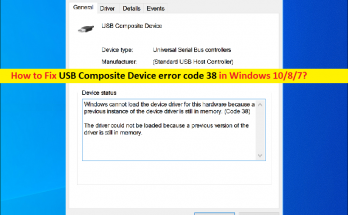
Windows 10/8/7のUSBコンポジットデバイスエラーコード38とは何ですか? この投稿では、USBコンポジットデバイスのエラーコード38、Windows10 / 8/7でUSBが機能しないコード38を修正する方法について説明します。問題を解決するための簡単な手順/方法が案内されます。議論を始めましょう。 「USBコンポジットデバイスエラーコード38」:USBデバイス接続の問題と見なされる一般的なWindowsの問題です。 USB接続の問題を引き起こしているデバイスマネージャーユーティリティでデバイスのデバイスドライバープロパティを開くと、USBデバイス接続および/またはUSBデバイスドライバーに関連する問題であることを示す「USBコンポジットデバイスエラーコード38」エラーが発生する場合があります問題の原因となっているデバイスドライバ。エラーメッセージを見てみましょう。 「デバイスドライバーの以前のインスタンスがまだメモリに残っているため、Windowsはこのハードウェアのデバイスドライバーをロードできません(コード38)。」 この問題は、デバイスドライバの前のインスタンスがまだメモリ内にある場合に発生する可能性があります。デバイスが使用されるたびに、ドライバはメモリにロードされてからアンロードされます。 OSが不要なドライバをロードしたり、ドライバのアンロードに失敗したりすると、エラーが発生する可能性があります。この問題は、古いバージョンのドライバーがまだWindowsコンピューターにインストールされている場合、USBドライバーが更新されていない場合、およびコンピューターにインストールされているサードパーティソフトウェアの干渉がある場合にも発生する可能性があります。解決策を探しましょう。 Windows 10/8/7でUSBコンポジットデバイスのエラーコード38を修正するにはどうすればよいですか? 方法1:「PC修復ツール」を使用してUSBが機能しないコード38を修正する 「PC修復ツール」は、BSODエラー、DLLエラー、EXEエラー、プログラム/アプリケーションの問題、マルウェアやウイルスの問題、システムファイルやレジストリの問題、その他のシステムの問題を数回クリックするだけで簡単かつ迅速に見つけて修正する方法です。 PC修復ツールを入手する 方法2:WindowsPCにUSBコンポジットデバイスドライバーアップデートをダウンロードしてインストールする この問題を修正する1つの可能な方法は、問題を修正するためにUSBコンポジットデバイスドライバーを最新の互換性のあるバージョンに更新することです。これを行うには、ブラウザでハードウェアメーカーの公式サイトにアクセスし、デバイスモデルを検索して検索し、そこから最新のUSBコンポジットデバイスドライバをダウンロードしてコンピュータにインストールする必要があります。更新したら、コンピューターを再起動して、問題が解決したかどうかを確認します。 WindowsPCでUSBコンポジットデバイスドライバーの更新をダウンロードまたは再インストールする[自動的に] 自動ドライバー更新ツールを使用して、WindowsPCのUSB複合デバイスドライバーを含むすべてのWindowsドライバーを更新することもできます。このツールは、下のボタン/リンクから入手できます。 自動ドライバー更新ツールを入手する 方法3:USBコントローラードライバーをアンインストールして再インストールする この問題を解決するもう1つの方法は、コンピューターにUSBコントローラードライバーをアンインストールして再インストールすることです。 ステップ1:Windows検索ボックスを介してWindows PCで「デバイスマネージャー」を開き、「ユニバーサルシリアルバスコントローラー」カテゴリを展開します ステップ2:最初のUSBデバイスを右クリックし、[デバイスのアンインストール]を選択してアンインストールします。同じ手順を繰り返して、リスト内の他のすべてのUSBコントローラードライバーをアンインストールします。完了したら、コンピュータを再起動します。コンピューターを再起動すると、不足しているすべてのドライバーがコンピューターに自動的に再インストールされ、問題が解決したかどうかが確認されます。 方法4:USBデバイスのハードウェア接続を確認する この問題は、コンピューターのUSBデバイスの接続が不適切なために発生する可能性があります。エラーの原因となっているUSBデバイスを切断してから、再接続してコンピュータの正しいポートに正しく接続し、機能するかどうかを確認できます。また、USBデバイスのハードウェアが動作状態にあることを確認する必要があります。また、USBデバイスのハードウェアに問題がある場合は、エラーを解決するために修正する必要があります。 方法5:ハードウェアとデバイスのトラブルシューティングを実行する Windowsに組み込まれているハードウェアとデバイスのトラブルシューティングで問題を解決できます。 ステップ1:Windows検索ボックスを介してWindows …

Windows10 / 8/7でUSBコンポジットデバイスのエラーコード38を修正する方法[手順] Read More

Windows10 / 8/7のExcelで#numエラーを修正する方法[手順]

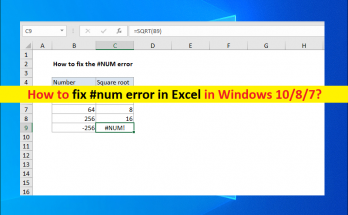
Windows 10/8/7のExcelで#numエラーを修正するためのヒント: この投稿では、Windows10 / 8/7のExcelで#numエラーを修正する方法について説明しました。問題を解決するための簡単な手順/方法が案内されます。議論を始めましょう。 「Excelの#numエラー」:#numエラーは一般的なExcelエラーであり、通常、計算を実行できない場合にExcelの数式で発生します。このエラーは、ExcelワークシートのCELLに適用しようとしているExcel数式が正しく実行できず、そのCELLで必要な正しい結果ではなく#numエラーが発生したことを示しています。 たとえば、負の数の平方根を計算しようとしたり、他の数学の問題を間違った方法で解決しようとすると、ExcelワークシートのCELLに表示する正しい結果ではなく、Excelで#numエラーが発生します。 。 #numエラーの背後には、教員数、CELL / CELL範囲に入力した数の計算が不可能、反復式で有効な結果が見つからないなど、いくつかの理由が考えられます。 数値が大きすぎるか小さすぎる場合、Excelで#numエラーが発生します。ご存じない場合、Excelには、ユーザーが使用できる最小数と最大数に制限があります。入力した数値がこの範囲外の場合、Excelで#numエラーが発生します。この問題は、WindowsコンピューターのExcelシートで不可能な計算を実行しようとしている場合にも発生する可能性があります。たとえば、間違った数式を実行すると、Excelで#numエラーが発生します。 #numエラーの背後にあるもう1つの考えられる理由は、同じ計算を繰り返し実行する反復式である可能性があります。 IRRは、結果が0.00001%以内の精度になるまで、周期的に計算を実行します。 20回試行してもIRRが有効な結果を見つけられない場合は、Excelで#numエラーが発生します。解決策を探しましょう。 Windows 10/8/7のExcelで#numエラーを修正するにはどうすればよいですか? 方法1:番号と数式をもう一度確認し、修正します この問題は、CELL / CELL範囲に間違った数値または数式を入力した場合に発生する可能性があります。 Excelの最小数と最大数の制限を超えない数を入力していることを確認する必要があります。 方法2:Excelが数式を繰り返す回数を変更する この問題は、有効な結果を見つけることができない反復式が原因で発生する可能性があります。 ステップ1:WindowsPCで[MicrosoftExcelまたはMSExcel]を開き、[ファイル]> [オプション]に移動します ステップ2:[数式]タブをクリックし、[計算]オプションの下にある[反復計算を有効にする]チェックボックスをオンにします 手順3:[最大反復回数]ボックスに大きな数値を入力します。反復回数が多いほど、Excelがワークシートを計算するために必要な時間が長くなります ステップ4:[最大変更]ボックスに、計算結果間で受け入れることができる変更の量を入力します。数はできるだけ少なくする必要があります。 方法3:セルを空にしてから、数値を入力するか、数式を修正します …

Windows10 / 8/7のExcelで#numエラーを修正する方法[手順] Read More

WindowsPCでDMGファイルを起動可能なUSBにする方法[手順]

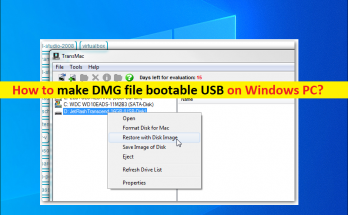
Windows PCでDMGファイルを起動可能なUSBにするためのヒント: この投稿では、Windows10 / 8/7でDMGファイルを起動可能なUSBにする方法について説明します。あなたはそうするための簡単な方法で案内されます。議論を始めましょう。 Windows 10/8 / 7PCでDMGファイルを起動可能なUSBにします。 「DMGファイル」:DMGファイルは基本的にAppleディスクイメージファイルまたはMacOS Xディスクイメージファイルであり、基本的に物理ディスクのデジタル再構成です。 DMGは、多くの場合、物理ディスクを使用する代わりに、圧縮されたソフトウェアインストーラーを保存するために使用されるファイル形式です。このMacOSディスクイメージフォーマットは、圧縮、ファイルスキャン、および暗号化をサポートしているため、一部のDMGファイルはパスワードで保護されている場合があります。 DMGファイルはドライブとしてマウントされ、オペレーティングシステムによって物理ハードドライブであるかのように扱われるため、その内容を非常に簡単に表示できます。 Mac用にDMG形式でダウンロードしたソフトウェアは、Mac上の他のファイルと同じように開くことができ、セットアッププログラムを実行してソフトウェアをインストールできます。ただし、Microsoft Windows OSは、ネイティブのDMGディスクイメージファイルをサポートしていません。 起動可能なmacOSXまたはMacOSインストールメディアUSBのDMGファイルから起動可能なUSBドライブを作成する必要がある場合は、当社の指示に従って作成できます。ここでは、Windows PC /ラップトップでDMGファイルの起動可能なUSBを作成する簡単な方法が提供されています。手順に進みましょう。 Windows 10/8/7でDMGファイルを起動可能なUSBにする方法は? 方法1:DMGをISOに変換し、ISOから起動可能なUSBを作成する方法 前述のように、WindowsはDMGファイルのネイティブサポートを提供していないため、最初にファイルをISOに適合させることができます。これは、WindowsPCのコマンドプロンプトから実行できます。 ステップ1:Windowsの検索ボックスに「cmd」と入力し、キーボードの「SHIFT + ENTER」キーを押して、「管理者としてコマンドプロンプト」を開きます ステップ2:「C:」、「D:」などの「ディスクイメージ」と入力し、「Enter」キーを押して実行します。 手順3:「hdiutilconvert /path/sourceimagefile.dmg -format …

WindowsPCでDMGファイルを起動可能なUSBにする方法[手順] Read More

Windows10でDiscordゲームの検出が機能しない問題を修正する方法[手順]

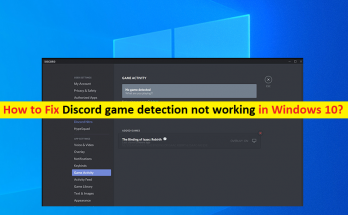
Windows 10の「Discordがゲームを検出しない/ Discordゲームの検出が機能しない」とは何ですか? この記事では、Discordがゲームを検出しない問題、Discordゲームの検出がWindows10で機能しない問題を修正する方法について説明します。問題を解決するための簡単な手順/方法について説明します。議論を始めましょう。 「DiscordGameDetection」:Discord Game Detectionは、人気のあるVoIP、インスタントメッセージングサービス、またはソーシャルメディアプラットフォームであるDiscordの組み込み機能です。 Discord Game Detection機能を使用すると、現在プレイしているゲームの名前をブロードキャストできるため、志を同じくする他のゲーマーと出会い、交流することができます。ただし、何人かのDiscordユーザーは、Windows 10/8/7コンピューターのDiscordでDiscordゲーム検出機能にアクセスまたは使用しようとすると、Discordがゲームを検出しない、Discordゲーム検出が機能しないという問題に直面したと報告しました。 この問題は、WindowsコンピューターのDiscordクライアントアプリでDiscordゲーム検出機能を使用できないことを示しています。この問題の背後には、Discordサーバー/サービスの問題、古い/コートされたDiscordアプリ、Discord設定の問題、インターネット接続の不良、その他のWindowsの問題などのいくつかの理由が考えられます。私たちの指示で問題を修正することが可能です。解決策を探しましょう。 Discordがゲームを検出しない/ Discordゲームの検出がWindows10で機能しない問題を修正するにはどうすればよいですか? 方法1:「PC修復ツール」で機能しないDiscordゲームの検出を修正する 「PC修復ツール」は、BSODエラー、DLLエラー、EXEエラー、プログラム/アプリケーションの問題、マルウェアやウイルスの問題、システムファイルやレジストリの問題、その他のシステムの問題を数回クリックするだけで簡単かつ迅速に見つけて修正する方法です。 PC修復ツールを入手する 方法2:Discordサーバーのステータスを確認する この問題は、Discordサーバー自体の問題が原因で発生する可能性があります。 Discordサーバーが正しく稼働しているかどうかを確認して確認する必要があります。 DownDetectorサイトまたは他のプラットフォームを使用して、Discordサーバーのステータスを確認できます。 Discordサーバーに問題があることを調査する場合は、サーバーの問題が解決するまで待つ必要があります。 方法3:ゲームが本物かどうかを確認する Discordは、ゲームの海賊版をサポートしていません。コンピュータで本物のゲームバージョンであるかどうかを確認する必要があります。そうでない場合は、Discordがゲームの問題を検出しない可能性があります。したがって、ゲームが本物であることを確認する必要があります。 方法4:ローカルDiscordアプリケーションを実行する ゲーム検出は、ローカル不和アプリケーションでのみ使用できます。ローカルアプリケーションの代わりにWebアプリケーションを実行していないことを確認してください。 PCにDiscordClientアプリがインストールされていない場合。 Discordの公式サイトからダウンロードしてインストールできます。 方法4:Discordアプリを更新する この問題は、古いDiscordアプリが原因で発生することもあります。 …

Windows10でDiscordゲームの検出が機能しない問題を修正する方法[手順] Read More

Explorer.exeの高いCPU使用率、Windows10のメモリ使用量の問題を修正する方法[手順]

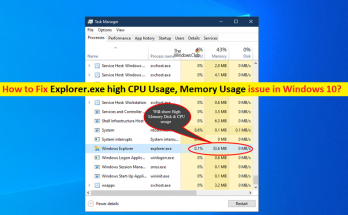
Windows 10の「Explorer.exeの高いCPU使用率/メモリ使用率」とは何ですか? この記事では、Windows 10でExplorer.exeの高いCPU使用率、Explorer.exeの高いメモリ使用率を修正する方法について説明します。問題を解決するための簡単な手順/方法について説明します。議論を始めましょう。 「Explorer.exeの高いCPU使用率/高いメモリ使用率」:Explorer.exeの高いCPU /メモリ使用率の問題と見なされる一般的なWindowsの問題です。 Windows 10/8/7コンピューターでタスクマネージャーユーティリティを開いて、システムリソースを消費しているプログラム/プロセスを確認すると、Windowsエクスプローラー/ファイルエクスプローラープロセスが[ディスク]または[CPU]の下に大きな割合で表示される場合があります。 / GPUの使用法。 何人かのユーザーは、Explorer.exeの高いCPU使用率、Explorer.exeの高いメモリ使用量の問題に直面していると報告しました。これにより、システムのシャットダウン/再起動が自動的に行われ、WindowsPCでのアプリやゲームの読み込みが遅くなります。この問題は、タスクマネージャを開いてCPU /メモリの状態を確認すると、ファイルエクスプローラ/ WindowsエクスプローラまたはExplorer.exeプロセスによってCPUまたはメモリの使用率が高くなる可能性があることを示しています。 この問題の背後には、WMIサービス(Windows Management Instrumentation)サービスの問題、不必要に保存されたファイルまたはインストールされたアプリがリソースを使い果たしている、[すべてのフォルダーを表示]を有効にしている、コンピューターでのマルウェアやウイルスの感染、その他のWindowsの問題などのいくつかの理由が考えられます。問題を解決するための手順で問題を修正することが可能です。解決策を探しましょう。 Explorer.exeの高いCPU使用率/Explorer.exeの高いメモリ使用率をWindows10 / 8/7で修正するにはどうすればよいですか? 方法1:「PC修復ツール」を使用してExplorer.exeの高いメモリ使用率/ CPU使用率を修正する 「PC修復ツール」は、BSODエラー、DLLエラー、EXEエラー、プログラム/アプリケーションの問題、マルウェアやウイルスの問題、システムファイルやレジストリの問題、その他のシステムの問題を数回クリックするだけで簡単かつ迅速に見つけて修正する方法です。 PC修復ツールを入手する 方法2:画像のないアイコンを削除する この問題は、デスクトップに画像のないアイコンまたはショートカットがある場合に発生する可能性があります。修正するために、画像のないアイコンを削除できます。 ステップ1:WindowsPCのデスクトップに移動します 手順2:画像のない「アイコン」またはショートカットを見つけて右クリックし、[削除]を選択して削除し、問題が解決したかどうかを確認します。 方法3:問題を引き起こすアプリケーション/ゲームのタスクマネージャーを確認します この問題は、プログラム/プロセスが正しく実行されていないことが原因で発生する可能性があります。修正するために、そのようなプロセスを確認して閉じることができます。 ステップ1:キーボードの「CTRL …

Explorer.exeの高いCPU使用率、Windows10のメモリ使用量の問題を修正する方法[手順] Read More

USB Windows10からMacBookAirを起動する方法[手順]

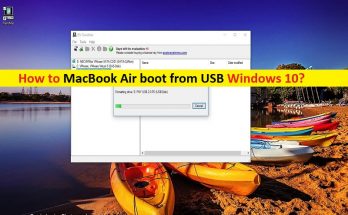
USB Windows10からMacBookAirを起動するためのヒント: この投稿では、USB Windows10からMacBookAirを起動する方法について説明します。簡単な手順/方法でガイドされます。あなたはそうするために私たちの指示を読んでそれに従うことができます。議論を始めましょう。 「外部USBフラッシュドライブからMacbookAirでWindows10を実行する」: 起動可能なWindows10USBを使用してMacOSがインストールされたMacbookAirでWindows10 OSを実行する場合は、これに適した場所です。 MacOSを搭載したMacbookAirがインストールされていて、ハードウェア用に高度に最適化されており、Appleによって常に更新されている場合があります。ただし、Windows専用ソフトウェアの使用やPCゲームのプレイなど、macOSでは完了できないタスクにWindowsOSを使用する必要がある場合があります。 MacbookAirでWindowsOS / Windows 10 OSを使用する1つの方法は、Macで仮想マシンを使用することです。もう1つの方法は、組み込みのBoot CampAssistantを介してMacbookAirにゲストOSをインストールすることです。これらのソリューションはMacで一定量のSSDを消費すると思われるため、これら2つのソリューションを選択したくない場合は、外部の起動可能なUSBフラッシュドライブを使用して、MacbookAirデバイスにWindows10をインストールして実行できます。 これを行うには、Macbook Airのハードウェアを準備し、Windows 10インストールメディアディスクイメージを準備し、USB起動可能なWindowsインストールメディアUSBフラッシュドライブを作成する必要があります。起動可能なWindows 10インストールメディアUSBが作成されたら、USBでMacbookAirを起動できます。 USB経由でMacbookAirのWindowsOSを楽しむためのフラッシュドライブ。手順に進みましょう。 USB Windows10からMacBookAirを起動するにはどうすればよいですか? ステップ1:起動可能なWindows 10 OS USBを作成する前に、次のようなハードウェアを準備する必要があります。 IntelベースのMacBookを使用していることを確認する必要があります Windows7以降を実行しているマシン(仮想マシンがない場合は仮想マシンを使用できます) 64GB以上のストレージを備えた高速USBフラッシュドライブ(SanDisk Ultra Fit …

USB Windows10からMacBookAirを起動する方法[手順] Read More

Windows10でiastora.sysの失敗したブルースクリーンエラーを修正する方法[手順]

Windows 10の「iastora.sysfailedbluescreen」エラーとは何ですか? この記事では、iastora.sysの失敗したブルースクリーン、Windows 10でのiastora.sysの欠落エラーを修正する方法について説明します。問題を解決するための簡単な手順/方法について説明します。議論を始めましょう。 「iastora.sysfailedblue screen error」:これは、ブルースクリーンオブデス(BSOD)エラーと見なされる一般的なWindowsの問題です。このBSODエラーは、「PCで問題が発生したため、再起動する必要があります。エラー情報を収集しているところです。その後、driver_irql_not_less_or_equal、KMODE_EXECEPTION_NOT_HANDLED、SYSTEM_SERVICE_EXCEPTIONなどのWindowsストップコード、およびiastora.sysエラーとともに再起動します。 iastora.sysの失敗ブルースクリーンエラーは、通常、コンピューターでの作業の途中、またはWindowsコンピューターの起動/再起動時に表示されます。ご存じない方のために説明すると、iastora.sysはIntel RST(Intel Rapid Storage Technology)に関連付けられたシステムファイルです。これは通常、カーネルモードドライバーが高すぎるIRQLプロセスでページブルメモリにアクセスしようとしたことを示しています。 この問題の背後にある考えられる理由は、Intel RSTドライバーの問題、システムファイルまたはレジストリの破損、システムイメージの破損、コンピューターのマルウェアまたはウイルス感染、古いWindows OS、およびその他のWindowsの問題である可能性があります。私たちの指示で問題を修正することが可能です。解決策を探しましょう。 Windows10でiastora.sysの失敗したブルースクリーン/iastora.sysの欠落エラーを修正する方法は? 方法1:「PC修復ツール」でiastora.sysの失敗したブルースクリーンエラーを修正する 「PC修復ツール」は、BSODエラー、DLLエラー、EXEエラー、プログラム/アプリケーションの問題、マルウェアやウイルスの問題、システムファイルやレジストリの問題、その他のシステムの問題を数回クリックするだけで簡単かつ迅速に見つけて修正する方法です。 PC修復ツールを入手する 方法2:SFCスキャンを実行する  修正するためにシステムファイルの破損を修復するために、コンピューターでSFCスキャンを実行できます。 ステップ1:Windowsの検索ボックスに「cmd」と入力し、キーボードの「SHIFT + ENTER」キーを押して、「管理者としてコマンドプロンプト」を開きます ステップ2:「sfc / scannow」コマンドを入力し、「Enter」キーを押して実行します。実行したら、コンピュータを再起動して、問題が解決したかどうかを確認します。 方法3:IntelRSTドライバーを削除する この問題は、コンピューターのIntelRSTドライバーに問題があるために発生する可能性があります。修正するためにIntelRSTドライバーを削除できます。 ステップ1:Windows検索ボックスを介してWindows …

Windows10でiastora.sysの失敗したブルースクリーンエラーを修正する方法[手順] Read More

Windows10 / 11でSquareEnixエラーコードi2501アカウントを作成する方法[手順]

Windows10 / 11の「SquareEnixエラーコードi2501アカウントの作成」とは何ですか? この投稿では、Windows10 / 11でのSquareEnixエラーコードi2501、SquareEnixエラーコードi2501アカウントの作成を修正する方法について説明します。問題を解決するための簡単な手順/方法が案内されます。議論を始めましょう。 「スクウェア・エニックス」:スクウェア・エニックスは、ファンタジー、ドラゴンクエスト、キングダムハーツのロールプレイングビデオゲームフランチャイズなどで最もよく知られている日本のエンターテインメントコングロマリットおよびビデオゲーム会社です。スクウェア・エニックスのフランチャイズは世界中で1,000万部以上を売り上げ、ファイナルファンタジーは1億4,400万部、ドラゴンクエストは7,800万部、キングダムハーツは3,000万部を売り上げました。 ただし、スクウェア・エニックスのプラットフォームでホストされているゲームで、スクウェア・エニックスのエラーコードi2501、スクウェア・エニックスのエラーコードi2501のアカウント作成の問題が発生したとの報告がありました。彼らは、この問題はおそらくプラットフォームのセキュリティによってフラグが立てられたIPアドレスまたはアカウントが原因で、ファイナルファンタジーXIVゲームで発生し、取引を行うことを禁じられていると説明しました。エラーメッセージを見てみましょう。 「この機能は使用できません。 詳細については、SQUAREENIXサポートセンターにお問い合わせください。エラーコード:i2501” この問題の背後にある考えられる理由の1つは、スクウェア・エニックスのアカウントでの支払い処理の問題である可能性があります。この問題は、スクウェア・エニックスのサービス/サーバーの問題、インターネット接続と速度の問題、問題の原因となっているゲーム自体に関連するゲームファイルの破損、コンピューターのネットワーク設定の誤り、その他のWindowsの問題によっても発生する可能性があります。私たちの指示で問題を修正することが可能です。解決策を探しましょう。 Windows10 / 11でSquareEnixエラーコードi2501を修正するにはどうすればよいですか? 方法1:「PC修復ツール」を使用してSquareEnixエラーコードi2501アカウントの作成を修正する Windowsコンピュータの問題が原因で問題が発生した場合は、PC修復ツールを実行して解決できます。 PC修復ツールは、BSODエラー、DLLエラー、EXEエラー、プログラム/アプリケーションの問題、マルウェアまたはウイルスの問題、システムファイルまたはレジストリの問題、およびその他のシステムの問題を数回クリックするだけで簡単かつ迅速に見つけて修正する方法です。 PC修復ツールを入手する 方法2:VPNとプロキシを無効にする この問題は、コンピューターのVPNまたはプロキシの干渉が原因で発生する可能性があります。修正するために、コンピューターでプロキシとVPNを無効にすることができます。 ステップ1:Windows検索ボックスを介してWindows PCで「設定」アプリを開き、「ネットワークとインターネット」に移動します ステップ2:[プロキシ]タブをクリックし、[プロキシサーバーを使用する]オプションをオフにします ステップ3:次に、[VPN]タブをクリックし、そこからVPNを無効にします。完了したら、問題が解決したかどうかを確認します。 方法3:モバイルデバイスを介して、スクウェア・エニックスでホストされているゲームをプレイする Windows PCでエラーが発生した場合は、モバイルデバイスのブラウザーを介して支払いを試み、それが機能するかどうかを確認できます。 方法4:広告ブロッカーを無効にする この問題は、ブラウザで広告ブロッカーが有効になっている場合にも発生する可能性があります。 Ad …

Windows10 / 11でSquareEnixエラーコードi2501アカウントを作成する方法[手順] Read More

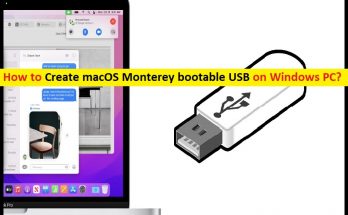
WindowsPCでmacOSMontereyブータブルUSBを作成する方法[手順]

Windows 10/11 PCでmacOSMontereyブータブルUSBを作成するためのヒント: この投稿では、Windows 10 / 11PCでmacOSMontereyブータブルUSBを作成する方法について説明します。あなたはそうするための簡単なステップ/方法で案内されます。議論を始めましょう。 Windows10 / 11でmacOSMontereyを起動可能なUSBにします。 MacOSでWindows10インストールメディアブータブルUSBを作成する方法についてはすでに説明しましたが、この投稿にアクセスして読むことができます。ここでは、Windows10 / 11コンピューターでmacOSMontereyインストールメディアの起動可能なUSBを作成する簡単な方法が提供されています。 macOS MontereyインストールメディアブータブルUSBを正常に作成すると、わずか数ステップでブータブルUSBを使用してmacOSMontereyをMacコンピュータにインストールできるようになります。 macOS MontereyブータブルUSBは、MacBook、MacBook Air、MacBook Pro、iMac、Mac Pro、MacMiniが正しく機能していないなどのMacの問題に対する最善の解決策の1つです。 Macコンピュータで大きな問題に直面している場合は、macOS MontereyブータブルUSBを使用すると、MacOSを修復したり、MacコンピュータでMacOSのクリーンインストールを実行して問題を解決したりできます。 Macコンピュータで問題が発生し、MacOSブータブルUSBの作成を実行できない場合は、WindowsコンピュータでこのブータブルUSBを作成してみてください。たとえば、Windows10 / 11またはWindows8 / 8.1 / 7コンピューターを使用して、USBブータブルインストールメディアをすばやく作成し、MacデバイスにmacOS Monterey、Big …

WindowsPCでmacOSMontereyブータブルUSBを作成する方法[手順] Read More