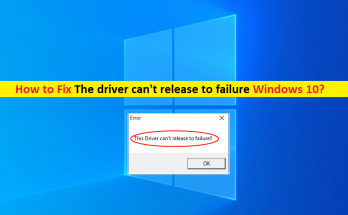
修正方法ドライバーがWindows10の障害に解放できない[手順]

Windows 10の「ドライバーは失敗に解放できません」エラーとは何ですか? この記事では、問題を解決するための簡単な手順/方法で、ドライバーがWindows10の障害に対してリリースできない問題を修正する方法について説明します。議論を始めましょう。 「Windows10でドライバーを解放できません」というエラー:マザーボードドライバーの問題と見なされる一般的なWindowsの問題です。この問題は通常、ギガバイトマザーボードを搭載したPCで発生します。メッセージには、どのドライバーに問題があるかはわかりませんが、ギガバイトマザーボード、特にワイヤレス機能を備えていないマザーボードに緊密に接続されていることが示されています。 メッセージの失敗は、ワイヤレスハードウェアの検出の重大な失敗であり、コードの障害回復プロトコルが不十分であり、このエラーが発生します。ギガバイトソフトウェアを使用している場合、「ドライバを失敗に解放できません」というエラーが発生します。この問題は、Cloud Station Serverの問題が原因で発生する可能性があります。また、WiFi機能があるかどうかに依存するため、そのような機能がないコンピューターでも問題が発生します。 この問題を解決する1つの可能な方法は、Windowsコンピューターのマザーボードドライバーを最新の互換性のあるバージョンに更新することです。コンピューターにギガバイトサービスを再インストールして、問題の修正を試みることもできます。私たちの指示で問題を修正することが可能です。解決策を探しましょう。 修正方法ドライバーはWindows10の障害に解放できませんか? 方法1:「PC修復ツール」で「ドライバーを解放できません」エラーを修正する 「PC修復ツール」は、BSODエラー、DLLエラー、EXEエラー、プログラム/アプリケーションの問題、マルウェアやウイルスの問題、システムファイルやレジストリの問題、その他のシステムの問題を数回クリックするだけで簡単かつ迅速に見つけて修正する方法です。 PC修復ツールを入手する 方法2:マザーボードドライバを更新する マザーボードドライバを最新の互換性のあるバージョンに更新すると、問題を解決できます。ただし、エラーの原因となっているデバイスドライバーを見つけるのは困難です。したがって、自動ドライバー更新ツールを使用して、マザーボードドライバーを含むすべてのWindowsドライバーを最新の互換性のあるバージョンに更新できます。このツールは、下のボタン/リンクから入手できます。 自動ドライバー更新ツールを入手する 方法3:次の再起動時に常に実行する設定をオフにします ステップ1:システムトレイを介して「GigabyteAppCenter」を開く ステップ2:アプリの下部にある[Cloud StationServer]タブをクリックします 手順3:「CloudStationServer」の「次の再起動時に常に実行する」設定をオフにします 手順4:リモートOCの[OC]タブを選択し、[次の再起動時に常に実行する]オプションをオフに切り替えます ステップ5:[ギガバイトリモート]タブを選択し、[次の再起動時に常に実行する]オプションをオフにします 手順6:コンピュータを再起動し、問題が解決したかどうかを確認します。 方法4:コマンドプロンプトを使用してギガバイトサービスを再インストールする ステップ1:Windowsの検索ボックスに「cmd」と入力し、キーボードの「SHIFT + ENTER」キーを押して、「管理者としてコマンドプロンプト」を開きます ステップ2:「scdelete gdrv」コマンドを入力し、「Enter」キーを押して実行します。ここで、次のコマンドを実行します ‘sc …

修正方法ドライバーがWindows10の障害に解放できない[手順] Read More
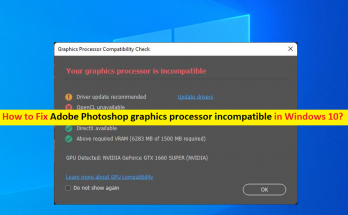
Windows10で互換性のないAdobePhotoshopグラフィックプロセッサを修正する方法[手順]

Windows10 / 8/7の「AdobePhotoshopグラフィックプロセッサと互換性がない」エラーとは何ですか? この記事では、AdobePhotoshopグラフィックプロセッサの互換性がない問題を修正する方法について説明します。AdobePhotoshopがWindows10 / 8/7でグラフィックプロセッサを検出しません。問題を解決するための簡単な手順/方法が案内されます。議論を始めましょう。 「AdobePhotoshop」:Adobe Photoshopは、Microsoft WindowsOSおよびMacOS用にAdobeInc。によって設計および公開されたラスターグラフィックエディタです。もともとは1988年にThomasとJohnKnoliによって作成されました。 Adobe Photoshopは、複数のレイヤーでラスターイメージを編集および作成でき、マスク、アルファコンポジット、およびRGB、CMYK、CIELAB、スポットカラー、デュオトーンなどのいくつかのカラーモデルをサポートします。その機能セットは、Adobe Photoshopとは独立して開発および配布されたプラグイン、プログラムによって拡張できます。 ただし、何人かのユーザーは、Adobe Photoshopグラフィックプロセッサに互換性がなく、AdobePhotoshopアプリケーションを実行して使用しようとしたときにWindows10 / 8/7コンピュータでグラフィックプロセッサを検出しなかったと報告しました。この問題は、何らかの理由でWindowsコンピューターでAdobePhotoshopアプリケーションを使用できないことを示しています。この問題の背後にある考えられる理由は、古い/破損したグラフィックカードドライバー、グラフィックカード(GPU)ハードウェアの問題、AdobePhotoshopアプリ自体の問題およびその他の問題である可能性があります。 グラフィックカードドライバがWindowsコンピュータに正しくインストールされており、最新の互換性のあるバージョンであることを確認する必要があります。また、WindowsOSが最新バージョンであることを確認してください。この問題は、AdobePhotoshopのキャッシュとAdobePhotoshop自体の破損が原因で発生する可能性があります。私たちの指示で問題を修正することが可能です。解決策を探しましょう。 Windows10 / 8/7で互換性のないAdobePhotoshopグラフィックプロセッサを修正するにはどうすればよいですか? 方法1:「PC修復ツール」を使用してAdobePhotoshopがグラフィックプロセッサを検出しない問題を修正する 「PC修復ツール」は、BSODエラー、DLLエラー、EXEエラー、プログラム/アプリケーションの問題、マルウェアやウイルスの問題、システムファイルやレジストリの問題、その他のシステムの問題を数回クリックするだけで簡単かつ迅速に見つけて修正する方法です。 PC修復ツールを入手する 方法2:AdobePhotoshopアプリを更新する Adobe Photoshopアプリを最新バージョンに更新すると、問題を解決できます。 ステップ1:Windows PCで「AdobePhotoshop」アプリを開き、「ヘルプ」メニューをクリックして「更新」を選択します ステップ2:アプリが起動します。[更新]ボタンをクリックするだけです。更新したら、問題が解決したかどうかを確認します。 方法3:グラフィックカードドライバーを更新する …

Windows10で互換性のないAdobePhotoshopグラフィックプロセッサを修正する方法[手順] Read More

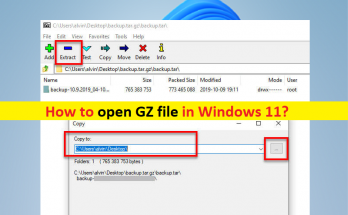
Windows11でGZファイルを開く方法[手順]

Windows 11でGZファイルを解凍/開くためのヒント: この記事では、Windows11でGZファイルを開く方法について説明します。簡単な手順/方法でガイドされます。議論を始めましょう。 「GZファイル」:GZファイルまたは拡張子が.GZのファイルは、標準のGNU zip(gzip)圧縮アルゴリズムによって作成された圧縮アーカイブです。このアーカイブ形式は、UNIXのファイル圧縮プログラムを置き換えるために2人のソフトウェア開発者によって最初に開発されました。 GZファイル拡張子は、UnixおよびLinuxシステムで最も一般的なアーカイブファイル形式の1つです。 GZファイルは、元のファイル名とタイムスタンプを保存する機能を備えているため、ユーザーはファイルが転送された後でも元のファイル情報を復元できます。 通常、GZファイルは、データのアーカイブとバックアップのために、UbuntuやmacOSなどのUnixベースのオペレーティングシステム上のソフトウェアインストーラーで表示されます。ただし、GZファイルは通常のデータアーカイブの目的で使用できるため、Windows 10/11コンピューターでこのような種類のファイルに遭遇し、それらのコンテンツを抽出する必要がある場合があります。 Windows11コンピューターでGZファイルを開いたり抽出したりするのはとても簡単です。これらのファイルは、無料でオープンソースの7-ZipやPeaZipソフトウェアなどのサードパーティアプリケーションを使用して抽出または開くことができます。さらに、Windows 10/11には、TAR、TAR.gz、またはGZのネイティブサポートが含まれており、simileコマンドプロンプトを使用してTATファイルまたはGZファイルを抽出するのに役立ちます。手順に進みましょう。 Windows 11でGZファイルを開く方法は? 方法1:7-Zipソフトウェアを使用してWindows 11でGZファイル、TGZファイルを開く/抽出する方法は? 7-Zip Softwareは、圧縮率の高い無料のオープンソースファイルアーカイバです。このソフトウェアは、営利団体を含むすべてのコンピューターで使用できます。このプログラムは、圧縮ファイルを抽出し、いくつかの異なる形式で独自の圧縮ファイルを作成するのに役立ちます。 ステップ1:Google Chromeなどのブラウザーを開き、Windows 10/1132ビットまたは64ビットOS用の7-ZIPソフトウェアをコンピューターにダウンロードしてインストールします ステップ2:ダウンロードしたら、7-ZIP Installllerを開き、画面の指示に従ってインストールを完了します。 ステップ3:インストールしたら、7-ZIPソフトウェアを開き、7-ZIPファイルブラウザー内で、TGZファイルまたはGZファイルを含むフォルダーに移動します ステップ4:TGZまたはGZファイルを選択して右クリックし、[7-zip]> [ファイルの抽出]を選択して[抽出]ウィンドウを開きます 手順5:[抽出先]テキストボックスに新しいフォルダパスがすでに含まれていることがわかります。必要に応じてパスを変更し、[OK]ボタンを押してファイルを抽出できます。 ステップ6:ここで、同じ7-zipウィンドウでTARフォルダーまたはGZまたはTGZフォルダーの抽出をダブルクリックして開きます。最初のアーカイブを開いたら、サブTARフォルダー/ファイルをダブルクリックして、コンテンツを開いて表示します。 方法2:オンラインTGZコンバーターを使用してGZまたはTGZファイルをZIP形式に変換する方法は? Windows 10/11ファイルエクスプローラーでは、数回クリックするだけでZIPファイルを抽出できます。 …

Windows11でGZファイルを開く方法[手順] Read More

Windows10でAudacity内部Portaudioエラーを修正する方法[手順]

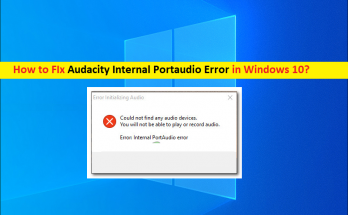
Windows 10/8/7の「AudacityInternalPortaudioError」とは何ですか? この記事では、Windows10 / 8/7でAudacityInternalPortaudioエラーを修正する方法について説明します。問題を解決するための簡単な手順/方法が案内されます。議論を始めましょう。 「Audacity」:Audacityは、無料のオープンソースのデジタルオーディオエディタおよび録音ソフトウェアです。使いやすいインターフェイスにより、数回クリックするだけでWindows10 / 8/7コンピューターでの記録を開始および停止できます。このソフトウェアは、正規化、トリミング、フェードインおよびフェードアウトなどのエフェクトを含む、すべてのタイプのオーディオの基本的な後処理に使用できます。 ただし、何人かのユーザーは、Audacity – Audio Editor and Recording Softwareを起動して実行しようとしたときに、Windows10 / 8/7コンピューターでAudacityInternal PortaudioErrorに直面したと報告しました。この問題には、何らかの理由でWindowsコンピューターでAudacityソフトウェアを起動して実行できないことが含まれます。 この問題の背後には、古い/破損したデバイスドライバー、システムファイルまたはレジストリの破損、システムイメージの破損、コンピューターのマルウェアまたはウイルス感染、Audacityソフトウェア自体の問題、その他のWindowsの問題などのいくつかの理由が考えられます。この問題は、Windowsコンピューターのサウンド設定が正しくないか正しくないことが原因で発生する可能性があります。私たちの指示で問題を修正することが可能です。解決策を探しましょう。 Windows 10/8/7でAudacity内部Portaudioエラーを修正する方法は? 方法1:再生オーディオトラブルシューティングを実行する Windowsに組み込まれているPlayingAudioのトラブルシューティングで問題を解決できます。 ステップ1:Windows検索ボックスを介してWindows PCで[設定]アプリを開き、[更新とセキュリティ]> [トラブルシューティング]> [追加のトラブルシューティング]に移動します ステップ2:[オーディオの再生]トラブルシューティングを見つけて選択し、[トラブルシューティングの実行]をクリックし、画面の指示に従ってトラブルシューティングを終了します。終了したら、問題が解決したかどうかを確認します。 方法2:オーディオデバイスを再スキャンする 修正するために、Audacityソフトウェアでオーディオデバイスを再スキャンできます。 …

Windows10でAudacity内部Portaudioエラーを修正する方法[手順] Read More

Windows11でクローズドキャプションをオンにする方法[手順]

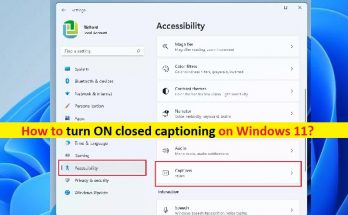
Windows 11でクローズドキャプションをオンにするためのヒント: この記事では、Windows 11でクローズドキャプションをオンにする方法、Windows11でクローズドキャプションをオンにする方法について説明します。簡単な手順/方法を紹介します。議論を始めましょう。 Windows 11の「クローズドキャプション」とは何ですか? 「クローズドキャプション」:クローズドキャプションは、ビデオの音声部分で話されているものを読むことができるWindows 11OSの機能です。 Windows 11は、デフォルトでクローズドキャプションをサポートしています。したがって、必要に応じてWindows 11コンピューターでクローズドキャプションを有効または無効にすることができます。そのためには、ビデオ画面を右クリックまたはタブでクリックして、これらのオプションを選択する必要があります。クローズドキャプション機能を有効にすると、通常、テキストは画面の下部に表示されます。 デフォルトのスタイルはブロック上の白いテキストですが、必要に応じてテキストと背景のスタイルと色を変更できます。クローズドキャプション機能は、聴覚障害のある人や、音が出ていない、または許可されていない地域の人に役立ちます。このタイプの機能またはプログラムを探している場合は、Windows11コンピューターでこのようなサードパーティのプログラムを使用する必要はありません。 Windows 11には多くの新機能と拡張機能が付属しており、一部のユーザーにとっては優れた機能を発揮し、他のユーザーにとっては学習の課題を追加します。ただし、クローズドキャプションはWindows 11の新機能ではありません。これは、WindowsXP以降のWindowsの一部です。 Windows 11でクローズドキャプション機能を使用する場合は、手順に従ってオンにして使用できます。解決策を探しましょう。 Windows 11でクローズドキャプションをオンにする方法は? Windows11メディアプレーヤーおよび映画とテレビアプリ内のWindows11でクローズドキャプションをオンにする ビデオのクローズドキャプションを有効または無効にする方法は、アプリケーションとソースによって異なります。 Windows 11メディアプレーヤーおよびムービーとTVアプリ内でクローズドキャプション(CC)を有効または無効にするには、以下の手順に従います。 ステップ1:Windows11メディアプレーヤーと映画およびTVアプリでビデオを再生しているときに、ビデオ内の任意の場所をクリックまたはタップできます ステップ2:次に、再生ウィンドウの左下に表示される[音声言語と字幕]オプションをクリックします ステップ3:選択した「クローズドキャプション」を選択して有効にします。 Windows11でクローズドキャプションをカスタマイズする ステップ4:Windows 11コンピューターで[設定]アプリを開き、左側のペインの[ユーザー補助]設定に移動します ステップ5:右側のペインの[ヒアリング]セクションで、[クローズドキャプション]をクリックします …

Windows11でクローズドキャプションをオンにする方法[手順] Read More

Windows11にmacOSMontereyをインストールする方法[手順]

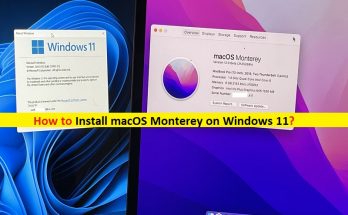
Windows11にmacOSMontereyをインストールするためのヒント: この記事では、Windows11にmacOSMontereyをインストールする方法について説明します。簡単な手順/方法でガイドされます。議論を始めましょう。 「macOSMonterey」:macOS Monterey(MacOSバージョン12)は、Macitoshコンピューター用のAppleのデスクトップオペレーティングシステムであるmacOSの18番目で現在のメジャーリリースです。オペレーティングシステムはモントレーベイにちなんで名付けられ、2013年の10.9マーベリックス以来カリフォルニアの場所にちなんで名付けられたリリースのトレンドを続けています。 MacOS Montereyには、Mac用のショートカット、Mac用のTestFlightなど、いくつかの新機能と変更が含まれています。 Windows11にmacOSMontereyをインストールすることは可能ですか? はい、Windowsコンピューターで仮想マシン(VM)を作成して使用することにより、Windows11コンピューターにmacOSMontereyをインストールすることができます。 Windows11コンピューターのVirtualBoxfor Windowsなどの仮想化ソフトウェアを使用して仮想マシンを作成してから、新しく作成した仮想マシンのWindows11コンピューターにMacOSをインストールできます。 macOS Monterey Windows11をインストールするための要件を見てみましょう。 Windows 11にmacOSMontereyをインストールするための要件: OpenCoreコンフィギュレーター コマンドテキストとEFIファイル。 16GB以上のUSBドライブが必要です。 macOSMonterey(macOS 12)ISOイメージ(Montereyはまだベータ段階です。最終バージョンがリリースされたら、リンクを変更します。) Windows11コンピューターにMacOSMontereyをインストールする前に、少なくとも16GBのストレージを備えたmacOSMontereyの起動可能なUSBがあることを確認する必要があります。この起動可能なmacOSMontereyインストールUSBをWindows11コンピューターに挿入してから、macOSMontereyをコンピューターにインストールできます。手順に進みましょう。 Windows11にmacOSMontereyをインストールするにはどうすればいいですか? 起動可能なmacOSMontereyUSBを作成します。 ステップ1:16GBUSBをコンピューターに接続します ステップ2:USBが画面に表示されたら、[ディスクユーティリティ]に移動し、次のパラメータを使用してUSBを消去します ステップ3:[すべてのデバイスを表示および表示]をクリックします ステップ4:USBを見つけてクリックし、[消去]に移動してクリックします。ポップアップウィンドウでUSBの名前を変更し、フォーマットドロップダウンからmacOSを選択します ステップ5:[消去]をタップして、終了するのを待ちます。完了したら、[完了]をクリックして[ディスクユーティリティ]をクリックします 起動プロセス: ステップ1:コマンドファイルを開き、コマンド全体をコピーしてターミナルに貼り付け、「Enter」キーをタップします …

Windows11にmacOSMontereyをインストールする方法[手順] Read More

デスクトップ.iniファイルが表示され続け、Windows10 / 11でポップアップする問題を修正[手順]

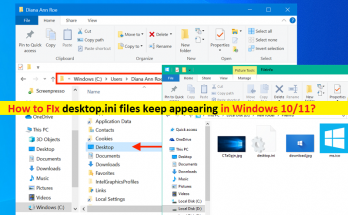
Windows 10/11で「desktop.iniファイルが表示され続ける」とは何ですか? この記事では、desktop.iniファイルが表示され続け、desktop.iniファイルがWindows10 / 11でポップアップし続けるように修正する方法について説明します。あなたはそうするための簡単なステップ/方法で案内されます。議論を始めましょう。 desktop.iniファイルとは何ですか? desktop.iniファイルは、Windowsフォルダーの配置に関する情報を格納するために使用されるMicrosoft WindowsOSベースのコンピューターの隠しファイルです。フォルダのレイアウトや設定が変更された場合、それらの変更を保存するためにdesktop.iniファイルが自動的に生成されます。 desktop.iniファイルは、MicrosoftWindowsによるフォルダーの表示方法を決定します。 これらのファイルは、コンピューターの任意のフォルダーおよび任意の場所にありますが、通常、これらのファイルは非表示になっています。 desktop.iniファイルには、そのフォルダーに使用されるアイコンやローカライズされた名前など、そのフォルダーに関連する情報と設定が含まれています。フォルダに特定の変更を加えると、Windowsはフォルダ内にdesktop.iniファイルを自動的に作成します。 ただし、何人かのユーザーは、desktop.iniファイルが表示され続け、desktop.iniファイルがWindows10 / 11コンピューターにポップアップし続けることに直面したと報告しました。 desktop.iniファイルが表示され続ける理由として考えられるのは、Windowsフォルダー設定で非表示になっていないdesktop.iniファイルである可能性があります。 desktop.iniファイルは常に表示され、[隠しファイルを表示する]オプションが有効になっていることを示します。この問題を解決する1つの方法は、Windowsフォルダの「隠しファイルを表示する」を非表示にすることです。 この問題の背後にあるもう1つの考えられる理由は、コンピューターのマルウェアまたはウイルス感染である可能性があります。コンピュータにマルウェアがインストールされ、desktop.iniファイル名で悪意のあるファイルが作成された可能性があります。このような場合、強力なウイルス対策ソフトウェアまたはPC修復ツールを使用してコンピューターでシステムスキャンを実行し、すべての脅威を見つけて削除し、問題を修正できます。解決策を探しましょう。 Desktop.iniファイルがWindows10 / 11に表示され続けるのを修正するにはどうすればよいですか? 方法1:「ファイルエクスプローラーオプション」を使用してシステムファイルを非表示にするか、desktop.iniファイルを非表示にします Windowsの組み込みのファイルエクスプローラーオプションウィンドウからdesktop.iniファイルを非表示にして、機能するかどうかを確認できます。 ステップ1:WindowsPCのWindows検索ボックスから[ファイルエクスプローラーオプション]ウィンドウを開きます ステップ2:[表示]タブをクリックし、[保護されたオペレーティングシステムファイルを非表示にする(推奨)]設定を見つけて有効にするか、[詳細設定]で[隠しファイル、フォルダー、またはドライブを表示しない]を選択します ステップ3:最後に、[適用]> [OK]ボタンをクリックして変更を保存し、問題が解決したかどうかを確認します。 方法2:強力なウイルス対策ソフトウェアを使用してシステムスキャンを実行する 上記を使用してdesktop.iniファイルを非表示にできない場合は、コンピューターのマルウェアまたはウイルス感染が原因でこの問題が発生する可能性があります。強力なウイルス対策ソフトウェアを使用してマルウェアまたはウイルスのシステムスキャンを実行し、すべての脅威を見つけて削除し、問題を修正できます。 「PC修復ツール」でWindowsPCの問題を修正します。 「PC修復ツール」は、BSODエラー、DLLエラー、EXEエラー、プログラム/アプリケーションの問題、マルウェアやウイルスの問題、システムファイルやレジストリの問題、その他のシステムの問題を数回クリックするだけで簡単かつ迅速に見つけて修正する方法です。 …

デスクトップ.iniファイルが表示され続け、Windows10 / 11でポップアップする問題を修正[手順] Read More

Windows10 / 11で0x8004de40エラーOneDriveを修正する方法[手順]

Windows 10/11の「0x8004de40エラーOneDrive」とは何ですか? この投稿では、Windows10 / 11で0x8004de40エラーOneDriveを修正する方法について説明します。問題を解決するための簡単な手順/方法が案内されます。議論を始めましょう。 「OneDrive」:Microsoft OneDriveは、Microsoftが運営するファイルホスティングサービスです。これにより、登録ユーザーはファイルを共有および同期できます。また、MicrosoftOfficeのWebバージョンのストレージバックエンドとしても機能します。 OneDriveは、5 GBのストレージスペースを無料で提供します。100GB、1 TBのストレージオプションは、個別に、またはOffice365サブスクリプションで利用できます。 OneDriveクライアントアプリはMicrosoftWindowsにバンドルされています。 ただし、何人かのユーザーは、OneDriveにサインインしようとしたときに、Windows10 / 11コンピューターで0x8004de40エラーOneDriveに直面したと報告しました。この問題は、何らかの理由でWindowsコンピューターのOneDriveクライアントアプリでOneDriveアカウントにサインインできないことを示しています。この問題の背後には、インターネット接続の不良、OneDriveサーバー/サービスの問題、コンピューターのネットワーク設定の問題、その他の問題など、いくつかの理由が考えられます。 安定したインターネット接続と速度があり、インターネット接続にまったく問題がないことを確認する必要があります。ルーターまたはネットワークデバイスを再起動/リセットして、ネットワーク/インターネット接続の問題を修正し、問題が解決したかどうかを確認できます。そうでない場合は、当社の指示に従って問題を解決できます。解決策を探しましょう。 Windows 10/11で0x8004de40エラーOneDriveを修正する方法は? 方法1:「PC修復ツール」を使用して0x8004de40エラーOneDriveを修正する 「PC修復ツール」は、BSODエラー、DLLエラー、EXEエラー、コンピュータにインストールされているアプリケーション/プログラムの問題、マルウェアやウイルスの問題、システムファイルやレジストリの問題、その他のシステムの問題を数回クリックするだけで簡単かつ迅速に見つけて修正する方法です。 PC修復ツールを入手する 方法2:インターネットのプロパティを変更する この問題を解決する1つの可能な方法は、コンピューターのインターネットプロパティを変更することです。 ステップ1:キーボードの「Windows + R」キーを押し、「実行」ウィンドウに「inetcpl.cpl」と入力し、「OK」ボタンを押して「インターネットプロパティ」を開きます ステップ2:[詳細設定]タブをクリックし、次のオプションをマークします TLS1.0を使用する TLS1.1を使用する TLS1.2を使用する ステップ3:[適用]> …

Windows10 / 11で0x8004de40エラーOneDriveを修正する方法[手順] Read More

修正方法FiveMはWindows10 / 11でcitizengame.dllをロードできませんでした[手順]

Windows 10/11の「FiveMはcitizengame.dllを読み込めませんでした」とは何ですか? この記事では、Windows10 / 11でFiveMがcitizengame.dllを読み込めなかった問題を修正する方法について説明します。問題を解決するための簡単な手順/方法が案内されます。議論を始めましょう。 「FiveM」:FiveMは、Microsoft WindowsOSベースのデバイス向けのマルチプレイヤーGrandTheft AutoModをリードしています。このプログラムは、さまざまなカスタマイズされたコンテンツを使用してプライベートサーバーへの安全な接続を提供します。ゲームモードは、カスタマイズされたコンテンツと交換できます。ゲームモードは、数回クリックするだけで切り替えることができます。 FiveMは、変更ツールとして完全に安全に使用できます。 ただし、一部のユーザーは、WindowsコンピューターでFiveM – GTA Modを起動して実行しようとすると、FiveMがcitizengame.dllの問題をロードできないことに直面したと報告しました。この問題は、GTAで変更を実行するために、WindowsコンピューターでFiveM – GTAModを起動して使用できないことを示しています。誤ってcitizengame.dllファイルを正しいパスから削除したか、ファイルがコンピューターにインストールされたマルウェアに感染している可能性があります。 この問題の背後には、キャッシュファイルの破損、Visual C ++のインストールの破損、サードパーティのアンチウイルス/ファイアウォールプログラムの干渉、セキュリティ製品の妨害、コンピューターのGTAゲームに関連するゲームファイルの破損、その他のWindowsの問題などがあります。私たちの指示で問題を修正することが可能です。解決策を探しましょう。 FiveMを修正する方法はWindows10 / 11でcitizengame.dllをロードできませんでしたか? 方法1:「PC修復ツール」で「FiveMはcitizengame.dllを読み込めませんでした」を修正 「PC修復ツール」は、BSODエラー、DLLエラー、EXEエラー、プログラム/アプリケーションの問題、コンピュータのマルウェアやウイルスの感染、システムファイルやレジストリの問題、その他のシステムの問題を数回クリックするだけで簡単かつ迅速に見つけて修正する方法です。 PC修復ツールを入手する 方法2:FiveMフォルダーからキャッシュファイルを削除する ステップ1:コンピューターのタスクマネージャーを使用して「FiveM」を完全に閉じます ステップ2:次に、キーボードの「Windows + R」キーを押し、「実行」ウィンドウに「%localappdata%/ FiveM …

修正方法FiveMはWindows10 / 11でcitizengame.dllをロードできませんでした[手順] Read More

Windows10 / 11で動作しないHEVCビデオ拡張機能を修正する方法[手順]

Windows 10/11の「HEVCビデオ拡張機能が機能しない/インストールされない」とは何ですか? この投稿では、HEVCビデオ拡張機能が機能しない、HEVCビデオ拡張機能がWindows10 / 11にインストールされない問題を修正する方法について説明します。問題を解決するための簡単な手順/方法が案内されます。議論を始めましょう。 「HEVC」:HEVCはHigh-Efficiency VideoCodingの略です。 HEVCは、フレームシーケンスを含むソースビデオを含むという点で、以前の標準に似ています。最初に、ビデオは圧縮されたビットストリームにエンコードされ、次にエンコーダーによって保存または送信されます。これは、Blue-rayディスク、YouTubeビデオ、および一部の衛星TV放送で使用されます。この新しいビデオコーデックは、ビデオファイルを半分のサイズに縮小できます。 ただし、何人かのユーザーは、HEVCビデオ拡張機能が機能せず、HEVCビデオ拡張機能がWindows10 / 11コンピューターにインストールされないという問題に直面したと報告しました。この問題は、何らかの理由でWindowsコンピュータにHEVCビデオ拡張機能をインストールして使用できないことを示しています。この問題の背後には、Microsoft Storeのキャッシュの破損、Microsoft Storeの問題、およびWindowsコンピューターの他の問題などのいくつかの理由が考えられます。 この問題は、MicrosoftStoreアカウントの一時的な問題が原因で発生する場合があります。 Microsoft Storeアカウントからログアウトしてから、Microsoft Storeアカウントにサインインするだけで、問題を修正し、問題が解決したかどうかを確認できます。そうでない場合は、当社の指示に従って問題を修正できます。解決策を探しましょう。 Windows 10/11で動作しないHEVCビデオ拡張機能を修正するにはどうすればよいですか? 方法1:「PC修復ツール」を使用して「HEVCビデオ拡張機能がインストール/動作しない」を修正する 「PC修復ツール」は、BSODエラー、DLLエラー、EXEエラー、プログラム/アプリケーションの問題、マルウェアやウイルスの問題、システムファイルやレジストリの問題、その他のシステムの問題を数回クリックするだけで簡単かつ迅速に見つけて修正する方法です。 PC修復ツールを入手する 方法2:Microsoft Storeアカウントからサインアウトしてから、再度サインインします この問題は、MicrosoftStoreアカウントの一時的な問題が原因で発生する可能性があります。 Microsoft Storeアカウントからログアウトしてから、再度ログインして修正することができます。 ステップ1:右上隅にあるプロフィール写真をクリックしてMicrosoftアカウントを選択します ステップ2:[サインアウト]ボタンをクリックしてサインアウトしてから、コンピューターを再起動します。 手順3:再起動後、Microsoft …

Windows10 / 11で動作しないHEVCビデオ拡張機能を修正する方法[手順] Read More