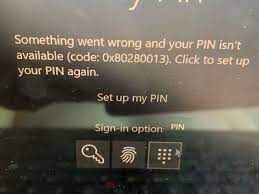
Oi, querido! Estou lidando com um problema. Sempre que tento fazer login no meu computador Windows 10 com meu PIN ou impressão digital, recebo um código de erro 0x80280013. Por favor, diga-me por que esse erro ocorre e como posso me livrar do problema. Desde já, obrigado.
O sistema operacional Windows da Microsoft ganha popularidade por causa de sua interface amigável, muitas habilidades de personalização, solucionadores de problemas internos e muitos outros recursos úteis. Esses sistemas complexos devem contar com milhares de processos para funcionar sem problemas.
Se algo de errado acontecer com esses processos, as pessoas começam a encontrar vários erros, bugs, falhas e outras falhas. Muito recentemente, os usuários relataram ter experimentado o erro de login 0x80280013 do Windows. A mensagem de erro provavelmente ocorrerá quando eles tentarem fazer login no dispositivo.
Em alguns casos, a mensagem de erro continua aparecendo constantemente, várias vezes em uma semana, o que é muito irritante. Os usuários são solicitados a alterar seu PIN ou senha. Embora ainda não esteja claro o que pode causar o erro em discussão, fornecemos abaixo seis possíveis correções que ajudariam você a resolvê-lo.
Algumas pessoas alegaram que a redefinição de seu PIN ou biometria os ajudou a resolver o problema, outras pessoas precisam procurar a opção de atualizar seus drivers ou reinstalar o Windows. Tendo em mente que os métodos manuais de solução de problemas podem ser um processo demorado, recomendamos que você use a PC Reparar Ferramenta.
Esta ferramenta é capaz de corrigir quase todos os problemas relacionados ao Windows. Ele pode verificar erros do sistema, arquivos corrompidos, BSODs e outros registros. Aqui está o seu link de download direto. Faça o download e execute uma verificação completa do sistema usando-o para encontrar e corrigir o problema automaticamente.
Possíveis correções para erro de login 0x80280013 Windows
Correção 1: redefinir o PIN
- Abra o Explorador de Arquivos,
- Clique na guia Exibir e selecione Mostrar arquivos ocultos,
- Navegue até C:\Windows\ServiceProfiles\LocalService\AppData\Local\Microsoft\Ngc,
- Em seguida, exclua a pasta Ngc.old (você pode renomeá-la) para redefinir o PIN,
- Agora, vá para Configurações do Windows> Contas> Opções de login e adicione um PIN.
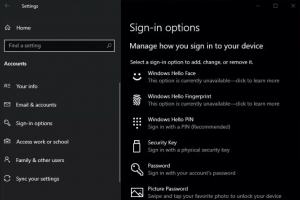
Correção 2: redefinir a biometria do Windows Hello
- Abra o Windows Services e procure o serviço Windows Biometric,
- Clique em Parar o serviço,
- Agora, crie uma nova pasta com o nome WinBIoBack em algum lugar do seu computador,
- Em seguida, abra o Windows Explorer e vá para C:\Windows\System32\WinBioDatabase,
- Faça backup de todos os arquivos Dat na pasta recém-criada,
- Exclua a pasta original do WinBioDatabase,
- Em seguida, vá para o Serviço novamente, procure o Serviço Biométrico do Windows e clique na opção Reiniciar o Serviço,
- Abra Configurações da conta, clique em Opções de login e conclua o processo de registro para concluir o registro de sua biometria e veja se a próxima janela de erro de login 0x80280013 continua.
Correção 3: desative a inicialização rápida
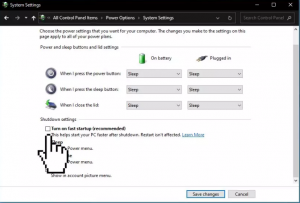
- Abra o Painel de Controle e selecione Opções de Energia,
- Clique em Escolher o que os botões de energia fazem,
- Em seguida, clique em Alterar configurações que estão indisponíveis no momento,
- Desmarque Ativar inicialização rápida (recomendado) e salve as alterações.
Correção 4: Atualizar drivers
- Clique com o botão direito do mouse no menu Iniciar e selecione Gerenciador de dispositivos,
- Expanda adaptadores de rede,
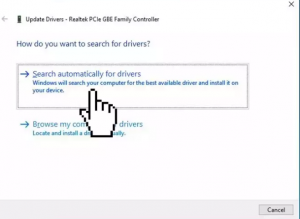
- Clique com o botão direito do mouse e selecione Atualizar driver,
- Escolha Pesquisar automaticamente para motoristas,
- Aguarde até que a atualização do driver seja instalada,
- Reinicie seu dispositivo para que as alterações tenham efeito,
- Veja a seguir se as janelas de erro de login 0x80280013 persistirem.
Como alternativa, use a ferramenta de atualização automática de driver para atualizá-lo automaticamente. Aqui está o link direto para download:
Correção 5: Restaurar o sistema
- Clique no menu Iniciar, digite restaurar e selecione criar um ponto de restauração,
- Em seguida, clique em Restauração do sistema e siga o prompt até selecionar um ponto de restauração,
- Selecione o ponto de restauração onde o problema não existia com seu sistema.
Correção 6: Reparar Instalar o Windows
Se nenhuma das correções ajudar você e você ainda encontrar janelas de erro de login 0x80280013, certifique-se de reparar a instalação do Windows:
- Baixe a ISO do Windows 10,
- Monte-o e clique duas vezes no arquivo setup.exe para iniciar o reparo, instale a partir do driver montado,
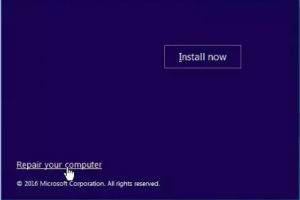
- Leia os Termos de Licença e clique na opção Aceitar,
- O Windows 10 verificará as atualizações e instalará as disponíveis,
- Clique em Instalar depois de concluído e siga as instruções na tela para concluir o processo de instalação.
Conclusão
Isso é tudo! Fornecemos todas as correções possíveis para janelas de erro de login 0x80280013. Espero que sim, essas correções são úteis para você se livrar do problema. Comente abaixo em caso de dúvidas, perguntas ou sugestões sobre o artigo.