Muitos de vocês teriam enfrentado esse problema em que um pop-up veio com uma mensagem de que esta opção de login foi desativada devido a tentativas de login com falha ou desligamentos repetidos na tela de login do Windows. Isso acontece devido a um mecanismo à prova de falhas integrado ao seu sistema operacional que decide o número de tentativas de login com falha antes que o usuário seja bloqueado, também conhecido como configuração de política de Limite de Conta Bloqueada. Os usuários do Windows 10 têm acesso a valores entre 0 e 999 para o número de tentativas com falha que podem ser feitas antes que o sistema seja bloqueado.
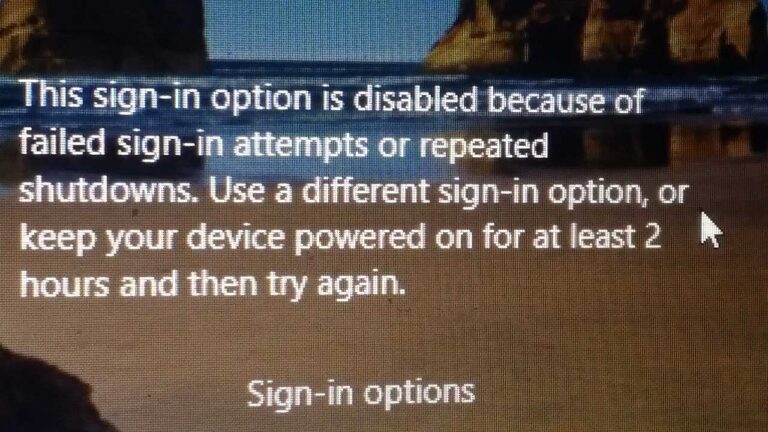
A Microsoft confirmou que, se sua conexão estiver caindo com muita frequência e os aplicativos tentarem entrar, mas falharem, pode ser o resultado que pode bloqueá-lo. Este é o caso quando um usuário não fez tentativas incorretas de login em sua conta ou em um aplicativo.
Discutimos todas as soluções e instruções possíveis que você pode seguir e tentar corrigir o problema que causou essas incontinências.
Como corrigir o problema ‘Opção de entrada desabilitada devido a tentativas de entrada com falha ou desligamentos repetidos’ no Windows 10
Mantendo seu Windows ligado por algumas horas
Basta seguir as instruções na tela de manter o computador ligado por algumas horas e tentar novamente entrar em sua conta e verificar se funciona ou não.
Desbloquear usando a conta de administrador
Outra maneira de corrigir esse problema é tentar entrar no computador usando outra conta de administrador e desbloquear a conta bloqueada que causa esse problema.
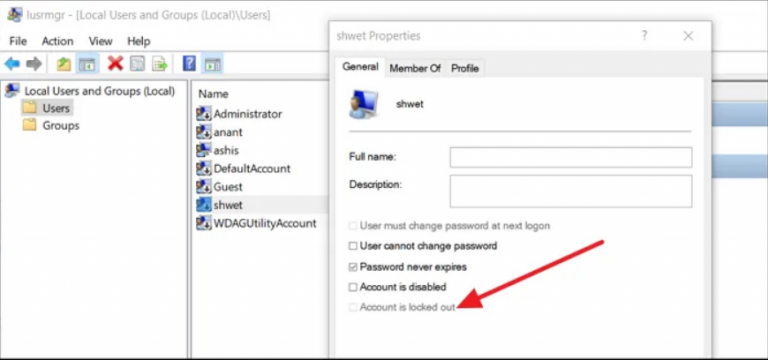
Etapa 1: reinicie o Windows e entre com sua conta de administrador.
Passo 2: Abra a caixa de diálogo RUN pressionando a tecla Win + R simultaneamente no teclado.
Etapa 3: Digite lusrmgr.msc e clique em OK para abrir uma janela chamada Usuários e Grupos.
Etapa 4: clique na pasta do usuário na janela aberta e selecione a conta de usuário bloqueada.
Passo 5: Abra Propriedades clicando com o botão direito nele.
Etapa 6: desmarque a conta está bloqueada e salve a configuração.
Reinicie seu computador e tente entrar com a conta de usuário bloqueada para ver se o problema foi resolvido ou não.
Alterar a política de bloqueio de conta no Windows 10
Se você tiver acesso a outra conta de administrador, somente você poderá alterar a política de bloqueio de conta para resolver esse problema. Para isso basta seguir os passos
Passo 1: Abra o RUN pressionando a tecla Win + R no teclado.
Etapa 2: digite gpedit.msc e OK.
Etapa 3: Uma janela do Editor de Diretiva de Grupo será exibida. Navegue até o seguinte caminho
Configuração do computador\Configurações do Windows\Configurações de segurança\Políticas de conta\Política de bloqueio de conta
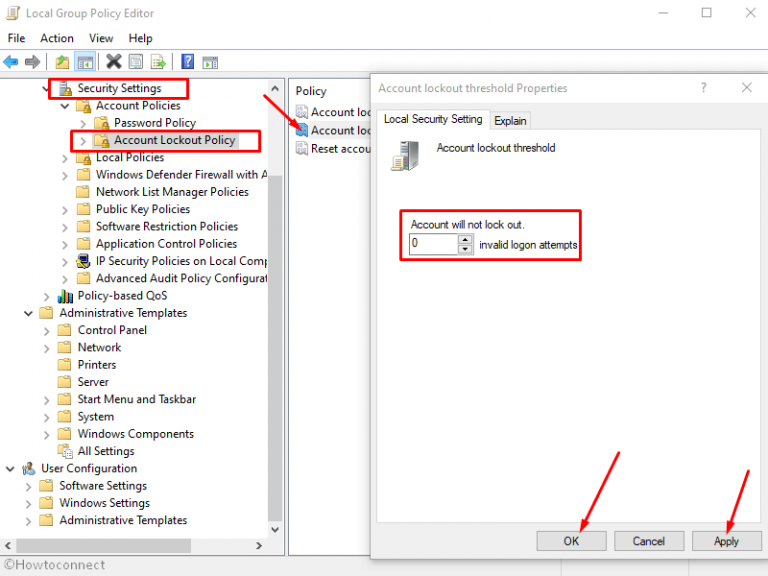
Etapa 4: Na janela correspondente, você verá três políticas, incluindo Duração do bloqueio de conta, Limite de bloqueio de conta e Redefinir contador de bloqueio de conta após as políticas.
Etapa 5: Altere as políticas de limite de bloqueio para “0”.
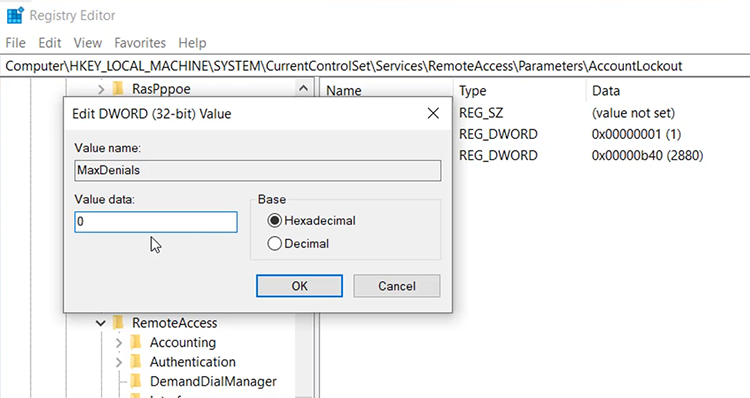
Passo 6: Se desejar, você também pode alterar a duração do bloqueio da conta. Isso garantirá que, após um certo período de tempo, você possa recuperar o acesso à conta de bloqueio.
Etapa 7: reinicie o computador para verificar se o problema foi resolvido.
Esse erro é bastante comum e pode ser especialmente irritante quando você está prestes a fazer algo importante. Sendo esse o caso, fornecemos todas as soluções e métodos possíveis que você pode seguir e ver se isso ajuda ou não. O erro do sistema pode ser muito incômodo para resolver e requer uma grande quantidade de tempo para corrigir um por um. Portanto, sugerimos que você experimente nossa Ferramenta de reparo do PC. Você pode resolver facilmente e em pouco tempo todos os BSOD, dll, registros ausentes com proficiência. Ele usa um algoritmo complexo com mecânica avançada para resolver todos os problemas do seu computador com um único clique.