O que é o problema “PIN não está funcionando” no Windows 10?
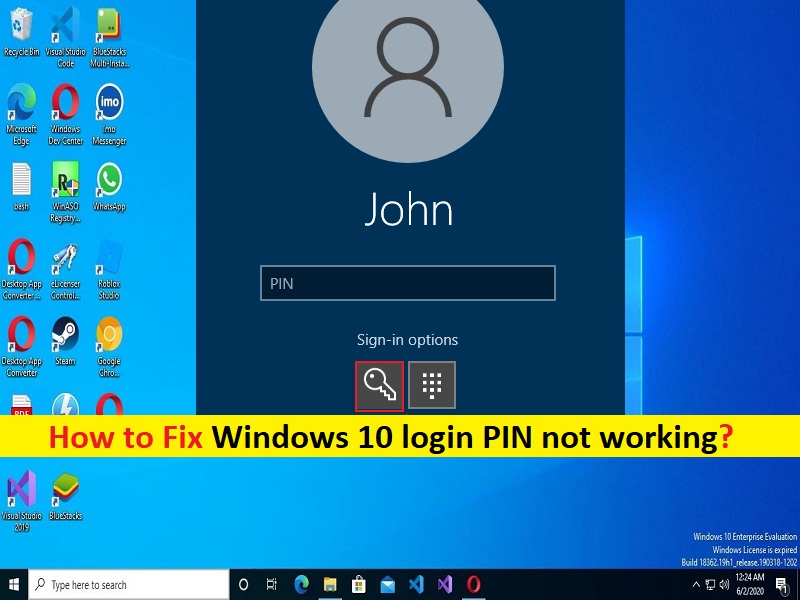
Nesta postagem, discutiremos como corrigir o PIN que não está funcionando no Windows 10, o PIN de login do Windows 10 não está funcionando. Você será guiado com etapas/métodos fáceis para resolver o problema. Vamos iniciar a discussão.
‘PIN não está funcionando no Windows 10’: É comum o problema do Windows considerado como problema do Windows Hello ou o PIN do Windows 10 não está funcionando. O Microsoft Windows Hello permite que você faça login em seu computador usando o PIN. Para fazer login em seu computador com o Windows Hello, você precisa inserir o PIN necessário para concluir o login e ver a área de trabalho do Windows. No entanto, vários usuários relataram que o PIN não funcionava no Windows 10, o PIN de login do Windows 10 não funcionava.
Eles explicaram que quando tentam fazer login em seu computador Windows 10 digitando o PIN, eles percebem que não podem mais fazer login no computador. Um possível motivo por trás do problema pode ser o PIN errado ou o PIN antigo que você está digitando para fazer login no computador Windows. Outra possível razão por trás do problema de interferência do antivírus/firewall, PIN incorreto que você está digitando, CapsLock ativado, configurações incorretas do sistema, problema com o idioma da tela de login e outros. É possível corrigir o problema com nossas instruções. Vamos à solução.
Como corrigir o PIN que não funciona no Windows 10?
Método 1: DESLIGUE o CapsLock
Verifique se o CapsLock e o bloqueio numérico estão na tela de login e digite o PIN/senha de acordo. Você pode desativar o capslock no teclado para remover o conflito e verificar se funciona para você.
Método 2: Verifique o idioma da tela de login
Esse problema pode ocorrer devido ao idioma selecionado na tela de login no computador Windows. Você pode selecionar a opção de idioma correta para corrigir. Você encontrará a opção no canto inferior direito da tela e selecione ‘Eng’ ou ‘En’ para inglês ou selecione o idioma de acordo com sua senha e verifique se funciona para você.
Método 3: Certifique-se de selecionar a conta de usuário correta
Se o seu PC tiver várias contas de usuário, talvez você tenha selecionado uma conta de usuário errada para o login do Windows 10 com o PIN que você está tentando. Você deve certificar-se de ter selecionado a conta de usuário correta para fazer login no Windows 10 com PIN.
Método 4: Teclado na tela
Pode ser possível que isso ocorra com algum problema com o teclado conectado ao computador. Nesse caso, você pode tentar o teclado na tela para fazer login no Windows 10 e verificar se funciona.
Método 5: Reinicie o computador
Às vezes, esse tipo de problema ocorre devido a alguns problemas temporários em seu computador Windows. Você pode simplesmente reiniciar o computador para corrigir o problema. Após a reinicialização, selecione a conta de usuário correta e tente inserir novamente o PIN correto para fazer login e verifique se funciona.
Método 6: Remova a bateria
Esse problema pode ocorrer devido a algum problema temporário com a bateria do seu laptop. Você pode remover a bateria do laptop e conectá-lo usando um cabo de alimentação e tentar novamente.
Método 7: Usar senha
Se você não conseguir fazer login no seu computador Windows usando o PIN, tente entrar na sua conta usando a senha. Para fazer isso, você precisa clicar no botão Selecionar senha da conta da Microsoft e digitar a senha correta para entrar.
Método 8: Esqueça o PIN
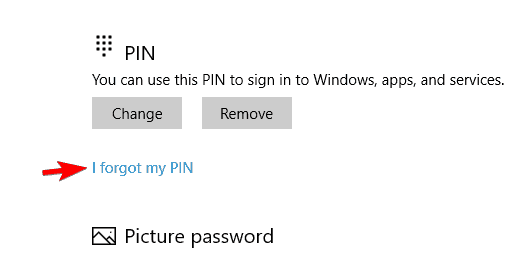
Você experimentará essa opção na caixa em que digita o PIN do Windows. Clique em ‘Esquecer PIN’ uma vez e siga as instruções na tela para redefinir seu PIN. Isso envolverá inserir o ID de e-mail da sua conta da Microsoft para receber um e-mail de confirmação de que você deseja alterá-lo e não é outra pessoa tentando invadir seu computador. Você pode inserir o captcha e deverá receber um código por e-mail que você inserirá para verificar sua identidade e, em seguida, será solicitado que você crie um novo PIN/senha. Uma vez feito, verifique se funciona para você.
Método 9: conta de administrador
Esse problema é exatamente o motivo pelo qual você deve ter outra conta de administrador ou convidado como backup. Você pode simplesmente redefinir a senha/PIN ou criar/excluir conta de usuário usando a conta de administrador. Assim, você pode fazer login na conta de administrador e fazer isso e, uma vez feito, verifique se o problema foi resolvido.
Método 10: O que fazer depois de obter acesso ao computador
Etapa 1: anote o PIN/senha e a resposta de segurança offline
Etapa 2: crie um novo PIN, se necessário
Etapa 3: criar uma nova conta de usuário devido à corrupção na conta de usuário mais antiga
Etapa 4: crie uma conta de administrador nova/sobressalente.
Método 11: Não é possível criar um novo PIN
Se você não conseguir definir um novo PIN, esvazie o conteúdo da pasta NGC no File Explorer dentro do caminho ‘C:\Windows\ServiceProfiles\LocalService\AppData\Local\Microsoft’. Depois de excluído, você poderá criar um novo PIN.
Método 12: Editor de Diretiva de Grupo
Passo 1: Abra o aplicativo ‘Group Policy Editor’ no Menu Iniciar e vá para o seguinte caminho
Modelos administrativos > Sistema > Logon
Etapa 2: clique duas vezes em ‘Ativar login com PIN de conveniência’ para abrir suas Propriedades. Selecione a opção ‘Ativado’ e salve as alterações e, uma vez feito, verifique se o problema foi resolvido.
Conclusão
Eu sou S ure este post ajudou você em Como corrigir o PIN que não funciona Windows 10, PIN de login do Windows 10 não funciona com etapas/métodos fáceis. Você pode ler e seguir nossas instruções para fazê-lo. Isso é tudo. Para quaisquer sugestões ou dúvidas, por favor escreva na caixa de comentários abaixo.