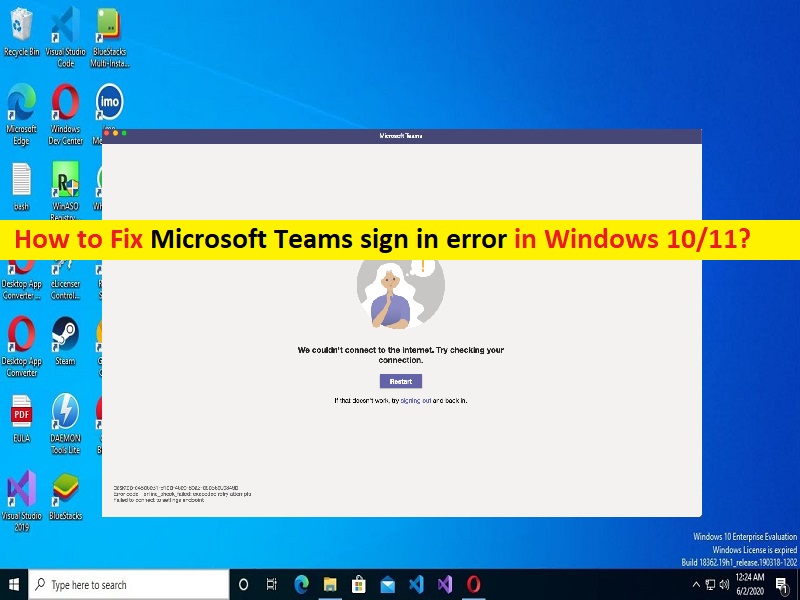
O que é ‘Erro de entrada do Microsoft Teams’ no Windows 10/11?
Neste artigo, discutiremos como corrigir o erro de entrada do Microsoft Teams no Windows 10/11. Você será guiado com etapas/métodos fáceis para resolver o problema. Vamos iniciar a discussão.
‘Microsoft Teams’: o Microsoft Teams é uma plataforma proprietária de comunicação empresarial projetada e desenvolvida pela Microsoft, como parte da família de produtos Microsoft 365. O Microsoft Teams compete principalmente com a folga de serviço semelhante, oferecendo bate-papo e videoconferência no espaço de trabalho, armazenamento de arquivos e integração de aplicativos. Está disponível para dispositivos baseados em Android, iOS, Microsoft Windows OS, MacOS e Linux OS.
No entanto, vários usuários relataram que enfrentaram um erro de login do Microsoft Teams em seu computador Windows 10/11 quando tentaram entrar/fazer login na conta do Microsoft Teams. Esse problema indica que você não consegue entrar em sua conta do Microsoft Teams no aplicativo Cliente do Microsoft Teams/aplicativo Web do Microsoft Teams no computador Windows por alguns motivos. Pode haver vários motivos por trás do problema, incluindo o cache corrompido/desatualizado do aplicativo Microsoft Teams, problema com a conexão com a Internet e outros problemas do Windows PC.
Esse problema também pode ocorrer devido à interferência de aplicativos de terceiros ou programa antivírus/firewall de terceiros instalado no computador, problema com o servidor Microsoft Teams, aplicativo Microsoft Teams desatualizado e outros problemas do Windows. É possível corrigir o problema com nossas instruções. Vamos à solução.
Como corrigir o erro de login do Microsoft Teams no Windows 10/11?
Método 1: Corrigir o erro de login do Microsoft Teams com a ‘Ferramenta de reparo do PC’
‘PC Repair Tool’ é uma maneira fácil e rápida de encontrar e corrigir erros BSOD, erros EXE, problemas com programas/aplicativos, problemas de malware ou vírus, arquivos do sistema ou problemas de registro e outros problemas do sistema com apenas alguns cliques.
Método 2: Reinicie o computador
Às vezes, esse tipo de problema ocorre devido a algum problema temporário no computador Windows e no aplicativo Microsoft Teams. Você pode corrigir o problema temporário apenas reiniciando o computador e, em seguida, reinicie o Microsoft Teams e verifique se o problema foi resolvido.
Método 3: Feche o aplicativo/processo do Microsoft Teams no Gerenciador de tarefas
Passo 1: Pressione as teclas ‘CTRL + SHIFT + ESC’ no teclado para abrir o ‘Gerenciador de Tarefas’
Passo 2: Na guia ‘Processos’, selecione o processo ‘Microsoft Teams’ e clique no botão ‘Finalizar tarefa’ para fechá-lo.
Etapa 3: uma vez feito, reinicie o computador e reinicie o Microsoft Teams e verifique se você pode entrar na conta do Microsoft Teams sem nenhum problema.
Método 4: Verifique se o servidor do Microsoft Teams está funcionando
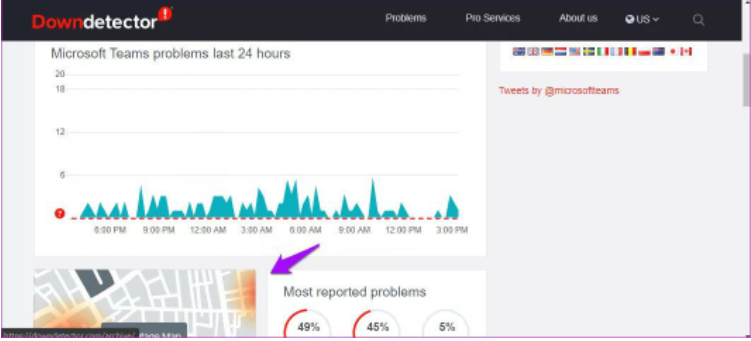
Esse problema pode ocorrer devido a algum problema com o servidor Microsoft Teams. Você deve certificar-se de que o servidor do Microsoft Teams esteja funcionando. Você pode verificar o status do Microsoft Teams no site ‘DownDetector’ e verificar se o servidor está funcionando bem. Se você investigar se há algum problema com o servidor do Microsoft Teams, precisará aguardar até que o problema do servidor seja resolvido.
Método 5: Reparar o aplicativo Microsoft Teams
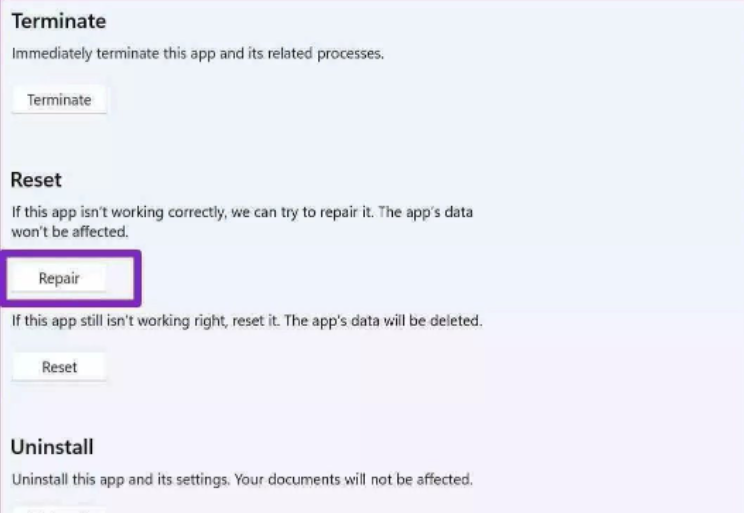
Passo 1: Abra o aplicativo ‘Configurações’ no Windows PC e vá para ‘Aplicativos > Aplicativos e recursos’
Passo 2: Localize e selecione ‘Microsoft Teams’ e clique em ‘Opções avançadas’ e clique em ‘Reparar’ e confirme o reparo. Quando terminar, reinicie o Microsoft Teams e verifique se o problema foi resolvido.
Método 6: limpar o cache do aplicativo Microsoft Teams
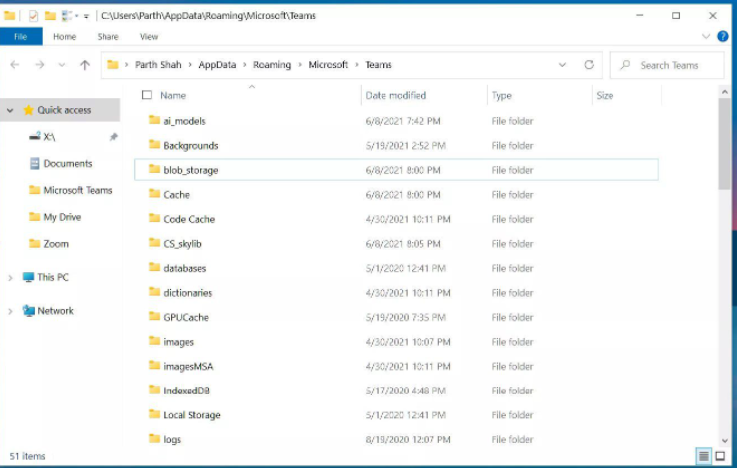
Etapa 1: Feche o aplicativo ‘Microsoft Teams’ e pressione as teclas ‘Windows + R’ no teclado, digite ‘% appdata%MicrosoftTeams’ na janela ‘Executar’ e pressione o botão ‘Ok’
Etapa 2: o comando abrirá o File Explorer com arquivos do Microsoft Teams
Passo 3: Selecione todas as pastas e arquivos e remova-os do computador. Uma vez feito, reinicie o computador e tente entrar novamente e verifique se funciona.
Método 7: Acesse o Microsoft Teams no site
Se o problema ainda persistir com o aplicativo Microsoft Teams, você pode tentar acessar o site do Microsoft Teams em seu navegador, como o Google Chrome, e verificar se consegue entrar em sua conta do Microsoft Teams sem nenhum problema.
Método 8: desinstalar o aplicativo Microsoft Teams
Outra maneira possível de corrigir o problema é desinstalar completamente o Microsoft Teams e reinstalá-lo no computador.
Passo 1: Abra ‘Configurações’ no Windows PC através da caixa de pesquisa do Windows e vá para ‘Aplicativos > Aplicativos e recursos’
Passo 2: Encontre e selecione ‘Microsoft Teams’ e clique em ‘Desinstalar’ para desinstalá-lo e depois disso, reinicie o computador
Etapa 3: após a reinicialização, baixe e instale a versão mais recente do aplicativo Microsoft Teams da Microsoft Store no computador e, uma vez instalado, inicie o Microsoft Teams e verifique se o problema foi resolvido.
Conclusão
Tenho certeza de que esta postagem o ajudou em Como corrigir o erro de entrada do Microsoft Teams no Windows 10/11 com várias etapas/métodos fáceis. Você pode ler e seguir nossas instruções para fazê-lo. Isso é tudo. Para quaisquer sugestões ou dúvidas, por favor escreva na caixa de comentários abaixo.