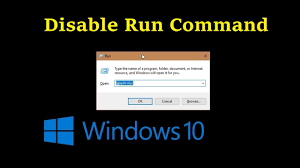
Run Command windows 10を無効にする方法は?

コマンドの実行、または実行ダイアログと呼ばれるものは、構成オプションに直接ジャンプするためのWindows10の単純なコマンドです。また、複数のウィンドウを必要とせずに、さまざまな設定にすばやくアクセスするのにも役立ちます。 この機能は主に、レジストリエディタ、ローカルグループポリシーエディタなどのWindowsメンテナンスツールにアクセスするために使用されます。キーボードショートカットを押すか、[スタート]メニューから実行して、[実行]ダイアログボックスを開くことができます。 ただし、実行コマンドWindows 10を無効にする必要がある状況はさまざまです。たとえば、PCを別のユーザーと共有している場合は、経験の浅いユーザーがシステムの実行コマンドにアクセスできないように、実行コマンドを無効にする必要があります。 。 [コマンドの実行]ボックスが無効になっている場合、そのショートカットはWindows 10では機能しません。また、検索結果には表示されません。ユーザーがWin+Xメニューからオプションを選択しても、それを開くことができません。代わりに、次のエラーメッセージが表示されます。 このコンピューターの制限により、この操作はキャンセルされました。 将来いつでも、この機能を再度有効にすることができます。したがって、実行コマンドWindows10を無効にする方法を以下のガイドで自由に使用してください。 実行コマンドを無効にする2つのオプション ローカルグループポリシーエディターを使用してコマンドの実行を無効にする ローカルグループポリシーエディターは、オペレーティングシステムを変更するための管理ツールです。実行コマンドを無効にするための特定のポリシー設定があります。この設定は、システムを構成する前にその設定に関する情報を取得するのにも役立ちます。このオプションを使用してコマンドの実行を無効にするには、以下の詳細なガイドに従ってください。 Win+Sを押して、WindowsSearchを開きます。 検索ボックスにgpeditと入力します。 ページにある[グループポリシーの編集]アイコンをクリックすると、次のように表示されます。 [ユーザーの構成]セクションで、次のパスに移動します。 ユーザー構成\管理用テンプレート\スタートメニューとタスクバー\ リストの[スタートメニュー]オプションから[ファイル名を指定して実行]メニューをダブルクリックします。 次のウィンドウで、トグルオプションを[未構成]から[有効]に変更します。 [適用]をクリックし、[OK]をクリックして変更を保存します。 この横にあるショートカットキーを使用するか、スタートメニューから開くと、[実行]ダイアログボックスは開きません。 注:これを有効にするには、トグルオプションを[未構成]または[無効]に戻します。 レジストリエディタを使用してコマンドの実行を無効にする レジストリエディターオプションを使用して、実行コマンドWindows 10を無効にすることもできます。Windowsホームユーザーの場合、ローカルグループポリシーエディターはWindows Homeエディションでは使用できないため、これがそのアクションを実行する唯一のオプションです。 前のオプションを使用している場合は、Windowsレジストリが自動的に更新されます。ただし、このオプションから始める場合、特定の設定の値を作成する方法は次のとおりです。 Win+Sを押して、WindowsSearchを開きます。 regeditと入力し、レジストリエディタを開きます。 UACプロンプトを受信したら、[はい]オプションを選択します。 …

Run Command windows 10を無効にする方法は? Read More
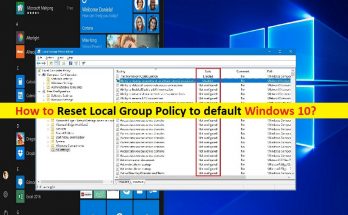
ローカルグループポリシーをデフォルトのWindows10にリセットする方法[手順]

ローカルグループポリシーをデフォルトのWindows10にリセットするためのヒント: この投稿では、ローカルグループポリシーをデフォルトのWindows10にリセットする方法について説明します。これを行うための簡単な手順/方法について説明します。議論を始めましょう。 「ローカルグループポリシーエディター」:グループポリシーは、Windows10/8/7およびWindows11を含むオペレーティングシステムのMicrosoftWindows NTファミリーの機能であり、ユーザーアカウントとコンピューターアカウントの作業環境を制御するWindowsServer2003+です。グループポリシーは、オペレーティングシステム、アプリケーションの集中管理と構成、およびActiveDirectory環境でのユーザーの設定を提供します。 ローカルポリシーとグループポリシーの主な違いの1つは、ローカルポリシーがローカルコンピューターにのみ適用されるのに対し、グループポリシーは、設定、セキュリティポリシー、フィルターなどに応じて、ドメインネットワーク内のすべてのコンピューターに適用されることです。Windowsコンピューターのローカルグループポリシーに変更を適用するシステムのパフォーマンス、カスタマイズ、およびエクスペリエンスに影響します。 Windows 10でローカルグループポリシーエディターアプリを開いて使用し、ローカルグループポリシーでさまざまな操作や変更を実行するのは非常に簡単です。 ローカルグループポリシー設定で不要な変更を行ったためにWindows10で問題が発生した場合は、問題を修正するために、ローカルグループポリシーを既定のWindows10にリセットすることができます。ローカルグループポリシーをデフォルトにリセットする方法を探している場合は、これに適しています。手順に進みましょう。 ローカルグループポリシーをデフォルトのWindows10にリセットする方法は? 方法1:ローカルグループポリシーエディターを使用して、すべてのローカルグループポリシーをデフォルトにリセットする方法 これを行うには、[コンピューターの構成]セクションと[ユーザーの構成]セクションの管理用テンプレートに対してこれを実行する必要があります。 コンピューターの構成設定をリセットします。 手順1:キーボードの[Windows + R]キーを押し、[ファイル名を指定して実行]ウィンドウに「gpedit.msc」と入力し、一番上の結果をクリックしてローカルグループポリシーエディターアプリを開き、次のパスに移動します コンピューターの構成>管理用テンプレート>すべての設定 ステップ2:[状態]列ヘッダーをクリックして設定を並べ替え、[有効]と[無効]の設定を表示します ステップ3:以前に変更したポリシーの1つをダブルクリックし、[未構成]オプションを選択してから、[適用]>[OK]ボタンを押して変更を保存します。同じ手順を繰り返して、残りのポリシーをリセットします。 ユーザー構成設定のリセット: ステップ1:上記の方法を使用してWindows PCで「ローカルグループポリシーエディター」アプリを開き、次のパスに移動します ユーザー構成>管理用テンプレート>すべての設定 手順2:[状態]列ヘッダーをクリックして設定を並べ替え、[有効]と[無効]の設定を表示します。以前に変更したポリシーの1つをダブルクリックします。 [未構成]オプションを選択し、[適用]>[OK]ボタンを押して変更を保存します。 手順3:同じ手順を繰り返して、構成した他のポリシーをリセットします。 方法2:コマンドプロンプトを使用してすべてのローカルグループポリシーをデフォルトのWindows 10にリセットするにはどうすればよいですか? ステップ1:Windowsの検索ボックスに「cmd」と入力し、「SHIFT + ENTER」キーを押して、「管理者としてコマンドプロンプト」を開きます …

ローカルグループポリシーをデフォルトのWindows10にリセットする方法[手順] Read More

[修正]ビデオを見ているときにMacの画面が真っ暗になるのはなぜですか

ビデオの問題を見ているときにMacの画面が真っ暗になるのを修正するためのヒント: この記事では、ビデオを見ているときにMacの画面が真っ暗になる理由、ビデオを見ているときにMacの画面が真っ暗になるのを修正する方法について説明します。問題を解決するための簡単な手順/方法が案内されます。議論を始めましょう。 「ビデオを見ているときにMacの画面が真っ暗になるのはなぜですか?」: これは一般的なMacbook(MacbookProおよびMacbookAir)、および/またはMac ScreenGoBlackの問題と見なされるiMacの問題です。この問題は、Macの使用中にMacデバイスでランダムにブラックスクリーンの問題が発生していることを示しています。多くのユーザーが、Macコンピューターのブラウザーまたはアプリケーションでビデオを視聴しているときにこの問題に直面したと報告しました。 彼らは、Macコンピュータでビデオを見ようとすると、ビデオの問題を見ているときにMacの画面が真っ暗になり、ビデオを見たり、ゲームをしたり、Macでアプリケーションを実行したりすることができないと説明しました。 Macのバッテリーの問題、Macの表示の問題、不正なディスク権限、ログインアイテム、アプリのバグ、古いMacOS、その他のMacの問題など、問題の背後にはいくつかの理由が考えられます。 Macのバッテリーが予期せず切れた場合、ビデオの視聴中にMacの画面が真っ暗になる問題が発生する可能性があります。ひどいバッテリーや欠陥のある充電ケーブルも同様にこの問題を引き起こす可能性があります。この問題は、表示設定が正しくないか、Macデバイスのディスプレイ自体に問題があるために発生する可能性があります。不正なディスク権限、およびMacにインストールされている問題のあるアプリケーションの干渉が問題の背後にある理由である可能性があります。私たちの指示で問題を修正することが可能です。解決策を探しましょう。 ビデオを見ているときにMacの画面が真っ暗になるのを修正するにはどうすればよいですか? 方法1:Mac画面の明るさを変更する この問題は、Macの画面の明るさが原因で発生する可能性があります。ガジェットを使用する場合は、のスライダーをすばやく押して明るさを変更できます。画面の明るさを調整して修正することができます。そのためには、スライダーを2つの側面のいずれかに移動して、機能するかどうかを確認する必要があります。 方法2:Macのパワーを確認する Macの電源をチェックしたり、正常に動作しているかどうかを確認したりするなど、いくつかの基本的なトラブルシューティング手順を試して問題を解決できます。これを行うには、充電器を接続して充電インジケーターがオンになっているかどうかを確認し、オンになっている場合は充電ケーブルが損傷していないかどうかを確認します。同様に、発生する音を聞いて、標準の起動音であることを確認します。 方法3:Macを再起動します この種の問題は、Macコンピュータの一時的な問題が原因で発生する場合があります。 Macコンピュータを再起動するだけで一時的な問題を修正し、問題が解決するかどうかを確認できます。 方法4:Macの電源を入れ直します 修正するために、Macデバイスの電源を入れ直すことができます。これを行うには、Macデバイスの電源を切り、Macから電源ケーブルを抜きます。約30秒待ってから、電源ケーブルを接続してMacの電源を入れ、動作するかどうかを確認します。 方法5:SMCをリセットする SMCは、システム管理コントローラーの略です。 SMCは、パワーで識別される多くのことを処理します。 SMCをリセットすると、いくつかの特徴的な電源設定がリセットされます。 SMCをリセットするには、Macをシャットダウンして電源に接続します。 「Shift+Control + Option + Power」ボタンを数秒間押し続けてすべて放し、Macの電源を入れて問題が解決したかどうかを確認します。 方法6:PRAM/NVRAMをリセットする この問題を解決するもう1つの方法は、MacでPRAM/NVRAMリセットを実行することです。これを行うには、Macの電源をオンにする必要があります。起動音が聞こえたら、キーボードの「Command …

[修正]ビデオを見ているときにMacの画面が真っ暗になるのはなぜですか Read More

Chromeでerr_network_access_deniedを修正する方法

Windows10/8/7またはWindows11のChromeでerr_network_access_deniedを修正するためのヒント: この記事では、Windows10/8/7またはWindows11のChromeでerr_network_access_deniedを修正する方法について説明します。問題を解決するための簡単な手順/方法について説明します。議論を始めましょう。 「Chromeでのerr_network_access_denied」:Windows10/8/7またはWindows11コンピューターのGoogleChromeブラウザーでWebサイトにアクセスしようとすると、通常、GoogleChromeエラーが発生するのが一般的です。この問題は、何らかの理由でGoogleChromeブラウザで1つまたは特定のWebサイトにアクセスできないことを示しています。問題のトラブルシューティングを行う前に、ブラウザで別のWebサイトを試して、問題なく正常にアクセスできるかどうかを確認してください。そうでない場合は、ブラウザ、インターネット接続、および/またはWindowsコンピュータに問題がある可能性があります。 このエラーが特定のWebサイトのみに限定されていることを調査する場合は、Webサイト自体に問題があるか、コンピューター、インターネットサービスプロバイダー(ISP)、またはWiFiがサイトへのアクセスをブロックしているなどの理由でネットワーク設定が正しくない可能性があります。 。この問題は、コンピューターにインストールされているWindowsDefenderウイルス対策/ファイアウォールまたはサードパーティのウイルス対策/ファイアウォールプログラムの干渉が原因で発生する可能性があります。 この問題の背後にあるもう1つの考えられる理由は、ブラウザにインストールされている問題のある拡張機能やアドオン、誤ったブラウザの設定、ネットワーク設定とシステムの設定、およびその他のWindowsの問題である可能性があります。私たちの指示で問題を修正することが可能です。解決策を探しましょう。 Windows10/8/7またはWindows11のChromeでerr_network_access_deniedを修正するにはどうすればよいですか? 方法1:「PC修復ツール」を使用してChromeでerr_network_access_deniedを修正する 「PC修復ツール」は、BSODエラー、DLLエラー、EXEエラー、プログラム/アプリケーションの問題、マルウェアやウイルスの問題、システムファイルやレジストリの問題、その他のシステムの問題を数回クリックするだけで簡単かつ迅速に見つけて修正する方法です。 PC修復ツールを入手する 方法2:Chromeブラウザの履歴をクリアする この問題を解決する1つの可能な方法は、閲覧履歴をクリアすることです。 ステップ1:Windows検索ボックスを介してWindowsPCで「GoogleChrome」を開き、キーボードの「CTRL + SHIFT + DELETE」キーを押して、「ClearBrowsingData」タブ/ページを開きます ステップ2:[時間範囲]ドロップダウンから[すべての時間]を選択し、すべてのチェックボックスを選択して、[データの消去]ボタンを押します。データの消去を確認し、終了したらブラウザを再起動して、問題が解決したかどうかを確認します。 方法3:GoogleChromeをリセットする ステップ1:Windows PCで「GoogleChrome」を開き、右上隅にある「Three-Dots」アイコンをクリックして、「Settings」をクリックします ステップ2:一番下までスクロールして[詳細]をクリックし、[リセット]ボタンをクリックし、[リセット]をクリックして続行します ステップ3:完了したら、ブラウザを再起動して、正常に機能するかどうかを確認します。 方法4:サードパーティのウイルス対策/ファイアウォールを一時的に無効にする この問題は、コンピューターにインストールされているサードパーティのウイルス対策/ファイアウォールの干渉が原因で発生する可能性があります。この問題を解決するために、サードパーティのウイルス対策/ファイアウォールプログラムを無効にすることができます。また、コンピューターに組み込まれているWindows Defenderウイルス対策/ファイアウォールを無効にして、それが機能するかどうかを確認することもできます。 方法5:プロキシを無効にする ステップ1:キーボードの「Windows + R」キーを押し、「実行」ウィンドウに「inetcpl.cpl」と入力し、「OK」ボタンを押して「インターネットプロパティ」ウィンドウを開きます …

Chromeでerr_network_access_deniedを修正する方法 Read More

mtkwl6ex.sysブルースクリーンエラーWindowsを修正する方法は?

ユーザーがWindows8、8.1、および10で直面しているmtkwl6ex.sysブルースクリーンエラーに関する多くのレポートがあります。エラーメッセージには、「システム脅威例外が処理されていません–失敗したmtkwl6ex.sys」と記載されています。システムを起動するたびにエラーが発生します。 ほとんどの場合、エラーは、古い、破損した、または互換性のないドライバーが原因で発生します。オーバークロックソフトウェア、古いドライバー、特に最近のオーバークロックは、WindowsでのこのBSODの原因となる他の要因である可能性があります。 以下に、問題の解決に役立つこの問題のいくつかの修正を示します。それぞれを順番に試して、解決策が得られるまで次へ進んでください。最良の結果を得るには、メソッドのすべてのステップを完了した後にシステムを再起動することを忘れないでください。 mtkwl6ex.sysブルースクリーンエラーの修正 修正1:MediaTekWi-Fiデバイスドライバーを更新する 前に述べたように、この問題は主にMediaTekWi-Fiデバイスドライバーの問題が原因で発生します。最近のWindowsUpdateと互換性がないか、バグに感染している可能性があります。バグ修正と機能改善を提供する最新バージョンに更新する必要があります。必要な手順は次のとおりです。 Win+Rを押し、devmgmt.mscと入力して、Enterキーを押します。 デバイスマネージャー内で、MediaTekWI-FIデバイスドライバーを見つけます。 それを右クリックし、ドロップダウンメニューで[ドライバの更新]オプションを選択します。 アップデート後、PCを再起動し、問題が解決したかどうかを確認してください。 修正2:最近のWindowsUpdateをアンインストールする  最近のWindowsUpdateにより、互換性の問題が発生する可能性があります。したがって、前の方法が機能しない場合は、最新のWindows Updateをインストールして、mtkwl6ex.sysブルースクリーンエラーの修正が提供されるかどうかを確認する必要があります。 Win+Iを押して、Windows設定を起動します。 その中のWindowsUpdateをクリックし、 開いたページで[更新履歴の表示]をクリックします。 インストールされた過去のアップデートのリストを見ることができます。 アップデートをアンインストールするには、アップデートを右クリックして[アンインストール]を選択します。 画面の指示に従ってプロセスを完了します。 修正3:クリーンブートデバイスを実行する バックグラウンドプロセスが原因で障害が発生する可能性があります。その場合、最善の方法はクリーンブートを実行することです。起動をクリーンアップすると、最小限のドライバとプログラムのセットでデバイスが起動するため、バックグラウンドプログラムが問題を引き起こしているかどうかを確認できます。クリーンブートを実行する方法は次のとおりです。 Win+Rを押し、msconfigと入力して、Enterキーを押します。 [サービス]タブに移動し、 [すべてのMicrosoftサービスを非表示]を選択します。 [すべて無効にする]をクリックします。 次に、[適用]をクリックし、[OK]をクリックして確認します。 変更が行われるようにデバイスを再起動します。 修正4:システムファイルを修復する mtkwl6ex.sysブルースクリーンエラーが発生したために、システムファイルが破損する場合があります。このシナリオでは、問題を解決するためにシステムファイルを修復する必要があります。 SFCとDISMは、破損したシステムファイルを正常なシステムファイルに置き換えるための2つのユーティリティです。 …

mtkwl6ex.sysブルースクリーンエラーWindowsを修正する方法は? Read More

インテルドライバーとサポートアシスタントが機能しない問題を修正するにはどうすればよいですか?

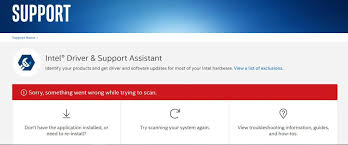
Intel Driver and Support Assistantは、IntelDriversを更新およびインストールするためのツールです。最近、多くのユーザーが、このユーティリティがWindowsで機能していないと不満を漏らしています。彼らによると、システムスキャンは次のようなエラーメッセージで失敗します。 申し訳ありませんが、スキャン中に問題が発生しました。 苦情はWebバージョンからのものですが、これはコンピューターが原因で発生する可能性があります。この記事では、IntelドライバーとWindows11のサポートアシスタントの修正を取得するために試す必要のあるさまざまな修正について説明します。 ただし、トラブルシューティングガイドに進む前に、システムを更新することをお勧めします。これは、システムがさまざまなバグや非互換性で実行されている可能性があり、更新後に修正が行われる可能性があるためです。 次に確認する必要があるのは、システムにIntelドライバーがインストールされているかどうか、またはこのサービスがシステムに使用できないかどうかを確認することです。 Windowsの更新が機能せず、インテルドライバーとサポートアシスタントが機能しないという問題が続く場合は、以下の修正によって問題を解決できます。 インテルドライバーとサポートアシスタントがWindows11で機能しない問題を修正 修正1:コンピューターを再起動します  場合によっては、この問題の原因となる小さな不具合がいくつかあり、システムを再起動するだけで自動修正を取得できます。再起動すると、システムで実行中のすべてのタスクが閉じられるため、IntelDSAはスキャンプロセス中にそのような障害に直面することはありません。問題が解決しない場合は、次の解決策に進んでください。 修正2:ブラウザのキャッシュとデータをクリアする キャッシュが破損しているため、インテルドライバーとサポートアシスタントが機能していません。その場合の簡単な解決策は、キャッシュとブラウジングデータをクリアすることです。これにより、個人のファイル、拡張子、保存されたデータが削除されることはありません。心配する必要はありません。キャッシュをクリアしてデータを閲覧する方法がわからない場合は、 修正3:インテルドライバー&サポートアシスタントサービスを確認する 問題が解決しない場合は、Intel Driver&SupportAssistantサービスが実行されているかどうかを確認してください。これらのサービスが実行されていないはずの場合、スキャンは機能しません。以下の手順に従って、サービスを確認してください。 スタートメニューでサービスで検索し、 インテルドライバー&サポートアシスタントサービスを探します。 それを右クリックして、プロパティを選択します。 サービスが停止している場合は、[開始]をクリックして[OK]をクリックして確定します。 修正4:クリーンブートシステムを実行する プログラムとインターネット接続し、システムでのスキャンを禁止している特定のアプリがある場合は、そのプログラムを識別してから、次のオプションを使用して削除できます。 システム構成を検索し、 その下で、[サービス]タブに移動します。 Intel、Realtekなどのハードウェアに属するものを除くすべてのMicrosoftサービスにチェックマークを付けます。 次に、[すべて無効にする]ボタンをクリックします。 最後に、システムを再起動して、問題が解決したかどうかを確認します。 インテルのドライバーとサポートアシスタントが機能しないという問題がなくなった場合は、スキャンプロセスが停止するまで、一度に5つのサービスを有効にします。このようにして、問題のあるサービスを見つけて、すぐにアクションを実行できます。 …

インテルドライバーとサポートアシスタントが機能しない問題を修正するにはどうすればよいですか? Read More

タスクバーWindows11でアイテムのグループ化を解除する方法[手順]

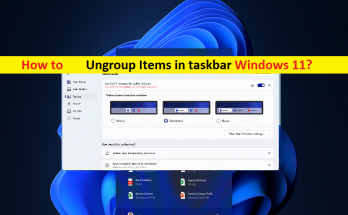
タスクバーWindows11でアイテムのグループ化を解除するためのヒント: この記事では、タスクバーWindows11でアイテムのグループ化を解除する方法について説明します。これを行うための簡単な手順/方法について説明します。議論を始めましょう。 「タスクバーWindows11でアイテムのグループ化を解除する」: Microsoft Windows 11は、2021年10月にようやくリリースされた待望のオペレーティングシステムバージョンでした。以前のWindowsバージョンから改善されたUI(ユーザーインターフェイス)およびその他の要素を備えています。 Windows 11 OSを使用すると、Androidアプリを簡単にインストールでき、ユーザーの安全を確保するための無数のセキュリティ改善も含まれています。ただし、Windows11コンピューターでのこれらの改善と変更を気に入っていただく必要があるとは限りません。 一部のWindows機能の処理方法を根本的に変更したため、すべての変更が前向きに満たされているわけではありません。たとえば、サムネイルプレビューが無効になっていることに不満がある場合や、最新バージョンでは、最初に比較的新しいプロセッサを使用できるようにする必要がある場合があります。 Windows 11のもう1つの機能は、タスクバーでのWindows 11アイコン/アイテムのグループ化です。これもまた何かであり、多くのユーザーは自分のデバイスでそれを有効にしたくありませんでした。 何人かのユーザーは、正しいウィンドウにアクセスするために必要なクリック数を増やすアイテムのグループ化に不満を持っていると報告し、多くのユーザーは、Microsoftが視覚的な美学のために使いやすさを怖がらせたと述べました。 アイテムのグループ化は、同じアプリのすべてのWindowsが単一のタスクバーアイコンにグループ化される雑然としたタスクバーに対抗するために導入されました。正しいインスタンスにカーソルを合わせて特定のウィンドウにアクセスしようとすると、画面上で同じアプリまたはブラウザーで複数のファイルが開かれる場合があります。このような場合、Windows11コンピューターのタスクバーでアイテムのグループ化を解除して解決できます。 タスクバーWindows11でアイテムのグループ化を解除するにはどうすればよいですか? 方法1:WindowsOSを更新する Windows OSの最新バージョンを更新すると、問題を解決できます。 ステップ1:Windows検索ボックスを介してWindows PCで[設定]アプリを開き、[Windows Update]に移動して、[更新の確認]ボタンをクリックします ステップ2:利用可能なすべての保留中の更新をコンピューターにダウンロードしてインストールし、更新したら、コンピューターを再起動して、機能するかどうかを確認します。 方法2:レジストリデータベースをバックアップする ステップ1:Windows検索ボックスを介してWindows PCで「レジストリエディター」アプリを開き、「ファイル」>「エクスポート」に移動します ステップ2:下部の[エクスポート範囲]で[すべて]を選択し、バックアップに名前を付け、[保存]をクリックしてバックアップを保存します。 方法3:タスクバーWindows11でアイテムのグループ化を解除する ステップ1:ブラウザを開き、「https://github.com/Open-Shell/Open-Shell-Menu/releases」ページまたはOpen-Shellダウンロードページにアクセスし、「Assets」を展開して、そこから「OpenShellSetup_4_4_169.exe」をダウンロードします。 ステップ2:ダウンロードしたセットアップをダブルクリックし、画面の指示に従ってインストールを完了します。 …

タスクバーWindows11でアイテムのグループ化を解除する方法[手順] Read More

更新後のWindows11の修正方法が遅い[手順]

「Windows11は更新後に遅い」問題とは何ですか? この記事では、更新後にWindows11を修正する方法が遅いことについて説明します。問題を解決するための簡単な手順/方法が案内されます。議論を始めましょう。 「更新後のWindows11の速度が遅い」問題:Windows 11 PC/Laptopの速度低下の問題と見なされる一般的なWindowsの問題です。コンピューターでWindowsUpdate操作を実行すると、更新プログラムはWindowsPCのパフォーマンスとエクスペリエンスを向上させるのに役立ちます。ただし、何人かのユーザーは、更新の問題の後にWindows 11に直面したと報告し、PCのパフォーマンスの問題が遅いため、Windows11コンピューターを正常に使用できないと説明しました。この問題は、Windowsコンピューターのシステムファイル/アプリケーションおよびサービスの破損を示している可能性があります。 この問題の背後には、サードパーティアプリケーション、バックグラウンドアプリとサービスの干渉、競合するソフトウェア、コンピューターに接続されている問題のあるハードウェア、古い/破損したグラフィックカードドライバーやその他のデバイスドライバー、十分なストレージスペースの不足など、いくつかの理由が考えられます。 RAMまたはハードウェアドライブ、問題のあるWindows OSアップデート、およびその他の問題。私たちの指示で問題を修正することが可能です。解決策を探しましょう。 更新後にWindows11を修正する方法が遅いですか? 方法1:「PC修復ツール」で更新した後のWindows11の修正が遅い 「PC修復ツール」は、BSODエラー、EXEエラー、DLLエラー、プログラム/アプリケーションの問題、マルウェアやウイルスの問題、システムファイルやレジストリの問題、その他のシステムの問題を数回クリックするだけで簡単かつ迅速に見つけて修正する方法です。 PC修復ツールを入手する 方法2:コンピューターを再起動します このタイプの問題は、Windowsコンピューターの一時的な問題が原因で発生する場合があります。コンピュータを再起動するだけで、一時的な問題を修正してこの問題を解決し、問題が解決するかどうかを確認できます。 方法3:パフォーマンスモニターを実行する ステップ1:Windowsの検索ボックスに「パフォーマンスモニター」と入力し、結果が表示されたらそれを開きます ステップ2:左側のペインで[データコレクターセット]をクリックし、右側のペインで[システム]をダブルクリックします ステップ3:システム診断とシステムパフォーマンスの2つのオプションが表示されます。 「システムパフォーマンス」を右クリックし、コンテキストメニューから「開始」を選択します。このツールは、さまざまなアプリ、プロセス、およびサービスがシステムにどのように影響するかを評価するパフォーマンステストを実行します。 ステップ4:完了したら、左側のペインで[レポート]を選択し、右側のペインで[システム]をダブルクリックして、[システムパフォーマンス]を選択します。以前にテストを実行したことがある場合は、ここにリストされているすべてのレポートとそれぞれの日付と時刻が表示されます。以前に実行したテスト用のものを選択します。要約の下には、さまざまなパラメーターのパフォーマンスの詳細なレポートも表示されます。パフォーマンスをよりよく理解するために、さまざまなセクションを通過してください。これにより、システムの速度低下につながる原因についての洞察が得られ、システムパフォーマンスを最適化するための戦略を策定するのに役立ちます。 方法4:システムを占有しているアプリとプロセスを閉じる ステップ1:キーボードの「CTRL + SHIFT + ESC」キーを押して、「タスクマネージャー」を開きます ステップ2:[プロセス]タブで、ディスク使用率の高い問題の原因となっているプロセスを右クリックし、[タスクの終了]を選択してプロセスを閉じます。完了したら、問題が解決したかどうかを確認します。 方法5:スタートアッププログラムを無効にする ステップ1:Windows …

更新後のWindows11の修正方法が遅い[手順] Read More

WindowsUpdateがWindows10にインストールされなかった後の100%のディスク使用量を修正する[手順]

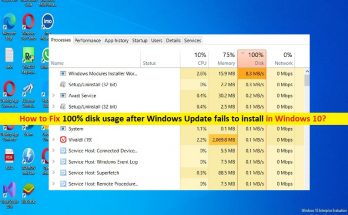
Windows10/8/8またはWindows11の「WindowsUpdateのインストールに失敗した後の100%ディスク使用量」とは何ですか? この記事では、WindowsUpdateがWindows10/8/7またはWindows11で問題をインストールできなかった後、100%のディスク使用量を修正する方法について説明します。問題を解決するための簡単な手順/方法について説明します。議論を始めましょう。 「WindowsUpdateのインストールに失敗した後の100%ディスク使用量」の問題:Microsoftは、MicrosoftWindowsオペレーティングシステム用の通常のWindowsUpdateまたはセキュリティパッチをリリースして、すべての既知の問題を修正し、いくつかの新機能と拡張機能を追加します。コントロールパネルまたは設定アプリを介してWindowsUpdateをWindowsコンピューターにダウンロードしてインストールするのは非常に簡単で簡単です。ただし、一部のユーザーは、WindowsUpdateのインストールに失敗したときにWindowsUpdateがWindows10/8/7またはWindows11コンピューターにインストールに失敗した後、100%のディスク使用量に直面したと報告しました。 WindowsがWindowsUpdateのインストールに失敗した後、Windowsコンピューターでタスクマネージャーアプリを開くと、[ディスク使用量]の問題が発生するか、[ディスク使用量]セクションのパーセンテージが高くなる場合があります。並べ替えると、Windowsコンピュータのディスク使用率が高いと、Windows PCを正常に使用できなくなり、WindowsUpdateプロセスやその他のいくつかのタスクを完了できなくなります。この問題の背後には、コンピューターでのマルウェアやウイルスの感染、システムファイルやレジストリの破損、古い/破損したデバイスドライバー、その他の問題など、いくつかの理由が考えられます。 すべてのデバイスドライバーがコンピューターに正しくインストールされており、最新の更新バージョンになっていることを確認する必要があります。そうでない場合、コンピューターでこの種の問題が発生しないようにするには、デバイスドライバーの更新が必要です。私たちの指示で問題を修正することが可能です。解決策を探しましょう。 WindowsUpdateがWindows10/8/7またはWindows11で問題のインストールに失敗した後、100%のディスク使用量を修正するにはどうすればよいですか? 方法1:Windows Updateが「PC修復ツール」の問題のインストールに失敗した後、100%のディスク使用量を修正する 「PC修復ツール」は、BSODエラー、EXEエラー、プログラム/アプリケーションの問題、マルウェアまたはウイルスの問題、システムファイルまたはレジストリの問題、およびその他のシステムの問題を数回クリックするだけで簡単かつ迅速に見つけて修正する方法です。 PC修復ツールを入手する 方法2:SuperFetchを無効にする SuperFetchを使用すると、起動時間を短縮し、プログラムをより効率的にロードする必要があります。ただし、このプログラムは、Windowsコンピューターでのディスク使用率の高い問題の潜在的な原因として特定されています。したがって、修正するためにこのサービスを無効にすることができます。 ステップ1:Windows検索ボックスで「cmd」を押し、キーボードの「SHIFT + ENTER」キーを押して、「管理者としてコマンドプロンプト」を開きます ステップ2:次のコマンドを入力し、それぞれの後に「Enter」キーを押して実行します。 net.exeはスーパーフェッチを停止します net.exe stop sysmain ステップ3:実行したら、問題が解決したかどうかを確認します。 方法3:WindowsPCでデバイスドライバーを更新する 必要なすべてのデバイスドライバーを最新の互換性のあるバージョンに更新すると、問題を解決できます。自動ドライバー更新ツールを使用して、すべてのWindowsドライバーを最新の互換性のあるバージョンに更新してみることができます。このツールは、下のボタン/リンクから入手できます。 自動ドライバー更新ツールを入手する 方法4:ディスクチェックを実行する ステップ1:「方法2」を使用して「管理者としてコマンドプロンプト」を開きます ステップ2:「chkdsk.exe / f …

WindowsUpdateがWindows10にインストールされなかった後の100%のディスク使用量を修正する[手順] Read More

2022年に使用するWindows11のRainmeterスキンのリスト

Windows 11のカスタマイズ機能の大部分は、壁紙の不定期の変更、または多くの公式およびサードパーティ/カスタムテーマの使用に限定されています。 WindowsとRainmeterのデスクトップカスタマイズを可能にする特定のユーティリティがあり、それらの1つが非常に人気があります。 ここで、この記事では、デバイスの全体的な外観と透明度を変更するために使用する必要があるWindows11用の最高のRainmeterスキンの形でさまざまな選択肢を提供します。遅滞なく、今すぐリストにジャンプします。 Windows11に最適なRainmeterスキン モンド Mondは、Windows 11用に選択できるスキンの大規模なライブラリを提供します。スキンとは別に、デスクトップに複数のウィジェットを追加できる多くのカスタマイズオプションを提供します。価値があるのは、このアプリのダウンロードが非常に軽いことです。バックグラウンドでコンピュータリソースを占有することはありません。 ValliStart:スタートメニューの置き換え Jax Mediaが開発したValliStartは、システムに表示される従来のスタートメニューに代わるものです。このアプリをRainmeterスキンとしてデスクトップにインストールすると、カスタマイズされたWindows検索メニュー、スムーズなアニメーション、効率的で完全に機能するコントロールセンター、音楽プレーヤーなどを利用できます。アニメーションのスタートメニューが必要な場合は、このRainmeterスキンを選択する必要があります。 クリーンデスクトップスキン1.4 デスクトップに多くのアイコンが必要ない場合は、Windows11のレインマースキンの選択肢としてCleanDesktopスキン1.4を使用する必要があります。括弧の下に拡張メニューがある列の下に、すべてのプログラムとリンクが一覧表示され、選択に応じて各列を簡単にカスタマイズできます。そこには垂直サイドバーがあり、簡単にナビゲートできます。また、必要な重要な情報も表示されます。 Sonder Rainmeter Skin  Sonderは、ミニマスリストでありながら自然にインスパイアされた美的肌を提供します。壁紙の大部分は自然に触発されています。自然全体を描いているものもあれば、自然の特定の側面を示しているものもあります。デスクトップ上の時計やカレンダーなどのウィジェットには、緑色のアクセントが付いています。透明なタスクバーを使用すると、見た目の美しさが増します。 デヴァンドロ これは、自然の美学に基づいたWindows11用のもう1つのレインマースキンです。特に天候に基づいています。これは、気象情報を自動的に取得して更新するため、最も要求の厳しいRainmeterスキンです。デスクトップ上のウィジェットを再配置し、画面上の設定を変更および調整するための適切なツールをユーザーに提供します。 私の現在のデスクトップ11 ワークスペースを居心地の良いものにし、派手な不要なアイテムをなくしたい場合は、Windows 11(2022)のrainmeterスキンの選択肢としてこのrainmterスキンを使用する必要があります。すべてのウィジェットとデスクトップアイコンは、お持ちのスキンとペアになります。また、日付と時刻、音楽プレーヤー、アプリランチャーなどをカスタマイズすることもできます。 Rainmeter:Ahmed-90年代のシステム情報スキン このRainmeterスキンは、デスクトップからパネルのフルセットを設定するシンプルな外観を提供します。ホーム画面からシステムのあらゆる側面を簡単に制御できます。これの利点は、ディスクスペース、CPU使用率、メモリ使用量、および空きRAMを分解することです。また、システムのダウンロードとアップロードのトレースを保持します。 スーパーブラッドムーン スーパーブラッドムーンは視覚的に素晴らしい美学を提供します。時々非常に便利なボトムバーモジュールが付属しています。それとは別に、画面に表示される日時、天気、カレンダー、その他のデフォルトのウィジェットを備えたビジュアライザー、音楽プレーヤー、アプリランチャーを提供します。 中程度のRainmeter1.1 シンプルで魅力的なものを探している場合は、Windows11のRainmeterスキンとしてModerateRainmeterを選択する必要があります。すべてのデスクトップの背景にすばやく適応し、外観を向上させます。その中のカスタマイザーランチャーを使用すると、画面上の音楽プレーヤー、カレンダー、天気、日付と時刻、およびその他のさまざまな天気をパーソナライズできます。すべてと異なる場合があるのは、すべての背景とテーマとのペアが完全に存在することです。 アストロ 名前は、このレインメータースキンが実際にあなたに何を提供しているかを推測するのに十分です。はい、あなたはそれが正しいと思います!それは天気の最新情報を提供し、同じことに関してあなたをループさせ続けます。天気アイコンをクリックするだけでわかる5日5時間の天気が画面に表示されます。 …

2022年に使用するWindows11のRainmeterスキンのリスト Read More