XboxLiveエラー0x80045C3Cを修正する方法

XboxLiveエラー0x80045C3Cに遭遇しましたか?パニックにならないでください。このチュートリアルは、状況を乗り越えるのに役立ちます。それで、これ以上遅れることなく、議論を始めましょう。 XboxLiveアプリは、ゲーマーがより多くのゲームを発見し、ゲームパスでダウンロードできる素晴らしいアプリケーションです。このアプリを使用すると、ゲーマーはコンソールのすべての機能を備えたWindowsPCでコンソールゲームをプレイできます。これは主に、コンソールゲームをプレイしたいがコンソールを持っていないゲーマーによって使用され、PCでもそのゲームをプレイできるようになりました。 しかし悲しいことに、何人かのユーザーがフォーラムやコミュニティWebサイトで、「XboxLiveエラー0x80045C3C」という予期しないエラーに直面しているという問題を報告しています。彼らは、Xboxアプリにログインしようとすると、以下のエラーメッセージがエラーコードとともに画面に表示されると主張しました。 「申し訳ありませんが、現在ログインできません」 そのため、XboxゲームバーおよびXboxライブを使用する別のアプリにログインできません。それで、あなたが同じ状況に苦しんでいる人であるならば、それから最後までブログを読み続けてください。 Xbox Liveエラー0x80045C3Cが発生するのはなぜですか? エラーに直面する理由は複数ある可能性があり、さまざまなユーザーが上記の問題のさまざまな理由を報告しています。しかし、エラーをリードする上で重要な役割を果たす潜在的な原因をいくつか収集しました。 1.古いバージョンのWindowsを使用している場合は、上記の問題が発生する可能性があります。 2.エラーが発生するもう1つの主な理由は、システムファイルの破損です。破損したシステムファイルは、他の大きな問題を引き起こす可能性があります。 3.一部のユーザーは、Windowsのインストール直後にエラーが発生したことも報告しています。インストールが適切に行われ、迷惑なエラーが発生する場合があります。 XboxLiveエラー0x80045C3Cのトラブルシューティング方法 方法1:Windowsを最新バージョンに更新する 最初に、Windowsを最新バージョンに更新することをお勧めします。 Windowsを更新すると、ソフトウェアが更新され、グリッチ/バグが修正されます。これを行うには、以下の説明の手順に従うことができます。 [スタート]メニューに移動し、[設定]> [更新とセキュリティ]をタップします 左側のパネルから[Windowsアップグレード]を選択し、[更新の確認]ボタンをタップします。ここで作業が完了し、残りは実行されます。 方法2:Xboxアプリをリセットしてみます この方法では、Xboxアプリをリセットすることをお勧めします。多くのユーザーは、Xboxアプリをリセットした後に成功を主張しています。そのためには、次のガイドラインに従うことができます。 検索ボックスに移動して、PowerShellと入力します 次に、リストから[Powershell]を選択し、[管理者として実行]を押します。 次のコマンドを入力します。Get-AppxPackage-name“ Microsoft.XboxApp” | Remove-AppxPackageを選択し、Enterキーを押します 方法3:Xboxアプリパッケージをリセットする Xboxアプリパッケージのリセットを試みることもできます。この方法では、管理者としてアプリを実行する必要があります。そのためには、以下のガイドラインに従ってください。 Powershellの検索ボックスとタイプに移動します 表示されたリストから[Powershell]を選択し、[管理者として実行]を選択します …

XboxLiveエラー0x80045C3Cを修正する方法 Read More
Windows 11のエラーコード0x8007007fを修正する方法は?

ユーザーは、Windows11インストールアシスタントを介してWindows11にアップグレードしているときに、「Windows11エラーコード0x8007007f」の問題が発生します。 Windows 11は、Windowsシステムアプリから利用できます。ただし、すべてのユーザーがアップグレードできるわけではなく、Windows11インストールアシスタントを使用してWindowsを強制的にアップグレードできます。 問題のエラーは、いくつかの理由で表示される可能性があります。以下に、画面にエラーコード0x8007007fが表示された「問題が発生しました」という問題が発生する可能性のあるすべての考えられる原因を示します。 十分なストレージがない-システムドライブに十分な空き容量がない可能性があります。これは、画面にWindows11エラーコード0x8007007fエラーが表示されているためです。スペースを解放してから、Windows 11アップグレードのインストールを試す必要があります。おそらく、エラーなしで手順を完了できます。 古いGPUドライバー–システムに古いグラフィックドライバーがあり、Windows11インストールアシスタントの実行に問題が発生する場合があります。ここでの簡単な解決策は、グラフィックダイバーを更新することです。 不十分なアクセス許可–システム内で実行しようとしているWindows11インストールアシスタントには管理者権限が必要です。必要な権限で実行していることを確認してください。また、サードパーティのサービスまたはアプリがインストールプロセスに干渉していないかどうかを調査します。 破損したシステムファイル–上記の調査中のエラーのもう1つの理由は、コンピューター上のシステムファイルが破損していることです。この場合、SFCスキャンを使用してこれらの破損したファイルを修復する必要があります。 これで、Windows 11のエラーコード0x8007007fの問題について多くのことを理解した後、それを解決する方法がわかりました。投稿の下にあるさまざまな解決策を利用して、議論の問題を回避することができます。 何かが間違っていたWindows11のアップグレードの問題の修正 修正1:Windows11インストールアシスタントに管理者権限を付与する Windows 11のエラーコード0x8007007fの問題が発生したときに最初に考慮すべきことは、Windows11インストールアシスタントを管理者として実行しているかどうかを確認することです。場合によっては、システム上のサードパーティのアプリがアップグレードプロセスを妨害している可能性があります。このアプリは、ウイルス対策ツールまたはその他のアプリケーションである可能性があります。ウイルス対策ツールまたは競合の原因となっている特定の問題のあるプログラムを無効にする必要があります。 まず、システム上のWindows11インストールアシスタントを見つけます。 それを右クリックし、ドロップダウンメニューから[管理者として実行]を選択します。 [UAC]ダイアログボックスで[はい]を確認し、アップグレードのインストールを続行して、問題が発生するかどうかを確認します。 修正2:UACがオンになっていることを確認する システムのUACまたはユーザーアカウント制御がオンになっていない可能性があります。これは、管理者権限なしでアプリを実行することでマルウェアから保護するセキュリティ機能です。ただし、アプリでの実行が許可されている場合を除きます。以下の手順で簡単にオンにできます。 検索メニューからコントロールパネルを開き、 その中のシステムセキュリティオプションをクリックし、 少なくとも下から3番目のレベルでスライダーを調整します。 [OK]ボタンをクリックし、UACダイアログボックスで[はい]をクリックして確認します。 これが完了したら、Windows 11インストールアシスタントを開き、Windows11アップグレードのインストールに進みます。 修正3:システムスペースを解放する すでに述べたように、システムドライブのストレージが不十分な場合、「Windows11エラーコード0x8007007f」の問題が発生する可能性があります。 Windows 11には、最大64GBの空き容量が必要です。ただし、少なくとも100GBのスペースを解放することをお勧めします。システムドライブの空き容量を増やすには、Windowsのディスククリーンユーティリティを使用する必要があります。 …

Windows 11のエラーコード0x8007007fを修正する方法は? Read More

Windows10でvender.dllのロード失敗VGAドライバーを修正する方法[手順]

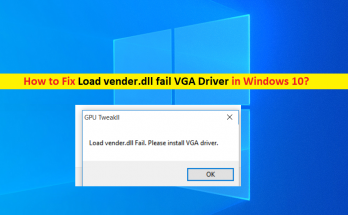
Windows10の「Loadvender.dllfail VGADriver」とは何ですか? この記事では、Windows10でvender.dllのロード失敗VGAドライバーを修正する方法について説明します。問題を解決するための簡単な手順/方法をガイドします。議論を始めましょう。 「loadvender.dllfail VGADriver」エラー:これは、グラフィックカードの問題と見なされる一般的なWindowsの問題です。この問題は主にASUSグラフィックカードで発生しますが、他のPC /ラップトップのグラフィックカードでも発生します。何人かの高利貸しは、Windows 10コンピューターの使用中、またはWindowsコンピューターのグラフィックカードドライバーを更新した後に、このエラーに直面したと報告しました。 この問題は通常、ASUSグラフィックカードをインストールしてからそれほど長くないシステムの再起動後に発生します。このエラーは、vender.dllファイルが見つからないか、コンピュータに破損していることも示しています。ただし、Windowsコンピューターでグラフィックカードドライバーの更新を実行すると、問題を解決できます。グラフィックカードドライバがコンピュータに正しくインストールされており、最新の互換性のあるバージョンであることを確認する必要があります。 そうでない場合、グラフィックカードに関連する問題が発生しないようにするには、Windowsコンピューターでグラフィックカードドライバーの更新が必要です。この問題は、コンピューターに最近インストールされたハードウェアデバイスとソフトウェアが原因で発生する可能性があります。私たちの指示で問題を修正することが可能です。解決策を探しましょう。 ロードvender.dllがWindows10でVGAドライバーに失敗するのを修正する方法は? 方法1:「PC修復ツール」を使用してvender.dllの読み込みに失敗したVGAドライバーを修正する 「PC修復ツール」は、BSODエラー、DLLエラー、EXEエラー、プログラム/アプリケーションの問題、マルウェアやウイルスの問題、システムファイルやレジストリの問題、その他のシステムの問題を数回クリックするだけで簡単かつ迅速に見つけて修正する方法です。 PC修復ツールを入手する 方法2:グラフィックカードドライバーを更新する グラフィックカードドライバを最新の互換性のあるバージョンに更新すると、問題を解決できます。 ステップ1:Windows検索ボックスを介してWindows PCで[デバイスマネージャー]を開き、[ディスプレイアダプター]カテゴリを展開します 手順2:グラフィックカードドライバを右クリックして[ドライバの更新]を選択し、画面の指示に従って更新プロセスを終了します。完了したら、コンピュータを再起動して変更を確認し、問題が解決したかどうかを確認します。 WindowsPCでグラフィックカードドライバのアップデートをダウンロードまたは再インストールする[自動的に] 自動ドライバー更新ツールを使用して、グラフィックカードドライバーの更新を含むすべてのWindowsドライバーの更新を試みることもできます。このツールは、下のボタン/リンクから入手できます。 自動ドライバー更新ツールを入手する 方法3:最近インストールしたハードウェアソフトウェアをアンインストールする この問題は、コンピューターに最近インストールされたハードウェアソフトウェアが原因で発生する可能性があります。最近インストールしたハードウェアソフトウェアをアンインストールできます。 ステップ1:Windowsサーチボックスを介してWindows PCで[コントロールパネル]を開き、[プログラムのアンインストール]> [プログラムと機能]に移動します ステップ2:Samsung Magician(SSD管理ツール)、UPSilon 200(UPS制御アプリケーション)など、最近インストールしたハードウェア関連のアプリケーションを見つけて右クリックし、[アンインストール]を選択して、画面の指示に従って終了します。アンインストール ステップ3:完了したら、コンピューターを再起動して、問題が解決したかどうかを確認します。 …

Windows10でvender.dllのロード失敗VGAドライバーを修正する方法[手順] Read More

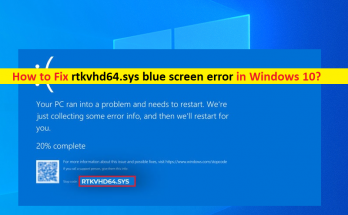
Windows10でrtkvhd64.sysブルースクリーンエラーを修正する方法[手順]

Windows 10の「rtkvhd64.sysブルースクリーンエラー」とは何ですか? この記事では、Windows10でrtkvhd64.sysブルースクリーンエラーを修正する方法について説明します。問題を解決するための簡単な手順/方法を案内します。議論を始めましょう。 「rtkvhd64.sysBSODエラー」:ブルースクリーンオブデス(BSOD)エラーと見なされる一般的なWindowsの問題です。このBSODエラーは、「PCで問題が発生したため、再起動する必要があります。いくつかのエラー情報を収集しているところです。その後、システムスレッドの例外、ページフォールトがない領域、またはドライバー検証ツールの検出された違反、0×0000003BエラーコードなどのWindowsストップコードとともに再起動します。 このBSODエラーは、「SYSTEM_SERVICE_EXCEPTIONSTOP0×0000003BRTKVHD64.sys」というメッセージにも表示されます。 rtkvhd64.sysブルースクリーンオブデス(BSOD)エラーは、通常、コンピューターでの作業の途中、またはコンピューターの起動/再起動時に表示されます。この問題の背後には、システムファイルやレジストリの破損、システムイメージの破損、コンピュータのマルウェアやウイルスの感染、古い/破損したサウンドカードドライバやその他のデバイスドライバの問題など、いくつかの理由が考えられます。 サウンドカードドライバまたはその他のデバイスドライバがコンピュータに正しくインストールされていることを確認する必要があります。最新の互換性のあるバージョンです。そうでない場合、コンピュータでサウンド関連の問題が発生しないようにするには、サウンドカードドライバの更新が必要です。私たちの指示で問題を修正することが可能です。解決策を探しましょう。 Windows 10でrtkvhd64.sysブルースクリーンエラーを修正するにはどうすればよいですか? 方法1:「PC修復ツール」を使用してrtkvhd64.sysブルースクリーンエラーを修正する 「PC修復ツール」は、BSODエラー、EXEエラー、DLLエラー、プログラム/アプリケーションの問題、マルウェアやウイルスの問題、システムファイルやレジストリの問題、その他のシステムの問題を数回クリックするだけで簡単かつ迅速に見つけて修正する方法です。 PC修復ツールを入手する 方法2:SFCスキャン、DISMスキャン、およびCHKDSKスキャンを実行する 問題を修正するために、システムファイル、システムイメージ、およびハードディスクドライブの破損を修復するために、コンピューターでSFCスキャン、DISMスキャン、およびCHKDSKスキャンを実行できます。 ステップ1:Windowsの検索ボックスに「cmd」と入力し、キーボードの「SHIFT + ENTER」キーを押して、「管理者としてコマンドプロンプト」を開きます ステップ2:次のコマンドを1つずつ入力し、それぞれの後に「Enter」キーを押して実行します sfc / scannow DISM.exe / Online / Cleanup-image / Restorehealth chkdsk / …

Windows10でrtkvhd64.sysブルースクリーンエラーを修正する方法[手順] Read More

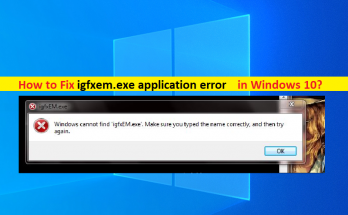
Windows10でigfxem.exeアプリケーションエラーを修正する方法[手順]

Windows 10の「igfxem.exeアプリケーションエラー」とは何ですか? この記事では、Windows10でigfxem.exeアプリケーションエラーを修正する方法について説明します。問題を解決するための簡単な手順/方法をガイドします。議論を始めましょう。 「igfxem.exeアプリケーションエラー」:igfxem.exeモジュールまたはIntel Graphics Executable Main Moduleは、Intel Common UserInterfaceのコンポーネントです。ただし、このファイルはWindowsオペレーティングシステムとは関係がなく、コンピューター内のWindowsOSのコアプロセスとは関係ありません。このファイルは、ラップトップなどのポータブルデバイスで一般的に使用され、永続的なディスプレイ解像度として機能します。一方、マルウェアプログラマーは、このファイルの名前を悪意のある目的で使用したり、コンピューターで同じ名前のマルウェアをトリガーしたりする可能性があります。 攻撃者がWindowsコンピュータにアクセスすると、コンピュータのハードドライブに保存されている元のigfxem.exeファイルを、同じ名前のigfxem.exeを持つ悪意のあるファイルに置き換えることができます。 igfxem.exeファイルがコンピュータのハードドライブに本物かマルウェアかを確認するには、「C:\ Windows \ System32 \」パスに移動して、ファイルが存在するかどうかを確認します。ファイルの場所が異なる場合は、マルウェアエンティティを扱っている可能性があります。 この問題を解決する1つの方法は、強力なウイルス対策ソフトウェアを使用してコンピューターでシステムスキャンを実行し、感染を除去してこの問題を修正することです。この問題の背後にあるもう1つの考えられる理由は、古い/破損したグラフィックカードドライバである可能性があります。グラフィックカードドライバがコンピュータに正しくインストールされており、最新の互換性のあるバージョンであることを確認する必要があります。そうでない場合は、グラフィックカードドライバの更新が必要です。解決策を探しましょう。 Windows 10でigfxem.exeアプリケーションエラーを修正するにはどうすればよいですか? 方法1:「PC修復ツール」でigfxem.exeアプリケーションエラーを修正する 「PC修復ツール」は、BSODエラー、DLLエラー、EXEエラー、プログラム/アプリケーションの問題、マルウェアまたはウイルスの問題、システムファイルまたはレジストリの問題、その他のシステムの問題を数回クリックするだけで簡単かつ迅速に見つけて修正する方法です。 PC修復ツールを入手する 方法2:WindowsPCでグラフィックカードドライバーを更新する グラフィックカードドライバを最新の互換性のあるバージョンに更新すると、問題を解決できます。やってみよう。 ステップ1:Windows検索ボックスを介してWindows PCで[デバイスマネージャー]を開き、[ディスプレイアダプター]カテゴリを展開します ステップ2:グラフィックカードドライバーを右クリックし、[ドライバーの更新]を選択し、画面の指示に従って更新プロセスを完了します。更新したら、コンピューターを再起動して、問題が解決したかどうかを確認します。 方法3:WindowsPCでグラフィックカードドライバーの更新をダウンロードまたは再インストールする[自動的に] 自動ドライバー更新ツールを使用して、グラフィックカードドライバーの更新を含むすべてのWindowsドライバーの更新を試みることもできます。このツールは、下のボタン/リンクから入手できます。 自動ドライバー更新ツールを入手する …

Windows10でigfxem.exeアプリケーションエラーを修正する方法[手順] Read More

iusb3mon.exeアプリケーションエラーを修正する方法は?

Iusb3mon.exeアプリケーションエラーは、IntelCorporationのIntelUSBバージョン3.0拡張可能ホストコントローラに関連付けられています。 iusb3mon.exeは、USBの各プラグインイベントを監視し、ポップアップ通知をユーザーに表示するコンポーネントファイルです。 これは、必須のWindowsファイルおよびUSB監視システムのコアファイルではありません。したがって、システムに問題が発生していることがわかっている場合は、アンインストールを実行できます。このファイルは、C:\ Program Files(x86)のサブフォルダーの下にあります。通常はC:\ Program Files(x86)\ Intel \ Intel(R)USB 3.0 eXtensible Host Controller Driver \ Application \です。 このファイルの場所に変更があった場合、たとえば、C:/ WindowsまたはC:/ Windows / System32フォルダーにある場合、これは、iusb3mon.exeファイルとして自分自身を偽装している特定のマルウェアがあることを示しています。 。この場合、どうしても削除する必要があります。 また、iusb3mon.exeファイルが多くのエラーで実行される場合があります。ファイルに関連する次のエラーメッセージが表示される場合があります。 iusb3mon.exeが失敗しました プログラムの起動エラー:iusb3mon.exe iusb3mon.exeは有効なWin32アプリケーションではありません 障害のあるアプリケーションパス:iusb3mon.exe iusb3mon.exeが実行されていません …

iusb3mon.exeアプリケーションエラーを修正する方法は? Read More

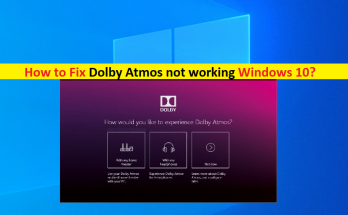
ドルビーアトモスがWindows10で動作しない問題を修正する方法[手順]

Windows 10の「ドルビーアトモスが機能しない」とは何ですか? この記事では、ドルビーアトモスがWindows10で動作しない問題を修正する方法について説明します。問題を解決するための簡単な手順/方法について説明します。議論を始めましょう。 「ドルビーアトモス」:ドルビーアトモスは、ドルビーラボラトリーズによって設計および開発されたサラウンドサウンドテクノロジーです。ドルビーアトモスは、高さチャンネルを追加することで既存のサラウンドサウンドシステムを拡張し、サウンドを3次元オブジェクトとして解釈できるようにします。ドルビーアトモステクノロジーにより、最大128のオーディオトラックと関連する空間オーディオ記述メタデータを劇場に配信して、劇場の機能に基づいてスピーカーに最適で動的なレンダリングを行うことができます。 ただし、いくつかのWindowsユーザーは、ドルビーアトモスを起動して使用しようとしたときに、Windows10コンピューターでドルビーアトモスが機能しないという問題に直面したと報告しました。この問題は、何らかの理由でWindowsコンピューターでドルビーアトモスを使用できないことを示しています。この問題は、「ドルビーアトモスが機能しなくなった」というエラーで表示されることがあります。 この問題の背後には、古い/破損したサウンドカードドライバー、古いWindows OS、ドルビーアプリの破損したキャッシュ、ドルビーアプリ自体の問題、その他のWindowsの問題などのいくつかの理由が考えられます。サウンドカードドライバ/オーディオドライバがWindowsコンピュータに正しくインストールされており、最新の互換性のあるドライババージョンであることを確認する必要があります。そうでない場合、サウンド関連の問題が発生しないようにするには、コンピューターでサウンドカードドライバーの更新が必要です。解決策を探しましょう。 ドルビーアトモスがWindows10で動作しない問題を修正するにはどうすればよいですか? 方法1:「PC修復ツール」でドルビーアトモスが機能しない問題を修正する 「PC修復ツール」は、BSODエラー、DLLエラー、EXEエラー、プログラム/アプリケーションの問題、マルウェアやウイルスの問題、システムファイルやレジストリの問題、その他のシステムの問題を数回クリックするだけで簡単かつ迅速に見つけて修正する方法です。 PC修復ツールを入手する 方法2:PlayingAudioトラブルシューティングを実行する Windowsに組み込まれているPlayingAudioのトラブルシューティングで問題を解決できます。 ステップ1:Windows検索ボックスを介してWindows PCで[設定]アプリを開き、[更新とセキュリティ]> [トラブルシューティング]に移動します ステップ2:[オーディオの再生]トラブルシューティングを見つけて選択し、[トラブルシューティングの実行]ボタンをクリックし、画面の指示に従ってトラブルシューティングを終了します。終了したら、問題が解決したかどうかを確認します。 方法3:サウンドカードドライバーを更新またはロールバックする コンピューターのサウンドカードドライバーを更新またはロールバックして、問題の修正を試みることもできます。 ステップ1:Windows検索ボックスを介してWindows PCで[デバイスマネージャー]を開き、[サウンド、ビデオ、およびゲームコントローラー]カテゴリを展開します ステップ2:サウンドカードドライバーを見つけて右クリックし、[ドライバーの更新]を選択し、画面の指示に従って更新を完了し、更新したらコンピューターを再起動して問題が解決するかどうかを確認します。 手順3:そうでない場合は、上記の手順を繰り返しますが、今回はサウンドカードドライバを右クリックして[プロパティ]を選択します。 [ドライバ]タブをクリックし、[ロールバックドライバ]ボタンをクリックし、画面の指示に従ってロールバックプロセスを終了します。終了したら、コンピュータを再起動して、正常に動作するかどうかを確認します。 WindowsPCでサウンドカードドライバのアップデートをダウンロードまたは再インストールする[自動的に] 自動ドライバー更新ツールを使用して、サウンドカードドライバーの更新を含むすべてのWindowsドライバーの更新を試みることもできます。このツールは、下のボタン/リンクから入手できます。 自動ドライバー更新ツールを入手する 方法4:ドルビーアプリのキャッシュをリセットする コンピューターでドルビーアプリのキャッシュリセット操作を実行して、問題の修正を試みることもできます。これを行うには、Windows PCで[設定]アプリを開き、[アプリ]> …

ドルビーアトモスがWindows10で動作しない問題を修正する方法[手順] Read More

Windows10でカーネルパワー41の重大なエラーを修正する方法[手順]

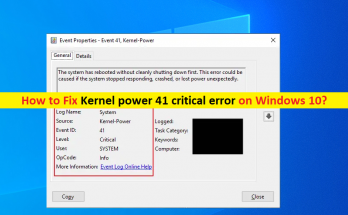
Windows10の「カーネルパワー41クリティカルエラー」とは何ですか? この投稿では、Windows10でカーネルパワー41の重大なエラーを修正する方法について説明します。問題を解決するための簡単な手順/方法を案内します。議論を始めましょう。 「カーネルパワー41の重大なエラー」:通常、Windowsイベントビューア内で発生する一般的なWindowsの問題です。このエラーは、WindowsイベントビューアアプリのイベントID41に関連付けられています。このエラーは、システムがクリーニングシャットダウンなしでリブートしたことを示します。この重大なエラーは、Windowsコンピューターが最後のシャットダウン後に起動し、Windowsコンピューターがコンピューターが以前に正常にシャットダウンされていないことを検出したときに生成されます。 この問題の背後には、電源装置の電力不足または障害、RAMまたはメモリの問題、ハードディスクの問題、その他のハードウェアの問題など、いくつかの理由が考えられます。 Windowsコンピュータを適切にシャットダウンし、冷却されるまで待つことで問題の解決を試みることができます。数分または数時間後に、Windowsコンピュータを再起動して、問題が解決したかどうかを確認します。そうでない場合は、当社の指示に従って修正できます。 また、すべてのデバイスドライバーがコンピューターに正しくインストールされており、最新の互換性のあるドライバーバージョンになっていることを確認する必要があります。そうでない場合は、Windowsコンピューターでデバイスドライバーの更新が必要です。この問題は、古いBIOSファームウェアソフトウェアが原因で発生する可能性があるため、BIOSを最新の互換性のあるバージョンに更新することで問題を修正できます。解決策を探しましょう。 Windows 10でカーネルパワー41の重大なエラーを修正するにはどうすればよいですか? 方法1:「PC修復ツール」を使用してカーネルパワー41の重大なエラーを修正する 「PC修復ツール」は、BSODエラー、DLLエラー、EXEエラー、プログラム/アプリケーションの問題、マルウェアまたはウイルスの問題、システムファイルまたはレジストリの問題、その他のシステムの問題を数回クリックするだけで簡単かつ迅速に見つけて修正する方法です。 PC修復ツールを入手する 方法2:電源設定をカスタマイズする 修正するために、Windowsコンピューターの電源設定をカスタマイズできます。 ステップ1:Windowsの検索ボックスに「電源オプション」と入力し、結果から「電源とスリープの設定」をクリックすると表示されます ステップ2:右ペインの関連設定の下にある[追加の電力設定]をクリックします ステップ3:[電源オプション]ウィンドウで、[コンピューターがスリープ状態になったときに変更する]オプションを見つけてクリックし、[詳細な電源設定を変更する]をクリックします 手順4:[ハードディスク]セクションと[ハードディスクの電源を切る]セクションを展開し、[バッテリーをオンにする]と[接続する]が[しない]に設定されていることを確認します。これらの設定が異なって構成されていて、「しない」オプションがない場合は、「0」と入力して「しない」に変更します ステップ5:ここで、[スリープ]セクションと[スリープ後]セクションを展開し、[バッテリー使用中]と[接続済み]の両方が[しない]に設定されていることを確認してから、[適用]をクリックして変更を保存します。完了したら、問題が解決したかどうかを確認します。 方法3:WindowsPCでデバイスドライバーを更新する 必要なすべてのデバイスドライバーを最新の互換性のあるバージョンに更新すると、問題を解決できます。自動ドライバー更新ツールを使用して、グラフィックカードドライバー、サウンドカードドライバー、およびその他のデバイスドライバーを含むすべてのWindowsドライバーを更新できます。このツールは、下のボタン/リンクから入手できます。 自動ドライバー更新ツールを入手する 方法4:BIOSを更新する この問題を解決するもう1つの方法は、コンピューターのBIOSファームウェアソフトウェアを最新の互換性のあるバージョンに更新することです。コンピュータにBIOSアップデートをダウンロードしてインストールするには、PCのマザーボードメーカーの公式ガイドラインに従う必要があります。 PCのマザーボードメーカーの公式サイトにアクセスし、その指示に従ってBIOSアップデートを入手できます。更新したら、問題が解決したかどうかを確認します。 方法5:「高速起動」をオフにします この問題を解決するもう1つの方法は、コンピューターの電源プラン設定で[高速起動]オプションをオフにすることです。 ステップ1:「Windows検索ボックス」に「Power」と入力し、結果から「ChoosePowerPlan」オプションを選択します。 ステップ2:開いたウィンドウで、[電源ボタンの機能を選択>現在使用できない設定を変更する]をクリックし、有効になっている場合は[高速スタートアップをオンにする(推奨)]オプションをオフにします。 [変更を保存]をクリックして変更を保存し、コンピュータを再起動して、問題が解決したかどうかを確認します。 方法6:RAMとグラフィックカードを取り付け直します …

Windows10でカーネルパワー41の重大なエラーを修正する方法[手順] Read More

Windows10でAppmodelランタイムエラー0x490を修正する方法[手順]

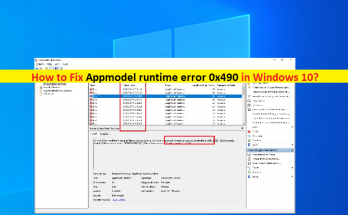
Windows 10の「Appmodelランタイムエラー0x490」とは何ですか? この投稿では、Windows 10でAppModelランタイムエラー0x490を修正する方法について説明します。この問題を解決するための簡単な手順/方法について説明します。議論を始めましょう。 「appModelランタイムエラー0x490」エラー:通常、Windowsイベントビューアアプリ内で発生する一般的なWindowsの問題です。何人かのWindowsユーザーがこのエラーについて報告し、WindowsコンピューターのWindowsイベントビューアーアプリ内でこのエラーに定期的に気付いたと説明しました。この問題は、コンピュータのMicrosoft Photosアプリに問題があることを示しています。そのため、イベントビューアアプリにエラーが表示されます。エラーメッセージを見てみましょう。 「パッケージXXXXのAppModelランタイムステータスを変更する0x490で失敗しました」 この問題の背後にある考えられる理由は、UWPアプリの問題、Windowsストアキャッシュの破損、Photos App / Peopleアプリの破損、Microsoft Visual Studioの依存関係の破損、システムファイルまたはシステムイメージの破損、およびその他のWindowsの問題である可能性があります。この問題は、コンピューターにインストールされているWindowsストアアプリとの不整合の問題が原因で発生する可能性があります。この問題を修正するために、Windowsストアアプリのトラブルシューティングを実行できます。 AppModelランタイムエラー0x490は、Windows10コンピューター上のMicrosoftPhotos App / PeopleAppの問題が原因で発生する可能性があります。修正するために、Microsoft Photos / PeopleAppキャッシュをリセットできます。私たちの指示で問題を修正することが可能です。解決策を探しましょう。 Windows 10でAppModelランタイムエラー0x490を修正するにはどうすればよいですか? 方法1:「PC修復ツール」を使用してAppModelランタイムエラー0x490を修正する 「PC修復ツール」は、BSODエラー、DLLエラー、EXEエラー、プログラム/アプリケーションの問題、マルウェアまたはウイルスの問題、システムファイルまたはレジストリの問題、その他のシステムの問題を数回クリックするだけで簡単かつ迅速に見つけて修正する方法です。 PC修復ツールを入手する 方法2:Windowsストアアプリのトラブルシューティングを実行する Windowsに組み込まれているWindowsStoreAppsのトラブルシューティングで問題を解決できます。やってみよう。 ステップ1:Windows検索ボックスを介してWindows PCで[設定]アプリを開き、[更新とセキュリティ]> [トラブルシューティング]> …

Windows10でAppmodelランタイムエラー0x490を修正する方法[手順] Read More

Steamダウンロード停止ディスク書き込みエラーを修正するにはどうすればよいですか?

画面の「Steamダウンロード停止ディスク書き込みエラー」は、ダウンロード/インストール中のゲームがディスク/ドライブに書き込めないことを示しています。この場合、ユーザーがSteamクライアントでゲームをダウンロード/インストールまたは更新すると、次のエラーメッセージが表示されます。 [ゲーム名]のインストール中にエラーが発生しました [ゲーム名]の更新中にエラーが発生しました Steamはディスクに書き込めないため、ダウンロード/インストールおよび更新プロセスを完了できません。操作で問題を引き起こす可能性のある考えられる理由は次のとおりです。 基盤となるウイルス対策ツール–使用しているウイルス対策ツールがSteamからダウンロードしているゲームをブロックする可能性があります。その場合、メインのSteam実行可能ファイルと一緒にゲーム実行可能ファイルをホワイトリストに登録する必要があります。 ディスクドライブ/ディスク障害–他のSteamゲームをダウンロードしたときに同じ問題が発生した場合は、コンピューターのディスクに欠陥があり、障害が発生し始めている可能性があります。 破損したゲームインストールファイル–ゲームのインストールファイルが破損すると、システムでの完全なダウンロード/インストールまたは更新の実行で問題が発生する可能性があります。このシナリオの問題を解決するには、Steamで整合性チェックを実行する必要があります。 スチームダウンロード停止ディスク書き込みエラーの可能な修正 これで、問題の性質を理解し、問題が発生する原因を理解した後、解決策の部分に進むことができます。最も一般的に提案されている解決策は、Steamを削除し、ゲームを含むコンテンツ全体をダウンロードすることです。 ただし、これは非常に難しい対策であり、多くの時間がかかります。さらに簡単な解決策を入手して、これを最後の手段として使用することができます。すべてを考慮して、ソリューションのリストを作成しました。以下は、「Steamディスク書き込みエラー」を修正するためにリストされている可能な解決策です。  解決策1:Steamのダウンロードリージョンを変更する 蒸気含有量システムは、さまざまな地域に分かれています。 Steamクライアントは、ネットワークを介して所属している理由を検出し、デフォルトとして設定します。お住まいの地域が過負荷になっているか、Steamダウンロードの停止ディスク書き込みエラーの原因となる問題がある可能性があります。この問題を解決するために、他のダウンロードリージョンに変更できます。 Steamを開き、その設定に移動します。 [ダウンロード]をクリックして、[ダウンロードリージョン]を選択します。 自分が所有する他のリージョンをクリックして、Steamを再起動します。 解決策2:ウイルス対策を一時的に無効にする 使用しているアンチウイルスが問題の原因であるかどうかを確認するには、一時的に無効にします。 アンチウイルスをオフにし、 ファイアウォールをオフにしてから、 次に、問題が解決したかどうかを確認します。 はいの場合、ウイルス対策/ファイアウォールの設定に移動し、Steamフォルダーに例外を追加してから、ウイルス対策/ファイアウォールを有効にします。 解決策3:ゲームとSteamをリストアップする Steamダウンロード停止ディスク書き込みエラーがサードパーティのセキュリティツールと統合セキュリティアプリの結果である場合は、AV /ファイアウォール設定内で、ゲームの起動に使用されるメインの実行可能ファイルとSteamランチャーの両方をホワイトリストに登録する必要があります。 解決策4:ディレクトリのアクセス許可を確認する Steamにゲームファイルを保存するための十分な権限が付与されていない可能性があります。ディレクトリを確認し、必要な権限を付与します。 最初にSteamを終了してから、Steamディレクトリ(C:/ Program Files(x86)/デフォルトのSteam)に移動します。 …

Steamダウンロード停止ディスク書き込みエラーを修正するにはどうすればよいですか? Read More