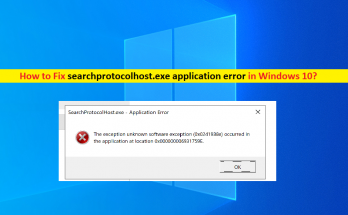
Windows10でのsearchprotocolhost.exeアプリケーションエラーを修正[手順]

Windows 10の「searchprotocolhost.exeアプリケーションエラー」とは何ですか? この投稿では、Windows10でsearchprotocolhost.exeアプリケーションエラーを修正する方法について説明します。問題を解決するための簡単な手順/方法をご案内します。議論を始めましょう。 「searchprotocolhost.exe」:searchprotocolhost.exeは、Microsoft Windows Search Protocol Hostに関連付けられた正当な実行可能ファイルであり、Microsoftによって設計および開発されたMicrosoft WindowsOSの一部です。これは「C:\\ Windows \\ System32」パスフォルダにあり、ファイルのサイズは164,352バイトから184,832バイトの間で変化します。 「searchprotocolhost.exeアプリケーションエラー」:しかし、何人かのユーザーは、searchprotocolhost.exeアプリケーションエラー/searchprotocolhost.exeなどの問題がWindowsコンピュータで高いCPU / DISK使用率を引き起こしたり、Windowsコンピュータで他の問題に直面したと報告しました。 彼らは、どのプロセスが高CPU /ディスク使用量の問題を引き起こしているのかを確認するために、Windows PCでタスクマネージャーを開いたときに、searchprotocolhost.exe / MicrosoftWindows検索プロトコルホストがWindowsPCでCPU /ディスク使用量の膨大な割合を示していることを経験すると説明しました。並べ替えると、WindowsPCでsearchprotocolhost.exeのCPU /ディスク使用率が高いという問題に直面しました。 一部のユーザーは、この問題は通常、コンピューターでWindows10のアップグレード操作を実行した後に発生することも説明しました。この問題の背後にあるいくつかの理由は、ソフトウェア、古い/破損したデバイスドライバー、破損または破損したデバイスファイル、および同様のバグの間の競合である可能性があります。 searchprotocolhost.exeの一般的な問題をいくつか見てみましょう。 いくつかの一般的なsearchprotocolhost.exe問題: SearchProtocolHost.exeに有効な署名がありません SearchProtocolHost.exeが機能しなくなった SearchProtocolHost.exeアプリケーションエラー Outlook2016:SearchProtocolHost.exeが機能しなくなりました Windows …

Windows10でのsearchprotocolhost.exeアプリケーションエラーを修正[手順] Read More
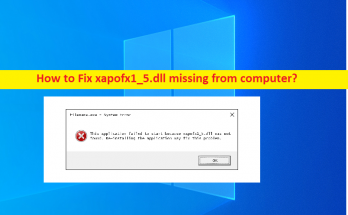
コンピュータから欠落しているxapofx1_5.dllを修正する方法[手順]

Windows 10の「xapofx1_5.dllmissing」エラーとは何ですか? この記事では、xapofx1_5.dllが見つからないエラー、xapofx1_5.dllがコンピューターから欠落している問題を修正する方法について説明します。問題を解決するための簡単な手順/方法が案内されます。議論を始めましょう。 「xapofx1_5.dll欠落」エラー:xapofx1_5.dll欠落エラーは一般的なWindowsの問題であり、DLLエラー/ DLLファイル欠落エラーと見なされます。このDLLエラーは通常、Widows10 / 8/7コンピュータで特定のアプリケーションを起動しようとしたときに表示されます。この問題は、起動しようとしているファイル/アプリケーションがWindowsコンピュータのxapofx1_5.dllファイルなしでは起動できないことを示しています。また、xapofx1_5.dllが重要なDLLファイルであり、特定のアプリケーション/機能が必要であることを示しています。 問題の背後にあるいくつかの理由は、システムファイルまたはレジストリの破損、システムイメージの破損、古い/破損したデバイスドライバ、エラーの原因となっているプログラム自体の問題、およびその他のWindowsの問題である可能性があります。デバイスドライバが正しくインストールされ、Windowsコンピュータで最新であることを確認する必要があります。そうでない場合、xapofx1_5.dll欠落エラーなどの問題が発生しないようにするには、WindowsPCでデバイスドライバーの更新が必要です。 この問題は、Windowsコンピュータの元のパスからxapofx1_5.dllファイルを誤って削除した場合に発生する可能性があります。 xapofx1_5.dllファイルDLLをダウンロードして問題の修正を試みることができます。公式サイトをダウンロードして、ファイルを正しいパスに配置します。私たちの指示で問題を修正することが可能です。解決策を探しましょう。 コンピュータから欠落しているxapofx1_5.dllを修正する方法は? 方法1:「PC修復ツール」でxapofx1_5.dll欠落エラーを修正する方法 「PC修復ツール」は、BSODエラー、DLLエラー、EXEエラー、プログラム/アプリケーションの問題、マルウェアまたはウイルスの問題、システムファイルまたはレジストリの問題、その他のシステムの問題を数回クリックするだけで簡単かつ迅速に見つけて修正する方法です。 PC修復ツールを入手する 方法2:Windows 10OSを更新する Windows OSを最新の更新バージョンに更新すると、問題を解決できます。 ステップ1:Windows PCで[設定]アプリを開き、[更新とセキュリティ]> [Windows Update]に移動して、[更新の確認]ボタンをクリックします 手順2:Windows PCで利用可能なすべての更新プログラムをダウンロードしてインストールし、更新したらコンピューターを再起動して、問題が解決したかどうかを確認します。 方法3:エラーの原因となっているプログラムをアンインストールしてから再インストールします xapofx1_5.dllファイルが見つからないというエラーの原因となっているプログラムをアンインストールしてから再インストールすることで問題を解決できます。 ステップ1:Windowsサーチボックスを介してWindows PCで[コントロールパネル]を開き、[プログラムのアンインストール]> [プログラムと機能]に移動します ステップ2:問題の原因となっているプログラムを見つけて選択し、[アンインストール]を選択してアンインストールしてから、コンピューターを再起動します …

コンピュータから欠落しているxapofx1_5.dllを修正する方法[手順] Read More

ズームビデオのちらつき、オフ、遅れ、停止を修正[手順]

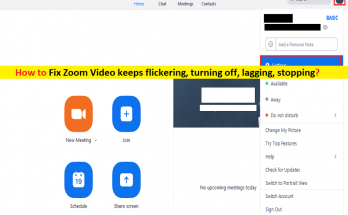
ズームビデオを修正するためのヒントは、ちらつき、オフ、遅れ、停止の問題を続けます この記事では、ズームビデオがちらつき続ける、ズームビデオがオフになり続ける、ズームビデオが遅れ続ける、ズームビデオがPC /モバイルで問題を停止し続ける方法について説明します。問題を解決するための簡単な手順/方法が案内されます。議論を始めましょう。 「ズームビデオがちらつき、オフ、遅れ、停止し続ける」問題:ズームは最も人気のあるビデオ会議ツールの1つであり、比較的使いやすいです。ただし、一部のZoomサービスユーザーは、PC /モバイルのZoomClientアプリでZoomConferencingの画面共有オプションを有効にしようとすると、Zoom Videoがオフになり、ちらつき、遅れ、停止の問題が発生し続けると報告しました。 この問題は、デバイスでズーム画面共有オプションを有効にしようとしたときに、ズーム会議でズーム画面がちらつくことを示しています。一部のユーザーは、ズーム会議で画面共有オプションを有効にした数秒後にズームビデオ画面がオフまたは停止することも説明しました。並べ替えでは、デバイスでズーム画面共有機能を使用できず、有効にしようとすると、画面のちらつき、遅れ、または画面共有を有効にした直後に画面がオフ/停止することがあります。 この問題の背後にある考えられる理由は、デバイスのZoom Clientアプリの問題、またはPC /モバイルデバイス自体の問題である可能性があります。この問題は、Zoomアプリが古くなっている/破損している、Zoomアプリに管理者権限が付与されていない、他のサードパーティの競合するアプリケーションの干渉、またはバックグラウンドプロセスが原因で発生する可能性があります。 ズームビデオが遅れたり、点滅したりする問題は、デバイスまたはネットワーク接続の問題が原因で発生する可能性があります。安定したインターネット接続と速度があることを確認する必要があります。この問題は、Zoomアプリケーションがデバイスのプライバシー設定でデバイスのカメラとマイクにアクセスすることを許可されていない場合に発生する可能性があります。私たちの指示で問題を修正することが可能です。解決策を探しましょう。 ズームビデオを修正する方法は、Windows PC / Mobileでちらつき、オフ、遅れ、停止し続けますか? 方法1:「PC修復ツール」を使用してWindows 10/11でズームビデオの遅延、停止、ちらつき、オフが続く問題を修正する 「PC修復ツール」は、BSODエラー、DLLエラー、EXEエラー、プログラム/アプリケーションの問題、マルウェアやウイルスの問題、システムファイルやレジストリの問題、その他のシステムの問題を数回クリックするだけで簡単かつ迅速に見つけて修正する方法です。 PC修復ツールを入手する 方法2:コンピューター/モバイルを再起動します この問題は、Windows PC /モバイルの一時的な問題が原因で発生する場合があります。 Windowsコンピュータ/モバイルを再起動するだけで問題を修正でき、再起動後、問題が解決したかどうかを確認します。 方法3:WindowsPCでカメラドライバーを更新する この問題は、WindowsPCの古い/破損したカメラドライバーが原因で発生する可能性があります。修正するためにカメラドライバを更新できます。 ステップ1:Windows検索ボックスを介してWindows PCで「デバイスマネージャー」を開き、「カメラ」または「イメージングデバイス」カテゴリを展開します ステップ2:カメラデバイスドライバーを右クリックし、[ドライバーの更新]を選択し、画面の指示に従って更新プロセスを完了します。更新したら、コンピューターを再起動して、問題が解決するかどうかを確認します。 WindowsPCでカメラドライバーの更新をダウンロードまたは再インストールする[自動的に] …

ズームビデオのちらつき、オフ、遅れ、停止を修正[手順] Read More

ズームを修正する方法はビデオを開始できません、ビデオカメラエラーを開始できませんでしたか?

パンデミックがあなたのために隠されていないので、ズームプラットフォームの重要性がどれだけ大幅に増加しましたか。これは、これらの封鎖期間中にさまざまな組織でチームワークが可能になる唯一の方法になりました。 プラットフォームが世界中の多くの従業員や雇用者に引き継がれている期間中、コース全体で特定の不具合が発生します。プライバシーの懸念は別として、Zoomは大きな影響を与えるさまざまな小さな問題に苦しむ必要があります。一度「ズームはビデオエラーを開始できません」です。 ズームはビデオを開始できませんビデオカメラを開始できませんでした多くの人の間で欲求不満を作成しました。それだけでなく、彼らのモチベーションもかなり低下させました。しかし、問題はそれを修正できないということではありません。 実際、Zoonで失敗したビデオの問題を修正する方法は非常に簡単な解決策があります。この記事では、それぞれのガイドを提供します。したがって、ズームがカメラの問題の検出を拒否することに問題がある場合は、この記事が役に立ちます。提供されている修正のリストを確認してください。 ズームを修正してビデオエラーを開始できない 修正1:デバイスを再起動します これは、ズームでビデオを開始できないだけでなく、ビデオカメラの開始に失敗しただけでなく、発生しているすべての問題で開始する必要がある基本的なソリューションです。いくつかの単純な不具合が原因で、システムを再起動するだけで修正されたカメラをズームが認識できるという問題が発生している可能性があります。 修正2:カメラにアクセスできるすべてのアプリを閉じる  ウェブカメラを使用している他のアプリがいくつかあるため、ズームの事故が発生した可能性があります。ズームを除く、カメラを使用できるすべてのアプリを閉じて、ズームがビデオエラーを開始できない問題が修正されるかどうかを確認します。 Windowsでは、設定に移動し、[プライバシー]をクリックすると、カメラセクションにカメラにアクセスできるすべてのアプリが表示されます。 Macユーザーの場合は、[システム環境設定]> [セキュリティとプライバシー]に移動すると、左側のパネルにカメラにアクセスできるすべてのアプリのリストが表示された[カメラ]オプションが表示されます。 修正3:ズームにカメラアクセスを許可する 他のアプリを閉じてもズームが修正されない場合は、ビデオを開始できません。ビデオカメラの開始に失敗しました。カメラのプライバシー設定を変更し、必要なカメラの許可をズームに提供することをお勧めします。 Windows 10ユーザーは、[設定]> [プライバシー]> [カメラ]に移動し、すべてのデスクトップアプリにカメラアクセス許可があることを確認する必要があります。 Macユーザーは、システムの[システム環境設定]> [セキュリティとプライバシーの設定]に移動し、左側の[プライバシー]タブをクリックして、アプリのリストで[ズーム]を見つけ、カメラアクセスが有効になっていることを確認する必要があります。 修正4:カメラドライバーをアップグレードする 古いカメラドライバが原因で、ズームを開始できないビデオエラーが発生している可能性があります。以下の手順で、カメラドライバーを手動で更新できます。 Win + Rを押し、devmgmt.mscと入力し、Enterキーを押してデバイスマネージャーを開きます。 [デバイスマネージャ]ウィンドウが表示されたら、[カメラ]セクションを見つけてクリックし、 カメラハードウェアを右クリックし、[ドライバーの更新]オプションをクリックします。 次の画面で、更新されたドライバソフトウェアを自動的に検索するをクリックします。 可能な場合は、neverドライバーをダウンロード/インストールします。 Macユーザーの場合、内蔵のカメラドライバーを更新するための特定の設定がないため、システム全体の更新を実行する必要があります。このオプションは、ホーム画面の左上隅にあるAppleサインをクリックすると表示されるAppStoreにあります。 …

ズームを修正する方法はビデオを開始できません、ビデオカメラエラーを開始できませんでしたか? Read More

scanreg.exeが見つからないWindows10を修正する方法[手順]

Windows 10で「scanreg.exeが認識されない」とは何ですか? この投稿では、Windows10でscanreg.exeが見つからない問題を修正する方法について説明します。scanreg.exeが認識されません。問題を解決するための簡単な手順/方法が案内されます。議論を始めましょう。 「scanreg.exeまたはWindowsレジストリチェッカーツール」:scanreg.exeは、Windowsレジストリチェッカーツールの実行可能ファイルであり、システムファイルと、ユーザーアカウント情報、プロトコルバインディング、ソフトウェアプログラム設定、ユーザー設定などのレジストリ構成情報のバックアップを1日1回作成します。このツールは、起動時にシステムレジストリを自動的にスキャンして、無効なエントリと空のデータブロックを探します。 ただし、いくつかのWindowsユーザーは、scanreg.exeが認識されない、scanreg.exeがWindowsコンピューターでの作業中、またはWindowsコンピューターの起動/再起動時にWindows10を検出しなかったと報告しました。この問題は、Windowsコンピューターがscanreg.exeファイルを検索/検索できず、コンピューターのWindowsレジストリチェッカーツール/scanreg.exeによって通常実行されるレジストリスキャンを実行できないことを示しています。 いくつかの一般的なscanreg.exeエラー: 「SCANREG.EXEプログラムエラー」。 「Win32ソフトウェアエラー:SCANREG.EXE」 「ご不便をおかけして申し訳ありません。SCANREG.EXEに問題があります。」 「申し訳ありませんが、SCANREG.EXEが見つかりません。」 「SCANREG.EXEがありません。」 「プログラムの起動中にエラーが発生しました:SCANREG.EXE」。 「SCANREG.EXEを実行できません。」 「SCANREG.EXEが終了しました。」 「SCANREG.EXE:アプリパスに障害があります。」 この問題の背後にある考えられる理由は、システムファイルまたはシステムイメージの破損、コンピューターのマルウェアまたはウイルス感染、古いWindows OS、およびその他のWindowsの問題である可能性があります。この問題は、誤ってscanreg.exeファイルを正しいパスから削除した場合、またはファイルを別の場所に移動した場合に発生する可能性があります。私たちの指示で問題を修正することが可能です。解決策を探しましょう。 scanreg.exeがWindows10で見つからない問題を修正するにはどうすればよいですか? 方法1:「PC修復ツール」でscanreg.exeが認識されないエラーを修正する 「PC修復ツール」は、BSODエラー、DLLエラー、EXEエラー、プログラム/アプリケーションの問題、マルウェアやウイルスの問題、システムファイルやレジストリの問題、その他のシステムの問題を数回クリックするだけで簡単かつ迅速に見つけて修正する方法です。 PC修復ツールを入手する 方法2:SFCスキャンとDISMスキャンを実行する コンピュータでSFCスキャンとDISMスキャンを実行して、エラーを修正するためにシステムファイルとシステムイメージの破損を修復できます。 ステップ1:Windowsの検索ボックスに「cmd」と入力し、キーボードの「SHIFT + ENTER」キーを押して、「管理者としてコマンドプロンプト」を開きます ステップ2:次のコマンドを1つずつ入力し、それぞれの後に「Enter」キーを押して実行します。 sfc / scannow …

scanreg.exeが見つからないWindows10を修正する方法[手順] Read More

レジストリエラーを修正する方法Windows10 [手順]

レジストリエラーを修正するためのヒントWindows10: この記事では、レジストリエラーWindows10を修正する方法について説明します。問題を解決するための簡単な手順/方法をガイドします。議論を始めましょう。 「Windowsレジストリ」:Windowsレジストリは、Microsoft WindowsOSおよびレジストリの使用を選択するアプリケーションの低レベルの設定を格納する階層型データベースです。 Windowsレジストリは、カーネル、デバイスドライバー、サービス、セキュリティアカウントマネージャー、およびユーザーインターフェイスで使用されます。 Windowsレジストリでは、システムパフォーマンスをプロファイリングするためのカウンタにアクセスすることもできます。つまり、レジストリまたはWindowsレジストリには、すべてのWindows OSコンピュータにインストールされているプログラムとハードウェアの情報、設定、オプション、およびその他の値が含まれています。 ただし、一部のWindowsユーザーは、Windows10コンピューターのレジストリの破損などのレジストリエラーに直面したと報告しています。 Windowsコンピュータのレジストリが破損または破損していると、破損したレジストリに属する​​コンピュータの特定の機能にアクセスしたり、実行したりできなくなる可能性があります。ご存じない場合は、レジストリエントリに小さな損傷があると、Windowsコンピュータが完全に破壊される可能性があります。 通常、レジストリエディタ内で変更を加えた後、レジストリの破損またはレジストリエラーが表示されます。レジストリの破損に対処していて、壊れたレジストリアイテムをクリーンアップしたり、レジストリエラーを修正したりする場合は、手順に従って修正できます。解決策を探しましょう。 レジストリエラーを修正する方法Windows10? 方法1:「PC修復ツール」を使用して「破損または破損したレジストリエントリ」を修正する 「PC修復ツール」は、BSODエラー、EXEエラー、DLLエラー、プログラム/アプリケーションの問題、マルウェアやウイルスの問題、システムファイルやレジストリの問題、その他のシステムの問題を数回クリックするだけで簡単かつ迅速に見つけて修正する方法です。 PC修復ツールを入手する 方法2:「Scanreg.exe」Windowsレジストリチェッカーを実行する Windowsレジストリチェッカー(Scanreg.exe)ツールは、システムの起動時に1日1回システムファイルと構成情報のバックアップを作成します。これにより、システムレジストリが起動時に、無効なエントリや空のデータブロックがないか自動的にスキャンされます。したがって、レジストリの破損の問題を修正するには、組み込みのWindowsレジストリチェッカーまたはScanreg.exeツールを実行することをお勧めします。 ステップ1:キーボードの「Windows + R」キーを押し、「実行」ウィンドウに「scanregw.exe」と入力し、「OK」ボタンを押して「Windowsレジストリチェッカーツール」を開きます。 手順2:[スタート]ボタンをクリックし、[検索]をポイントして、[ファイルまたはフォルダー]をクリックします。 手順3:[名前]ボックスに「rb0 * .cab」と入力し、[今すぐ検索]をクリックします。 手順4:復元するファイルが含まれているキャビネットファイルをダブルクリックします。 ステップ5:復元するファイルを右クリックし、[抽出]をクリックして、新しいファイルを配置するフォルダーを選択します。ファイルをTempフォルダーに配置することをお勧めします。 手順6:コンピュータをMS-DOSモードで再起動します(Windows Millennium Editionでは、Windows Millennium Editionの起動ディスクで再起動する必要があります)。 …

レジストリエラーを修正する方法Windows10 [手順] Read More

Windows10 / 11のメモリロケーションエラーValorantへの無効なアクセスを修正[手順]

Windows 10/11の「メモリロケーションエラーValorantへの無効なアクセス」とは何ですか? この記事では、Windows10でメモリロケーションエラーValorantへの無効なアクセスを修正する方法について説明します。問題を解決するための簡単な方法/手順を案内します。議論を始めましょう。 「Valorant」:Valorantは、Microsoft Windows OSベースのコンピューター向けに、Riot Gamesによって設計、開発、公開された、無料でプレイできる一人称ヒーローシューターです。このゲームでは、プレイヤーは、世界中のいくつかの国と文化に基づいて設計されたエージェント、キャラクターのセットの1つとしてプレイします。メインゲームモードでは、プレーヤーは攻撃チームまたは防御チームのいずれかに割り当てられ、各チームにはプレーヤーがいます。 ただし、Windows 10/11ユーザーの何人かは、Windows 10/11コンピューターでValorantゲームを起動またはプレイしようとしたときに、「メモリロケーションエラーValorantへの無効なアクセス」エラーに直面したと報告しました。この問題は、ValorantゲームがWindowsコンピュータ上のメモリ、ページファイル、および保存されたデータにアクセスするための適切な権限を取得できないことを示しています。そのため、エラーが発生します。このタイプの問題は、コンピューターまたはValorantゲームの一時的な問題が原因で発生する場合があります。 コンピュータを再起動してからValorantゲームを再起動するだけで一時的な問題を修正し、問題が解決するかどうかを確認できます。この問題は、Valorantゲームアプリケーション自体の問題が原因で発生する可能性があります。修正するには、Valorantアプリをアンインストールしてから再インストールするか、Valorantアップデートを実行します。この問題は、当社の手順で修正することができます。解決策を探しましょう。 Windows 10/11でメモリロケーションエラーValorantへの無効なアクセスを修正するにはどうすればよいですか? 方法1:「PC修復ツール」を使用して「メモリロケーションエラーValorantへの無効なアクセス」を修正します 「PC修復ツール」は、BSODエラー、EXEエラー、DLLエラー、プログラム/アプリケーションの問題、マルウェアやウイルスの問題、システムファイルやレジストリの問題、その他のシステムの問題を数回クリックするだけで簡単かつ迅速に見つけて修正する方法です。このツールは、下のボタン/リンクから入手できます。 PC修復ツールを入手する 方法2:RiotClientからValorantを再ダウンロードして更新する この問題を解決する1つの可能な方法は、RiotClientを使用してValorantアップデートをコンピューターに再ダウンロードすることです。そのためには、WindowsPCにRiotClientアプリをダウンロードしてインストールし、起動する必要があります。 Valorantのインストールの検証を自動的に開始します。コンピューターに古いバージョンのValorantがある場合は、Riot Clientが最初に更新され、更新されると、新しいクライアントがValorantのインストールを確認および確認します。終了したら、コンピュータを再起動して変更を確認し、問題が解決したかどうかを確認します。 方法3:コンピューターを再起動します この問題は、Windowsコンピューターの一時的な問題が原因で発生する可能性があります。コンピュータを再起動して問題が解決するかどうかを確認するだけで、一時的な問題を修正できます。そうでない場合は、次の方法で修正してみてください。 方法4:VPN接続を無効にするかアンインストールします この問題は、Windowsコンピューターにインストール/実行されているVPNクライアントアプリの干渉が原因で発生する可能性があります。修正するために、WindowsコンピュータでVPNクライアントを無効にするかアンインストールできます。 VPNクライアントを無効化/アンインストールすることで問題が解決するかどうかを確認します。 方法5:Valorantゲームをアンインストールして再インストールする それでも問題が解決しない場合は、WindowsコンピューターにValorantゲームをアンインストールしてから再インストールすることで、問題の修正を試みることができます。これを行うには、Windowsサーチボックスを介してWindows PCで[コントロールパネル]を開き、[プログラムのアンインストール]> [プログラムと機能]に移動し、[Valorant]ゲームアプリを見つけて選択し、[アンインストール]をクリックして続行する必要があります-アンインストールする画面の説明。その後、コンピューターを再起動し、Valorantゲームをダウンロードしてコンピューターに再インストールし、問題が解決したかどうかを確認します。 方法6:デバイスドライバーを更新する …

Windows10 / 11のメモリロケーションエラーValorantへの無効なアクセスを修正[手順] Read More

wsappxのディスク使用量が多いWindows10を修正する方法[手順]

Windows 10の「wsappx高ディスク使用量」の問題とは何ですか? この記事では、wsappxのディスク使用量が多いWindows10を修正する方法について説明します。問題を解決するための簡単な手順/方法を案内します。議論を始めましょう。 「wsappxの高ディスク使用量」:これは、Wsappxの高ディスク使用量の問題と見なされる一般的なWindowsの問題です。 Windows 10コンピューターで「タスクマネージャー」アプリを開いて、どのプログラム/プロセスがシステムリソースを消費し、ディスク使用量が多いかを確認すると、Wsappxプロセスがディスク使用率の高い問題を引き起こしている可能性があります。ご存じない方のために説明すると、Wsappxは、Windows10 / 8コンピューターのMicrosoftStoreを介したユニバーサルアプリのインストール、削除、および管理を処理するプロセスです。 Wsappxは、AppX展開サービス(AppXSVC)とクライアントライセンスサービス(ClipSVC)を含むMicrosoft WindowsSoreプロセスです。 AppXSCVは、.appxパッケージとして配布されるUWPストアアプリを展開し、ClipSVCはMicrosoftStoreのインフラストラクチャサポートを処理します。ただし、何人かのユーザーは、Microsoft Windows StoreからアプリをダウンロードしたりWindowsコンピューターに更新プログラムをインストールしたりしようとすると、Wsappxのディスク使用率が高いWindows10の問題に直面したと報告しました。このプロセスは、コンピューターでWindowsストア機能を使用できない割合でタスクマネージャーのディスク/ CPU使用率が高いことを示しています。 この問題は、コンピューターで実行されているバックグラウンドプロセス/プログラムの推測、コンピューターでのマルウェアまたはウイルスの感染、ハードディスクドライブまたはシステムイメージの破損、古い/破損したデバイスドライバー、仮想メモリの不十分なストレージ、およびその他の問題が原因で発生する可能性があります。私たちの指示で問題を修正することが可能です。解決策を探しましょう。 Wsappxのディスク使用量が多いWindows10を修正するにはどうすればよいですか? 方法1:「PC修復ツール」を使用して「Wsappxのディスク使用率が高い」を修正する 「PC修復ツール」は、BSODエラー、EXEエラー、DLLエラー、プログラム/アプリケーションの問題、マルウェアやウイルスの問題、システムファイルやレジストリの問題、その他のシステムの問題を数回クリックするだけで簡単かつ迅速に見つけて修正する方法です。 PC修復ツールを入手する 方法2:WindowsPCの仮想メモリを増やす この問題を解決する1つの可能な方法は、Windowsコンピューターの仮想メモリを増やすことです。 ステップ1:Windowsの検索ボックスに「パフォーマンス」と入力し、クリックして「Windowsの外観とパフォーマンスの調整」を開きます。結果が表示されます ステップ2:開いたウィンドウで、[詳細設定]タブをクリックし、[仮想メモリ]に移動して、[変更]をクリックします ステップ3:[すべてのドライブのページングファイルサイズを自動的に管理する]チェックボックスをオフにし、OSがインストールされているドライブを選択して、[カスタムサイズ]をクリックします 手順4:[初期サイズ]をRAMのサイズ(MB)に設定し、[最大サイズ]を初期サイズの2倍に設定し、[設定]> [OK]をクリックして、コンピューターを再起動し、問題が解決するかどうかを確認します。 方法3:Windowsストアを無効にする この問題を解決するもう1つの方法は、WindowsコンピューターでWindowsストアを無効にすることです。 グループポリシーエディターを使用してWindowsストアを無効にします。 手順1:キーボードの[Windows …

wsappxのディスク使用量が多いWindows10を修正する方法[手順] Read More

Windows10でRobloxエラーコード524を修正する方法[手順]

Windows 10の「Robloxエラーコード524」とは何ですか? アクセスできないVIP /プライベートサーバーに参加しようとしたとき、またはRobloxサーバーが利用できないときに、Windows 10/11コンピューターで「Robloxエラーコード524」エラーが発生した場合は、適切な場所にいます。解決策のために。問題を解決するための簡単な手順/方法が案内されます。議論を始めましょう。 「Robloxエラーコード524」:これは、Robloxの問題と見なされる一般的なWindowsの問題です。このエラーは通常、アクセス権のないVIP /プライベートサーバーに参加しようとしたときに発生します。この問題は、Robloxサーバーにアクセスできないか、追加されていないRobloxのVIP /プライベートサーバーに参加できないことを示しています。エラーコード524の種類を見てみましょう。 Robloxエラー524のいくつかのタイプ: このエラーにはいくつかのバリエーションがありますが、それらはすべて、主に同じシナリオを対象としており、一般的な結合エラーの見出しが付いています。 このゲームへの参加は許可されていません。 (エラーコード:524) このゲームに参加する権限がありません。 (エラーコード:524) このエクスペリエンスに参加する権限がありません。 (エラーコード:524) Robloxサーバーの問題、参加しようとしている特定のRobloxサーバーの問題、Robloxアカウントが特定のRobloxサーバーまたはすべてのRobloxサーバーにアクセスできないなどの理由で、Robloxエラーコード524の背後にあるいくつかの理由が考えられます。 Robloxアプリまたはブラウザで、およびWindowsコンピュータでいくつかの問題が発生します。 Robloxサーバーが正しく稼働していることを確認する必要があります。 Robloxサーバーまたはアクセスしようとしている特定のRobloxサーバーに問題があることを調査する場合は、サーバーの問題が解決するまで待つ必要があります。何らかの理由で、アクセスしようとしている特定のRobloxサーバー/ VIPサーバーによってRobloxアカウントがブロックされている可能性があります。そのような場合、あなたはそのようなRobloxサーバー/ VIPサーバーの開発者に連絡して、あなたのアカウントの制限を取り除くように彼らに頼むことができます。 Robloxサーバー/ VIPサーバーが正常に動作しているにもかかわらず問題が発生している場合は、Robloxアプリ、ブラウザー、ネットワーク/インターネット接続、および/またはWindowsコンピューターにRobloxエラー524の原因となる問題がある可能性があります。私たちの指示で問題を修正することが可能です。解決策を探しましょう。 Windows 10でRobloxエラーコード524を修正するにはどうすればよいですか? 方法1:「PC修復ツール」で「Robloxエラー524」を修正する 「PC修復ツール」は、BSODエラー、DLLエラー、EXEエラー、プログラム/アプリケーションの問題、マルウェアやウイルスの問題、システムファイルやレジストリの問題、その他のシステムの問題を数回クリックするだけで簡単かつ迅速に見つけて修正する方法です。 PC修復ツールを入手する 方法2:Robloxサーバーが稼働しているかどうかを確認します …

Windows10でRobloxエラーコード524を修正する方法[手順] Read More

Minecraftエラー0x803f8001Windows11を修正する方法[手順]

Windows 11の「Minecraftエラー0x803f8001」とは何ですか? この記事では、Minecraftエラー0x803f8001 Windows 11、Minecraftインストーラーエラー0x803f8001を修正する方法について説明します。問題を解決するための簡単な手順/方法が案内されます。議論を始めましょう。 「Minecraftインストーラーエラー0x803f8001」:これは、Minecraftエラーと見なされる一般的なWindowsの問題です。このエラーは通常、WindowsコンピューターにMinecraftゲームをインストールまたは起動しようとしたときに表示されます。ご存じない方もいらっしゃると思いますが、Minecraft LauncherはWindowsコンピューターにMinecraftゲームをインストールするために使用されるインストーラーであり、正しく機能しないと、Minecraftゲームをインストールしたりプレイしたりすることはできません。 Minecraftエラー0x803f8001は、Minecraft LauncherのMinecraftアカウントに問題がある可能性があるため、WindowsコンピューターにMinecraftゲームをインストールできないことを示しています。このエラーは、「Minecraftランチャーは現在アカウントで利用できません」というメッセージとエラーコード0x803f8001とともに表示されます。 破損または古いWindowsストアキャッシュ、古い/破損したMinecraft Launcherアプリ、必要な管理者権限がMinecraft Launcherアプリに付与されていない、互換モードで実行されている、Windowsコンピューターで破損などの問題が発生するなど、問題の背後にはいくつかの理由が考えられます。システムファイルまたはレジストリ、古いWindowsOSおよびその他のWindowsの問題。解決策を探しましょう。 Minecraftエラー0x803f8001Windows 11を修正する方法は? 方法1:「PC修復ツール」を使用してMinecraftインストーラーエラー0x803f8001を修正する 「PC修復ツール」は、BSODエラー、DLLエラー、EXEエラー、プログラム/アプリケーションの問題、マルウェアまたはウイルスの問題、システムファイルまたはレジストリの問題、その他のシステムの問題を数回クリックするだけで簡単かつ迅速に見つけて修正する方法です。 PC修復ツールを入手する 方法2:MicrosoftStoreのキャッシュをリセットする この問題を解決する1つの可能な方法は、コンピューターでWindowsストアのキャッシュリセット操作を実行することです。 ステップ1:キーボードの「Windows + R」キーを押し、「実行」ウィンドウに「wsreset.exe」と入力し、「OK」ボタンを押してリセットを実行します 手順2:リセットプロセスが完了するのを待ち、完了したら、コンピューターを再起動して、問題が解決したかどうかを確認します。 方法3:地域を米国(US)に変更します この問題は、Windowsコンピューターで設定したお住まいの地域でMinecraftが利用できない場合に発生する可能性があります。修正するために、地域を米国(US)に変更できます。 ステップ1:Windows検索ボックスを介してWindows PCで[設定]アプリを開き、[時間と言語]> [言語と地域]に移動します 手順2:[地域]セクションまで下にスクロールし、[国または地域]ドロップダウンから[米国(US)]を選択して、変更を保存します。完了したら、コンピューターを再起動してMinecraftゲームのダウンロードとインストールを再試行し、問題が解決したかどうかを確認します。 方法4:古いバージョンのMinecraftLauncherをインストールする …

Minecraftエラー0x803f8001Windows11を修正する方法[手順] Read More