Windows11の動的リフレッシュレートが表示されない問題を修正[ステップ]

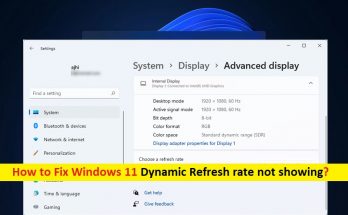
Windows 11の「動的リフレッシュレートが表示されない/機能しない」とは何ですか? この記事では、Windows 11の動的リフレッシュレートが表示されない、Windows11の動的リフレッシュレートが表示されない問題を修正する方法について説明します。問題を解決するための簡単な手順/方法が案内されます。議論を始めましょう。 「動的リフレッシュレートWindows11」:リフレッシュレートは、ディスプレイが常にリフレッシュして動きの感覚を生み出す速度です。ヘルツ(Hz)で測定されます。これは、ディスプレイが1秒ごとに更新される回数です。リフレッシュレートが高いほど、1秒間により多くのフレームが表示され、動きがスムーズになります。 DRR(Dynamic Refresh Rate)は、より高いリフレッシュレートの表示に対応するWindows 11OSの新機能です。 動的リフレッシュレートWindows11は、Windowsにリフレッシュレートの制御を提供し、動的に設定できるようにします。 Windows 11のこの機能の目的は、電力消費を最適化し、バッテリーの寿命を延ばすことです。ユースケースを監視し、リフレッシュレートを使用してWindowsPCのディスプレイに応じてリフレッシュレートを調整します。たとえば、ドキュメントを読んでいる場合、動的リフレッシュレート機能は60Hzになります。一方、ハイエンドのゲームやビデオをプレイすると、リフレッシュレートは自動的に120Hzに切り替わります。 ただし、一部のユーザーは、Windows 11のコンピューターで動的リフレッシュレート(DRR)設定にアクセスしようとすると、Windows11の動的リフレッシュレートが表示されない、Windows11の動的リフレッシュレートが表示されないという問題に直面したと報告しました。この問題は、何らかの理由でWindows 11コンピューターの動的リフレッシュレート(DRR)機能にアクセスして使用できないことを示しています。 この問題の背後には、動的リフレッシュレート(DRR)機能の無効化、WindowsコンピューターがDRR機能の最小要件を満たしていない、古いWindows OS、古い/破損したデバイスドライバー、その他の問題など、いくつかの理由が考えられます。私たちの指示で問題を修正することが可能です。解決策を探しましょう。 Windows 11の動的リフレッシュレートが表示されない問題を修正するにはどうすればよいですか? 方法1:「PC修復ツール」で欠落しているWindows11の動的リフレッシュレートを修正する 「PC修復ツール」は、BSODエラー、DLLエラー、EXEエラー、プログラム/アプリケーションの問題、マルウェアまたはウイルスの問題、システムファイルまたはレジストリの問題、その他のシステムの問題を数回クリックするだけで簡単かつ迅速に見つけて修正する方法です。 PC修復ツールを入手する 方法2:システムが動的リフレッシュレートの最小要件を満たしているかどうかを確認します この問題は、PC /ラップトップがWindows11のDRR(動的リフレッシュレート)機能に対応していない場合に発生する可能性があります。PCが動的リフレッシュレートWindows11を使用できるかどうかを確認してください。 ステップ1:キーボードの「Windows + R」キーを押し、「実行」ウィンドウに「dxdiag.exe」と入力し、「OK」ボタンを押して「DirectX診断ツール」を開きます ステップ2:開いたウィンドウで、[表示]タブをクリックし、[ドライバー]セクションを探します。バージョン番号とドライバーモデルを確認してください。ドライバーのバージョンとドライバーのモデルが最小要件に一致していることを確認してください。デバイスに互換性がないことを調査する場合でも、Microsoftはより多くのOEMにデバイスを費やしているため、心配する必要はありません。 方法3:動的リフレッシュレートWindows11を再度有効にする …

Windows11の動的リフレッシュレートが表示されない問題を修正[ステップ] Read More
Windows10 / 11のFirefoxでmozilla_pkix_error_mitm_detectedを修正する方法[手順]

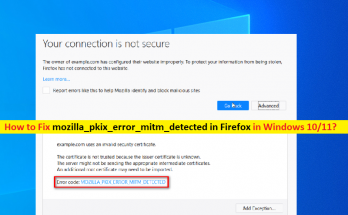
Windows 10/11の「MOZILLA_PKIX_ERROR_MITM_DETECTEDエラー」とは何ですか? この記事では、Firefoxでmozilla_pkix_error_mitm_detectedを修正する方法、Windows10 / 11でMOZILLA_PKIX_ERROR_MITM_DETECTEDエラーを修正する方法について説明します。問題を解決するための簡単な手順/方法が案内されます。議論を始めましょう。 「Firefoxでmozilla_pkix_error_mitm_detected」:1つ以上のネームサーバーにアクセスしようとすると、通常、MozillaFirefoxエラーが発生するのが一般的です。この問題は、duckduckgo.com、reddit.com、およびMozilla FirefoxBrowerの他のいくつかのHTTPSWebサイトなどの特定のWebサイトにアクセスできないことを示しています。エラーは「接続が安全ではありません」というタイトルで表示され、「example.comの所有者がウェブサイトを正しく構成していません。情報の盗難を防ぐため、Firefoxはこのウェブサイトに接続していません。 この問題の背後にある考えられる理由は、HTTPSスキャンまたはフィルタリングによって引き起こされる、コンピューターにインストールされているサードパーティのウイルス対策/ファイアウォールプログラムの干渉である可能性があります。この問題は、コンピューターまたはMozilla Firefoxブラウザーでのマルウェアまたはウイルスの感染、ブラウザーでのHTTPS証明書の問題、VPNまたはプロキシサーバーの干渉、およびその他の問題が原因で発生する可能性があります。私たちの指示で問題を修正することが可能です。解決策を探しましょう。 Windows 10/11のFirefoxでmozilla_pkix_error_mitm_detectedを修正するにはどうすればよいですか? 方法1:「PC修復ツール」を使用してMOZILLA_PKIX_ERROR_MITM_DETECTEDエラーを修正する 「PC修復ツール」は、BSODエラー、DLLエラー、EXEエラー、プログラム/アプリケーションの問題、マルウェアやウイルスの問題、システムファイルやレジストリの問題、その他のシステムの問題を数回クリックするだけで簡単かつ迅速に見つけて修正する方法です。 PC修復ツールを入手する 方法2:HTTPSスキャン/フィルタリングを有効にする この問題を解決する1つの可能な方法は、サードパーティのウイルス対策ソフトウェアでHTTPSスキャン/フィルタリングを有効にすることです。セキュリティソフトウェアにHTTPSスキャン機能がある場合は、修正するためにオフに切り替えることができます。この機能は、次のようなさまざまな名前で見つけることができます。 SSLをスキャンする 暗号化された接続をスキャンしないでください 安全な結果を表示する 方法3:MozillaFirefoxでHTTPSキャニング機能を無効にする ステップ1:Mozilla Firefox Browerを開き、URLバーに「about:config」と入力し、「Enter」キーを押してページを開きます ステップ2:情報メッセージが表示されたら、[リスクを受け入れます!]ボタンをクリックします。 security.enterprise_roots.enabledエントリを探します。見つけたら、ダブルクリックして編集し、値を「True」に変更して変更を保存します。完了したら、Firefoxブラウザを再起動し、問題が解決したかどうかを確認します。 方法4:Legendasをアンインストールし、Com + Leg Serviceを無効にします(該当する場合) このエラーは、字幕プログラム「Legendas」に属するプロセスが原因で発生することもあります。このLegendasアプリケーションをコンピューターにインストールした場合は、修正するためにできるだけ早くアンインストールできます。 …

Windows10 / 11のFirefoxでmozilla_pkix_error_mitm_detectedを修正する方法[手順] Read More

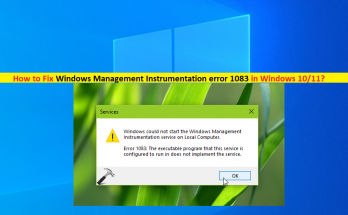
Windows10 / 11でWindowsManagementInstrumentationエラー1083を修正する方法[手順]

Windows10 / 11の「WindowsManagementInstrumentation error1083」とは何ですか? この記事では、Windows10 / 11でWindowsManagementInstrumentationエラー1083を修正する方法について説明します。エラーを解決するための簡単な手順/方法が案内されます。議論を始めましょう。 「WindowsManagementInstrumentation」:Windows Management InstrumentationまたはWMIは、Windows Driver Modelの拡張機能のセットで構成されており、インストルメントされたコンポーネントが情報と通知を提供するためのオペレーティングシステムインターフェイスを提供します。 WMIは、MicrosoftによるWeb-Based Enterprise Management(WBEM)およびCommon Information Model(CIM)標準のDistributed Management Task Force(DMTF)による実装です。 ただし、一部のWindowsユーザーは、Windows Management Instrumentation(WMI)サービスを開始したときに、Windows10 / 11コンピューターでWindowsManagementInstrumentationエラー1083に直面したと報告しました。エラーは、「エラー1083:このサービスを実行するように構成されている実行可能プログラムはサービスを実装していません」というメッセージとともに表示されます。 Windowsのサービスは、EXEファイルまたはDLLファイルからロードできます。 EXEファイルから読み込まれるサービスは、Chrome.exe、CTFローダーなどの個別のプロセスとして独立できます。DLLを使用して読み込むサービスは、DLLから実行されるSVCHOST.exeなどのサービスホストプロセスに依存する必要があります。 Windows Management Instrumentation(WMI)サービスがこのSVCHOSTにリストされていない場合、Windows …

Windows10 / 11でWindowsManagementInstrumentationエラー1083を修正する方法[手順] Read More

d3d11.dllがアクセス違反エラーを引き起こしたのを修正する方法は?

D3D11.dllファイルはDirectX11ディストリビューションの一部です。したがって、DirectXに基づくWindowsアプリおよびゲームでは、グラフィック処理のためにこのファイルが必要です。 d3d11.dllエラーは、これらのアプリケーションやゲームの実行にさまざまな問題を引き起こします。  このファイルのエラーに関連して受け取るさまざまなフレーズがあります。これらのいくつかは次のとおりです。 d3d11.dllがアクセス違反を引き起こしました D3d11.dllが見つかりません ファイルd3d11.dllがありません。 d3d11.dllが見つからなかったため、このアプリケーションを起動できませんでした。アプリケーションを再インストールすると、この問題が解決する場合があります。 [PATH] \ d3d11.dllが見つかりません [アプリケーション]を起動できません。必要なコンポーネントがありません:d3d11.dll。 [アプリケーション]を再インストールしてください。 D2D11.dllエラーは、DirextXソフトウェアコレクションをアンインストールして再インストールした後に解決できます。ただし、配布コレクションを再インストールすることで問題が解決するとは限りません。 また、d3d11.dllバージョンをDLLダウンロードページのクリーンなバージョンに置き換えることはお勧めしません。このようなページの多くには、システムが将来セキュリティ攻撃にさらされる悪意のあるコードが含まれているためです。 あなたがd3d11.dllがアクセス違反を引き起こしたのに苦労しているなら、以下はあなたがエラーを解決するために試みるべきである特定の方法です。発生した問題の修正が得られるまで、順番に方法に従ってください。 d3d11.dllの可能な修正により、アクセス違反エラーが発生しました 修正1:SFCスキャンを実行する SFCスキャンを実行して、破損したWindowsシステムファイルを復元します。以下の手順に従ってSFCスキャンを実行し、これで問題が解決するかどうかを確認します。 検索メニューでcmdを検索し、一致結果を選択します。 コマンドプロンプトを右クリックし、[管理者として実行]を選択します。 コマンドラインにsfc / scannowと入力し、Enterキーを押します。 スキャンプロセスが完了したら、管理者特権のコマンドプロンプトを閉じて、デバイスを再起動します。 修正2:D3D11.dllファイルを再登録する .dllファイルを再登録し、これで修正できるかどうかを確認します。クイックガイドは次のとおりです。 管理者としてコマンドプロンプトを実行し、 管理者特権のコマンドプロンプトで、次のコマンドを入力し、Enterキーを押します。 (* .dll)の%dの場合、zippy32 …

d3d11.dllがアクセス違反エラーを引き起こしたのを修正する方法は? Read More

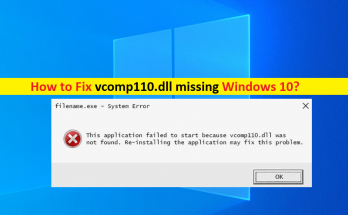
Windows10が見つからないvcomp110.dllを修正する方法[手順]

Windows 10の「vcomp110.dll欠落」エラーとは何ですか? この記事では、vcomp110.dllが見つからない、vcomp110.dllがWindows10にない問題を修正する方法について説明します。問題を解決するための簡単な手順/方法を案内します。議論を始めましょう。 「vcomp110.dllがありません」エラー:vcomp110.dllは正規のDLL(ダイナミックリンクライブラリ)ファイルであり、Microsoft Visual C ++再頒布可能パッケージの一部です。このDLLファイルは、特定のアプリケーション/ゲームを実行および機能させるために、Windowsコンピューターで正しいパスにある必要があります。並べ替えると、起動および実行中にWindowsコンピューターのアプリ/ゲームの機能に関連する問題が発生しない場合は、vcomp110.dllなどのすべての依存関係ファイルがコンピューターの正しいパスに保存されていることを確認する必要があります。 何人かのユーザーは、Windows 10/11コンピューターで特定のアプリケーション/ゲームを起動または実行しようとしたときに、vcomp110.dllが見つからず、vcomp110.dllにWindows10の問題がないことに直面したと報告しました。この問題の背後には、システムファイルまたはレジストリの破損、コンピューターのマルウェアまたはウイルス感染、エラーの原因となっているアプリ/ゲーム自体の問題、その他のWindowsの問題などのいくつかの理由が考えられます。 誤って正しいパスからvcomp110.dllファイルを削除したか、ファイルがコンピュータにインストールされているマルウェアに感染している可能性があります。このような場合、強力なウイルス対策ソフトウェアを使用してマルウェアやウイルスのシステムスキャンを実行できます。または、PC修復ツールを使用すると、すべての脅威を見つけて削除し、WindowsPCの問題を修正できます。私たちの指示で問題を修正することが可能です。解決策を探しましょう。 Windows 10が見つからないvcomp110.dllを修正するにはどうすればよいですか? 方法1:「PC修復ツール」でvcomp110.dllが見つからないというエラーを修正する 「PC修復ツール」は、BSODエラー、DLLエラー、EXEエラー、プログラム/アプリケーションの問題、マルウェアやウイルスの問題、システムファイルやレジストリの問題、その他のシステムの問題を数回クリックするだけで簡単かつ迅速に見つけて修正する方法です。 PC修復ツールを入手する 方法2:Visual C ++再頒布可能パッケージをダウンロードして再インストールします この問題を解決する1つの方法は、Microsoft Visual C ++再頒布可能パッケージをダウンロードしてコンピューターに再インストールすることです。 手順1:ブラウザを開いてMicrosoft公式サイトにアクセスし、32ビットバージョンと64ビットバージョンの両方のMicrosoft Visual C ++再頒布可能パッケージをコンピュータにダウンロードします。 ステップ2:ダウンロードしたら、ダウンロードしたセットアップファイルをダブルクリックし、画面の指示に従ってインストールを完了します。インストールしたら、コンピューターを再起動して、問題が解決したかどうかを確認します。 方法3:エラーの原因となっているアプリ/ゲームをアンインストールして再インストールします DLLエラーを修正するために、問題の原因となっているコンピューターにゲーム/アプリケーションをアンインストールしてから再インストールできます。 ステップ1:Windows …

Windows10が見つからないvcomp110.dllを修正する方法[手順] Read More

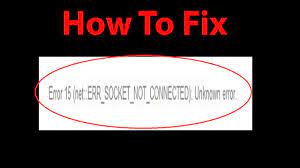
Windows10でエラー15net err_socket_not_connectedを修正するにはどうすればよいですか?

伝えられるところによると、GoogleChromeウェブブラウザでGoogleウェブサイトやサービスにアクセスしようとすると、GoogleChromeでエラー15neterr_socket_not_connectedが発生しました。これは漠然としたランダムな問題であり、特定のWebサイトとは関係ありません。 この問題は、さまざまな要因が原因で発生する可能性があります。通常、Webブラウザのソケットには問題があります。ソケットプールが機能していないために破損する可能性があります。この問題を解決するには、ソケットをフラッシュする必要があります。 ただし、DNSサーバーにアクセスできないためにChromeが接続できない場合があります。それには、必要な修正を取得するためにGoogleDNSを設定する必要があります。試してみる必要のあるその他の修正は、サーバーの問題、ブラウザーのストレージまたはインストールファイルの問題、サードパーティのアプリ、マルウェアをチェックすることです。  err_socket_not_connected Windows 10は、WindowsOSシステムを使用する他のファイルやプログラムに関連付けることができます。その場合は、PC修復ツールを使用して問題の自動修正を取得することが可能です。こちらが直接ダウンロードリンクです。 PC修復ツールを入手する 上記で説明したその他の問題には、手動による解決策が必要です。以下は、試すべき手動修正です。 エラー15の可能な修正neterr_socket_not_connected 修正1:ソケットプールをフラッシュする ソケットプールが破損して機能していない場合は、次の手順に従って修復する必要があります。 GoogleChromeを開き、chrome:// net-internals /を検索します。 左側のペインから[ソケット]をクリックします。 右側の[ソケットプールのフラッシュ]オプションを選択します。 今すぐChromeを再起動して、問題が解決するかどうかを確認します。 修正2:DNSサーバーを変更する DNSサーバーにアクセスできないためにChromeが接続できない場合は、次のようにする必要があります。 タスクバーのネットワークを右クリックし、[ネットワークと共有センター]を選択します。 [アダプタ設定の変更]オプションをクリックします。 次に、使用しているネットワーク接続を検索します。 それを右クリックして、そのプロパティに移動します。 インターネットプロトコル4(TCP / IPv4)オプションを選択し、 [プロパティ]ボタンをクリックし、 次に、[次のDNSサーバーアドレスを使用する]というオプションのチェックボックスをクリックします。 8.8.8.8および8.8.4.4と入力し、[OK]をクリックします。 修正3:Webブラウザをクリアする …

Windows10でエラー15net err_socket_not_connectedを修正するにはどうすればよいですか? Read More

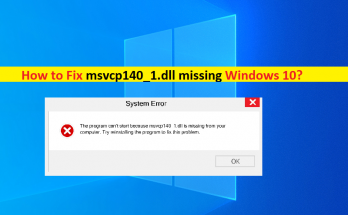
Windows10が見つからないmsvcp140_1.dllを修正する方法[手順]

Windows 10の「msvcp140_1.dll欠落」エラーとは何ですか? この投稿では、msvcp140_1.dllが見つからない、msvcp140_1.dllがWindows 10にないことを修正する方法について説明します。この問題を解決するための、簡単な手順/方法を紹介します。議論を始めましょう。 「msvcp140_1.dllがありません」エラー:msvcp140_1.dllは、Microsoft Visual C ++に関連付けられた重要なDLL(ダイナミックリンクライブラリ)ファイルです。VisualStudio2015用に再配布可能です。このデータパッケージ全体は、C ++アプリケーションビルドを使用してビルドするために必要なランタイムコンポーネントを担当します。 Visual Studio2015。ただし、WindowsコンピューターでEpic Games Launcherアプリなどの特定のゲーム/アプリケーションを起動または実行しようとしたときに、msvcp140_1.dllにWindows 10がない、msvcp140_1.dllが見つからないというエラーが発生したと報告したユーザーがいます。エラーメッセージを見てみましょう。 「MSVCP140.dllがコンピュータにないため、プログラムを開始できません。この問題を解決するには、プログラムを再インストールしてみてください。」 または 「MSVCP140.dllが見つからなかったため、コードの実行を続行できません。アプリケーションを再インストールすると、この問題が解決する場合があります。」 誤ってmsvcp140_1.dllファイルを正しいパスから削除したか、ファイルがコンピュータにインストールされているマルウェアに感染している可能性があります。問題の背後にある考えられる理由は、コンピューターのマルウェアまたはウイルス感染、問題を引き起こしているプログラム/ゲーム自体の問題、システムファイルまたはレジストリの破損、Visual C ++再頒布可能パッケージの問題およびその他のWindowsの問題である可能性があります。私たちの指示で問題を修正することが可能です。解決策を探しましょう。 Windows 10が見つからないmsvcp140_1.dllを修正するにはどうすればよいですか? 方法1:「PC修復ツール」で見つからないmsvcp140_1.dllを修正する 「PC修復ツール」は、BSODエラー、DLLエラー、EXEエラー、プログラム/アプリケーションの問題、コンピュータのマルウェアやウイルスの感染、システムファイルやレジストリの問題、その他のシステムの問題を数回クリックするだけで簡単かつ迅速に見つけて修正する方法です。 PC修復ツールを入手する 方法2:ごみ箱にmsvcp140_1.dllファイルがないかどうかを確認します この問題は、誤ってmsvcp140_1.dllファイルを正しいパスから削除した場合に発生する可能性があります。コンピュータのごみ箱フォルダにあるmsvcp140_1.dllファイルを確認し、そこにファイルがある場合は、そこからファイルを復元して修正することができます。 方法3:問題のあるゲーム/アプリケーションを再インストールする この問題は、ゲーム/アプリケーション自体の問題が原因で発生する可能性があります。問題の原因となっているアプリケーション/ゲームをアンインストールしてから再インストールして、修正することができます。 ステップ1:Windowsサーチボックスを介してWindows …

Windows10が見つからないmsvcp140_1.dllを修正する方法[手順] Read More

起動の問題を修正するprocess1の初期化が失敗したWindows10 [手順]

「スタートアップの問題process1の初期化に失敗しました」とは何ですか– Windows 10のBSODエラー? この記事では、スタートアップの問題を修正する方法について説明します。process1の初期化が失敗したWindows10。問題を解決するための簡単な手順/方法をガイドします。議論を始めましょう。 「起動の問題process1の初期化に失敗しました」– Windows 10のBSODエラー: 「起動の問題process1の初期化に失敗しました」エラーは、ブルースクリーンオブデス(BSOD)エラーと見なされる一般的なWindowsの問題です。このBSODエラーは、「PCで問題が発生したため、再起動する必要があります。エラー情報を収集しているところです。その後、「Process1 Initialization FailedSTOP0x0000006B」エラーなどのWindowsストップコードとともに再起動します。 このBSODエラーは通常、コンピューターでの作業の途中、またはWindows10 / 11コンピューターを起動/再起動したときに発生します。この問題の背後には、古い/破損したWindowsデバイスドライバー、古いWindows OS、システムファイルまたはレジストリの破損、システムイメージの破損、コンピューターのマルウェアまたはウイルス感染、その他のWindowsの問題などのいくつかの理由が考えられます。 すべてのデバイスドライバーがコンピューターに正しくインストールされ、最新の互換性のあるバージョンであることを確認する必要があります。また、WindowsOSが最新バージョンであることを確認する必要があります。コンピューターのすべてのデバイスドライバーとWindowsOSを更新すると、このタイプの問題を解決できます。それでも問題が解決しない場合は、手順に従って問題を修正できます。解決策を探しましょう。 スタートアップの問題を修正する方法process1の初期化がWindows10で失敗しましたか? 方法1:「起動問題プロセス1の初期化に失敗しました」を修正–「PC修復ツール」でのBSODエラー 「PC修復ツール」は、BSODエラー、DLLエラー、EXEエラー、プログラム/アプリケーションの問題、マルウェアやウイルスの問題、システムファイルやレジストリの問題、その他のシステムの問題を数回クリックするだけで簡単かつ迅速に見つけて修正する方法です。 PC修復ツールを入手する 方法2:WindowsPCでデバイスドライバーを更新する 必要なすべてのデバイスドライバーを最新の互換性のあるバージョンに更新すると、問題を解決できます。自動ドライバー更新ツールを使用して、グラフィックカードドライバー、サウンドカードドライバー、およびその他のデバイスドライバーを含むすべてのWindowsドライバーを更新できます。このツールは、下のボタン/リンクから入手できます。 自動ドライバー更新ツールを入手する 方法3:Windows 10OSを更新する Windows OSの最新バージョンを更新すると、問題を解決できます。 ステップ1:Windows検索ボックスを介してWindows PCで[設定]アプリを開き、[更新とセキュリティ]> [Windows Update]に移動して、[更新の確認]ボタンをクリックします …

起動の問題を修正するprocess1の初期化が失敗したWindows10 [手順] Read More

修正方法Windows10 / 11でソースファイルまたはディスクエラーを読み取れない[手順]

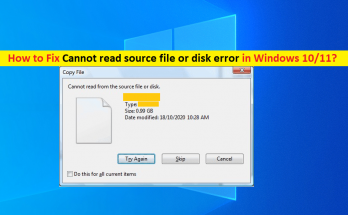
Windows 10/11の「ソースファイルまたはディスクの読み取り不能エラー」とは何ですか? この記事では、Windows 10/11でソースファイルまたはディスクを読み取れないエラー、ソースファイルまたはディスクの外付けハードドライブから読み取れないエラーを修正する方法について説明します。問題を解決するための簡単な手順/方法が案内されます。議論を始めましょう。 「ソースファイルまたはディスクを読み取れません」エラー:ディスクドライブの読み取りの問題と見なされる一般的なWindowsの問題です。このエラーは通常、ファイルをコンピューター上のドライブから別のドライブに移動しようとしたとき、または外付けハードドライブ、USB、またはその他の外付けドライブからファイルを移動/コピーしようとしたときに発生します。この問題は、ドライブからファイルをコピーしようとすると、ハードドライブ(内蔵または外付けSSD / HDD)でコピー操作を実行できないことを示しています。 コンピュータのマルウェアやウイルスの感染、破損した/古いハードディスクセクター、システムファイルやレジストリ、またはシステムイメージの破損、ハードディスク(内部または外部HDD / SSD)ハードウェアの問題など、問題の背後にはいくつかの理由が考えられます。その接続、ハードディスクドライブの互換性のないファイルシステム、およびその他のWindowsの問題。 SSD / HDD(内部または外部)がWindowsコンピューターに正しく接続されており、ハードディスクドライブの接続に問題がないことを確認する必要があります。ハードディスクハードウェアとその接続が良好な場合は、WindowsコンピューターでSFCスキャン、DISMスキャン、およびCHKDSKスキャンを実行して、システムファイル、システムイメージ、ハードディスクセクターの不良、およびその他のハードディスクドライブの問題を破損することができます。私たちの指示で問題を修正することが可能です。解決策を探しましょう。 修正方法Windows10 / 11でソースファイルまたはディスク外付けハードドライブから読み取れない? 方法1:修正「PC修復ツール」でソースファイルまたはディスクのエラーを読み取れません 「PC修復ツール」は、BSODエラー、DLLエラー、EXEエラー、プログラム/アプリケーションの問題、マルウェアやウイルスの問題、システムファイルやレジストリの問題、その他のシステムの問題を数回クリックするだけで簡単かつ迅速に見つけて修正する方法です。 PC修復ツールを入手する 方法2:コンピューターを再起動します このタイプの問題は、Windowsコンピューターの一時的な問題が原因で発生する場合があります。一時的な問題を修正し、それが機能するかどうかを確認するために、コンピュータを再起動するだけです。 方法3:ファイル名を確認する ファイル名の変更は、ファイルが1つのOSで作成されたときに正当化され、その使用は別のOSで発生します。コマンドラインでこのファイルを使用した後、削除中にソースファイルまたはディスクから読み取ることができない場合があります。このような状況の場合は、ファイルの名前を正しく変更し、その後コンピュータを再起動して、問題が解決したかどうかを確認する必要があります。 方法4:ハードドライブのファイルシステムタイプを確認する この問題は、ファイルシステムの不一致が原因で発生する可能性があります。ここでハードドライブのファイルシステムタイプを確認できます。 ステップ1:Windows PCで[ファイルエクスプローラー]を開き、対処するファイルが保存されているハードドライブを右クリックして、[プロパティ]を選択します ステップ2:[全般]タブの[ファイルシステム:]セクションでファイルシステムの種類を確認できます ステップ3:ここで、同じステップを繰り返して、コピーしたファイルを貼り付ける宛先ハードドライブのファイルシステムを確認します。両方のファイルシステムがNTFSの場合は、次の方法に進みます。 1つのディスクがFAT32の場合、大きなファイルをFAT32にコピーすることはできませんが、誰かがファイルスプリッターを使用してファイルを細かく分割し、ドライブ上でファイルが破損する場合があります。 …

修正方法Windows10 / 11でソースファイルまたはディスクエラーを読み取れない[手順] Read More

ipv4ブートアップエラーウィンドウ10を介してstartpxeを修正する方法は?

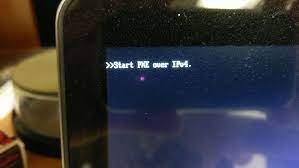
 PXEブートは、ネットワークを介したシステムのブートです。 IPv4は、IPv4ベースのネットワークです。これは、start pxe over ipv4ブートアップエラーが、システムがネットワーク経由でPXEからブートしようとしているときにシステムで発生するエラーであることを意味します。 この記事では、start pxe overipv4の起動エラーの修正を取得するために試す必要のある修正について説明します。 ipv4エラーウィンドウ10を介してpxeを開始する方法の詳細 PXEまたはPrebootExecution Environmentは、ネットワークコンピュータがネットワークを使用してOSシステムを起動できるようにする業界標準のクライアントサーバーインターフェイスです。 DHCPまたは動的ホスト構成プロトコルとTFTPまたはトリビアルファイル転送プロトコルはどちらも、PXEネットワークブートを介してブートプロセスを実行するために使用されます。 通常、PXEインストーラーはシステム内で有効になっていますが、BIOSから無効にすることもできます。システムを起動すると、次のメッセージが表示されることがあります。 メディアプレゼンスの確認…..。 メディアプレゼンツ…..。 PXE overIPv4を起動します…… 通常、エラーはハードドライブなどの他の起動デバイスがないために発生します。以下は、エラーを解決するために試行する必要のあるさまざまなトラブルシューティング方法です。 ipv4起動エラーを介してpxeを開始するための修正 修正1:セキュアブートを無効にする この問題を受け取ったユーザーによると、セキュリティで保護されたブートを無効にすると、問題の解決に役立ちます。手順は次のとおりです。 デバイスを再起動し、F2、Del、ESCなどの特定のキーを入力してBIOS設定を開きます。 [セキュリティ]タブに移動し、[セキュリティで保護されたブート構成]を選択して、Enterキーを押します。 次に、右矢印キーを使用して、セキュリティで保護されたブートを無効に設定します。 今すぐブートメニューまたはUEFIブートメニューに移動し、ブートモードをレガシーBIOSに変更します。 最後に、F10を押して変更を保存し、BIOS設定メニューを終了します。 通常どおりデバイスを再起動すると、起動順序が変更されたというメッセージが表示され、表示された番号を入力するように求められます。そのようなメッセージが受信されない場合は、通常の起動プロセスを続行してください。ただし、そのメッセージを受け取ったら、次の手順を実行します。 表示された番号を入力し、Enterキーを押します。 電源ボタンからデバイスの電源を切り、 次に、BIOSに再度入ります。 …

ipv4ブートアップエラーウィンドウ10を介してstartpxeを修正する方法は? Read More