ウォークラフトエラーWindows10のluaエラーの世界を修正する方法は?

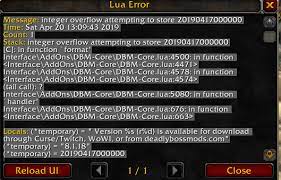
LUAエラーは、最近多くのWorldofWarcraftユーザーから報告されています。ゲームの起動中にエラーが発生します。エラーメッセージは、インストールされているアドオンの一部が機能していないことを示しています。 luaエラーのLUAWorldof Warcraftは、コミュニティモッダーがWoWのカスタムコンテンツを作成するために使用するプログラミング言語です。 LUAエラーWoWの原因を調査したところ、Windowsでこの問題の原因となるさまざまな要因があることがわかりました。それらのいくつかを次に示します。 アドオンまたはインターフェイスの不具合–さらに重要なことに、この問題は、不適切に記述されたコードまたは古いコードが原因で発生したアドオンまたはインターフェイスファイルの破損が原因です。この場合の修正は、インターフェイスファイルのリロードから、モードバージョンを新しいバージョンに更新することまで多岐にわたります。 破損したアドオンマネージャーファイル–単純なリロードが機能しない場合は、Windowsのインターフェイスを完全にリセットして、破損したアドオンマネージャーファイルをすべて削除することをお勧めします。 Ramnantカスタムコンソール変数–この問題は、システムに存在しないアドオンに対応することを目的としたいくつかのコンソール変数を使用してゲームを起動したときに発生する可能性があります。その場合、カスタム変数をクリアする必要があります。 古い/サポートされていないアドオン–アドオンは元の開発者によってサポートされなくなっている可能性があります。問題のあるアップデートをアンインストールするか、無効にしてみてください。 これで、問題の性質とこの問題が発生する理由を理解したので、解決策について話し合うことができます。以下に、エラー修正を取得するために試行する必要のあるさまざまな修正を示します。 ウォークラフトのluaエラーの世界の修正 修正1:インターフェースをリロードする  多くのユーザーは、一部のアドオンのコードが古く、ベースゲームにインストールされていないために問題が発生すると主張しています。その場合、組み込みのゲームコンソールを使用してWoWユーザーインターフェイスをリロードすると便利です。 WoWのインターフェースをリロードするには、チャットボックスを開き、以下のコマンドを入力してEnterキーを押します。 /リロード 重要な注意:この修正は、それに接続されているコマンドが保護されている場合、最新のWoWバージョンでは機能しない可能性があります。ただし、この方法はWorldofWarcraftのバニラバージョンで機能します。 修正2:WoWのインターフェースをリセットする ウォークラフトのluaエラーの世界を引き続き受信する場合は、WoWインターフェイスを完全にリセットしてください。これを行う際には、現在使用しているアドオンマネージャーをアンインストールし、3つのメインのWoWディレクトリにあるアドオンファイルをクリアすることが重要です。次の手順に従って、手順を完了します。 ゲームの開始に使用するWoWとランチャーを閉じます。 次に、Win + Rを押し、appwiz.cplと入力して、Enterキーを押します。 開いたウィンドウで、下にスクロールしてWoWアドオンマネージャーを見つけます。これは通常、Ajour、CurseBreaker、InstaWow、Wowup、またはOverwolfです。 それを右クリックして、[アンインストール]を選択します。 画面の指示に従って、アンインストールを完了します。 これを行った後、システムを再起動し、システムが再起動したら、WoWをインストールした場所に移動します。これは最も一般的には以下の場所です。 C:プログラムファイル/(x86)World of Warcraft C:プログラムファイル/ World …

ウォークラフトエラーWindows10のluaエラーの世界を修正する方法は? Read More
Minecraftを修正する方法がWindows11をクラッシュさせ続ける[手順]

Windows 11での「Minecraftがクラッシュし続ける」問題とは何ですか? この記事では、MinecraftがWindows11をクラッシュさせ続ける問題を修正する方法について説明します。問題を解決するための簡単な手順/方法を案内します。議論を始めましょう。 「Minecraft」:Minecraftは、MojangStudiosによって設計および開発されたサンドボックスビデオゲームです。このゲームは、Markus‘Notch’PerssonによってJavaプログラミング言語で開発されました。 Minecraftゲームは、Microsoft Windows OS、MacOS、およびLinuxOSベースのデバイスで利用できます。 Minecraftゲームでは、プレーヤーはゲームのプレイ方法を自由に選択できます。ただし、Java版のゲームには「Advancements」、PlayStationポートには「Trophies」と呼ばれるアチーブメントシステムがあります。 ただし、何人かのユーザーは、Minecraft WorldまたはServerに参加しようとしたとき、またはWindows11コンピューターでMinecraftゲームを起動してプレイしようとしたときに、Minecraftがクラッシュし続ける問題、またはMinecraftがWindows11をクラッシュし続けることに直面したと報告しました。この問題は、何らかの理由で、コンピューターのMinecraftLauncherアプリでMinecraftWorldまたはMinecraftサーバーに参加できないことを示しています。 この問題の背後には、古い/破損したグラフィックカードドライバー、ドライバーの非互換性の問題、Minecraftゲームの問題、デバイスのハードウェアの問題、サードパーティアプリケーション、ゲームMod、その他のプログラムの干渉、その他のWindowsの問題などのいくつかの理由が考えられます。 。グラフィックカードドライバがコンピュータの最新で互換性のあるバージョンであることを確認する必要があります。また、Minecraftゲームと関連する問題が必要ない場合は、WindowsOSがコンピュータの最新バージョンであることを確認する必要があります。 WindowsコンピューターでMinecraftゲームをプレイしようとすると、JAVAクラッシュの問題が発生する場合があります。このエラーは、コンピュータにインストールされているグラフィックカードドライバとLWJJGL(Lightweight Java Game Library)の互換性がないためにエラーが発生したことを示しています。私たちの指示で問題を修正することが可能です。解決策を探しましょう。 MinecraftがWindows11をクラッシュさせ続けるのを修正する方法は? 方法1:「PC修復ツール」で「Minecraftがクラッシュし続ける」問題を修正する 「PC修復ツール」は、BSODエラー、DLLエラー、EXEエラー、プログラム/アプリケーションの問題、マルウェアやウイルスの問題、システムファイルやレジストリの問題、その他のシステムの問題を数回クリックするだけで簡単かつ迅速に見つけて修正する方法です。このツールは、下のボタン/リンクから入手できます。 PC修復ツールを入手する 方法2:グラフィックカードドライバーを更新する グラフィックカードドライバを最新の互換性のあるバージョンに更新すると、問題を解決できます。やってみよう。 ステップ1:Windows検索ボックスを介してWindows PCで[デバイスマネージャー]を開き、[ディスプレイアダプター]カテゴリを展開します ステップ2:グラフィックカードドライバーを右クリックして[ドライバーの更新]を選択し、画面の指示に従って更新プロセスを終了し、更新したらコンピューターを再起動して問題が解決するかどうかを確認します。 WindowsPCでグラフィックカードドライバのアップデートをダウンロードまたは再インストールする[自動的に] 自動ドライバー更新ツールを使用して、グラフィックカードドライバーを含むすべてのWindowsドライバーを最新の互換性のあるバージョンに更新することもできます。このツールは、下のボタン/リンクから入手できます。 自動ドライバー更新ツールを入手する 方法3:Minecraftゲームアップデートをインストールする この問題は、コンピューターの古いMinecraftゲームが原因で発生する可能性があります。修正するために、Minecraftゲームの最新のパッチアップデートをコンピューターにインストールできます。これを行うには、Minecraftの公式サイトまたは「Minecraft.net」ページにアクセスして、そこからMinecraftゲームの最新のパッチアップデートをダウンロードしてコンピューターにインストールし、インストールしたら、問題が解決するかどうかを確認します。 …

Minecraftを修正する方法がWindows11をクラッシュさせ続ける[手順] Read More

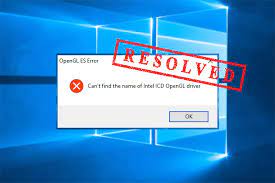
修正方法は、Intel icd openglドライバーエラーの名前を見つけることができませんか?

一部のWindowsユーザーは、OpenGLESを使用するアプリを開いているときに発生する「Intelicdopenglドライバーの名前が見つかりません」という問題について報告しました。この問題は、最近WindowsをWindows10にアップグレードしたユーザーのシステムで一般的に発生することがわかっています。 場合によっては、アップグレードプロセスで互換性のないHD Intelドライバーをインストールすると、この問題が発生することがあります。競合を引き起こし、互換性のないHD Intelドライバーの問題を示すことがわかっているアプリやゲームの例は、次のとおりです。 脛骨 Battle.net 高度なArduinoテレメトリとデータの視覚化 元 宿題のためのGephi GeoGebraClassic ウルティマオンライン ネットVuオブザーバー グーグルクローム Nvidiaコントロールパネル NvidiaGeForceExperience ワクフ(スチームバージョン) OSU! あなたもこの問題に取り組んでいるなら、この記事はあなたが問題を取り除くために試みるべき様々な方法をあなたに案内します。以下で利用可能な修正に従って、必要な修正を提供する修正を確認してください。 インテルicdopenglドライバーの名前が見つからないというエラーの修正 修正1:最新のインテルグラフィックスドライバーバージョンをダウンロードする 幸い、Intelはこれに非常に早くジャンプし、新しいドライバーベースライン(15.46)で必要な修正を提供します。何かをする前に、インテルグラフィックスドライバーのバージョンを更新して、問題が修正されることを確認してください。 インテルの公式Webサイトにアクセスし、実行可能ファイルをダウンロードしてインストールします。 ダウンロードした実行可能ファイルを開き、画面の指示に従ってIntelグラフィックドライバーの最新バージョンをインストールします。 プロセスが完了したらシステムを再起動し、これで修正が提供されるかどうかを確認します。 デバイスマネージャからも更新を実行できます。必要な手順は次のとおりです。 Win+Rを押し、devmgmt.mscと入力し、Enterキーを押してデバイスマネージャーを開きます。 ディスプレイアダプタを展開し、Intelグラフィックカードドライバを右クリックして、[ドライバのアンインストール]を選択します。 次に、[更新されたドライバーソフトウェアを自動的に検索する]を選択し、画面の指示に従ってドライバーを更新します。 インテルグラフィックスカードドライバーの更新プログラムを自動的にインストールできる自動ツールも利用できます。自動ドライバ更新ツールの直接ダウンロードリンクは次のとおりです。 自動ドライバー更新ツールを入手する …

修正方法は、Intel icd openglドライバーエラーの名前を見つけることができませんか? Read More

修正AMD-VがBIOSで(またはホストOSによって)無効になっている(verr_svm_disabled)

Windows 10/11の「BIOS(またはホストOS)(verr_svm_disabled)でAMD-Vが無効になっている」とは何ですか? この記事では、Windows 10/8/7またはWindows11のBIOS(またはホストOS)(verr_svm_disabled)でAMD-Vが無効になっている問題を修正する方法について説明します。簡単な手順でガイドされます/問題を解決する方法。議論を始めましょう。 「OracleVMVirtualBox」:Oracle VM VirtualBoxまたはVirtualBoxは、OracleCorporationによって設計および開発されたx86仮想化用のタイプ2ハイパーバイザーです。 VirtualBoxは元々InnotekGmbHで作成され、2008年にSun MicroSystemsに買収され、2010年にOrableに買収されました。VirtualBoxはMicrosoft Windows OS、MacOS、Linux、Solaries、OpenSolariesで利用できます。 Windows、Linux、BSD、OS / 2、Solaris、Haiky、およびOSx86を実行するゲスト仮想マシンの作成と管理をサポートします。 ただし、何人かのユーザーは、Oracle VM VirtualBoxを使用して仮想マシンを起動しようとしたときに、Windows 11/10/8/7コンピューターのBIOS(またはホストOS)(verr_svm_disabled)エラーでAMD-Vが無効になっていることに直面したと報告しました。この問題は、何らかの理由でWindowsコンピューターでVirtualBoxソフトウェアを使用して仮想マシンを起動できないことを示しています。このエラーは、「仮想マシンWindows 7/8/10/11のセッションを開くことができませんでした」というメッセージと「BIOSでAMD-Vが無効になっています(verr_svm_disabled)」というエラーとともに表示されます。 「BIOSでAMD-Vが無効になっている」エラーの背後にある理由-VirtualBox: この問題の背後にある考えられる理由は、WindowsコンピューターのBIOS設定でAMD-Vオプションが無効になっている、Microsoft Hyper-V機能がAMD-Vテクノロジーに干渉している、この多くのCPUコアをサポートしていないBIOSファームウェアバージョンに問題があるなどです。 VirtualBoxソフトウェアの問題またはそのバグ、およびその他のWindowsの問題。私たちの指示で問題を修正することが可能です。解決策を探しましょう。 Windows 10/8/7またはWindows11のBIOS(またはホストOS)(verr_svm_disabled)エラーでAMD-Vが無効になっている問題を修正するにはどうすればよいですか? 方法1:「PC修復ツール」で「BIOSでAMD-Vが無効になっている(verr_svm_disabled)」エラーを修正する 「PC修復ツール」は、BSODエラー、DLLエラー、EXEエラー、プログラム/アプリケーションの問題、マルウェアやウイルスの問題、その他のシステムの問題を数回クリックするだけで簡単かつ迅速に見つけて修正する方法です。このツールは、下のボタン/リンクから入手できます。 PC修復ツールを入手する 方法2:WindowsコンピューターのBIOS設定でAMD-Vオプションを有効にする この問題を解決する1つの可能な方法は、WindowsコンピューターのBIOS設定からAMD-Vを有効にすることです。 …

修正AMD-VがBIOSで(またはホストOSによって)無効になっている(verr_svm_disabled) Read More

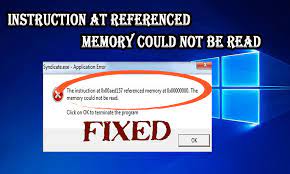
参照メモリで命令を修正する方法は、エラーを読み取ることができませんでしたか?

ユーザーがインターネットに接続されたアプリを起動しようとすると、参照メモリの命令を読み取ることができませんでしたというエラーが発生します。 「0x00***の命令が0x00****のメモリを参照しました」エラーの考えられるさまざまな理由は次のとおりです。 BIOSの問題 マザーボードの問題 古いまたは破損したグラフィック/サウンドドライバ、 誤ったNvidia設定、 バックグラウンドで実行されているアプリと実行しようとしているアプリの間の干渉、 破損したシステムファイル ウイルス感染など。 以下は、必要な修正を取得するために試みる必要がある可能な修正です。状況に応じて、問題を取り除くための手動の手順と自動の方法のいくつかが見つかります。 参照されるメモリでの命令の可能な修正を読み取ることができませんでした 議論中のトピックを含め、オペレーティングシステムでさまざまな問題を実行している場合は、PC修復ツールを使用してシステム全体のスキャンを実行することを強くお勧めします。これは、議論中の問題を修正するための自動ツールとして機能します。破損、破損、影響を受けるシステムファイルを実行およびチェックできます。こちらが直接ダウンロードリンクです。 PC修復ツールを入手する ドライバーの更新にも自動ツールを使用することをお勧めします。この方法の手動の手順は利用できますが、これを簡単に実行できる代替手段として自動ツールがある場合は、このような方法を使用するのは面倒です。これがあなたのための自動ドライバー更新ツールです: 自動ドライバー更新ツールを入手する 修正1:システムのクリーンブートを実行する レジストリまたはブートフォルダ内の破損したファイルの問題は、システムをクリーンブートすることで修正されます。 Windows10でクリーンブートを実行するために従う必要のある手順は次のとおりです。 Windowsを押して、「システム構成」と入力します。 [サービス]タブに移動し、[すべてのMicrosoftサービスを非表示]をマークして、[すべて無効にする]オプションをクリックします。 この横にあるスタートアップセクションに移動し、タスクマネージャーをクリックします。 そこにあるすべてのエントリを選択し、[無効にする]オプションをクリックします。 タスクマネージャーを終了し、スタートアップセクションに戻って、[OK]ボタンをクリックしてプロセスを終了します。 修正2:Nvidiaコントロールパネルの設定を変更する この方法は、参照メモリで命令を受け取っているユーザーがビデオゲームを開いているときに問題を読み取ることができなかった場合に使用します。 Nvidiaコントロールパネルを開き、3D設定の下の[3D設定の管理]に移動します。 プログラム設定に移動し、問題のあるアプリを選択します。 開いたウィンドウに、このプログラムに適したグラフィックプロセッサを選択するオプションが表示されます。 統合されたグラフィックカードを選択し、変更を適用します。 グラフィックを多用するタスクが統合グラフィックで適切に実行されない可能性があるため、このソリューションは有効でない可能性があります。 …

参照メモリで命令を修正する方法は、エラーを読み取ることができませんでしたか? Read More

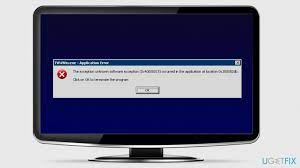
不明なソフトウェア例外0xc06d007e、0x80000003、および0x80000003の問題を修正するにはどうすればよいですか?

この記事では、さまざまな理由でWindowsシステムで発生する不明なソフトウェア例外0xc06d007e、不明なソフトウェア例外0x80000003、不明なソフトウェア例外0xe06d7363の3つの異なる問題について説明します。 これらすべてのトピックを同じ見出しの下に置く主な理由は、すべてが「不明なソフトウェア例外」という一般的なエラーメッセージとともに表示されるためです。エラーコードが異なるため、それぞれが完全に異なる問題を扱っています。 最初に、そのような問題がまとめて表示される理由を説明して、それらを区別できるようにします。次に、ソリューションの部分に移ります。ここでは、必要な修正を取得するために実行する必要のある一般的で個別の操作をいくつか示します。それでは、ディスカッションを始めましょう。 不明なソフトウェア例外0xc06d007e、0x80000003、および0x80000003の違いは何ですか? 「例外不明なソフトウェア例外(0xc06d007e)」から始めましょう。これは、次の条件下で発生する問題です。 破損したWindowsアップデート機能–破損したWindowsアップデート機能がこの問題の主な原因です。 Windows Updateトラブルシューティングの実行は、このような場合にユーザーが必要な修正を取得するために試みる一般的な修正です。 サードパーティのAVによる干渉–システム内にインストールされた過保護AVツールの結果として、議論中の問題について話している人がいます。ブロートウェアAVを持っている人は、この問題に遭遇したと報告されています。それらの可能な修正は、3番目のスイートを完全にアンインストールすることです。 サードパーティツールの干渉–干渉は、VPNクライアント、トンネリングソフトウェアなどのサードパーティアプリによって行われる可能性があります。クリーンブート状態を実現することで問題を解決できます。 システムファイルの破損–システムファイルの破損もこの問題の原因である可能性があります。その場合に試すべき可能な修正は、SFCおよびDISMスキャンを実行することです。 不明なソフトウェア例外0x80000003エラーに移動します。これは、Outlookの初期化に関連するエラーです。エラーメッセージは、Outlookアプリケーションが正しく初期化できなかったことを示しています。参考までに、OutlookはMicrosoftOfficeのパッケージに含まれているモジュールです。 その責任は、電子メールの送信と表示、会議の管理、およびタスクの処理を行ったり来たりする際の障害を減らすことです。 Outlookの初期化の問題が発生しているため、アプリケーションを正しく実行できません。 破損したアドオンがこの問題の主な理由です。ただし、ソフトウェアの競合が発生する可能性があります。このエラーの修正を開始する前に、インストールされているアプリのリストを確認し、EMETというプログラムがインストールされているかどうかを確認する必要があります。アンインストールしてみて、問題が解決するかどうかを確認してください。 エラー不明のソフトウェア例外0xe06d7363は、Microsoft VisualC++コンパイラによって生成されたエラーメッセージです。このエラーは、一般にWindowsアプリケーションエラーと呼ばれます。エラーメッセージは、アプリを起動できないか、アプリケーションで特定のプロセス/操作を完了できなかったために表示されます。 この問題の原因となる要因には、OSとアプリとの非互換性、サードパーティアプリによる競合、アプリファイルの処理につながるマルウェア感染、レジストリの障害、内部アプリケーションの問題などがあります。 これらの問題の性質を理解し、これらの問題が発生する原因を理解した後、このような問題を修正する方法を学ぶことができます。以下に、ケースを個別に処理するための可能な修正を示します。 不明なソフトウェア例外0xc06d007e、0x80000003、および0x80000003の修正 不明なソフトウェア例外0xc06d007eを修正する方法 方法1:WindowsUpdateのトラブルシューティングを実行する このユーティリティを使用して、破損したWindowsアップデート機能を修復できます。従う必要のある手順は次のとおりです。 Win+Rを押し、「ms-settings:troubleshoot」と入力し、Enterキーを押して、設定アプリの[トラブルシューティング]タブを開きます。 その中を下にスクロールして[起動して実行]タブを見つけ、WindowsUpdateをクリックします。 [トラブルシューティングの実行]をクリックすると、トラブルシューティングでWindowsUpdateの問題が分析されます。 問題が特定された場合は、[修正を適用]をクリックし、画面の指示に従って推奨される修復を適用します。 それを行ったらデバイスを再起動し、これがエラーコード0xc06d007eWindows10の修正を提供するかどうかを確認します。 方法2:サードパーティのAVをアンインストールする Win+Rを押し、appwiz.cplと入力して、Enterキーを押します。 …

不明なソフトウェア例外0xc06d007e、0x80000003、および0x80000003の問題を修正するにはどうすればよいですか? Read More

Windows10でFirefoxアドオンが機能しない問題を修正する方法[手順]

Windows 10/11の「Firefoxアドオンが機能しない」問題とは何ですか? この投稿では、Firefoxアドオンが機能しない、FirefoxアドオンがWindows10/11のツールバーに表示されない問題を修正する方法について説明します。問題を解決するための簡単な手順/方法が案内されます。議論を始めましょう。 「Firefoxアドオンが機能しない/ツールバーに表示されない」: アドオンまたは拡張機能は、Mozilla Firefoxブラウザのようなブラウザの小さなソフトウェアモジュールであり、さまざまなブラウジング要件を満たし、ブラウジング体験を充実させるためにWebブラウザをカスタマイズするのに役立ちます。 Firefoxブラウザーは、ブラウジング体験とパフォーマンスに役立つ可能性のある外部アドオンの追加をサポートしています。 ただし、何人かのユーザーは、Firefoxアドオンが機能せず、MozillaFirefoxブラウザにインストールされているアドオン/拡張機能にアクセスしようとしたときにFirefoxアドオンがツールバーに表示されないという問題に直面したと報告しました。この問題は、何らかの理由でWindowsコンピューターでFirefoxアドオンにアクセスして使用できないことを示しています。 アクセスして使用しようとしているFirefoxブラウザで無効になっているアドオン/拡張機能、システムの日付と時刻の設定が正しくない、ツールバーとボタンのカスタマイズの問題、Firefoxブラウザの問題、その他のWindowsの問題など、問題の背後にはいくつかの理由が考えられます。私たちの指示で問題を修正することが可能です。解決策を探しましょう。 Windows 10/11のツールバーにFirefoxアドオンが表示されない問題を修正するにはどうすればよいですか? 方法1:「PC修復ツール」で動作しないFirefoxアドオンを修正する 「PC修復ツール」は、BSODエラー、DLLエラー、EXEエラー、プログラム/アプリケーションの問題、マルウェアやウイルスの問題、システムファイルやレジストリの問題、その他のシステムの問題を数回クリックするだけで簡単かつ迅速に見つけて修正する方法です。 PC修復ツールを入手する 方法2:Firefoxブラウザでアドオンを再度有効にする この問題を修正する方法の1つは、Firefoxブラウザでアドオンを無効にしてから再度有効にして修正することです。 ステップ1:Windows PCで「MozillaFirefox」ブラウザを開き、右上隅にある「メニュー」アイコンをクリックして「アドオンとテーマ」に移動します。 「CTRL+SHIFT+A」を押して同じことを行うこともできます。 ステップ2:次に、アドオンの横にあるスイッチを使用して無効にし、数秒/分後にアドオンを再度有効にします。 ステップ3:完了したら、ブラウザを再起動して、問題が解決したかどうかを確認します。 方法3:システムの日付と時刻の設定を変更する コンピューターのシステムの日付と時刻の設定を確認および変更して、問題の修正を試みることもできます。 ステップ1:タスクバーの[時計と日付]アイコンを右クリックして、[日付と時刻の調整]を選択します 手順2:[時刻を自動的に設定する]の横にあるスイッチをオフに切り替えます。 [変更]ボタンをクリックして、日付と時刻を手動で設定します。完了したら、問題が解決したかどうかを確認します。 方法4:拡張機能/アドオン設定を無効にする Firefoxのアドオン/拡張機能の設定は、ブラウザが現在プロセス外の拡張機能である拡張機能を無効にするのに役立ちます。ただし、Firefoxアドオンが機能しない問題を修正するために、Firefoxの拡張機能設定を無効にすることができます。 ステップ1:「MozillaFirefox」ブラウザを開き、上部のアドレスバーに「About:Config」と入力し、「Enter」キーを押して開きます ステップ2:詳細設定の変更に関する簡単な警告が表示されます。 …

Windows10でFirefoxアドオンが機能しない問題を修正する方法[手順] Read More

Windows10でWindowsインストーラエラーコード2755を修正する方法[手順]

Windows 10の「Windowsインストーラエラーコード2755」とは何ですか? この記事では、Windows10/11でWindowsインストーラーのエラーコード2755を修正する方法について説明します。問題を解決するための簡単な手順/方法が案内されます。議論を始めましょう。 「Windowsインストーラエラーコード2755」:Windows10/11コンピュータに新しいソフトウェアプログラム/アプリケーションまたはゲームをインストールするときに通常発生する一般的なWindowsの問題です。この問題は、何らかの理由でWindowsコンピューターに新しいソフトウェア/ゲームをインストールできないことを示しています。この問題の背後には、システムファイルやレジストリ、またはシステムイメージの破損、Windowsインストーラフォルダと関連するアクセス許可の欠落、その他のWindowsの問題などのいくつかの理由が考えられます。 この問題は、コンピューターのマルウェアまたはウイルス感染が原因で発生することもあります。強力なウイルス対策ソフトウェアまたはPC修復ツールを使用してマルウェアまたはウイルスのシステムスキャンを実行すると、あらゆる種類の脅威を見つけて削除し、WindowsPCの問題を修正できます。私たちの指示で問題を修正することが可能です。解決策を探しましょう。 いくつかの一般的なWindowsインストーラエラーコード2755フォーム: 内部エラー2755 Windowsインストーラパッケージ EpicGamesLauncherのエラーコード2755 Windowsインストーラーを更新します エラー2755の機能 エラー2755サーバーが予期しないエラー110を返しました エラーコード2755フォートナイト Windows7用のWindowsインストーラー Windows 10/11でWindowsインストーラーのエラーコード2755を修正するにはどうすればよいですか? 方法1:「PC修復ツール」を使用してWindowsインストーラのエラーコード2755を修正する 「PC修復ツール」は、BSODエラー、DLLエラー、EXEエラー、プログラム/アプリケーションの問題、マルウェアやウイルスの問題、システムファイルやレジストリの問題、その他のシステムの問題を数回クリックするだけで簡単かつ迅速に見つけて修正する方法です。 PC修復ツールを入手する 方法2:インストーラーフォルダーを作成する この問題は、Windowsインストーラフォルダがないために発生する可能性があります。この問題を解決するために、インストーラーフォルダを作成できます。 ステップ1:Windows PCで「ThisPC」または「MyComputer」を開き、「C:>Windows」フォルダのようにWindowsOSがインストールされている「WindowsFolder」に移動します ステップ2:空きスペースを右クリックして[新規]> [フォルダ]を選択し、フォルダに「インストーラ」という名前を付けて保存します ステップ3:完了したら、コンピューターを再起動して、問題が解決したかどうかを確認します。 方法3:Windowsインストーラサービスが実行されているかどうかを確認します ステップ1:Windows検索ボックスを介してWindowsPCで「サービス」アプリを開きます ステップ2:「Windowsインストーラ」サービスを見つけてダブルクリックし、その「プロパティ」を開きます。 ステップ3:[スタートアップの種類]ドロップダウンから[自動]を選択し、[サービスステータス]セクションの[開始]ボタンを押してから、[適用]>[OK]ボタンを押して変更を保存します。完了したら、コンピュータを再起動して、問題が解決したかどうかを確認します。 …

Windows10でWindowsインストーラエラーコード2755を修正する方法[手順] Read More

イベント1000アプリケーションエラーウィンドウ10を修正する方法は?

人々はごく最近、イベント1000アプリケーションエラーウィンドウ10でセキュリティプラットフォームを思い付きます。彼らによると、彼らはイベントビューアログでイベントID1000エラーメッセージを受け取ります。これは、不明な理由により特定のアプリケーションがクラッシュしたことを示しています。クラッシュしたアプリケーションのファイルパスとエラーコードを受け取ってください。 この問題を引き起こす可能性のあるさまざまな理由が考えられます。アプリケーションに問題がある可能性があります。これは、ユーザーがアプリケーションを実行するとすぐにクラッシュするためです。それ以外の場合は、システムファイルの破損や非互換性の問題などにより、Windowsのモジュールが破損する可能性があります。この記事では、問題の原因となる可能性のある理由と、エラー修正を取得するために試行する必要のある修正について説明します。 。 イベント1000アプリケーションエラーウィンドウ10を引き起こす可能性のある理由 この問題に直面しているさまざまなユーザーからさまざまなレポートを受け取った後、このエラーは次のいずれかの理由の結果である可能性があるという結論に達しました。 破損したシステムファイル–破損したシステムファイルがあるか、一部のモジュールが欠落している可能性があります。これにより、WindowsにイベントID1000エラーメッセージが表示されます。 特定のアプリケーションのクラッシュ–別の理由は、システムで実行されているアプリがクラッシュしている可能性があることです。イベントログのファイルパスを確認するか、クリーンブートを実行することで、そのアプリを診断できます。 不適切にインストールされた.NETFramework-さまざまなアプリやWindows自体が.NETFrameworkを操作に使用します。インストールが正しくないか破損している場合は、イベント1D1000を受け取ります。 古いWindows–発生する問題の一般的な理由は、古いバージョンのWindowsOSで実行していることです。問題を解決するには、最新のものをインストールしてください。 マルウェア/ウイルス-イベントIDが破損する原因となるウイルス感染が発生している可能性があります。この場合、優れたウイルス対策ソフトウェアを使用してシステムをスキャンすると、解決策が得られます。 これで、問題の性質とそれを引き起こす可能性のある考えられる理由を理解したので、考えられる修正を知ることができるようになりました。これらは次のとおりです。 イベント1000アプリケーションエラーウィンドウ10の修正 修正1:SFCスキャンを実行する SFCまたはシステムファイルチェッカーは、破損したシステムファイルをチェックし、それらを置き換えるためのWindowsの組み込みツールです。必要な手順は次のとおりです。 Win + Sを押し、コマンドプロンプトを入力して右クリックし、[管理者として実行]を選択します。 昇格したコマンドで、以下のコマンドを入力し、毎回Enterキーを押します。 sfc / scannow DISM / Online / Cleanup-Image / RestoreHealth スキャンプロセスを完了させます。終了したら、コマンドプロンプトウィンドウを閉じ、デバイスを再起動して、問題が解決したかどうかを確認します。 修正2:特定のアプリをアンインストールする …

イベント1000アプリケーションエラーウィンドウ10を修正する方法は? Read More

修正Windows10でSteamのログインエラーが多すぎます[手順]

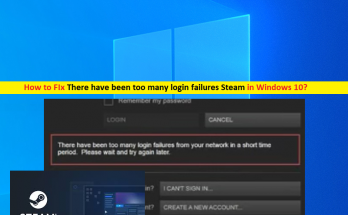
「ログインの失敗が多すぎます」とは何ですか– Windows 10/11のSteam? この記事では、修正方法について説明します。Windows10/ 11でSteamのログインエラーが多すぎます。問題を解決するためのいくつかの簡単な手順/方法が案内されます。議論を始めましょう。 「Steam」:SteamはValveによるビデオゲームのデジタル配信サービスです。 Steamは、デジタル著作権管理(DRM)、サーバーホスティング、ビデオストリーミング、およびソーシャルネットワーキングサービスを提供します。また、ゲームのインストールと自動更新、および友達リストとグループ、クラウドストレージ、ゲーム内の音声とチャット機能などのコミュニティ機能をユーザーに提供します。 Steamサービスは、Microsoft Windows OS、macOS、Linux、iOS、およびAndroidOSベースのデバイスで利用できます。 ただし、一部のユーザーは、Steamクライアントプラットフォームでゲームをアクティブ化または購入しようとしたときに、「ログイン失敗が多すぎます」エラーまたはWindows10 / 11コンピューターでのログイン失敗が多すぎるというSteamの問題に直面したと報告しました。この問題は、「ログインの失敗が多すぎます」というエラーが原因で、Steamクライアントで一部のゲームをアクティブ化または購入できないことを示しています。 この問題の背後には、インターネット/ネットワーク接続の問題、Steamサーバーの問題、Steamクライアントの問題、その他のWindowsの問題など、いくつかの理由が考えられます。 Steamプラットフォームにログイン要求を継続的に検査する組み込みのAnti-DDOSシステムが含まれていることに気付いていない場合、および要求が特定の量を超えると、ネットワークはマイナーな禁止になります。このような場合、再度ログインを試みる前に、しばらく待つ必要があります。 安定したインターネット接続と速度があり、インターネット接続にまったく問題がないことを確認する必要があります。この問題は、ブラウザのキャッシュの破損やその他のブラウザの問題が原因で発生する可能性があります。このケースは、ブラウザ経由でSteamにログインしようとしている場合に当てはまります。私たちの指示で問題を修正することが可能です。解決策を探しましょう。 修正方法Windows10 / 11でSteamのログインエラーが多すぎますか? 方法1:「ログインの失敗が多すぎます」を修正–「PC修復ツール」でのSteamエラー 「PC修復ツール」は、BSODエラー、DLLエラー、EXEエラー、プログラム/アプリケーションの問題、マルウェアやウイルスの問題、システムファイルやレジストリの問題、その他のシステムの問題を数回クリックするだけで簡単かつ迅速に見つけて修正する方法です。 PC修復ツールを入手する 方法2:しばらく待つ この問題は、Steamサーバーの一時的な問題が原因で発生する可能性があります。または、Steamが短期間の禁止を適用し、ユーザーがしばらくログインすることを禁止します。このような場合、数時間待つ必要があります。 ステップ1:Steamを完全に閉じ、Steamクライアントを閉じます ステップ2:アカウントにログインせずに約1時間ほど待ちます ステップ3:時間が経過したら、Steamクライアントにログインして、問題が解決したかどうかを確認します。 方法3:ルータの電源を入れ直します この問題は、ルーターなどのネットワークデバイスの一時的な問題が原因で発生する可能性があります。修正するためにルータの電源を入れ直すことができます。 ステップ1:ルーターを電源コンセントから抜き、ルーターの電源を切ります …

修正Windows10でSteamのログインエラーが多すぎます[手順] Read More