d3dx9_27.dllが見つからず、Windows 10が見つからない問題を修正する方法は?

いくつかのセキュリティフォーラムのWebサイトを調査したところ、さまざまなアプリケーションを開いているときに、多くのユーザーが「d3dx9_27.dllにWindows10がないためにプログラムを開始できない」と話していることがわかりました。 d3dx9_27.dllファイルは、MicrosoftDirectXに属するファイルです。 DirectXに特定の問題がある可能性があり、WindowsゲームはDirectXを使用しているため(リストには多数あります)、そのようなアプリケーションを使用するとプログラムを受信します。このファイルの問題は、ユーザーがビデオゲームまたはある種のグラフィック機能を使用する別のソフトウェアを開こうとしたときに発生することが確認されています。 これらのゲームはFable:The Lost Chapters、Age of Empires III、Flight Simulator X、FEAR、The Elder Scrolls IV:Oblivion、Tom Clancy’s Rainbow Six:Lockdown、Zoo Tycoon 2、The Lord of the Rings:The Battle For Middle-地球、そしてゴッドファーザー。 このDLLファイルに関連するさまざまなエラーメッセージがあり、それらのいくつかを以下に示します。 ファイルd3dx9_27.dllが見つかりませんでした ファイルd3dx9_27.dllが見つからなかったため、アプリケーションの初期化中にエラーが発生しました d3dx9_27.dllが見つからなかったため、アプリケーションを起動できませんでした。アプリケーションを再インストールすると、この問題が解決する場合があります …

d3dx9_27.dllが見つからず、Windows 10が見つからない問題を修正する方法は? Read More
AutoItエラーを修正する方法Windows10 / 11 [手順]

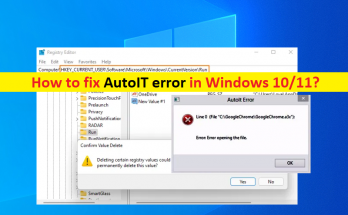
Windows 10/11の「AutoItエラー」とは何ですか? この記事では、AutoItエラーWindows10 / 11を修正する方法について説明します。問題を解決するための簡単な手順/方法が案内されます。議論を始めましょう。 「AutoIt」:AutoItは、Microsoft WindowsOSベースのコンピューター用のフリーウェアプログラミング言語です。これは主にMicrosoftWindowsプログラムの自動化スクリプトを作成することを目的としていましたが、その後、プログラミング言語の設計と全体的な機能の両方に拡張機能が含まれるようになりました。 AutoIt構文は、BASICファミリーの言語に見られるものと似ています。 AutoItは、配列を含むいくつかのタイプのデータを格納できる、古典的なデータモデルとバリアントデータ型を備えた汎用の第3世代プログラミング言語です。 ただし、一部のWindowsユーザーは、Windows10 / 11コンピューターを起動しようとしたときにAutoItエラーが発生したと報告しました。一部のユーザーは、AutoItに関連するデータの破損が原因で問題が発生した可能性があると報告しました。 AutoItに関連するファイル、レジストリ値、フォルダが原因である可能性があります。エラーは、エラーの原因となっているAutoItのパスで表示されます。エラーメッセージを見てみましょう。 「0行目(ファイル「C:\ GoogleChrome \ GoogleChrome.a3x」): エラー:ファイルを開くときにエラーが発生しました。」 AutoItエラーを修正するための可能な方法は、コンピューターからAutoItエントリを完全に削除することです。ここでは、AutoItエラーを修正するためにWindows10 / 11コンピューターからAutoItを削除するいくつかの簡単な方法が提供されています。この問題は、コンピューター内のマルウェアまたはウイルス感染が原因で発生する可能性もあるため、強力なウイルス対策ソフトウェアを使用してコンピューター内のマルウェアまたはウイルスのシステムスキャンを実行できます。解決策を探しましょう。 AutoItエラーWindows10 / 11を修正する方法は? 方法1:「PC修復ツール」で「AutoItエラー」を修正する 「PC修復ツール」は、BSODエラー、DLLエラー、EXEエラー、プログラム/アプリケーションの問題、マルウェアやウイルスの問題、システムファイルやレジストリの問題、その他のシステムの問題を数回クリックするだけで簡単かつ迅速に見つけて修正する方法です。 PC修復ツールを入手する 方法2:ファイルエクスプローラーを使用してAutoItエントリを削除する この問題を解決するために、AutoItに関連するすべてのファイルとフォルダーを含むAutoItエントリをファイルエクスプローラーから削除できます。 ステップ1:「ファイルエクスプローラー」を開き、「C:ドライブ」またはWindowsをインストールしたドライブに移動します。または、プログラムファイル、Windows、システム、System32などに移動して、疑わしいファイルを見つけます …

AutoItエラーを修正する方法Windows10 / 11 [手順] Read More

xlive.dllが不足しているWindows10を修正する方法[手順]

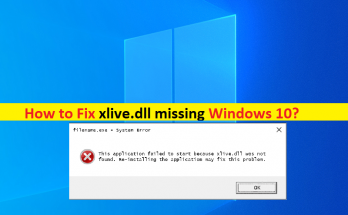
Windows 10の「xlive.dll欠落」エラーとは何ですか? この記事では、Windows 10が見つからないxlive.dllを修正する方法について説明します。xlive.dllがWindows10で見つかりませんでした。問題を解決するための簡単な手順/方法が案内されます。議論を始めましょう。 「xlive.dllにWindows10がありません」:xlive.dllはMicrosoftによって開発されたDLL(ダイナミックリンクライブラリ)ファイルであり、MicrosoftWindowsオペレーティングシステムの一部です。このDLLファイルは、Windows 10/8/7コンピューターでいくつかの異なるプログラム/アプリケーション/ゲームを実行し、機能させるために必要です。プログラム/ゲームの機能に関連する問題が発生しないようにするには、このDLLファイルをコンピュータの正しいパスに保存する必要があります。 xlive.dllファイルには、Windowsオペレーティングシステムで適用できる一連のプロシージャとドライバ関数が含まれています。ただし、いくつかのWindowsユーザーは、Windows 10が見つからないxlive.dllに直面したと報告しました。Windows10コンピューターでアプリケーション/ゲームを起動または実行しようとしたときに、xlive.dllがWindows10の問題で見つかりませんでした。この問題は、xlive.dllの欠落エラーが原因で、コンピューターで特定のゲーム/アプリケーションを起動および実行できないことを示しています。 いくつかの一般的なxlive.dllエラー: コンピュータにxlive.dllがないため、プログラムを起動できません。この問題を解決するには、プログラムを再インストールしてみてください。 Xlive.dllがありません。 Xlive.dllエラーの読み込み。 Xlive.dllが見つかりませんでした。 Xlive.dllが見つかりませんでした。 Xlive.dllアクセス違反。 xlive.dllが見つかりません。 この問題の背後にある考えられる理由は、システムファイルまたはレジストリの破損、コンピューターのマルウェアまたはウイルス感染、古いWindows OS、破損した/古いデバイスドライバーなどの問題である可能性があります。私たちの指示で問題を修正することが可能です。解決策を探しましょう。 Windows 10が見つからないxlive.dllを修正するにはどうすればよいですか? 方法1:「PC修復ツール」で「xlive.dllがWindows10で見つかりませんでした」を修正する 「PC修復ツール」は、BSODエラー、DLLエラー、EXEエラー、プログラム/アプリケーションの問題、マルウェアまたはウイルスの問題、システムファイルまたはレジストリの問題、その他のシステムの問題を数回クリックするだけで簡単かつ迅速に見つけて修正する方法です。 PC修復ツールを入手する 方法2:WindowsOSを更新する Windows OSを最新バージョンに更新すると、問題を解決できます。やってみよう。 ステップ1:Windows検索ボックスを介してWindows PCで[設定]アプリを開き、[更新とセキュリティ]> [Windows Update]に移動して、[更新の確認]ボタンをクリックします …

xlive.dllが不足しているWindows10を修正する方法[手順] Read More

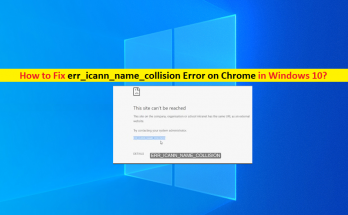
Windows10でerr_icann_name_collisionエラーChromeを修正する方法[手順]

Windows10のGoogleChromeでの「err_icann_name_collisionError」とは何ですか? この投稿では、Windows10のChromeでerr_icann_name_collisionエラーを修正する方法について説明します。問題を解決するための簡単な手順/方法について説明します。議論を始めましょう。 「err_icann_name_collisionエラー」Chrome:通常、Google Chromeの問題は、Windows10 / 8/7コンピューターのGoogleChromeブラウザーでWebを閲覧したり、特定のWebサイトにアクセスしようとしたときに発生します。この問題は、何らかの理由でWindowsコンピュータのGoogleChromeブラウザでインターネット/ウェブを閲覧できないことを示しています。GoogleChromeでインターネットを閲覧しようとすると、次のエラーメッセージが表示されます。 「サイトにアクセスできません。会社、組織、または学校のイントラネット上のこのサイトには、外部Webサイトと同じURLがあります。システム管理者に連絡してみてください。 ERR ICAN NAMECOLLISION。」 この問題の背後には、プライベート名前空間のエラーや不正なプロキシサーバーへのランダムなリダイレクトなど、いくつかの理由が考えられます。この問題の背後にあるもう1つの考えられる理由は、コンピューターでのマルウェアまたはウイルスの感染、DNS設定の構成が正しくないか正しくない、IP設定とネットワーク設定、ブラウザーにインストールされている問題のある拡張機能の干渉、レジストリの破損/古さ、Windowsの問題です。 問題を修正するために、問題のある拡張機能や競合する拡張機能を見つけてブラウザから削除できます。また、強力なウイルス対策ソフトウェアまたはPC修復ツールを使用してマルウェアまたはウイルスのシステムスキャンを実行すると、コンピューター内の最新のマルウェアを含むすべての脅威を見つけて削除できます。私たちの指示で問題を修正することが可能です。解決策を探しましょう。 Windows 10/8/7でerr_icann_name_collisionエラーChromeを修正するにはどうすればよいですか? 方法1:「PC修復ツール」を使用して「err_icann_name_collisionエラー」を修正する 「PC修復ツール」は、BSODエラー、DLLエラー、EXEエラー、プログラム/アプリケーションの問題、コンピューター内のマルウェアやウイルスの感染、システムファイルやレジストリの問題、その他のシステムの問題を数回クリックするだけで簡単かつ迅速に見つけて修正する方法です。 。 PC修復ツールを入手する 方法2:レジストリエディタを使用して「err_icann_name_collisionエラー」を修正する ステップ1:Windows検索ボックスを介してWindows PCで「レジストリエディター」アプリを開き、次のパスに移動します HKEY_LOCAL_MACHINE \ SYSTEM \ CurrentControlSet \ Services \ Tcpip …

Windows10でerr_icann_name_collisionエラーChromeを修正する方法[手順] Read More

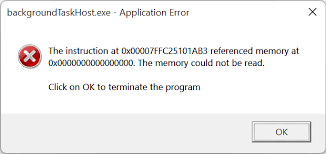
backgroundtaskhost.exeアプリケーションエラー、Windows 11のシステムエラーを修正するにはどうすればよいですか?

Backgroundtaskhost.exeアプリケーションエラーは、アプリケーションの実行中にWindowsで非常に一般的です。画面にエラーメッセージが表示される理由は、状況によって異なります。ここで、この記事では、問題の違いを考慮し、解決策を提供しようとします。 backgroundtaskhost.exeは、正規のMicrosoftWindowsオペレーティングシステムの一部です。コンピューターでの作業中またはアプリケーションの起動中に、ユーザーはbackgroundtaskhost.exeシステムエラーが発生する場合があります。エラーが表示されると、以下の2つのメッセージのいずれかが表示される可能性があります。 backgroundTaskHost.exe-システム障害 backgroundTaskHost.exe–アプリケーションエラー これはシステムエラーであり、レジストリの誤った変更、サードパーティのアプリによる競合、システムファイルの破損などが原因である可能性があります。そのようなすべてのシステム関連の問題のために、それらに対処するための自動PC修復ツールがあります。以下のリンクからダウンロードできます。 PC修復ツールを入手する ただし、問題を手動で修正する場合は、以下に示す詳細な解決策を実行する必要があります。 backgroundtaskhost.exeアプリケーションエラーの修正 修正1:システムファイルチェッカーとDISMスキャンを実行する システムファイルチェッカーまたは別名SFCは、システムファイルの破損をチェックし、それらの自動置換を取得するためのWindowsに組み込まれたコマンドプロンプトユーティリティです。 DISMまたはDeploymentImage Servicing and Managementと呼ばれるものは、Windowsイメージを修復するためのユーティリティです。 破損したファイルや他のWindowsイメージが問題を引き起こしている場合、修正backgroundtaskhost.exeシステムエラーを取得するために従う必要があるSFCおよびDISMスキャンを実行する手順は次のとおりです。 Winキーを押して、cmdと入力します。 コマンドプロンプトを右クリックし、[管理者として実行]を選択します。 UACプロンプトを受信したら、[はい]で確認します。 コマンドプロンプトウィンドウで、次のコマンドを入力し、Enterキーを押します。 Sfc / scannow スキャンプロセスが完了するのを待ってから、以下のコマンドを入力して[OK]を押します。 DISM.exe / Online / Cleanup-image / Restorehealth …

backgroundtaskhost.exeアプリケーションエラー、Windows 11のシステムエラーを修正するにはどうすればよいですか? Read More

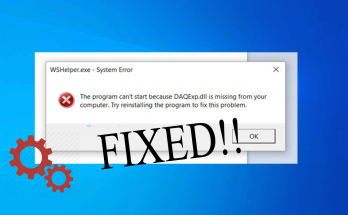
daqexp.dllが見つからない、Windows 10で見つからないというエラーを修正するにはどうすればよいですか?

Daqexp.dll欠落エラーは、ごく最近Windows10をストロークするエラーです。システムの起動中またはプログラムの実行中に、このエラーメッセージが表示されます。このエラーの修正を探している場合は、正しいページが表示されます。 daqexp.dllとは何か、エラーが何を示しているか、問題を解決するために試みる必要のある可能なトラブルシューティングについては、記事全体をお読みください。 daqexp.dll not foundエラーのDAQE.dllは、Wondershareソフトウェア製品に関連付けられているダイナミックリンクライブラリまたはDLLファイルです。ご存知のとおり、Wondershareは、データリカバリ、ビデオストリーミング、システム最適化、システムメンテナンス、写真表示などのアプリを提供する会社です。 したがって、daqexp.dllが見つからないというエラーメッセージが表示された場合は、問題の原因となっているWondershare製品を確認し、削除する必要があります。それでも問題が発生する場合は、以下の詳細な解決策に従う必要があります。 daqexp.dllが見つからないというエラーの修正 DLLファイルに関連する問題を、システムファイルの破損、レジストリの問題、フリーズの問題など、他の一般的なシステム関連の問題と一緒に取り除くために、専門の修復ツールを使用できます。ソフトウェアは最初にシステムをスキャンし、次に複数のエラーを検出して修復します。 このツールは、マルウェア感染を検出することもできます。したがって、ジレンマに陥っている場合は、Wondershare製品が潜在的に不要なアプリであるというさまざまな記事を読んだ後、それを使用してこれを実際に把握することができます。このような自動ツールの1つであるPC修復ツールをダウンロードするためのリンクは次のとおりです。 PC修復ツールを入手する DLLの問題を手動で修正する場合は、以下の手順を確認してください。 Windows 10の起動中にdaqexp.dllnot foundエラーが発生し、システムを起動できない場合は、デバイスをセーフモードで起動する必要があります。システムをセーフモードで実行したら、それに応じて以下の手順を使用してください。 修正1:システムスタートアップからWonderShareソフトウェアを削除する すでに述べたように、Wondershare製品が原因でdaqexp.dll欠落エラーが発生します。したがって、最初にシステムのスタートアップからWondershareソフトウェアを削除してみてください。 Win + Xを押して、[タスクマネージャー]を選択します。 [スタートアップ]タブに移動し、 そこにリストされているWondershareソフトウェアのいずれかを選択します。 [無効にする]オプションをクリックします。 完了したら、デバイスを再起動します。 修正2:Wondershareサービスを無効にする スタートアップフォルダからWondershare製品を削除しても問題が解決しない場合は、Wondershareサービスも無効にする必要があります。 Win + Rを押し、msconfigと入力して、Enterキーを押します。 開いたウィンドウの[サービス]タブに移動し、 [すべてのMicrosoftサービスを非表示にする]を選択します。 …

daqexp.dllが見つからない、Windows 10で見つからないというエラーを修正するにはどうすればよいですか? Read More

WMIリポジトリのリセットに失敗したアクセス拒否エラーWindows10 / 11を修正する方法は?

 Windows Management InstrumentationまたはWMIと呼ばれるものは、WMIクラスのメタ情報と定義を含むデータベースと呼ばれます。このデータベースは、管理者がリモートシステムを含むさまざまなWindows環境を管理するのに役立ちます。 WMIリポジトリに問題がある場合、WMIサービスは通常どおり機能しません。人々は、リモートサーバーに接続しているときに、誤った資格情報、不十分なアクセス許可、またはアクセス拒否エラーを含む多数のエラーに対処する必要があります。 この記事では、エラーコード0x80070005、0x8007041B、および0x80041003と、「アクセスが拒否されました」または「アクセスが拒否されました」などのエラーメッセージが表示される可能性があるWMIリポジトリのリセットに失敗したアクセスが拒否されたエラーについて説明します。 ユーザーが受け取る完全なエラーメッセージは次のとおりです。 WMIリポジトリの検証に失敗しました エラーコード:0x80041003 施設:WMI 説明:アクセスが拒否されました WMIリポジトリの検証に失敗しました エラーコード:0x80041003 施設:WMI 説明:アクセスが拒否されました WMIリポジトリのリセットに失敗しました エラーコード:0x80070005 機能:Win32 説明:アクセスが拒否されました。 ここで、Facility:Win32は、DCOMレベルのセキュリティ権限の問題を示しています。これは、リモートサーバーへの接続に使用しているアカウントに、WMIを介してリモートデバイスにアクセスするために必要なDCOMレベルのセキュリティアクセス許可がないことを示しています。 ファシリティ:WIMは、WMIレベルのセキュリティアクセス許可の問題について示します。このエラーメッセージは、アカウントにWMIレベルのセキュリティアクセス許可がないことを示しています。 以下は、WMIリポジトリのリセットが停止制御に失敗した場合に考えられる修正です。  修正1:WBEMリポジトリをクリーンアップする 最初に試す必要があるのは、WBEMリポジトリをクリーンアップして、問題が解決するかどうかを確認することです。管理者として実行すると、コマンドプロンプトを使用してこの操作を簡単に実行できます。必要な手順は次のとおりです。 WindowsSearchで、cmdと入力し、[OK]をクリックします。 コマンドプロンプトを右クリックし、[管理者として実行]を選択します。 次に、以下のコマンドを入力して、Enterキーを押します。 ネットストップwinmgmt 要求されたときに受け入れるには、Yを選択します。 その後、プロセスが完了するのを待ちます。 完了したら、以下のコマンドを使用してEnterキーを押します。 …

WMIリポジトリのリセットに失敗したアクセス拒否エラーWindows10 / 11を修正する方法は? Read More

Windows 10/11でps4エラーコードNP-44125-6エラーを修正するにはどうすればよいですか?

ソニーコンピュータエンタテインメントのゲーム機PlayStation4、別名PS4を中心に問題が発生しています。人々は、ゲームパートナーからの招待を受け入れた瞬間に表示されるps4エラーコードNP-44125-6エラーについて報告しています。 一部のユーザーは、特定のゲームの招待状に参加するだけでなく、誰かを招待する際の問題を報告しました。このエラーは非常に苛立たしいものであり、誰もが即時の解決策を望んでいます。この記事は、この問題に取り組んでいるユーザーを支援することを目的としています。 ただし、問題を修正するために必要なトラブルシューティングについて説明する前に、このゲーム機でエラーコードNP-44125-6が発生する原因として考えられる理由を学びましょう。それでは、ガイドを始めましょう。 ps4エラーコードNP-44125-6エラーの考えられる理由 この特定のエラーにつながる原因となる多くの要因があります。これが発生する可能性がある一般的な理由のいくつかを以下に示します。 TCP / IPの問題-議論されている問題の一般的な原因は、ルーターとISPです。一貫性のないネットワークの問題は、pS4との接続の問題がある理由である可能性があります。 不正なDNS–この問題のもう1つの理由は、ISPによってトリガーされた不正なDNSです。 ISPからトリガーされたMTU値は、現在の接続に適合しない可能性があります。 IPトラックの競合–はい、可能です。 IPが受け入れられない場合、製造元は接続を許可しない可能性があります。 ファームウェアの問題-デバイスはさまざまなバグ/欠陥のある古いバージョンで実行されている可能性があり、これがエラーを受け取る明らかな理由である可能性があります。 現在、問題の性質とその原因となる可能性のあるさまざまな要因を理解した後、私たちはそれらの解決策を探す立場にあります。以下は、エラー修正を取得するために試みる必要がある最善の解決策です。 ps4エラーコードNP-44125-6の修正  修正1:ネットワークサーバーに問題があるかどうかを確認する 最初に、これがPSNサーバーの問題が原因であるかどうかを確認する必要があります。 PSNの公式ページに移動して、そのステータスを確認してください。ソニーの側からすべてがうまくいけば。アカウント管理を検査し、考えられるすべての要素を体系的にチェックします。 修正2:ネットワーク設定を再起動します 招待リクエストに参加することはできません。TCP/ ISPとプライベートネットワークがエラーを形成するランダムなDNSを生成するという単純な理由です。その場合は、ルーターを再起動して問題を解決する方法があります。 ルーターの電源を20〜30秒間オフにし、メインソースからプラグを抜きます。これは、ps4エラーコードNP-44125-6エラーの原因となるいくつかの小さな不具合を取り除くのに役立ち、次にリクエストに参加したときにそのようなエラーが発生しないことがわかります。 修正3:ファームウェアを更新する エラーが続く場合は、デバイスの更新を義務付ける必要があるかどうかを確認する必要があります。 PS4をアップデートするには、以下の手順に従う必要があります(インターネットに接続していることを確認してください)。 通知セクションに移動し、 コンテキストメニューから、[更新のオプション]を削除することを選択します。 PS4の電源ボタンを長押しして、完全にオフにします。 デバイスの電源がオフになったら、しばらくしてから電源ボタンを押し続けます。 ビープ音が2回鳴ったときにのみ放します。 …

Windows 10/11でps4エラーコードNP-44125-6エラーを修正するにはどうすればよいですか? Read More

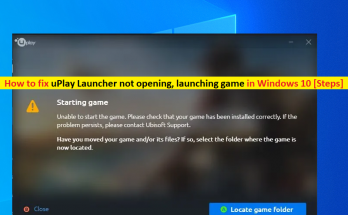
uPlay Launcherが開かない、Windows10でゲームを起動しない問題を修正する方法[手順]

Windows 10/8/7の「uPlayランチャーが開かない」とは何ですか? この記事では、uPlay Launcherが開かない、uPlayLauncherがWindows10 / 8/7でゲームを起動しない問題を修正する方法について説明します。問題を解決するための簡単な手順/方法が案内されます。議論を始めましょう。 「uPlay」:uPlayまたはuPlay Connectは、他のさまざまなゲーム会社が提供する成果/トロフィーと同様の成果と体験を提供および体験するためにUbisoftによって設計および開発された、デジタル配信、デジタル著作権管理(DRM)、マルチプレーヤーおよび通信サービスです。 uPlayは、Microsoft Windows、PlayStation 3、PlayStation 4、PlayStation 5、Xbox 360、Xbox One、Xbox Series X / S、Wii U、Nintendo Switch、iOS、Android、Windows Phone、Facebookプラットフォームで利用できます。 「uPlayランチャーが開かない/ uPlayランチャーがゲームを起動しない」: ただし、何人かのユーザーは、uPlay Launcherを起動しようとしたとき、またはuPlay Launcherでゲームを起動しようとしたときに、uPlay Launcherが開かない、uPlayLauncherがWindows10 / 8/7コンピューターでゲームを起動しないことに直面したと報告しました。この問題は、何らかの理由でWindowsコンピューターのuPlayLauncherでゲームを起動またはプレイできないことを示しています。このタイプの問題は、Windowsコンピューターの一時的な問題が原因で発生する場合があります。コンピュータを再起動するだけで問題を解決できます。 …

uPlay Launcherが開かない、Windows10でゲームを起動しない問題を修正する方法[手順] Read More

修正方法ドライバーがWindows10の障害に解放できない[手順]

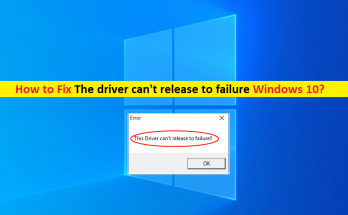
Windows 10の「ドライバーは失敗に解放できません」エラーとは何ですか? この記事では、問題を解決するための簡単な手順/方法で、ドライバーがWindows10の障害に対してリリースできない問題を修正する方法について説明します。議論を始めましょう。 「Windows10でドライバーを解放できません」というエラー:マザーボードドライバーの問題と見なされる一般的なWindowsの問題です。この問題は通常、ギガバイトマザーボードを搭載したPCで発生します。メッセージには、どのドライバーに問題があるかはわかりませんが、ギガバイトマザーボード、特にワイヤレス機能を備えていないマザーボードに緊密に接続されていることが示されています。 メッセージの失敗は、ワイヤレスハードウェアの検出の重大な失敗であり、コードの障害回復プロトコルが不十分であり、このエラーが発生します。ギガバイトソフトウェアを使用している場合、「ドライバを失敗に解放できません」というエラーが発生します。この問題は、Cloud Station Serverの問題が原因で発生する可能性があります。また、WiFi機能があるかどうかに依存するため、そのような機能がないコンピューターでも問題が発生します。 この問題を解決する1つの可能な方法は、Windowsコンピューターのマザーボードドライバーを最新の互換性のあるバージョンに更新することです。コンピューターにギガバイトサービスを再インストールして、問題の修正を試みることもできます。私たちの指示で問題を修正することが可能です。解決策を探しましょう。 修正方法ドライバーはWindows10の障害に解放できませんか? 方法1:「PC修復ツール」で「ドライバーを解放できません」エラーを修正する 「PC修復ツール」は、BSODエラー、DLLエラー、EXEエラー、プログラム/アプリケーションの問題、マルウェアやウイルスの問題、システムファイルやレジストリの問題、その他のシステムの問題を数回クリックするだけで簡単かつ迅速に見つけて修正する方法です。 PC修復ツールを入手する 方法2:マザーボードドライバを更新する マザーボードドライバを最新の互換性のあるバージョンに更新すると、問題を解決できます。ただし、エラーの原因となっているデバイスドライバーを見つけるのは困難です。したがって、自動ドライバー更新ツールを使用して、マザーボードドライバーを含むすべてのWindowsドライバーを最新の互換性のあるバージョンに更新できます。このツールは、下のボタン/リンクから入手できます。 自動ドライバー更新ツールを入手する 方法3:次の再起動時に常に実行する設定をオフにします ステップ1:システムトレイを介して「GigabyteAppCenter」を開く ステップ2:アプリの下部にある[Cloud StationServer]タブをクリックします 手順3:「CloudStationServer」の「次の再起動時に常に実行する」設定をオフにします 手順4:リモートOCの[OC]タブを選択し、[次の再起動時に常に実行する]オプションをオフに切り替えます ステップ5:[ギガバイトリモート]タブを選択し、[次の再起動時に常に実行する]オプションをオフにします 手順6:コンピュータを再起動し、問題が解決したかどうかを確認します。 方法4:コマンドプロンプトを使用してギガバイトサービスを再インストールする ステップ1:Windowsの検索ボックスに「cmd」と入力し、キーボードの「SHIFT + ENTER」キーを押して、「管理者としてコマンドプロンプト」を開きます ステップ2:「scdelete gdrv」コマンドを入力し、「Enter」キーを押して実行します。ここで、次のコマンドを実行します ‘sc …

修正方法ドライバーがWindows10の障害に解放できない[手順] Read More