Windows10/11でNetflixエラーNSEZ-40を修正する方法[手順]

Windows 10/11の「NetflixエラーNSEZ-40」とは何ですか? この記事では、Windows10/11でNetflixエラーNSEZ-40を修正する方法について説明します。問題を解決する簡単な方法が案内されます。議論を始めましょう。 「Netflix」:Netflixはアメリカのサブスクリプションストリーミングサービスであり、製品会社は、Netflix Originalsとして知られる独自の作品だけでなく、配給契約を通じて映画やテレビシリーズのライブラリを提供しています。他のディストリビューターと比較して、Netflixは前払いでテレビ番組に多くのお金を払っていますが、大ヒットではより多くの「上向き」を維持します。これは人気のあるOTTプラットフォームであり、リリースされた最高の映画やTVシリーズのいくつかをストリーミングできます。 ただし、何人かのユーザーは、Netflixビデオを再生しようとしたときに、Windows10/11コンピューターでNetflixエラーNSEZ-40に直面したと報告しました。この問題は、何らかの理由で、コンピューターのNetflixクライアントアプリまたはNetflixサイトで特定のビデオを再生できないことを示しています。エラーは、「問題が発生しました。申し訳ありませんが、リクエストに問題があります。ホームページには探索することがたくさんあります。 この問題の背後には、インターネット接続の問題、ネットワーク設定やシステム設定の誤り、サードパーティのアンチウイルス/ファイアウォールまたはVPN /プロキシサーバーの干渉、ブラウザキャッシュの破損、ブラウザの問題など、いくつかの理由が考えられます。インストールされている拡張機能、およびその他の問題。あなたの指示で問題を修正することが可能です。解決策を探しましょう。 Windows 10/11でNetflixエラーNSEZ-40を修正するにはどうすればよいですか? 方法1:「PC修復ツール」を使用してNetflixエラーNSEZ-40を修正する 「PC修復ツール」は、BSODエラー、EXEエラー、DLLエラー、プログラム/アプリケーションの問題、マルウェアやウイルスの問題、システムファイルやレジストリの問題、その他のシステムの問題を数回クリックするだけで簡単かつ迅速に見つけて修正する方法です。 PC修復ツールを入手する 方法2:コンピューターを再起動してから、Netflixを再起動します このタイプの問題は、WindowsコンピューターおよびNetflixの一時的な問題が原因で発生する場合があります。コンピュータを再起動してからNetflixサービスを再起動するだけで一時的な問題を修正し、問題が解決するかどうかを確認できます。 方法3:VPN/プロキシサーバーを無効にする この問題は、コンピューター内のVPN接続やプロキシサーバーの干渉が原因で発生することもあります。修正するためにVPN/プロキシサーバーを無効にすることができます。 ステップ1:Windows検索ボックスを介してWindows PCで[設定]アプリを開き、[ネットワークとインターネット]> [プロキシ]に移動して、[設定を自動的に検出する]オプションを切り替えます ステップ2:[プロキシサーバーを使用する]の横にある[設定]オプションをクリックし、[プロキシサーバーを使用する]オプションをオフに切り替えます。完了したら、Netflixを再起動し、問題が解決したかどうかを確認します。 方法4:インターネット接続を確認する この問題は、インターネット接続と速度が悪いために発生する可能性があります。安定したインターネット接続と速度があり、インターネット接続にまったく問題がないことを確認する必要があります。インターネット接続の問題を修正するために、ルーター/ Wifiデバイスなどのネットワークデバイスを再起動/リセットし、それが機能するかどうかを確認できます。 方法5:ブラウザのキャッシュをクリアする Google ChromeなどのブラウザでNetflixを使用している場合は、Chromeキャッシュが破損している可能性が問題の原因である可能性があります。この問題を修正するために、Browerキャッシュをクリアできます。 ステップ1:「GoogleChrome」ブラウザを開き、キーボードの「CTRL + SHIFT …

Windows10/11でNetflixエラーNSEZ-40を修正する方法[手順] Read More
Windows 10で.netフレームワークパーサーがエラーを返したのを修正するにはどうすればよいですか?

.Net Frameworkパーサーが返すエラーは、ユーザーがプログラムをインストールしたり、プログラムを開こうとしたり、システムを再起動してデスクトップを開いたりした場合でも発生します。エラーはそれほど邪魔になりません。ただし、システムの通常の機能に影響するため、遅滞なく状況に対処する必要があります。 エラーコード0xC00CE556の問題は新しいものではありません。ただし、しばらくの間、MicrosoftがWindows 10のアップデートの1つでバグを修正したとユーザーに思わせることはなくなりました。エラーメッセージは、さまざまな状況で表示されます。 特定のアプリをインストールまたは起動しようとすると、.netFrameworkパーサーから返されたエラー通知を受け取ることがあります。それでも、システムを再起動すると、大多数のユーザーが問題を受け取ります。 最近WindowsOSを以前のバージョンからアップグレードした人が、問題を抱えています。この問題は、破損したシステムファイル、レジストリエントリ、マルウェア、ソフトウェアのクラッシュなどが原因である可能性があります。 ただし、ユーザーが受け取る完全なエラーメッセージを考慮すると、原因はおそらく.NETFrameworkソフトウェアまたは.NETFramework関連のマシンの.configファイルであることが明らかです。 エラー解析 C:\\ Windows \\ Microsoft.NET \\ Framework64 \\ v2.0.50727 \\ config\\machine。 構成 パーサーがエラー0xC00CE556を返しました。 専門家によると、ファイルが破損しているため、システムはC:\\\\ Windows \\ Microsoft.Net \\ Framework \\ v2.0.50727 \\Config\\ディレクトリにあるmachine.configファイルを処理できません。以下にリストされている可能な解決策を確認してください。 .netフレームワークパーサーの可能な修正がエラーを返しました …

Windows 10で.netフレームワークパーサーがエラーを返したのを修正するにはどうすればよいですか? Read More

修正方法は、すべてのネットワークドライブのWindows 10/11を再接続できませんでしたか?

コンピュータ上の外部デバイスは、特定のネットワークドライブを使用します。これらは起動時にマップされるため、コンピューターはそれらを認識できます。 「すべてのネットワークドライブウィンドウ10/11を再接続できませんでした」というエラーメッセージは、以前にマップしたネットワークドライブをコンピューターに接続できないことを示しています。  ドライブをマッピングするときに特定の問題が発生する可能性があります。幸い、この問題に対するいくつかの修正が利用可能です。この問題が発生している場合は、以下の解決策に従って、問題を解決してください。 の可能な修正は、すべてのネットワークドライブウィンドウ10/11を再接続できませんでした 修正1:ネットワークドライブを切断する まず、すべてのネットワークドライブを切断してみてください。これは、問題を取り除くために必要な解決策になる可能性があります。これを行う方法は次のとおりです。 ファイルエクスプローラーを開き、 このPCを右クリックして、 [ネットワークドライブの切断]オプションを選択し、 新しいページで、問題のあるネットワークドライブを見つけて右クリックし、[切断]を選択します。 (注:問題のあるドライブには通常、X個の赤いアイコンが付いています) デバイスを再起動します。 修正2:Windowsにネットワークを待機させる システムが起動するとすぐに、ハードディスクのマッピングプロセスが開始されます。オペレーティングシステムにログインする前に、プロセス全体が完了します。非アクティブな接続のため、ネットワークドライブが適切なタイミングで読み込まれず、その結果、すべてのネットワークドライブを再接続できなかった可能性があります。Windows10/11が到着します。解決策として、ローカルグループポリシーを設定して、マッピングプロセスを有効にする前にWindowsが接続を待機するようにする必要があります。 Win+Rを押し、gpedit.mscと入力し、Enterキーを押して、ローカルグループポリシーエディターウィンドウを開きます。 このウィンドウで、[コンピューターの構成]>[管理用テンプレート]>[システム]>[ログオン]に移動し、 開いたウィンドウの右側のペインで[常にコンピューターの起動とログオンネットワークを待つ]を見つけ、それを右クリックして[編集]オプションを選択します。 開いたウィンドウで、[有効にする]を選択し、[適用]をクリックして変更を保存し、[OK]を押して終了します。 修正3:Microsoftサポートのコマンドスクリプトを使用する もう1つの解決策は、起動時に実行されるスクリプトを作成することです。必要な手順は次のとおりです。 メモ帳を開き、以下のスクリプトを貼り付けます。 PowerShell -Command “Set-ExecutionPolicy -Scope CurrentUser Unrestricted” >> “%TEMP%\ StartupLog.txt” …

修正方法は、すべてのネットワークドライブのWindows 10/11を再接続できませんでしたか? Read More

Windows 11コンピューターがスリープ状態にならない問題を修正しましたか?スリープモードを有効にするいくつかの方法を確認してください

スリープモードでは、デバイスが低電力状態になり、前に離れた場所から正確に戻ることができます。システムは、メモリ内のすべてのデータをハードドライブ上の休止状態ファイルにダンプし、すべてのデバイスの電力を削減します。 コンピュータをウェイクアップすると、メモリからすべてのデータを直接復元でき、回復速度は非常に高速です。継続的な活動から少し休憩したいときに、この機能を使用することがよくあります。 Windows11オペレーティングシステムは新しいものです。 Windowsにさまざまな新しいデザインを提供します。そのため、人々はデバイスをスリープモードに切り替えるのが難しいと感じています。ここでは、この記事では、Windows11でスリープモードを有効にする方法について説明します。 Windows11コンピューターがスリープ状態にならないという報告はたくさんあります。このケースも考慮し、必要な修正を取得するのに役立つさまざまな解決策を提供します。 Windows11をスリープモードにする方法 以前のバージョンのWindowsと同様に、従来の[スタート]メニューオプションを使用して、コンピューターをスリープモードにすることができます。まず、タスクバーの[スタート]ボタンをクリックします。検索メニューで電源アイコンをクリックし、スリープオプション拡張メニューを選択してデバイスをスリープモードにします。 デバイスをスリープ状態に切り替えるために使用できる専用のスリープボタンも利用できます。キーボードで、三日月のロゴ、sleepという単語、または複数のZ文字が付いたキーを探します。デスクトップコンピュータでは、電源ボタンをタップするだけでスリープモードがオンになります。 また、[電源]メニューオプションを使用して、Windows 11でスリープモードを有効にすることもできます。この方法は、[スタート]ボタンと多少関係があります。 [スタート]ボタンを右クリックし、[シャットダウン]または[サインアウト]オプションを選択し、展開されたメニューで[スリープ]オプションを選択します。 さらに、Ctrl + Alt+DeleteまたはAlt+F4キーの組み合わせを使用して、コンピューターをスリープモードにすることができます。前者のキーの組み合わせを使用すると、Windowsのサインイン画面が表示されます。その下に電源アイコンがあります。それをクリックすると、スリープオプションが表示されます。 Alt + F4は、デバイスをシャットダウンして再起動するためのキーの組み合わせに使用されます。ただし、ドロップダウンリストには、コンピューターをスリープ状態にするオプションもあります。コマンドプロンプトを使用してWindows11でスリープモードを有効にする方法のガイドを探している場合は、次の手順に従う必要があります。 検索ボックスに「cmd」と入力し、 コマンドプロンプトを右クリックして、[管理者として実行]を選択します。 以下のコマンドを入力して、Enterキーを押します。 Powercfg-hオフ このコマンドは、休止状態モードを無効にするためのものです。コマンドプロンプトを使用してWindows11スリープモードを開始する場合は、必ず最初にこのコマンドを入力してください。 これに続いて、以下のコマンドを入力し、Enterキーを押します。 rundll32.exe powrprof.dll、SetSuspendState Sleep なぜWindows11コンピューターがスリープ状態にならないのですか? 多くのユーザーがこの問題を抱えています。彼らのシステムはスリープ状態になりません。この問題があなたにも発生する場合は、以下の修正を試して、これらが機能するかどうかを確認する必要があります。 修正1:スリープモードを手動でオンにする スリープモードが有効になっているか確認してください。手順をお探しの場合は、以下を確認してください。 …

Windows 11コンピューターがスリープ状態にならない問題を修正しましたか?スリープモードを有効にするいくつかの方法を確認してください Read More

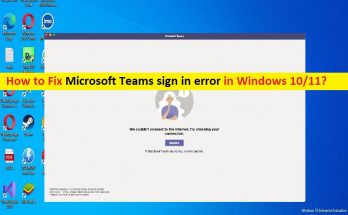
Windows10/11でMicrosoftTeamsのサインインエラーを修正する方法[手順]

Windows 10/11の「MicrosoftTeamsサインインエラー」とは何ですか? この記事では、Windows10/11でMicrosoftTeamsのサインインエラーを修正する方法について説明します。問題を解決するための簡単な手順/方法が案内されます。議論を始めましょう。 「MicrosoftTeams」:Microsoft Teamsは、Microsoft 365ファミリの製品の一部として、Microsoftによって設計および開発された独自のビジネスコミュニケーションプラットフォームです。 Microsoft Teamsは、主に同様のサービスSlackと競合し、ワークスペースチャットとビデオ会議、ファイルストレージ、およびアプリケーション統合を提供します。 Android、iOS、Microsoft Windows OS、MacOS、およびLinuxOSベースのデバイスで使用できます。 ただし、何人かのユーザーは、Microsoft Teamsアカウントにサインイン/ログインしようとしたときに、Windows10/11コンピューターでMicrosoftTeamsのサインインエラーに直面したと報告しました。この問題は、何らかの理由で、WindowsコンピューターのMicrosoftTeamsクライアントアプリ/MicrosoftTeamsWebアプリでMicrosoftTeamsアカウントにサインインできないことを示しています。この問題の背後には、Microsoft Teamsアプリのキャッシュの破損/古さ、インターネット接続の問題、その他のWindowsPCの問題などのいくつかの理由が考えられます。 この問題は、サードパーティのアプリケーションまたはコンピュータにインストールされているサードパーティのアンチウイルス/ファイアウォールプログラムの干渉、Microsoft Teamsサーバーの問題、古いMicrosoft Teamsアプリ、およびその他のWindowsの問題が原因で発生することもあります。私たちの指示で問題を修正することが可能です。解決策を探しましょう。 Windows 10/11でMicrosoftTeamsのサインインエラーを修正するにはどうすればよいですか? 方法1:「PC修復ツール」を使用してMicrosoftTeamsのサインインエラーを修正する 「PC修復ツール」は、BSODエラー、EXEエラー、プログラム/アプリケーションの問題、マルウェアまたはウイルスの問題、システムファイルまたはレジストリの問題、およびその他のシステムの問題を数回クリックするだけで簡単かつ迅速に見つけて修正する方法です。 PC修復ツールを入手する 方法2:コンピューターを再起動します このタイプの問題は、WindowsコンピューターとMicrosoftTeamsアプリの一時的な問題が原因で発生する場合があります。コンピュータを再起動してからMicrosoftTeamsを再起動するだけで一時的な問題を修正し、問題が解決したかどうかを確認できます。 方法3:タスクマネージャーからMicrosoftTeamsアプリ/プロセスを閉じる ステップ1:キーボードの「CTRL + SHIFT + ESC」キーを押して、「タスクマネージャー」を開きます …

Windows10/11でMicrosoftTeamsのサインインエラーを修正する方法[手順] Read More

Windows10で同じユーザーによるサーバーまたは共有リソースへの複数の接続を修正する[手順]

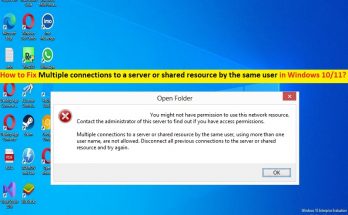
Windows 10/11の「同じユーザーによるサーバーまたは共有リソースへの複数の接続」エラーとは何ですか? この記事では、Windows10/8/7またはWindows11で同じユーザーエラーによってサーバーまたは共有リソースへの複数の接続を修正する方法について説明します。問題を解決するための簡単な手順/方法をガイドします。 。議論を始めましょう。 「同じユーザーによるサーバーまたは共有リソースへの複数の接続」エラー:一般的なWindowsの問題は、Windows10/8/7またはWindows11コンピューターまたはWindowsサーバーのコマンドラインでドライブをマップしようとしたときに通常発生します。何人かのユーザーがこのエラーについて報告し、リモートコンピューターに対して開いているエクスプローラーウィンドウがなく、「ネット使用」を行ってもリモートコンピューターに何も表示されないと説明しました。エラーメッセージを見てみましょう。 「複数のユーザー名を使用した、同じユーザーによるサーバーまたは共有リソースへの複数の接続は許可されていません。サーバーまたは共有リソースへの以前の接続をすべて切断して、再試行してください。」  この問題の背後にある考えられる理由は、ネットワークリソース/ドライブ自体の問題、ネットワークサーバーの問題、およびその他のWindowsの問題である可能性があります。このような場合は、ネットワークリソース/ドライブを再起動して問題の修正を試み、問題がないかどうかを確認できます。私たちの指示で問題を修正することが可能です。解決策を探しましょう。 Windows10/8/7またはWindows11で同じユーザーによるサーバーまたは共有リソースへの複数の接続を修正するにはどうすればよいですか? 方法1:ネットワークリソース/ドライブを再起動します ステップ1:Windowsの検索ボックスに「cmd」と入力し、キーボードの「SHIFT + ENTER」キーを押して、「管理者としてコマンドプロンプト」を開きます ステップ2:次のコマンドを入力し、「Enter」キーを押して実行します。 ネットストップワークステーション/y ステップ3:「ワークステーションサービスは正常に停止されました」というメッセージが表示されます。これで、ワークステーションを簡単に起動して問題を修正できます。そのためには、次のコマンドを実行する必要があります ネットスタートワークステーション/y ステップ4:実行すると、「ワークステーションサービスは正常に開始されました」というメッセージが表示されます。次に、「ファイルエクスプローラー」を開き、サーバーへの複数の接続を作成できるかどうかをテストします。 方法2:ネットワークサーバーを削除する ステップ1:上記の方法を使用して「管理者としてコマンドプロンプト」を開きます ステップ2:次のコマンドを入力し、「Enter」キーを押して実行し、コンピューターが使用しているすべてのネットワーク/共有リソースを表示します ステップ3:これで、サーバー名とフォルダー名を指定して競合するサーバーを削除できます。次のコマンドを変更して実行します net use / delete \\ servername \ foldername 手順4:コード内の「servername」と「foldername」を、問題が発生しているサーバー名とフォルダー名に置き換えます。 …

Windows10で同じユーザーによるサーバーまたは共有リソースへの複数の接続を修正する[手順] Read More

Windows10/11でWindowsUpdateのトラブルシューティングが機能しない問題を修正[手順]

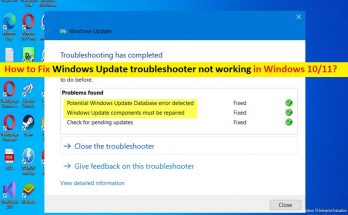
Windows10/8/7またはWindows11での「WindowsUpdateのトラブルシューティングが機能しない」問題とは何ですか? この記事では、Windows10/8/7またはWindows11でWindowsUpdateのトラブルシューティングが機能しない問題を修正する方法について説明します。問題を解決するための簡単な手順/方法について説明します。議論を始めましょう。 「WindowsUpdateのトラブルシューティング」:Microsoftは、Windows 10システムを有害で悪意のある攻撃から保護するために、定期的な更新をリリースしています。また、ハードウェアデバイスのドライバーを更新し、システムのセキュリティ機能を向上させます。 「コントロールパネル」アプリと「設定」アプリを使用して、Windowsコンピュータに最新のアップデートをインストールするのは非常に簡単です。ただし、多くのユーザーはWindows Updateの問題に直面しており、Windows Updateをインストールしようとすると、WindowsUpdateのインストールに失敗することがあります。 Windows Updateの問題を検出して修正するために、MicrosoftはWindowsUpdateトラブルシューティングと呼ばれる自動修正ツールを提供しています。このWindows組み込みのWindowsUpdateトラブルシューティングは、コンピューターのWindowsUpdate関連の問題を検出して修正するために実行されます。ただし、何人かのユーザーは、Windows Updateトラブルシューティングを実行しようとしたときに、Windows10/8/7またはWindows11コンピューターでWindowsUpdateトラブルシューティングが機能しないという問題に直面したと報告しました。この問題は、何らかの理由でコンピューターでWindowsUpdateのトラブルシューティングを実行できないことを示しています。 Windows Updateのトラブルシューティングが機能しない問題は、0x80070002、0x8e5e0247、0x80300113、0x803c010bなどのエラーコードで発生します。コンピュータにインストールされているサードパーティのウイルス対策/ファイアウォールプログラムの干渉、システムファイルの破損、その他のWindowsの問題など、この問題の背後にはいくつかの理由が考えられます。指示に従って問題を修正することができます。解決策を探しましょう。 Windows10/11でWindowsUpdateのトラブルシューティングが機能しない問題を修正するにはどうすればよいですか? 方法1:「PC修復ツール」で動作しないWindowsUpdateトラブルシューティングを修正する 「PC修復ツール」は、BSODエラー、DLLエラー、EXEエラー、プログラム/アプリケーションの問題、マルウェアやウイルスの問題、システムファイルやレジストリの問題、その他のシステムの問題を数回クリックするだけで簡単かつ迅速に見つけて修正する方法です。 PC修復ツールを入手する 方法2:サードパーティのウイルス対策/ファイアウォールプログラムをアンインストールする この問題は、コンピュータにインストールされているサードパーティのウイルス対策/ファイアウォールプログラムの干渉が原因で発生する可能性があります。この問題を解決するには、コンピュータでサードパーティのウイルス対策/ファイアウォールをアンインストールすることで問題を解決できます。 ステップ1:Windowsサーチボックスを介してWindows PCで[コントロールパネル]を開き、[プログラムのアンインストール]>[プログラムと機能]に移動します 手順2:サードパーティのウイルス対策/ファイアウォールプログラムを見つけて右クリックし、[アンインストール]を選択してアンインストールします。その後、コンピューターを再起動して、WindowsUpdateのトラブルシューティングを問題なく実行できるかどうかを確認します。 方法3:SFCスキャンを実行する この問題を修正するために、コンピューターでSFCスキャンを実行して、システムファイルの破損を修復できます。やってみよう。 ステップ1:Windowsの検索ボックスに「cmd」と入力し、キーボードの「SHIFT + ENTER」キーを押して、「管理者としてコマンドプロンプト」を開きます ステップ2:「sfc / scannow」コマンドを入力し、キーボードの「Enter」キーを押して実行します。実行したら、コンピュータを再起動して、問題が解決したかどうかを確認します。 方法4:Windowsのトラブルシューティングを使用する …

Windows10/11でWindowsUpdateのトラブルシューティングが機能しない問題を修正[手順] Read More

Outlookの問題でサーバーエラーに接続できない問題を修正するにはどうすればよいですか?

Outlookは情報管理者であり、主に電子メールを取得するために使用されます。市場には多くのメールマネージャーがあります。これが他のライバルと異なる点は、メモ、カレンダー、タスクを保存できることです。 これは、MicrosoftOfficeSuiteの一部です。そのサービスを楽しむには、OutlookExchangeに接続する必要があります。場合によっては、ユーザーはOutlookがサーバーに接続できないことに気付きます。この問題は、更新に依存していません。 この記事では、回避策を取得するために実行する必要のあるさまざまな可能なソリューションを提供します。しかし、最初に、この問題につながる可能性のあるさまざまな理由を調べてみます。これらは次のとおりです。 インターネット接続の不良:はい、インターネット接続が存在する可能性があります。これにより、Outlookでサーバーエラーに接続できないという問題が発生します。この明らかな理由を無視することはできません。 オフラインでの作業を有効にする:Outlookのこの機能は、インターネットから切断されたままでアプリの全機能を使用するためのものです。 Outlookがインターネットに接続できるように、このオプションを無効にします。 サードパーティのアドオン:Outlookでは、アプリでサードパーティのアドオンを利用できます。アプリ自体に多くの問題を引き起こすことがあります。 アカウントの破損:問題が発生する可能性があるもう1つの理由は、使用しているアカウントが破損しているか、独自の問題があるためです。 破損したデータファイル:Outlookデータファイルが破損する可能性があります。これは特に、突然のシャットダウンのためにOutlookがデータを適切に更新できない場合に発生します。 古いアプリケーション:さまざまなバグ/不具合が発生している古いバージョンのアプリを使用している可能性があります。 Officeアプリケーションのセキュリティパッチを含む最新バージョンをインストールします。 破損したOfficeインストール:前述のように、OutlookはMicrosoftOfficeSuiteの一部です。インストール自体が破損している場合、Outlookでサーバーに接続できないなどの問題が発生します。 システムの問題:コンピューター自体がエラーになっている可能性があります。通常、コンピュータの電源を入れ直すと問題が解決します。 これで、問題の性質を理解し、この問題の原因となる可能性のある理由を理解した後、考えられる修正について学ぶことができます。以下に、いくつかの修正を提供します。 ソリューションに移行する前に、システムに管理者としてログインしていることを確認してください。また、Outlookで使用しているアカウントのクレデンシャルと、いくつかのモジュールをリセットするときに必要になるWebメールサーバーアドレスを知っていることを確認してください。 Outlookでサーバーエラーに接続できないための可能な修正 修正1:コンピューターの電源を入れ直します 他の作業を行う前に、コンピューターとルーターを再起動し、これで問題が解決するかどうかを確認してください。必要な手順は次のとおりです(続行する前に、必ずすべてのタスクを保存してください)。 コンピュータとルーターの電源を切り、主電源を取り出します。 次に、電源ボタンを約2〜3分間押し続けます。 ここで少なくとも5分間休憩してから、電源装置を接続し直します。 今すぐデバイスの電源を入れ、ネットワークに接続して、問題が解決したかどうかを確認してください。 修正2:インターネット接続を確認する ネットワークに問題があるか、ネットワークが開いていない場合、Outlookがサーバーに接続できないなどの問題が発生する可能性があります。救済策として、インターネットが機能していることを確認する方法とルーターをリセットする方法に関するヒントも同様に効果的です。 パブリックインターネットを使用している場合は、パブリックインターネットへのアクセスが制限されているため、アプリが期待どおりに機能しない可能性があるため、プライベートインターネットに切り替えることをお勧めします。この方法が機能しない場合は、ルーターのリセットに進む必要があります。 ルーターをリセットする前に、ルーターの構成を書き留めてください。すべてのISPのルーターに特定の設定が保存されていることをご存知でしょう。ルータをリセットすると、これらの設定は失われます。ここでは、ルーターに関連付けられているIPアドレスに移動する必要があります。 デバイスの背面またはルーターのgボックスにあります。 192.168.1.2’のようになります。ルーターをリセットするには、デバイスの背面にあるボタンを検索し、ルーターの電源がオフになってから再びオンになるまでボタンを押し続けます。リセットプロセスが完了しました。ここで構成を入力し、コンソールをネットワークに接続して、問題が解決したかどうかを確認します。 修正3:オフラインでの作業をオフにする 前述のように、この機能はアプリをオフラインモードで使用することです。この機能を有効にすると、インターネットに接続できないため、Outlookでサーバーに接続できないなどの問題が発生します。このオプションをオフにする方法は次のとおりです。 …

Outlookの問題でサーバーエラーに接続できない問題を修正するにはどうすればよいですか? Read More

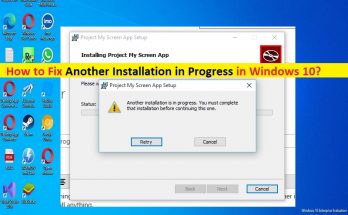
Windows10で進行中の別のインストールを修正する方法[手順]

Windows10の「AnotherInstallationinProgress」エラーとは何ですか? この記事では、Windows10で進行中の別のインストールを修正する方法について説明します。問題を解決するための簡単な手順/方法をガイドします。議論を始めましょう。 「別のインストールが進行中です」エラー:プログラム/アプリケーションのインストールの問題と見なされる一般的なWindowsの問題です。このエラーは通常、Windows10/11コンピューター用のほぼすべてのソフトウェアをインストールしようとしたときに表示されます。この問題は、Windowsコンピュータにプログラムをインストールできないことを示しており、アプリケーションをインストールしようとすると、画面に「別のインストールが進行中です」というエラーが表示される場合があります。 この問題の背後には、システムファイルまたはレジストリの破損、Windowsインストーラサービスの問題、アプリケーションインストーラファイル自体の問題、古い/または破損したJavaプログラム、その他のWindowsの問題などのいくつかの理由が考えられます。この問題は、コンピュータのハードドライブに保存されている不必要なファイルや一時ファイルの干渉が原因で発生することもあります。コンピュータの一時ファイルをクリーンアップすることで問題を修正し、それが機能するかどうかを確認できます。解決策を探しましょう。 Windows 10で進行中の別のインストールを修正するにはどうすればよいですか? 方法1:「PC修復ツール」を使用して「進行中の別のインストール」を修正する 「PC修復ツール」は、BSODエラー、DLLエラー、EXEエラー、プログラム/アプリケーションの問題、マルウェアまたはウイルスの問題、システムファイルまたはレジストリの問題、およびその他のシステムの問題を簡単かつ迅速に見つけて修正する方法です。 PC修復ツールを入手する 方法2:Windowsインストーラサービスを再起動します この問題を解決する1つの方法は、コンピューターでWindowsインストーラーサービスを再起動することです。 ステップ1:Windows検索ボックスを介してWindowsPCで「サービス」アプリを開きます 手順2:[Windowsインストーラ]サービスを見つけてダブルクリックし、[プロパティ]を開きます ステップ3:[サービスステータス]の下の[停止]ボタンをクリックしてサービスを停止し、数秒後に[開始]ボタンをクリックしてサービスを開始し、[適用]>[OK]ボタンを押して変更を保存します。完了したら、問題が解決したかどうかを確認します。 方法3:Windowsインストーラープロセスを強制終了する この問題を解決する別の方法は、WindowsPCでWindowsインストーラープロセスを強制終了することです。 ステップ1:キーボードの「CTRL + SHIFT + ESC」キーを押して、WindowsPCで「タスクマネージャー」を開きます ステップ2:[プロセス]タブで、[Windowsインストーラー]プロセスを見つけて右クリックし、[タスクの終了]を選択して閉じます。完了したら、タスクマネージャーを閉じて、エラーの原因となったアプリケーションのインストールを再試行し、問題が解決したかどうかを確認します。 方法4:Windowsインストーラーサービスを無効にして、コンピューターを再起動します ステップ1:Windows検索ボックスを介してWindowsPCで「サービス」アプリを開きます 手順2:[Windowsインストーラ]サービスを見つけてダブルクリックし、そのプロパティを開きます。 [スタートアップの種類]ドロップダウンから[無効]を選択し、[適用]> [OK]ボタンを押して変更を保存してから、コンピューターを再起動します。 ステップ3:再起動後、「サービス」アプリを再度開き、「Windowsインストーラー」サービスのプロパティを開きます。 [スタートアップの種類]ドロップダウンから[手動]を選択し、[適用]>[OK]ボタンを押して変更を保存します。完了したら、コンピュータを再起動して、問題が解決したかどうかを確認します。 方法5:ディスククリーンアップを実行する …

Windows10で進行中の別のインストールを修正する方法[手順] Read More

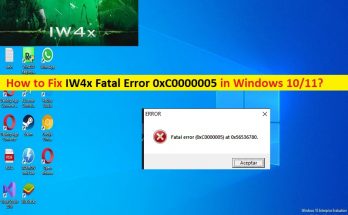
Windows10/11でIW4x致命的なエラー0xC0000005を修正する方法[手順]

Windows 10/11でIW4x致命的なエラー0xC0000005を修正するためのヒント: この記事では、Windows10/11でIW4x致命的なエラー0xC0000005を修正する方法について説明します。問題を解決するための簡単な手順/方法が案内されます。議論を始めましょう。 「IW4x」:IW4xはオープンソースプロジェクトであり、分散型ネットワーク上にモダンウォーフェア2用に変更を加えた独自の専用サーバーをセットアップできます。変更は、クライアントを好きなようにスクリプト化するだけでなく、Modern Warfare 2の世界ではアクセスできなかった、新しい銃、学習、新しいマップ、新しいゲームタイプなどの古い新しいゲームプレイメカニズムを導入することにもなります。ゲームの投薬CallofDuty:Modern Warfare 2(COD Modern Warfare 2)ゲーム。 ただし、一部のWindowsユーザーは、IW4x.exeを起動して実行しようとしたとき、またはWindows 10/11ゲーミングリグにIW4xをダウンロードしようとしたときに、Windows10/11コミューターでIW4x致命的エラー0xC0000005に直面したと報告しました。 IW4x.exeに与えられていない必要な管理者権限、破損/古いDirectX、古い/破損したグラフィックカードドライバ、IW4x.dllファイルの問題、ウイルス対策/ファイアウォールの干渉、その他の問題など、問題の背後にはいくつかの理由が考えられます。 グラフィックカードドライバが正しくインストールされ、コンピュータに最新の互換性のあるバージョンであることを確認する必要があります。そうでない場合、IW4x致命的エラー0xC0000005またはその他のグラフィック/ゲーム関連が必要ない場合は、グラフィックカードドライバの更新が必要です。問題。私たちの指示で問題を修正することが可能です。解決策を探しましょう。 Windows 10/11でIW4x致命的なエラー0xC0000005を修正する方法は? 方法1:「PC修復ツール」を使用して「IW4x致命的エラー0xC0000005」を修正する 「PC修復ツール」は、BSODエラー、DLLエラー、EXEエラー、プログラム/アプリケーションの問題、マルウェアやウイルスの問題、システムファイルやレジストリの問題、その他のシステムの問題を数回クリックするだけで簡単かつ迅速に見つけて修正する方法です。 PC修復ツールを入手する 方法2:グラフィックカードドライバーを更新する グラフィックカードドライバを最新の互換性のあるバージョンに更新すると、問題を解決できます。 ステップ1:Windows検索ボックスを介してWindows PCで[デバイスマネージャー]を開き、[ディスプレイアダプター]カテゴリを展開します ステップ2:グラフィックカードドライバを見つけて右クリックし、[ドライバの更新]を選択し、画面の指示に従って更新プロセスを完了します。更新したら、コンピューターを再起動して、問題が解決したかどうかを確認します。 WindowsPCでグラフィックカードドライバのアップデートをダウンロードまたは再インストールする[自動的に] 自動ドライバー更新ツールを使用して、グラフィックカードドライバーを含むすべてのWindowsドライバーを最新バージョンに更新することもできます。このツールは、下のボタン/リンクから入手できます。 自動ドライバー更新ツールを入手する 方法3:最新のMicrosoft VisualC++再頒布可能パッケージと.NetFrameworkをコンピューターにインストールする …

Windows10/11でIW4x致命的なエラー0xC0000005を修正する方法[手順] Read More