コマンドラインからプログラムをインストールする方法Windows10[手順]

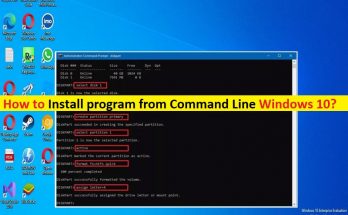
コマンドラインWindows10からプログラムをインストールするためのヒント: この投稿では、コマンドラインWindows 10からプログラムをインストールする方法、Windows10でコマンドプロンプトを使用してWindowsにソフトウェアをインストールする方法について説明します。これを行うための簡単な手順/方法について説明します。議論を始めましょう。 「コマンドラインWindows10からプログラムをインストールする」: アプリケーション/プログラムのインストールセットアップ実行可能ファイルを使用して、Windows10コンピューターにソフトウェアをインストールするのは非常に簡単で簡単です。これを行うには、プログラムインストーラーセットアップの実行可能ファイルを見つけるか、zip /圧縮ファイルからセットアップファイルを抽出する必要があります。セットアップファイルが見つかった、または抽出されたら、それを右クリックして[管理者として実行]を選択し、次に、画面の指示に従ってソフトウェアのインストールを完了します。これで完了です。 一方、コマンドプロンプトを使用して、Windows10コンピューターに任意のアプリケーション/プログラムをインストールすることも可能で非常にシンプルで簡単です。これは、Windowsコンピューターのコマンドラインからアプリケーション/プログラムをインストールすることもできることを意味します。 Windows 10コンピューターでコマンドプロンプトを使用してWindowsにソフトウェアをインストールする方法を探している場合は、これに適しています。ここでは、そうするための簡単な方法が提供されています。手順に進みましょう。 コマンドラインWindows10からプログラムをインストールする方法は? 方法1:コマンドプロンプトを使用してWindowsにソフトウェアをインストールするにはどうすればよいですか? ステップ1:Windowsの検索ボックスに「cmd」と入力し、キーボードの「SHIFT + ENTER」キーを押して、「管理者としてコマンドプロンプト」を開きます ステップ2:「.exe」ファイルの場合はファイル名を直接入力します(例:「setup.exe」)。キーボードの「Enter」キーを押して実行します。これにより、管理者権限でインストーラーがすぐに実行されます。 方法2:コマンドラインWindows 10からプログラムをインストールして実行するコマンドとは何ですか? ステップ1:Windows PCで[管理者としてコマンドプロンプト]を開き、実行するプログラムの名前を入力します。 ステップ2:PATHシステム変数にある場合は、実行されます。そうでない場合は、プログラムへのフルパスを入力する必要があります。 「D:Any_Folderany_program.exe」を実行するには、コマンドプロンプトで「D:Any_Folderany_program.exe」と入力し、Enterキーを押します。 方法3:コマンドプロンプトからEXEファイルを実行するにはどうすればよいですか? ステップ1:上記の方法を使用して「管理者としてコマンドプロンプト」を開き、コマンドプロンプトを使用してフォルダの場所に移動し、そこからexeを実行します。 ステップ2:または、2行のバッチ(.bat)を作成することもできます。 方法4:プログラムを手動でインストールする方法は? ステップ1:プログラムセットアップファイルの実行可能ファイルを見つけてダブルクリックします ステップ2:画面の指示に従ってインストールを完了します。インストールしたら、それが機能するかどうかを確認します。 方法5:CD / DVDからプログラムをインストールするにはどうすればよいですか? …

コマンドラインからプログラムをインストールする方法Windows10[手順] Read More
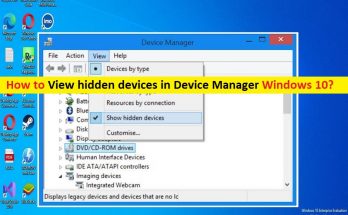
デバイスマネージャーWindows10で非表示のデバイスを表示する方法[手順]

デバイスマネージャーWindows10で非表示のデバイスを表示するためのヒント: この記事では、デバイスマネージャーで非表示のデバイスを表示する方法、デバイスマネージャーのWindows10で非表示のデバイスを表示する方法について説明します。これを行うための簡単な手順/方法について説明します。議論を始めましょう。 「Windows10のデバイスマネージャーで非表示のデバイスを表示する」: 「デバイスマネージャー」ユーティリティソフトウェア:デバイスマネージャーは、コンピューターにインストールされているデバイス(ハードウェアとそのドライバーソフトウェア)を表示する、MicrosoftWindowsオペレーティングシステムベースのデバイスのユーティリティソフトウェアです。コンピューターにインストールされているすべてのインストール済みデバイスを表示するために、Windows10コンピューターでデバイスマネージャーを開くのは非常に簡単で簡単です。このアプリケーションでは、数回クリックするだけで、デバイスのドライバーを有効/無効化、アンインストール、ロールバック、または更新することもできます。 並べ替えると、デバイスマネージャーは、インストールされているハードウェアのドライバーとパラメーターを管理できるMicrosoftWindowsの特別なツールであると言えます。インストールされている各ハードウェアデバイスに関する詳細情報が表示されます。 [全般]、[ドライバー]、[詳細]、[イベント]タブを含む、各ハードウェアデバイスの[プロパティ]ダイアログが表示されます。ただし、特定のデバイスは、デバイスマネージャのデバイスリストに表示されません。一部のデバイスは、デバイスマネージャでデフォルトで非表示になっています。それらを表示する場合は、それらを再表示する必要があります。 Windows 10のデバイスマネージャーでデフォルトで非表示になっているデバイス: devnodeには、デバイススタック(デバイスのドライバーのデバイスオブジェクト)と、デバイスが起動されているかどうか、デバイスでの通知用に登録されているドライバーなど、デバイスに関する情報が含まれています。 デバイスノード(devnode)ステータスビットDN_NO_SHOW_IN_DMが設定されているデバイス。 マシン上のデバイスごとにdevnodeがあり、devnodeは階層的なデバイスツリーに編成されています。 PnPマネージャーは、デバイスの構成時にデバイスのdevnodeを作成します。 存在しないデバイス-コンピューターから物理的に削除されたが、レジストリエントリが削除されなかったデバイス。 レジストリでNoDisplayClassとしてマークされているセットアップクラスの一部であるデバイス。これは、プリンターと非PnPドライバーに適用されます。 Windows 10のデバイスマネージャーで非表示のデバイスを表示するにはどうすればよいですか? 方法:デバイスマネージャーWindows 10で非表示のデバイスを表示するにはどうすればよいですか? Windows 10/11コンピューターに存在しないデバイスを表示するには、以下の手順に従ってください。 ステップ1:Windowsの検索ボックスに「cmd」と入力し、キーボードの「SHIFT + ENTER」キーを押して、「管理者としてコマンドプロンプト」を開きます ステップ2:次のコマンドを入力し、「Enter」キーを押して実行します。 SET DEVMGR_SHOW_NONPRESENT_DEVICES = 1 ステップ3:実行したら、Windows検索ボックスを介してWindows PCで[デバイスマネージャー]を開き、メニューバーの[表示]メニューをクリックします …

デバイスマネージャーWindows10で非表示のデバイスを表示する方法[手順] Read More

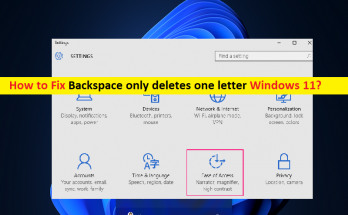
バックスペースを修正する方法は、1文字のWindows11のみを削除します[手順]

Backspaceを修正するためのヒントは、Windows11で1文字の問題のみを削除します。 この記事では、Backspaceを修正する方法でWindows11の1文字だけを削除する方法について説明します。問題を解決するための簡単な手順/方法を案内します。議論を始めましょう。 Windows11の「Backspaceは1文字しか削除しない」という問題: これは、WindowsPC/ラップトップキーボードの問題と見なされる一般的なWindowsの問題です。この問題は、キーボードでBackspaceキーを押したままにすると、1文字だけが削除され、1文字だけ押したまま、戻る矢印キーも機能しないことを示しています。通常、文字を消去/削除して単語を修正するために入力中にBackspaceキーが使用されますが、Backspaceが1つの文字の問題のみを削除する場合、これは入力と経験にとってまったく苛立たしいことです。 この問題の背後にある考えられる理由の1つは、キーボードドライバー自体が破損/古くなっていることです。この種の問題が発生したくない場合は、キーボードドライバーが正しくインストールされており、コンピューターに最新の互換性のあるバージョンであることを確認する必要があります。この問題は、キーボードハードウェアの問題が原因で発生する可能性があります。キーボードハードウェアの問題を確認するには、キーボード(外部)を別のPC /ラップトップに接続し、Backspaceが1文字の問題のみを削除するかどうかを確認します。私たちの指示で問題を修正することが可能です。解決策を探しましょう。 バックスペースを修正するには、Windows 11の1文字だけを削除しますか? 方法1:「PC修復ツール」で「Backspaceが1文字しか削除しない」問題を修正する 「PC修復ツール」は、BSODエラー、DLLエラー、EXEエラー、プログラム/アプリケーションの問題、マルウェアやウイルスの問題、システムファイルやレジストリの問題、その他のシステムの問題を数回クリックするだけで簡単かつ迅速に見つけて修正する方法です。 PC修復ツールを入手する 方法2:キーボード設定を変更する ステップ1:Windows検索ボックスを介してWindows PCで「設定」アプリを開き、「ユーザー補助」に移動します ステップ2:右ペインの[インタラクション]セクションで、[キーボード]をクリックします。キーボード設定ウィンドウで、右ペインに移動し、「フィルターキー」を探します 手順3:横にあるトグルスイッチを動かしてオフにします。 ステップ4:また、「スティッキーキー」オプションを探してオフにします。完了したら、問題が解決したかどうかを確認します。 方法3:キーボードドライバーを更新する キーボードドライバを最新の互換性のあるバージョンに更新すると、問題を解決できます。 ステップ1:Windows検索ボックスを介してWindows PCで「デバイスマネージャー」を開き、「キーボード」カテゴリを展開します ステップ2:キーボードデバイスを右クリックして[ドライバーの更新]を選択し、画面の指示に従って更新プロセスを完了します。完了したら、問題が解決したかどうかを確認します。 WindowsPCでキーボードドライバーの更新をダウンロードまたは再インストールする[自動的に] 自動ドライバー更新ツールを使用して、キーボードドライバーを含むすべてのWindowsドライバーを更新することもできます。このツールは、下のボタン/リンクから入手できます。 自動ドライバー更新ツールを入手する 結論 この投稿は、Backspaceを修正する方法であなたを助けたと確信しています。簡単な方法でWindows11の1文字だけを削除します。あなたはそうするために私たちの指示を読んで従うことができます。それで全部です。提案や質問がある場合は、下のコメントボックスに書き込んでください。

バックスペースを修正する方法は、1文字のWindows11のみを削除します[手順] Read More

エラーコード0xc00000fWindows11を修正する方法は?

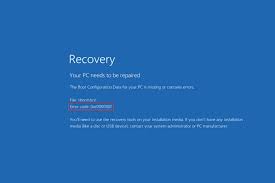
WindowsでのBSODは、システムのさらなる損傷を避けるために、ある種のエラーを伴うある種のエラーで実行されている場合に発生します。通常、このような場合、ユーザーは単純な再起動を実行し、BSODが自動的に消えることに気づきました。これは、Windowsの再起動後に自動的に解決されるマイナーな不具合や修正がある場合です。 ただし、ユーザーから最近報告されたBSODが画面に表示され、「PCのブート構成データが見つからないかエラーが含まれています」というエラーメッセージが表示されます。エラーコード0xc00000fWindows11は再起動しても消えません。 これは、考えられる問題を手動で探して修正する必要があることを意味します。この問題は、システムの起動中に発生し、最終的には起動プロセスがまったく停止します。この記事には、問題のトラブルシューティングと解決のためのヒントが記載されています。 この問題は主に、BCDまたはブート構成データが破損した場合に発生します。このシナリオでは、ブート構成データを再構築する必要があります。問題の原因となる他の要因がある可能性があるため、他の修正を探す可能性があります。 ただし、何かを行う前に、PCを起動できないため、最初にWindows回復環境にアクセスする必要があります。 デバイスをシャットダウンし、 完全にオフになったら、電源ボタンをタップして起動します。 メーカーのロゴ画面が表示されたら、電源ボタンをもう一度押し続けてデバイスの電源を切ります。 これをforce-boot-shutdownに対してさらに2回繰り返し、 3回目は、システムを正常に起動します。 起動中に、自動修復画面が表示されます。 Windows回復環境に正常にアクセスしたら、以下のトラブルシューティングを実行して、以下の方法を使用してエラーコード0xc00000fWindows11を解決できます。 エラーコード0xc00000fwindows11の可能な修正 修正1:外部デバイスを切り離す 高度なソリューションに進む前に、PCに接続されているすべての外部デバイスを削除し、これによって変更が生じるかどうかを確認する必要があります。 デバイスを完全にシャットダウンします。 次に、主電源から電源コードを取り外し、電源ケーブルに外部の欠陥がないか確認します。 次に、Bluetoothアダプター、外付けHDD、およびその他の外付けUSBデバイスを1つずつ取り外し、外部デバイスがシステムに接続されたままになっていないことを確認します。 次に、電源ケーブルをシステムに接続してオンにし、 さらに、スロットでCD/DVDが実行されていないことを確認します。 最後に、電源コードを接続してデバイスを起動します。 修正2:マスターブートレコードを修正 エラーコード0xc00000fWindows11が続く場合は、MBRまたはマスターブートレコードが破損していないかどうかを確認する必要があります。 [自動修復]画面が表示されたら、[詳細オプション]をクリックします。 次に、[トラブルシューティング]>[詳細オプション]>[コマンドプロンプト]をクリックし、 bootrec/fixMBRコマンドを入力し、Enterキーを押します。 システムがブートレコードをチェックして修復するまで、今すぐ待ちます。 これが完了したら、コマンドプロンプトを閉じて、開始ページに戻ります。 [続行]をタップしてさらにWindowsに進み、問題が解決したかどうかを確認します。 修正3:ブート構成データを再構築する …

エラーコード0xc00000fWindows11を修正する方法は? Read More

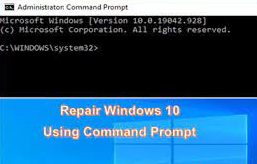
コマンドプロンプトでWindows10を修復する方法は?

Windowsユーザーがシステムクラッシュの結果に直面することは非常に一般的です。この問題につながる可能性のあるいくつかの理由が考えられます。解決策として、マルウェアに感染している可能性があるため、最初は信頼できるウイルス対策ツールを使用してシステム全体のスキャンを実行することを検討する必要があります。 問題が解決しない場合は、Windowsディレクトリの修復、ブートディレクトリの修復、システムファイルチェッカー、およびWindows10イメージを修復するためのDISMコマンドラインによる基本的な修復を探す必要があります。次に、この記事では、コマンドプロンプトを使用してWindows10を修復する方法を紹介します。 コマンドプロンプトでWindows10を修復する方法は? 方法1:SFCスキャンでWindows10を修復する SFCまたはシステムファイルチェッカーは、破損している可能性のあるシステムファイルをチェックし、それらを適切なバージョンに置き換えるコマンドラインユーティリティです。 SFCを使用してWindows10を修復するには、次の手順に従います。 検索バーに「コマンドプロンプト」と入力し、 一致した結果を右クリックして、[管理者として実行]を選択します。 次に、コマンドラインにsfc / scannowコマンドを入力し、Enterキーを押します。 方法2:DISMを使用してWindows10を修復する DISMまたは展開イメージのサービスと管理は、Windowsセットアップ、Windows回復環境、WindowsPCなどのWindowsイメージを修復するためのコマンドラインユーティリティです。また、OSのインストール内のリカバリイメージを修正します。このコマンドの使用方法は次のとおりです。 管理者としてコマンドプロンプトを実行し、 コマンドラインで、以下のコマンドを入力し、Enterキーを押して、破損がないかどうかを確認します。 DISM/オンライン/クリーンイメージ/CheckHealth 次に、以下のコマンドを使用して、破損したWindowsイメージをスキャンします。 DISM/オンライン/クリーン-画像/ScanHealth 以下のコマンドを入力してEnterキーを押し、破損したWindowsイメージを修正します。 DISM / Online / Clean-Image / RestoreHealth / Source:repairSource \ install.wim …

コマンドプロンプトでWindows10を修復する方法は? Read More

Wifiアイコンがグレー表示されたWindows10/11を修正する方法[手順]

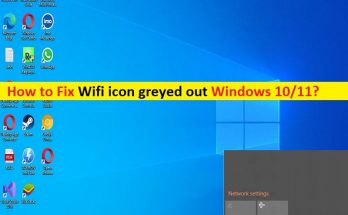
Windows 10/11の「Wifiアイコンがグレー表示される」問題とは何ですか? この投稿では、Windows10/11でグレー表示されたWifiアイコンを修正する方法について説明します。問題を解決するための簡単な手順/方法が案内されます。議論を始めましょう。 「Wifiアイコンがグレー表示される」問題:Wifiアイコンがグレー表示される問題と見なされる一般的なWindowsの問題です。タスクバーのシステムトレイにあるWIFiアイコンをクリックすることで、Windows10/11コンピューターのWiFiネットワークに簡単にアクセスして使用できます。 WiFiアイコンをクリックすると(オフになっている場合)、デバイスでWiFiが有効になり、画面に利用可能なWiFiネットワークが表示されます。該当する場合は、資格情報を入力してWiFiネットワークにログインすることで、WiFiネットワーク/インターネットにすばやくアクセスできます。 ただし、一部のユーザーは、Windows 10/11コンピューターでWiFiをオンにしようとしたときに、WifiアイコンがWindows10/11の問題をグレー表示することに直面したと報告しました。問題を検出して修正するためにトラブルシューティングを実行すると、トラブルシューティングで「ワイヤレス機能がオフになっています」というエラーメッセージが表示されます。これは、キーボードにある物理スイッチがオフになっていることを意味します。解決するには、手動でオンにする必要があります。問題。 この問題の背後には、BIOSでWiFiが無効になっている、ネットワーク設定が正しくない、ネットワークドライバーが破損/古くなっている、BIOSが古くなっている、WLAN AutoConfigサービスが無効になっている、その他のWindowsの問題などが考えられます。私たちの指示で問題を修正することが可能です。解決策を探しましょう。 Windows 10/11でグレー表示されたWifiアイコンを修正するにはどうすればよいですか? 方法1:「PC修復ツール」で「Wifiアイコンがグレー表示される」問題を修正する 「PC修復ツール」は、BSODエラー、DLLエラー、EXEエラー、プログラム/アプリケーションの問題、コンピューター内のマルウェアやウイルスの感染、システムファイルやレジストリの問題、その他のシステムの問題を数回クリックするだけで簡単かつ迅速に見つけて修正する方法です。 。 PC修復ツールを入手する 方法2:キーボードのWiFiの物理スイッチをオンにする この問題は、誤って物理ボタンを押してWi-Fiをオフにした場合、または一部のプログラムがWi-Fiを無効にした場合に発生する可能性があります。物理ボタンをもう一度押して、キーボードなどのFn + F2キーなどのWiFiをオンにし、それが機能するかどうかを確認することで、問題を解決できます。 方法3:Wi-Fi接続を有効にする ステップ1:通知領域の[ネットワーク]アイコンを右クリックして、[ネットワークと共有センター]を選択します ステップ2:[アダプター設定の変更]に移動し、WiFiネットワークを右クリックして、[有効にする]を選択して有効にし、機能するかどうかを確認します。 方法4:ネットワークトラブルシューティングを実行する ステップ1:通知領域の[ネットワーク]アイコンを右クリックし、[問題のトラブルシューティング]を選択し、画面の指示に従ってトラブルシューティングを終了します。 ステップ2:次に、Windowsの検索ボックスから[トラブルシューティング]を開き、[ネットワークとインターネット]> [ネットワークアダプター]を選択し、画面の指示に従ってトラブルシューティングを完了し、問題が解決したかどうかを確認します。 方法5:ワイヤレス機能をオンにする ステップ1:Windowsの検索ボックスから[ネットワークと共有センター]を開き、[アダプター設定の変更]に移動します ステップ2:WIFiネットワークを右クリックして、[プロパティ]を選択します。ネットワークアダプタの横にある[構成]をクリックし、[電源管理]タブをクリックします 手順3:[コンピューターの電源をオフにして電力を節約する]チェックボックスをオフにし、[OK]ボタンを押して変更を保存します。完了したら、コンピュータを再起動して、問題が解決したかどうかを確認します。 …

Wifiアイコンがグレー表示されたWindows10/11を修正する方法[手順] Read More

Windows10でwaasmedicsvc.exe高いCPU使用率を修正する方法[手順]

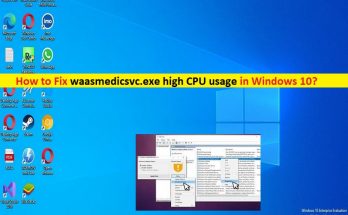
Windows 10/11の「waasmedicsvc.exe高CPU使用率」の問題とは何ですか? この記事では、Windows10/11でwaasmedicsvc.exeの高いCPU使用率の問題を修正する方法について説明します。問題を解決するための簡単な手順/方法が案内されます。議論を始めましょう。 「waasmedicsvc.exe」:waasmedicsvc.exeは、Windows Update Media Serviceに関連付けられた正当な実行可能ファイルであり、Microsoft Windows 10の一部です。このサービスは、Windows Updateコンポーネントを損傷から修復し、Windowsコンピューターが更新を引き続き受信できるようにするために導入されました。 SIHClient.exe、WaaSMedic.exe、WaaSMedicSvc.dll、およびWaaSMedicPS.dllファイルは、waasmedicsvc.exeサービスに関連しています。WindowsUpdateMedia Serviceは、コンピューターのWindowsインストールハードドライブのWindows/System32フォルダーにあります。 ただし、何人かのユーザーは、Windows10/11コンピューターでwaasmedicsvc.exeの高いCPU使用率に直面したと報告しました。どのプログラム/プロセスがシステムパフォーマンスの低下の問題を引き起こしているのかを確認するためにWindowsコンピューターでタスクマネージャーアプリを開くと、waasmedicsvc.exeがCPU / GPUまたはディスク使用量の問題でより高いパーセンテージを示し、システムパフォーマンスの低下の問題を引き起こしている可能性があります。 システムファイルやレジストリの問題、システムイメージの破損、コンピュータのマルウェアやウイルスの感染、ハードドライブに保存されている一時ファイルの干渉、その他のWindowsの問題など、問題の背後にはいくつかの理由が考えられます。私たちの指示で問題を修正することが可能です。解決策を探しましょう。 Windows 10/11でwaasmedicsvc.exeの高いCPU使用率を修正するにはどうすればよいですか? 方法1:「PC修復ツール」を使用してwaasmedicsvc.exeの高いCPU使用率を修正する 「PC修復ツール」は、BSODエラー、DLLエラー、EXEエラー、プログラム/アプリケーションの問題、コンピュータのマルウェアやウイルスの感染、システムファイルやレジストリの問題、その他のシステムの問題を数回クリックするだけで簡単かつ迅速に見つけて修正できます。 PC修復ツールを入手する 方法2:SFCスキャンとDISMスキャンを実行する コンピューターでSFCスキャンとDISMスキャンを実行して、システムファイルとシステムイメージの破損を修復し、この問題を解決することもできます。 ステップ1:Windowsの検索ボックスに「cmd」と入力し、キーボードの「SHIFT + ENTER」キーを押して、「管理者としてコマンドプロンプト」を開きます ステップ2:次のコマンドを1つずつ入力し、それぞれの後に「Enter」キーを押して実行します。 sfc / scannow …

Windows10でwaasmedicsvc.exe高いCPU使用率を修正する方法[手順] Read More

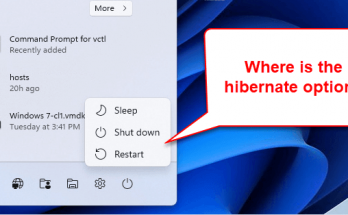
Windows 11でHibernateオプションを追加するにはどうすればよいですか?

人々はHibernate機能のWindows11を使用してシステムの機能を再開します。つまり、以前に離れた場所からコンピューターを起動できます。この機能は、バッテリーの寿命を延ばすのにも役立ちます。 これは、HIberfil.sysシステムファイルを使用してメモリ内のデータをハードドライブに保存することで機能します。これにより、デスクトップコンピュータの電源を切り、電力を節約し、中断したところからアクティビティを再開できます。これにより、これらのファイルや設定を再確立する必要がないため、コンピューターをより速く再起動できます。 デフォルトでは、休止状態オプションはWindows 11で有効になっていません。したがって、[スタート]メニューに[休止状態]ボタンがありません。しかし、心配しないでください!この記事では、Windows11で休止状態オプションを追加する方法の完全なガイドを提供します。 Windows 11のスタートメニューに休止状態を追加するにはどうすればよいですか? ご覧のとおり、[スタート]メニューの[電源]セクションに休止状態のオプションはありません。以下は、「休止状態」オプションを追加できるいくつかの方法です。 方法1:コントロールパネルからスタートメニューに休止状態オプションを追加する 検索メニューでコントロールパネルを検索し、Enterキーを押します。 [ハードウェアとサウンド]>[電源オプション]をクリックします。 [ふたを閉じる機能を選択してください]を選択します。 [現在利用できない設定を変更する]オプションをクリックします。 次に、チェックボックスにHibernateのマークを付けて、[電源]メニューにこのオプションを追加します。 最後に、[OK]をクリックして変更を保存し、完了します。 方法2:コマンドプロンプトを使用して休止状態オプションを追加する または、コマンドプロンプトを使用して、Windows11のスタートメニューに休止状態を追加することもできます。必要な手順は次のとおりです。 検索バーに「コマンドプロンプト」と入力し、 検索結果で[コマンドプロンプト]を右クリックし、[管理者として実行]オプションを選択します。 以下のコマンドを入力し、Enterキーを押して、Windows11のスタートメニューにHibernateオプションを追加します。 Powercfg.exe / hibernate on 方法3:レジストリエディタを使用してWindows11に休止状態オプションを追加する 前の2つの手順の実行でエラーが発生した場合は、Windowsレジストリエディターを使用して、Windows11のスタートメニューに休止状態オプションを追加できます。必要な手順は次のとおりです。 Win+Rを押し、Regeditと入力して、Enterキーを押します。 開いたWindowsレジストリエディタページで、次のリンクに移動します。 HKEY_LOCAL_MACHINE \ SYSTEM …

Windows 11でHibernateオプションを追加するにはどうすればよいですか? Read More

Windows10/11で同期保留中のエラーOneDriveを修正する方法[手順]

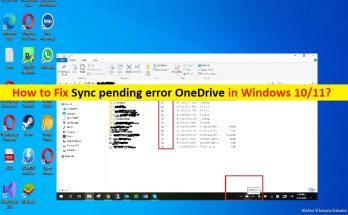
Windows 10/11の「同期保留エラーOneDrive」とは何ですか? この記事では、Windows10/11で同期保留中のエラーOneDriveを修正する方法について説明します。問題を解決するための簡単な手順/方法が案内されます。議論を始めましょう。 「OneDrive」:Microsoft OneDriveは、Microsoftが運営するファイルホスティングサービスです。これにより、登録ユーザーはファイルを共有および同期できます。 OneDriveは、WebバージョンのMicrosoftOfficeのストレージバックエンドとしても機能します。 OneDriveは、5 GBのストレージスペースを無料で提供し、100 GB、1 TB、および6 TBのストレージオプションを個別に、またはOffice365サブスクリプションで利用できます。 OneDriveアプリはMicrosoftWindowsにバンドルされており、MacOS、iOS、Windows Phone、Xbox 360、Xbox One、およびXbox Series X/Sで使用できます。 ただし、何人かのユーザーは、Windowsコンピューターでファイル/フォルダーをOneDriveに同期または同期しようとしたときに、Windows10/11コンピューターで同期保留エラーOneDriveに直面したと報告しました。この問題は、ファイル/フォルダーをOneDriveに同期しようとしたときに、OneDriveに同期保留状態のファイルとフォルダーがいくつかあることを示しています。同期プロセス中に同期が遅延したファイル/フォルダーは、同期保留状態になります。 この問題の背後には、OneDrive同期設定の問題、OneDriveクライアントアプリの破損/古さ、Windows PCの破損、OneDriveのファイル/フォルダーに付与されていない必要なアクセス許可、その他の問題など、いくつかの理由が考えられます。私たちの指示で問題を修正することが可能です。解決策を探しましょう。 Windows 10/11で同期保留エラーOneDriveを修正するにはどうすればよいですか? 方法1:「PC修復ツール」を使用して同期保留エラーOneDriveを修正する 「PC修復ツール」は、BSODエラー、DLLエラー、EXEエラー、プログラム/アプリケーションの問題、マルウェアやウイルスの問題、システムファイルやレジストリの問題、その他のシステムの問題を数回クリックするだけで簡単かつ迅速に見つけて修正する方法です。 PC修復ツールを入手する 方法2:インターネット接続を確認する この問題は、インターネット接続の問題が原因で発生する可能性があります。安定したインターネット接続と速度があり、インターネット接続にまったく問題がないことを確認する必要があります。ルーター/WiFiデバイスなどのネットワークデバイスを再起動/リセットすることで問題を修正し、それが機能するかどうかを確認できます。 方法3:OneDriveサーバー/サービスのステータスを確認する この問題は、OneDriveサーバー/サービス自体の問題が原因で発生する可能性があります。ブラウザの「DownDetector」サイトにアクセスしてOneDriveサーバーのステータスを確認し、サービス/サーバーが稼働しているかどうかを確認できます。 OneDriveサーバー/サービスに問題があることを調査する場合は、サーバー/サービスが利用可能になるまで待つ必要があります。 …

Windows10/11で同期保留中のエラーOneDriveを修正する方法[手順] Read More

Nvidiaの表示設定が利用できない問題を修正するWindows11[手順]

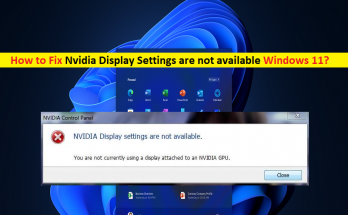
Windows11の「NvidiaDisplaySettingsis notavailable」エラーとは何ですか? この記事では、Nvidiaディスプレイ設定を修正する方法について説明します。Windows11では利用できません。問題を解決するための簡単な手順/方法が案内されます。議論を始めましょう。 「Nvidiaディスプレイ設定は利用できません」エラー:これは、NVIDIAディスプレイ設定の問題と見なされる一般的なWindowsの問題です。このエラーは通常、Windows 11/10コンピューターで、NVIDIAGPUに接続されたディスプレイを現在使用していないことをコンピューターが確認するときに表示されます。この問題は、GPUのディスプレイを使用していない場合、WindowsコンピューターでNVIDIAディスプレイ設定にアクセスできないことを示しています。 この問題の背後にはいくつかの理由が考えられます。ほとんどの場合、モニターがGPUに接続されていないことが問題のようです。モニターハードウェアとそのケーブルとポートの接続が正常に機能していて、モニターの接続に問題がないかどうかを確認して確認する必要があります。破損/古くなったグラフィックカードドライバが、問題の背後にあるもう1つの考えられる理由である可能性があります。私たちの指示で問題を修正することが可能です。解決策を探しましょう。 Nvidiaディスプレイ設定を修正する方法はWindows11では利用できませんか? 方法1:モニターディスプレイの接続を確認する この問題は、モニターディスプレイの接続に問題があるために発生する可能性があります。モニターケーブルが正常に機能し、正しいポートに接続されていることを確認し、ポートも良好な状態にあるかどうかを確認する必要があります。問題を解決するために、モニターケーブルをポートから外してから、正しく再接続してポートを修正することができます。モニターケーブルに問題があることを調査した場合は、別のモニターケーブルを接続してみて、問題がないかどうかを確認してください。 方法2:アダプター出力を変更する この問題は、コンバーター/グラフィックハードウェアからの出力形式の変更によっても発生する可能性があります。 VGA to HDMI Converterを使用してみて、グラフィックカードのHDMIポートを使用することができます。これまたは出力の形式を直接変更できます。たとえば、HDMIやVGAの代わりにディスプレイポートを使用して、それが機能するかどうかを確認します。 方法3:NVIDIAディスプレイドライバーサービスが実行されているかどうかを確認します この問題は、NVIDIAディスプレイドライバサービスが正しく実行されていない場合に発生する可能性があります。修正するためにサービスを再起動できます。 ステップ1:Windows検索ボックスを介してWindowsPCで「サービス」アプリを開きます ステップ2:「NVIDIADisplay Driver Service」を見つけてダブルクリックし、「Properties」を開きます ステップ3:[スタートアップの種類]から[自動]を選択し、[サービスステータス]の下の[開始]ボタンをクリックしてから、[適用]>[OK]ボタンを押して変更を保存します。完了したら、コンピュータを再起動して、問題が解決したかどうかを確認します。 方法4:グラフィックカードドライバーを更新する グラフィックカードドライバを最新の互換性のあるバージョンに更新すると、問題を解決できます。 ステップ1:Windows検索ボックスを介してWindows PCで[デバイスマネージャー]を開き、[ディスプレイアダプター]カテゴリを展開します ステップ2:NVIDIAグラフィックカードドライバーを右クリックして[ドライバーの更新]を選択し、画面の指示に従って更新を完了します。更新したら、コンピューターを再起動して、問題が解決したかどうかを確認します。 WindowsPCでNVIDIAグラフィックカードドライバーの更新をダウンロードまたは再インストールする[自動的に] 自動ドライバー更新ツールを使用して、グラフィックカードドライバーの更新を含むすべてのWindowsドライバーの更新を試みることもできます。このツールは、下のボタン/リンクから入手できます。 自動ドライバー更新ツールを入手する …

Nvidiaの表示設定が利用できない問題を修正するWindows11[手順] Read More