評価用コピー透かしWindows11を削除する方法[手順]

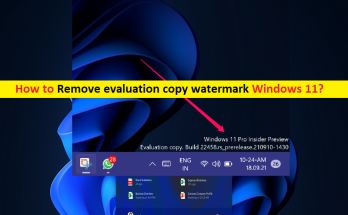
評価用コピー透かしWindows11を削除するためのヒント: この投稿では、評価用のコピー透かしウィンドウ11を削除する方法について説明します。これを行うための簡単な手順/方法をガイドします。議論を始めましょう。 「評価用コピー透かしWindows11を削除する」: 「評価用コピー透かし」:Microsoft Windowsは、画面の右下隅にあるデスクトップに評価用コピー透かしを追加します。評価用コピー透かしは、現在のビルド、Windowsエディション、およびWindowsコンピューターで使用しているバリアントを示します。現在のベータ版または開発版のビルドを一目で思い出させます。評価用のコピー透かしWindows11のメッセージを見てみましょう。 「Windows11ホーム単一言語。評価版。ビルド22581.ini_release.220318-1623」 ただし、何人かのユーザーは、画面上の評価用のコピー透かしに満足していないと報告しましたが、ほとんどのユーザーは、自分で追加していない余分なものを見るのにイライラします。ご存じない場合、Microsoft Windowsは、Windowsのコピーが本物でない場合にも透かしを追加します。この場合、評価用コピーの透かしのメッセージは、「Windowsのコピーは正規品ではありません」のように異なる場合があります。これは、正規のプロダクトキーを使用してWindowsコピーをアクティブ化すると解決できます。 ただし、評価用のコピー透かしWindows 11は、コンピューターのパフォーマンスにまったく影響を与えないため、心配する必要はありません。しかし、多くのユーザーはそれでも非常に迷惑だと感じました。あなたが同じに直面していて、あなたのウィンドウズ11から評価コピー透かしを取り除く方法を探しているなら、あなたはこれのための正しい場所にいます。手順に進みましょう。 評価用コピー透かしWindows11を削除する方法は? 方法1:数日待つ 評価用コピー透かしWindows11は、機能更新のインストール後、数日後に自動的に消えます。したがって、評価コピーの透かしを自動的に削除するには、数日待つことができます。 方法2:Windows11で機能の更新をアンインストールする ステップ1:Windows検索ボックスを介してWindows PCで[設定]アプリを開き、[更新とセキュリティ]>[更新履歴]に移動します ステップ2:[アップデートのアンインストール]をクリックして、アンインストールプロセスを開始します。アップデートのリストからアンインストールするアップデートを選択し、[アンインストール]をクリックします ステップ3:終了するのを待ち、完了したら、コンピューターを再起動して、正常に機能するかどうかを確認します。 方法3:システムの復元を実行する 修正するために、この問題がコンピューターにまったく存在しなかったときに、コンピューターを有効な復元ポイントに復元できます。 手順1:Windows回復環境(WinRE)が表示されるまで、コンピューターを数回再起動します 手順2:[詳細オプション]>[トラブルシューティング]>[詳細オプション]>[システムの復元]に移動します 手順3:[次へ]をクリックし、有効な復元ポイントを選択し、[次へ>完了]をクリックして復元プロセスを開始します。完了したら、コンピューターを再起動して、正常に機能するかどうかを確認します。 方法4:インサイダープログラムを離れる ステップ1:Windows PCで[設定]アプリを開き、[更新とセキュリティ]>[WindowsInsiderプログラム]>[Insiderプレビュービルドの停止]に移動します ステップ2:ベータチャネルまたはリリースプレビューチャネルを使用している場合は、スイッチを入力して、Windowsの次のメジャーリリースが公開されたときにデバイスでのプレビュービルドの取得を停止できます。 Dev Chanelを使用している場合、またはプレビュービルドの取得をすぐに停止したい場合は、Windowsのクリーンインストールを実行する必要があります。 方法5:Windows断熱材メディアを使用してWindows11を再インストールする …

評価用コピー透かしWindows11を削除する方法[手順] Read More

マウスポインタがフリーズしてWindows10が消える問題を修正[手順]

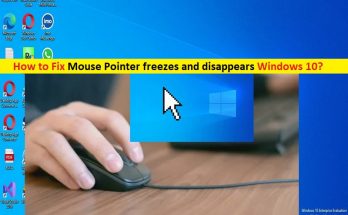
マウスポインタを修正するためのヒントWindows10がフリーズして消える: この記事では、マウスポインタがフリーズしてWindows10が消えるのを修正する方法について説明します。問題を解決するための簡単な手順/方法を案内します。議論を始めましょう。 「マウスポインタがフリーズして消える」問題:マウスポインタがフリーズして消える問題と見なされる一般的なWindowsの問題です。この問題は、アプリケーション/ゲームの実行中またはWindowsコンピュータの画面全体でマウスカーソルがフリーズする問題が発生していることを示しています。一部のアプリケーション/ゲームでは、フルスクリーンモードで実行しているときにマウスカーソルを表示できません。したがって、フルスクリーンモードを実行している特定のアプリ内でこの問題に直面していることを確認し、アプリ/ゲームのフルスクリーンモードを閉じたときにこの問題が解決されるかどうかを確認する必要があります。 問題を調査するのが特定のアプリケーション/ゲームに限定されず、コンピュータの画面全体でこの問題に直面している場合、問題の背後にあるいくつかの理由により、コンピュータの画面でマウスを使用したり、マウスポインタを移動したりできなくなる可能性があります。この問題の背後にある考えられる理由は、古い/破損したマウスドライバー、誤ったマウス設定とシステム設定、破損したシステムファイルまたはレジストリ、コンピューター内のマルウェアまたはウイルス感染、マウスデバイス接続の問題、およびその他のWindowsの問題です。 マウスデバイスがコンピュータに正しく接続されていること、およびマウス接続とケーブルに問題がないことを確認する必要があります。また、この種の問題が発生したくない場合は、マウスドライバが正しくインストールされており、コンピュータに最新の互換性のあるバージョンであることを確認してください。私たちの指示で問題を修正することが可能です。解決策を探しましょう。 マウスポインタがフリーズしてWindows10が消えるのを修正する方法は? コンピュータでマウスが機能しない場合は、以下のリストを実行しながら、特定のアクション用の追加のキーボードショートカットを見つけることができます。 方法1:ALT+タブを使用してウィンドウを切り替える 特定のプログラム内でマウスがフリーズする可能性があるため、問題が発生しています。キーボードの「ALT+TAB」キーを押して実行中のすべてのアプリを切り替え、そこから「デスクトップ」オプションを選択して、機能するかどうかを確認することで修正できます。 方法2:ファイルエクスプローラーを言い換える ステップ1:キーボードの「CTRL + SHIFT + ESC」キーを押して、「タスクマネージャー」アプリを開きます ステップ2:[プロセス]タブで、[Windowsエクスプローラー]を選択して右クリックし、[再起動]を選択して再起動し、機能するかどうかを確認します。 方法3:リソースを消費するプロセスを終了する この問題は、多くのプロセスがコンピュータの膨大なシステムリソースを消費しているために発生する可能性があります。このようなプログラム/プロセスをコンピューターのタスクマネージャーアプリから閉じて、問題が解決したかどうかを確認できます。 方法4:コンピューターを再起動します このタイプの問題は、Windowsコンピューターの一時的な問題が原因で発生する場合があります。コンピュータを再起動するだけで一時的な問題を修正し、コンピュータの再起動が機能するかどうかを確認できます。 方法5:マウスデバイスを切断して再接続します この問題は、コンピューターでのマウスデバイスの不適切な接続が原因で発生する可能性があります。マウスデバイスをコンピュータから切断してコンピュータに再接続し、動作するかどうかを確認できます。マウスケーブルが正常に機能し、マウスをコンピュータの正しいポートに接続していることを確認する必要があります。 方法6:マウスをきれいにする 時々、マウスのほこりがこの問題の背後にある理由である可能性があります。マウスデバイス、特に圧縮空気または湿ったアルコールに浸した綿棒を使用した光学センサーのほこりは、すばやく掃除するのに役立ちます。 方法7:バッテリーを充電します この問題がワイヤレスまたはBluetoothマウスデバイスで発生した場合、マウスの電池が切れているか、充電されていない可能性があります。問題を解決するために、バッテリーを充電または交換することができます。 方法8:USBポートを確認する この問題は、マウスデバイスを接続するUSB​​ポートの問題が原因で発生する可能性があります。 USBポートが正常に機能していることを確認し、別のUSBデバイスを同じポートに接続して機能するかどうかを確認できます。 方法9:USBポートの省電力を無効にする …

マウスポインタがフリーズしてWindows10が消える問題を修正[手順] Read More

Windows Audio Endpoint BuilderのCPU使用率の高い問題を修正するにはどうすればよいですか?

WindowsオーディオエンドポイントビルダーのCPU使用率が高いことに気付くのは残念です。イライラして、システムで無効にすることにしましたが、コンピュータから音が出なくなりました。デバイスを再起動してみたところ、修正される可能性があると思いましたが、この方法も機能しませんでした。今何をすべきかわからない!親切に、私を助けてください。 多数のプロセスがバックグラウンドで実行されているため、Windowsは意図したとおりに機能します。これが、タスクマネージャを開くと複数のエントリが表示される理由です。ほとんどのプロセスは玄関マットを敷き、大量のリソースを使用しません。このプロセスは、使用されたときにのみ急上昇し、使用されなくなるとすぐに消えます。 Windowsの多くのプロセスの中には、相関プログラムの機能をサポートするために十分に実装されていないサードパーティのプロセスも含まれています。ただし、Windowsオーディオエンドポイントビルダーはオペレーティングシステムの組み込みプロセスであり、オーディオスピーカー、ヘッドホン、および同様の周辺機器に関連するエンドデバイスを処理します。 多くのユーザーが、WindowsオーディオエンドポイントビルダーのCPU使用率が高いという問題を報告しています。これは、ソフトウェアをインストールした後やWindowsの最新バージョンへの更新を実行した後など、さまざまな状況で発生する可能性があります。 問題が発生する理由はさまざまです。これらには、誤ったオーディオ設定、一般的なシステムバグ、破損したレジストリ、破損したオーディオドライバなどが含まれます。これが、直面しているWindowsオーディオエンドポイントビルダーの高いCPU使用率を修正するためにさまざまなソリューションを提供する必要がある理由です。それらに従う: Windowsオーディオエンドポイントビルダーの高いCPU使用率の修正 修正1:サウンドトラブルシューティングを実行する 問題はWindowsオーディオに関連しているため、Windowsオーディオのトラブルシューティングを実行して、可能な修正を取得する必要があります。 WindowsSearchでトラブルシューティングを検索し、一致した結果をクリックして、 追加のトラブルシューティングに移動し、[オーディオの再生]を選択します。 今すぐトラブルシューティングを実行し、提案された結果を適用します。 修正2:オーディオ拡張を無効にする Windowsオーディオエンドポイントビルダーの高CPU使用率エラーが続く場合は、オーディオエンハンスメントを無効にして、これで修正できるかどうかを確認することをお勧めします。 タスクバーで、[スピーカー]を右クリックし、[サウンド]を選択します。 [再生]タブで、スピーカーまたはヘッドホンを選択し、そのプロパティセクションに移動します。 次に、[拡張機能]タブで、[すべての拡張機能を無効にする]をクリックし、[適用]をクリックして[OK]をクリックします。 修正3:アプリケーションがオーディオを制御できないようにする 問題が解決しない場合は、問題のあるアプリが音声を制御できないようにする必要があります。方法は次のとおりです。 前に説明した方法のように[サウンドプロパティ]ウィンドウにアクセスします。 次に、[詳細設定]タブに移動し、[アプリケーションにこのデバイスの排他的制御を許可する]というオプションのチェックを外します。 最後に、[適用]をクリックして、[OK]をクリックして確定します。 修正4:最新のオーディオドライバーをインストールする これは、Windowsオーディオエンドポイントビルダーの高CPU使用率エラーを受け取っているために破損しているか古くなっているかにかかわらず、ドライバー関連の問題である可能性があります。この場合、オーディオドライバーを最新バージョンに更新することが必要な解決策です。 WindowsSearchでUpdateを検索し、Enterキーを押してください。 開いたページで、[更新の確認]をクリックします。 次に、[オプションの更新を表示]をクリックします。 ドライバの更新オプションを見つけ、チェックボックスをオンにして、[ダウンロードしてインストール]をクリックします。 または、自動ドライバー更新ツールを使用して、このプロセスを自動化することもできます。これがあなたのためだけに提供されたツールの直接ダウンロードリンクです。 自動ドライバー更新ツールを入手する 修正5:オーディオドライバーを再インストールする …

Windows Audio Endpoint BuilderのCPU使用率の高い問題を修正するにはどうすればよいですか? Read More

高解像度を取り、高品質のスクリーンショットウィンドウ10を取得するにはどうすればよいですか?

Windows 10で作業している日常生活では、画面をキャプチャしたいときにこの状況に遭遇することがよくあります。たとえば、オンラインで読んだ本のページをキャプチャして、有益な情報が見つかった場合は、それを友達と共有することができます。 デフォルトでは、Windows 10には、キーボードショートカット、Snipping Toolなど、画面をキャプチャするための複数の方法が用意されています。ただし、Windowsでキャプチャされた画像/画面の品質が、実際の画像よりも全体的に低い場合があります。これは、解像度が低いために発生します。 高解像度のスクリーンショットウィンドウ10を取得する方法についての説明での解像度という用語は、画像の1インチあたりのピクセル数またはドット数を指します。間違いなく、解像度が高いほど画像がより鮮明で高品質になります。 Windows 10で高解像度のスクリーンショットと高品質の画像を撮影するための可能な方法については、ガイドの下を確認してください。 高品質のスクリーンショットウィンドウ10を取得する方法は? Windows 10のスクリーンショットを高解像度で撮影するには、以下のいずれかの方法を使用できます。 方法1:設定に必要な変更を加える 設定アプリを開き、 [システム]を選択し、[表示]を選択します。 [画面とレイアウト]セクションに移動し、[詳細設定]を選択します。 次に、[Windowsにアプリの修正を試みさせる]というトグルを切り替えて、アプリをオンにするために右にぼやけないようにします。 このオプションを使用すると、メインディスプレイのアプリの見栄えが良くなります。代わりに、100〜500のカスタムスケーリングサイズを指定することもできます。 方法2:SnippingToolを使用して高解像度のスクリーンショットを撮るWindows10 次に、Windows 10で狙撃ツールを使用して高解像度のスクリーンショットを撮る方法を説明します。そのためには、次の手順を実行します。 スクリーンショットを撮りたい画面を最初に起動し、 次に、タスクバーの検索セクションでSnipping Toolと入力し、一致結果をクリックします。 新しく開いたSnippingToolダイアログボックスで、[新規]、[新規]の順にクリックします。 ドロップダウンリストの[モード]オプションをクリックしてから、[フルスクリーンスニップモード]を選択します。 [今すぐウィンドウスニップ]を選択して、アクティブなウィンドウをキャプチャします。 画面全体がキャプチャされ、Ctrl + Sを使用して保存できます。これにより、Windows10で高品質のスクリーンショットを取得できます。 方法3:PrintScreenを使用してスクリーンショットを撮る …

高解像度を取り、高品質のスクリーンショットウィンドウ10を取得するにはどうすればよいですか? Read More

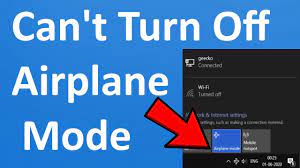
飛行機モードのウィンドウズ10をオフにする方法は?

Windows 10の飛行機モード機能は、WI-FI Bluetooth、近距離無線通信、全地球測位システム、セルラーなどのすべてのワイヤレス通信を停止するのに役立ちます。無線信号の使用を厳しく禁止している飛行機やその他の場所では、このオプションを使用してすべてのワイヤレスデバイスをすばやく無効にする必要があります。 機内モードはバッテリーの節約にも役立ち、ワイヤレスデバイスは追加の電力を使用して信号をスキャン、接続、および近くのネットワークやセルラータワーに送信しません。したがって、さまざまな場面でWindows10の機内モード機能が必要になります。 機内モードを有効にすると、インターネットサービスやその他のローカルネットワークを使用できなくなります。また、有効になっている間は、デバイスがWi-Fi、Bluetooth、セルラーデータ、またはGPSに接続できなくなります。そのため、必要がない場合は、この機能を無効にして、このようなサービスを再度使用する必要があります。 Windows 10で飛行機モードをオフ/オンにする方法はいくつかあります。これは、デスクトップのオプション、設定アプリ、ロック画面、キーボードの専用キー、さらにはコマンドプロンプトを使用して行うことができます。この記事では、飛行機モードのWindows10をオフにするさまざまな方法について説明します。 飛行機モードのWindows10をオフにするさまざまな方法 Windows 10では、機内モードを少なくとも6つの異なる方法で有効にできます。これらはすべて、以下で段階的に説明します。 ファンクションキーを使用して機内モードをオフにします 一部のコンピューターには、機内モードをオフにするための専用のハードウェアキーがあります。コンピュータがその機能をサポートしている場合は、ファンクションキー+飛行機キーを押すだけでこの機能をオンにできます。また、ファンクションキー+飛行機キーをもう一度クリックすると、この機能がオフになります。 アクションセンターを使用して機内モードをオフにする アクションセンターを使用して機内モードを有効または無効にできます。手順は次のとおりです。 画面の右下にあるアクションセンターに移動します。 [展開]をクリックしてから、この機能を有効にする機内モードをクリックします。 機内モードをオンにするには、機内モードボタンをもう一度クリックします。 ネットワークフライアウトを使用して、飛行機モードのWindows10をオフにします ネットワークフライアウトを使用して機内モードをオン/オフにするには、次の手順を使用します。 通知領域の[ネットワーク]ボタンをクリックします。 次に、飛行機のボタンをクリックしてオンにします。 オフにするには、ボタンをもう一度クリックします。 設定アプリを使用して、飛行機モードのWindows10をオフにします 設定アプリを使用して飛行機モードのWindows10を有効/無効にするには、次の手順を使用します。 設定を開き、 ネットワークとインターネットをクリックし、 次に、機内モードをクリックします。 トグルを左右に回して、それぞれオフとオンにします。 ロック画面を使用して機内モードをオン/オフにします ロック画面を使用して機内モードをオフ/オンにするには、次の手順に従います。 …

飛行機モードのウィンドウズ10をオフにする方法は? Read More

Windows 10で画面を回転させる方法は? (キーボードショートカットが含まれています)

間違った向きでアップロードされた映画をウェブ上で見るのは非常に面倒ではありませんか?時々、ビデオが右側を上にして横に移動し続けることがあり、これは状況を悪化させます。このケースに対処するために、Windowsには、ラップトップを縦向きに回転させ、画面をそれに合わせて回転させるオプションが用意されています。非常に簡単です。Windows10で画面を回転させる方法について説明します。 Windowsは、タブレットやラップトップからデスクトップモニターまで、横向きから縦向きに物理的に回転できるデバイスで実行されます。したがって、Windowsユーザーには、表示に応じて画面を反転および回転するオプションが提供されます。 人々は、デバイスが間違った方向に動かなくなったときにデバイスの画面を調整することを探し、すべてを横向きに表示します。一部のユーザーは、本や文書をよりよく読むために画面の向きを切り替えます。 プログラマーもこの機能を使用して、コードをより適切に表示できるようにします。友達といたずらをしたり、誤って回転ショートカットを呼び出した後にランドスケープモードに戻ったりするためにそれを行っている人もいます。 Windows 10では、横向き、縦向き、または反転モードで画面を回転させる方法が複数あります。これは、設定アプリまたはベンダーのグラフィックコントロールパネルソフトウェアを介して行うことができます。それらと一緒に、Windows10のキーボードショートカットで画面を回転させる方法を説明します。 それでは、遅延を起こさずに、上記のオプションを使用してWindows10で画面を回転させる方法についての記事を始めましょう。 Windows10で画面を回転させるさまざまな方法 設定を使用してWindows10で画面を回転する 設定アプリを使用してWindows10の画面を回転するには、以下の手順に従います。 設定を開き、 [システム]をクリックし、[表示]を選択します。 [ディスプレイの再配置]セクションで、回転させる画面を選択し、 次に、[スケールとレイアウト]セクションで、[表示方向]をクリックして、以下のオプションを取得します。 風景。 ポートレート。 風景(反転)。 ポートレート(反転)。 選択したオプションをクリックし、必要に応じてモニターを向きに合わせて回転させます。 最後に、[変更を保持]ボタンをクリックします。 グラフィカルコントロールパネルを使用して画面Windows10を回転させる Intel、NVIDIA、AMDのいずれのグラフィカルカードベンダーも、ビデオ設定のさまざまな側面を制御できるコントロールパネルソフトウェアを提供しています。 Windows10の画面を回転させるオプションも含まれています。 NVIDIAコントロールパネルを使用してWindows10を回転させる方法は次のとおりです。 コントロールパネルを開き、 [ハードウェアとサウンド]をクリックし、 次に、NVIDIAコントロールパネルをクリックします。 [表示]セクションに移動し、[表示の回転]を選択します。 ディスプレイを選択して向きを選択するか、右側のコントロールを使用します。 最後に、[適用]をクリックして再起動し、画面を必要な方向に回転させます。 …

Windows 10で画面を回転させる方法は? (キーボードショートカットが含まれています) Read More

空のフォルダを削除する方法Windows10、PowerShell、コマンドライン[手順]

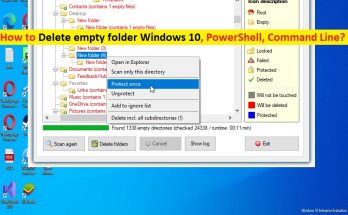
空のフォルダWindows10を削除するためのヒント: この記事では、空のフォルダーを削除する方法Windows 10、空のフォルダーを削除するWindows 10 powershell、空のフォルダーを削除するWindows10のWindows10コマンドラインについて説明します。簡単な方法でガイドされます。議論を始めましょう。 「空のフォルダWindows10の削除/削除」: Windows 10コンピューターでアプリケーションをアンインストールするたびに、Windowsコンピューターのインストールフォルダーに空のフォルダーが残ります。コンピュータに空のフォルダが存在すると、ナビゲート中に混乱することがよくあるため、非常に煩わしい場合があります。また、マルウェアプログラムは、コンピューター内の空のフォルダーを使用して内部のマルウェアをトリガーし、CPU / GPUやディスクの使用率の高い問題、および/またはコンピューター内の他の問題を引き起こす可能性があるため、空のフォルダーはセキュリティ上のリスクを伴う可能性があります。 ただし、すべての空のフォルダを1つずつ見つけて削除するのは簡単な作業ではありません。すべてのフォルダを見つけるには、永遠に時間がかかるからです。あなたがあなたのWindows10コンピュータで空のフォルダを削除する方法を探しているなら、あなたはこれのための正しい場所にいます。ここでは、この操作を実行するための簡単なトリックをいくつか紹介します。 Windows 10で空のフォルダーを削除しても安全ですか? はい、Windows 10コンピューターで空のフォルダーを削除することは完全に安全ですが、ファイル/フォルダーの場所に注意する必要があります。特定のファイル/フォルダを削除できない場合は、空であってもそのままにしておくのがおそらく最善の方法です。そのための手順を見てみましょう。 空のフォルダWindows10を削除する方法は? 方法1:空のフォルダーを検索する ステップ1:Windows PCで[このPC]を開き、[検索]タブをクリックして[検索]メニューを開きます ステップ2:サイズフィルターを「空」に設定し、「すべてのサブフォルダー」機能がチェックされていることを確認します ステップ3:検索が終了すると、メモリスペースを占有していないすべてのファイルとフォルダが表示されます。削除したいものを選択して右クリックし、「削除」を選択して削除します。 方法2:空のフォルダーを削除するWindows10コマンドライン ステップ1:Windowsの検索ボックスに「cmd」と入力し、キーボードの「SHIFT + ENTER」キーを押して、「管理者としてのコマンドプロンプト」を開きます ステップ2:次のコマンドを入力し、「Enter」キーを押して実行します DIR / AD / …

空のフォルダを削除する方法Windows10、PowerShell、コマンドライン[手順] Read More

タスクマネージャーのWindows10に表示されないスタートアッププログラムを修正する[手順]

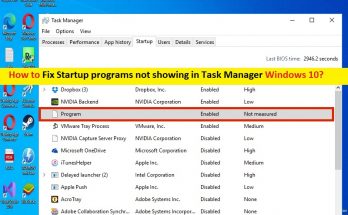
タスクマネージャーのWindows10に表示されないスタートアッププログラムを修正するためのヒント: この記事では、タスクマネージャーのWindows10に表示されないスタートアッププログラムを修正する方法について説明します。問題を解決するための簡単な手順/方法を案内します。議論を始めましょう。 「スタートアッププログラムがタスクマネージャーのWindows10に表示されない/表示されない」: 「スタートアッププログラム」:スタートアッププログラムは、システムの起動後に自動的に実行されるプログラムまたはアプリケーションです。これらのプログラムは通常、Windowsコンピューターのバックグラウンドで実行されるサービスです。スタートアッププログラムは、スタートアップアイテムまたはスタートアップアプリケーションとも呼ばれます。スタートアッププログラムは通常、プリンタなどのデバイスを監視するために、またはソフトウェアの場合は更新を確認するためにインストールされます。 ただし、何人かのユーザーは、タスクマネージャーのWindows 10の問題に表示されないスタートアッププログラムに直面し、「表示するスタートアップ項目がありません」というエラーメッセージを表示すると報告しました。スタートアップフォルダを調べると、空であることがわかります。同じ問題に直面していて、Webで修正する方法を探している場合は、解決策を見つけることができます。ここでは、そうするための簡単な方法が提供されています。解決策を探しましょう。 タスクマネージャーのWindows10に表示されないスタートアッププログラムを修正するにはどうすればよいですか? 方法1:「PC修復ツール」を使用してタスクマネージャーに表示されないスタートアッププログラムを修正する 「PC修復ツール」は、BSODエラー、DLLエラー、EXEエラー、プログラム/アプリケーションの問題、コンピューター内のマルウェアやウイルスの感染、システムファイルやレジストリの問題、その他のシステムの問題を数回クリックするだけで簡単かつ迅速に見つけて修正する方法です。 。 PC修復ツールを入手する 方法2:Windowsエクスプローラーを再起動します ステップ1:キーボードの「CTRL + SHIFT + ESC」キーを押して、「タスクマネージャー」を開きます ステップ2:[プロセス]タブで、[Windowsエクスプローラー]プロセスを見つけて右クリックし、[再起動]を選択して再起動します。完了したら、それが機能するかどうかを確認します。 方法3:SFCスキャンとDISMスキャンを実行する この問題を解決するために、コンピューターでSFCスキャンとDISMスキャンを実行して、システムファイルとシステムイメージの破損を修復できます。 ステップ1:Windowsの検索ボックスに「cmd」と入力し、キーボードの「SHIFT + ENTER」キーを押して、「管理者としてコマンドプロンプト」を開きます ステップ2:次のコマンドを1つずつ入力し、それぞれの後に「Enter」キーを押して実行します。 sfc / scannow DISM / Online …

タスクマネージャーのWindows10に表示されないスタートアッププログラムを修正する[手順] Read More

Windows10でファイル拡張子を表示する方法[手順]

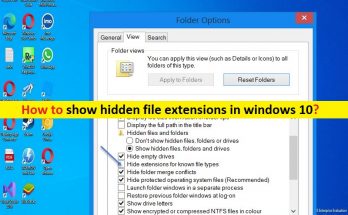
ファイル拡張子を表示するためのヒント、Windows 10で隠しファイル拡張子を表示する: この記事では、Windows 10でファイル拡張子を表示する方法、Windows10で隠しファイル拡張子を表示する方法について説明します。これを行うための簡単な手順/方法について説明します。議論を始めましょう。 「ファイル拡張子を表示し、Windows 10で隠しファイル拡張子を表示する」: 「ファイル拡張子」:ファイル拡張子は、ファイルの種類を識別するのに役立ちます。たとえば、.exeファイル拡張子は、それが興奮可能なファイル/プログラムであることを示します。通常のWindows10/11ユーザーの場合、ファイルの種類を特定することはまったく大きな問題ではありません。開こうとしているファイルのファイル拡張子を特定することは、可能であれば、攻撃からPCを保護するための最良の方法の1つです。 ファイル名では複数の終止符を使用できるため、マルウェアファイルの実際の名前はrealword.docx.exeである可能性があります。ファイル拡張子を表示するようにWindowsPCの設定を設定していない場合は、realword.docxのみが表示されます。したがって、ファイル拡張子を表示するようにWindowsコンピュータを設定し、隠しファイル拡張子を表示して、ファイル拡張子の付いたファイル名がコンピュータのセキュリティのために安全であることを確認します。 ファイル拡張子を表示する/隠しファイル拡張子を表示するようにWindows10PCを設定すると、そのフルネームと隠しファイル拡張子も表示されます。ファイル拡張子を表示するようにWindowsPCを設定すると、ファイルが信頼できるか、マルウェアの可能性があるかを識別するのに役立ちます。したがって、これは、ファイルが悪意のあるものかどうかを判断するのに役立ちます。 ご存じない場合は、ファイルの種類によってファイル拡張子が異なります。たとえば、オーディオファイルには、そのオーディオファイルを開くために使用されるプログラムに基づいて、.mp3、.wav、.wmaなどがあります。ファイル拡張子は、Windowsオペレーティングシステムがファイルを開いたときに、それに応じてファイルに対してアクションを実行するのに役立ちます。ファイル拡張子を表示する方法を探している場合は、Windows10で隠しファイル拡張子を表示するのが適切です。手順に進みましょう。 Windows 10でファイル拡張子を表示する方法は? 方法1:フォルダーまたはファイルエクスプローラーオプションを使用してWindows10に隠しファイル拡張子を表示する方法 ステップ1:Windowsサーチボックスを介してWindows PCで「コントロールパネル」を開き、「外観とパーソナライズ」に移動します ステップ2:[フォルダオプション]または[ファイルエクスプローラーオプション]をクリックして、[表示]タブを選択します ステップ3:[詳細設定]で、[既知のファイルタイプの拡張子を非表示にする]チェックボックスをオフにし、[適用]>[OK]ボタンをクリックして変更を保存します。これで、コンピューター上の任意の場所にあるすべてのファイルのファイル拡張子を確認できます。 方法2:Windowsファイルエクスプローラーを介してWindows10にファイル拡張子を表示する ステップ1:Windows PCで[ファイルエクスプローラー]を開き、上部のメニューバーにある[表示]タブ/メニューをクリックします ステップ2:[ファイル名拡張子]チェックボックスをオンにしてチェックすると、すべて設定されます。 方法3:レジストリエディターを使用してWindows10に隠しファイルの拡張子を表示する ステップ1:Windows検索ボックスを介してWindows PCで「レジストリエディター」アプリを開き、次のパスに移動します Computer \ HKEY_CURRENT_USER \ Software \ …

Windows10でファイル拡張子を表示する方法[手順] Read More

エラー2503と2502ウィンドウズ10を修正する方法は?

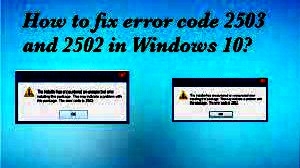
インストール中に、インストーラーで予期しない問題が発生したこと、およびパッケージに問題があることを示すポップアップが表示されます。ただし、これがパッケージ固有の問題ではないことを示す他のプログラムをインストールしようとしても、問題は発生します。エラーメッセージには、2つのエラーコード2503と2502が表示されます。エラー2503と2502 Windows10/を取り除くのを手伝ってください。  Windowsの権限と一時フォルダに問題がある場合、アンインストールまたはインストールエラーが発生します。必要なファイルまたはソフトウェアの一部が見つからないか起動されていないため、2つのエラーコードが表示されているようです。 ユーザーは、Microsoftアプリケーション、PDFリーダー、その他の一般的なアプリなど、さまざまなプログラムでこの問題を報告しました。エラーは、問題がRunScriptまたはInstallFinalizeにあることを示すポップアップメッセージを表示します。この問題はWindows7.8でも発生する可能性があるため、Windows10へのアップグレードには問題があります。 エラー2503および2502Windows10は、システムファイルの破損につながるマルウェア感染が原因であると一般的に考えられています。 PC修復ツールを使用して、影響を受けるファイルを自動的に修正することができます。以下で確認できる他の解決策もあります。 PC修復ツールを入手する エラー2503および2502ウィンドウズ10の可能な修正 修正1:インストーラーの所有権を取得する Win+Eを押して、ファイルエクスプローラーを開きます。 左側で、[このPC]をクリックし、Windowsがインストールされているドライブを選択します。 次に、[表示]をクリックして、右側の[オプション]を選択します。 [表示]タブで、[保護されたオペレーティングシステムファイルを非表示にする(推奨)]を探します。 チェックを外し、[はい]オプションをクリックします。 [適用]と[OK]をクリックして、変更を保存します。 次に、Windowsフォルダをダブルクリックします。 インストーラーフォルダに移動し、それを右クリックしてプロパティを選択します。 [セキュリティ]タブに移動し、[詳細]をクリックします。 管理者パスワードを入力し、確認のためにパスワードをもう一度入力します。 この横にある、所有者の横にある[変更]オプションをクリックします。 「Everyone」と入力し、[名前の確認]、[OK]の順にクリックします。 次に、[追加]>[プリンシパルの選択]をクリックします。 「Everyone」と入力し、[名前の確認]をクリックしてから、[OK]をクリックします。 [フルコントロール]をクリックしてから、[OK]をクリックします。 最後に、[適用]、[OK]の順にクリックしてプロセスを完了します。 修正2:Windowsインストーラーを登録する Win+Rを押し、msiexec / unregと入力して、Enterキーを押します。 [実行ダイアログ]ボックスをもう一度開き、今度はmsiexec …

エラー2503と2502ウィンドウズ10を修正する方法は? Read More