Windows10を修正する方法キーボードまたはマウスでスリープから復帰しない[手順]

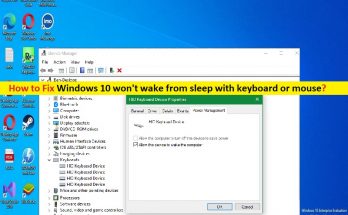
Windows 10を修正するためのヒントは、キーボードまたはマウスでスリープから復帰しません。 この投稿では、Windows10がキーボードまたはマウスでスリープから復帰しないように修正する方法について説明します。問題を解決するための簡単な手順/方法が案内されます。議論を始めましょう。 「Windows10はキーボードやマウスでスリープから復帰しません」: 一般的なWindowsの問題は、キーボードとマウスを使用してコンピュータをスリープモードから復帰できないことを示しています。知らない場合は、スリープモードは、中断したところからすぐに再開できるため、コンピュータにとって便利な電源オプションです。コンピュータがスリープモードにあり、PC /ラップトップをスリープモードから復帰させたい場合は、キーボードのキーを押すか、マウスを動かすだけでこれを実行できます。 ただし、何人かのユーザーは、Windows 10 PC /ラップトップがコンピューターをスリープモードから復帰させようとしたときに、キーボードまたはマウスでスリープから復帰しないことに直面したと報告しました。この問題の背後には、キーボード/マウスのハードウェアとその接続の問題、キーボードまたはマウスドライバの破損/古さ、キーボード/マウスの電源設定の誤り、BIOS設定の誤りまたはBIOSの古さ、その他のWindowsの問題などのいくつかの理由が考えられます。 グラフィックカードドライバとキーボードおよびマウスドライバが正しくインストールされており、最新の互換性のあるバージョンになっていることを確認する必要があります。そうでない場合、コンピューターでこの種の問題が発生しないようにするには、必要なすべてのデバイスドライバーの更新が必要です。私たちの指示で問題を修正することが可能です。解決策を探しましょう。 Windows 10がキーボードやマウスでスリープから復帰しないように修正するにはどうすればよいですか? 方法1:「PC修復ツール」を使用して「Windows10がキーボードまたはマウスでスリープから復帰しない」を修正する 「PC修復ツール」は、BSODエラー、DLLエラー、EXEエラー、プログラム/アプリケーションの問題、コンピューター内のマルウェアやウイルスの感染、システムファイルやレジストリの問題、その他のシステムの問題を数回クリックするだけで簡単かつ迅速に見つけて修正する方法です。 。 PC修復ツールを入手する 方法2:マウスとキーボードのハードウェアとその接続を確認する キーボードとマウスのハードウェアとその接続が正常に機能しており、マウスとキーボードデバイスの接続に問題がないことを確認する必要があります。マウスとキーボードをコンピューターから切断してから、コンピューターに再接続して、機能するかどうかを確認できます。 方法3:ウェイクアップ許可を確認する ステップ1:Windows検索ボックスを介してWindows PCで「デバイスマネージャー」を開き、「キーボード」カテゴリを展開します ステップ2:HIDキーボードデバイスを右クリックして[プロパティ]を選択します。 [電源管理]タブで、[このデバイスにコンピューターのスリープ解除を許可する]チェックボックスをオンにし、[適用]>[OK]ボタンを押して変更を保存します。 ステップ3:HIDに苦情を申し立てるマウスについても同じステップを繰り返します。次に、画面の一番下までスクロールして[ユニバーサルシリアルバスコントローラー]カテゴリを展開し、[USBルートハブ]を右クリックして[プロパティ]を選択し、HIDキーボードとマウスデバイスの場合と同じ手順をこのデバイスに対して繰り返します。 ステップ4:完了したら、問題が解決したかどうかを確認します。 方法4:グラフィックカードドライバー、キーボードドライバー、マウスドライバーを更新する グラフィックカードドライバ、キーボードドライバ、およびマウスドライバを最新の互換性のあるバージョンに更新すると、問題を解決できます。自動ドライバー更新ツールを使用して、すべてのWindowsドライバーを最新の互換性のあるバージョンに更新できます。このツールは、下のボタン/リンクから入手できます。 自動ドライバー更新ツールを入手する 方法5:高速起動をオフにする …

Windows10を修正する方法キーボードまたはマウスでスリープから復帰しない[手順] Read More
不十分なUSBコントローラーリソースのWindows11の問題を修正するにはどうすればよいですか?

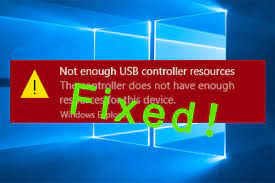
xHCL USB 3.0コントローラーに割り当てられたEclipseリソースにUSBデバイスを接続すると、Windows画面に十分なUSBコントローラーリソースウィンドウ11エラーメッセージが表示されません。このため、これ以上USBデバイスを接続することはできません。  多くのユーザーは、デバイスをUSB2.0ポートに接続することで問題を解決できます。 USBホストコントローラーのアンインストール、再インストール、および更新が問題の解決に役立つことを確認した人もいます。 1人以上のPCユーザーが、問題はPCの問題が原因で発生すると主張しています。 考えられるさまざまな修正がすぐ下に表示されます。以下に説明する各方法を1つずつ注意深く実行し、どの方法が自分のケースで機能するかを確認してください。必要に応じて、プロセスを自動化できます。 PC修復ツールは、BSOD、EXE、DLLエラー、システムの破損など、Windowsに関連する問題を処理するための自動ツールです。 PC修復ツールを入手する 不十分なUSBコントローラーリソースウィンドウの修正11 修正1:デバイスをUSB2.0ポートに接続する USB 3.0ポートで問題が発生した場合は、使用可能なUSB2.0ポートでデバイスを接続してみてください。これは修正ではありませんが、少なくとも問題なく、より多くのUSBデバイスをPCに接続できます。 修正2:ハードウェアとデバイスのトラブルシューティングを実行する Win+Sを押して、WindowsSearchを開きます。 そこにcmdと入力し、Enterキーを押します。 コマンドプロンプトを右クリックし、[管理者として実行]を選択します。 次に、以下のコマンドを入力し、Enterキーを押して、ハードウェアとデバイスのトラブルシューティングを開きます。 Msdt.exe– id DeviceDiagnostic [次へ]をクリックすると、ハードウェアとデバイスのトラブルシューティングが問題のスキャンを開始し、自動修復を提供します。 修正3:USBドライバーを更新する 次に、USBドライバーを更新するかどうかを検討し、これによってUSBコントローラーリソースが不足しているWindows11の修正が提供されるかどうかを確認します。 WindowsSearchでデバイスマネージャーを入力し、 ユニバーサルシリアルバスコントローラをダブルクリックし、 USB3.0デバイスを右クリックして、[ドライバーの更新]を選択します。 [ドライバーを自動的に検索する]オプションを選択します。 デバイスに最適なドライバーバージョンを待ちます。 ドライバがインストールされたら再起動し、問題が解決するかどうかを確認します。 …

不十分なUSBコントローラーリソースのWindows11の問題を修正するにはどうすればよいですか? Read More

TLSクライアントクレデンシャルの作成中に発生した致命的なエラーを修正する方法[手順]

Windows 10/11で「TLSクライアントクレデンシャルの作成中に致命的なエラーが発生しました」エラーとは何ですか? プログラムの起動、Webの閲覧、またはネットワークへの接続時に、Windows 10/11コンピューターで「TLSクライアント資格情報の作成中に致命的なエラーが発生しました」というエラーが発生した場合は、解決策を見つけることができます。ここでは、問題を解決する簡単な方法が提供されます。議論を始めましょう。 「TLSクライアントクレデンシャルの作成中に致命的なエラーが発生しました」エラー:これは、Windowsイベントビューアエラーと見なされる一般的なWindowsの問題です。このエラーは通常、アプリケーションを起動して実行したり、Webを閲覧したり、ネットワークに接続したりしたときに表示されます。この問題は、安全な接続を確立するために使用する相互チッパー上のクライアントとサーバーの間に混乱があることを示しています。エラーは、内部エラー状態が10013のようないくつかのエラーコードで表示されます。エラーメッセージを見てみましょう。 「TLSクライアントクレデンシャルの作成中に致命的なエラーが発生しました。内部エラー状態は10013インチです この問題の背後にある考えられる理由は、誤ったネットワーク設定、減価償却されたTLSプロトコルの無効化、安全な接続を確立するために使用する相互チッパー上のクライアントとサーバー間の混乱、およびその他の問題である可能性があります。私たちの指示で問題を解決することが可能です。解決策を探しましょう。 Windows 10/11でTLSクライアントクレデンシャルエラーの作成中に発生した致命的なエラーを修正するにはどうすればよいですか? 方法1:「PC修復ツール」で「TLSクライアントクレデンシャルの作成中に致命的なエラーが発生しました」エラーを修正する 「PC修復ツール」は、BSODエラー、DLLエラー、EXEエラー、プログラム/アプリケーションの問題、コンピューター内のマルウェアやウイルスの感染、システムファイルやレジストリの問題、その他のシステムの問題を数回クリックするだけで簡単かつ迅速に見つけて修正する方法です。 。 PC修復ツールを入手する 方法2:TLS1.0および1.1プロトコルを有効にする この問題を解決する1つの可能な方法は、コンピューターのネットワーク設定でTLS1.0およびTLS1.1プロトコルを有効にすることです。 ステップ1:キーボードの「Windows + R」キーを押し、「実行」ウィンドウに「ncpa.cpl」と入力し、「OK」ボタンを押して「インターネットプロパティ」を開きます ステップ2:[詳細設定]タブをクリックし、[TLS1.0を使用]と[TLS1.1を使用]チェックボックスをオンにして、[適用]>[OK]ボタンをクリックして変更を保存します。完了したら、コンピュータを再起動して、問題が解決したかどうかを確認します。 方法3:レジストリエディタを使用してTLSクライアントクレデンシャルエラーを作成しているときに発生した致命的なエラーを修正する ステップ1:Windows検索ボックスを介してWindows PCで「レジストリエディター」アプリを開き、左側のペインで次のパスに移動します。 HKEY_LOCAL_MACHINE \ SYSTEM \ CurrentControlSet \ Control \ …

TLSクライアントクレデンシャルの作成中に発生した致命的なエラーを修正する方法[手順] Read More

pl2303ドライバーWindows11が動作しない問題を修正する方法[手順]

「pl2303ドライバーWindows11が機能しない」問題とは何ですか? pl2303ドライバーのWindows11が機能しないという問題に直面している場合は、解決策を見つけることができます。ここでは、Windows11で動作しないpl2303ドライバーを修正する方法について簡単な方法でガイドされます。ディスカッションを始めましょう。 pl2303ドライバーとは何ですか? PL-2303USB-シリアルアダプタまたはProlificPL-2303は、RS-232シリアルデバイスをUSBを備えたWindowsホストコンピュータに接続するためのスマートで便利なアクセサリです。 PL-2303 USN-シリアルアダプタは、一方の端に標準のDB 9ピンオスシリアルポートコネクタ、もう一方の端に標準のタイプAU​​SBプラグコネクタを備えたブリッジ接続を提供します。これにより、シリアルカードや従来のポート構成を挿入しなくても、PCにシリアル接続を簡単かつ簡単に追加できます。 ほとんどの場合、PL-2303ドライバーは、PL-2303 USB-シリアルアダプター/ケーブル用に、Windows自体によってWindows11コンピューターに自動的にインストールされます。ご存じない方のために説明すると、PL-2303ドライバーは、PL-2303 USB-シリアルアダプター/ケーブル(ハードウェア)をコンピューターにインストールされているオペレーティングシステムと通信するために必要な重要なソフトウェアです。並べ替えると、PL-2303 USB-シリアルアダプタ/ケーブル接続およびコンピュータの機能に関連する問題が発生したくない場合は、PL-2303ドライバをコンピュータに正しくインストールする必要があります。 ただし、何人かのユーザーは、多数のpl2303USBをWindows11コンピューターのシリアルアダプター/ケーブルに接続すると、pl2303ドライバーのWindows11が機能しないことに直面したと報告しました。この問題の背後には、pl2303ドライバーの互換性の問題、デバイスドライバーの設定の誤り、その他の問題など、いくつかの理由が考えられます。このような場合、修正するために、コンピュータの公式サイトからpl2303ドライバアップデートをダウンロードしてインストールできます。解決策を探しましょう。 pl2303ドライバーのWindows11が機能しない問題を修正するにはどうすればよいですか? 方法1:「PC修復ツール」で「pl2303ドライバーWindows11が機能しない」を修正する 「PC修復ツール」は、BSODエラー、DLLエラー、EXEエラー、プログラム/アプリケーションの問題、コンピューター内のマルウェアやウイルスの感染、システムファイルやレジストリの問題、その他のシステムの問題を数回クリックするだけで簡単かつ迅速に見つけて修正する方法です。 。 PC修復ツールを入手する 方法2:「prolific公式サイト」からWindows11用のProlificpl2303ドライバーをダウンロードしてインストールします ステップ1:ブラウザを開いて「Prolific」公式サイトにアクセスするか、「http://www.prolific.com.tw/US/ShowProduct.aspx?p_id=223&pcid=126」ページにアクセスします ステップ2:「PL2303_Prolific_DriverInstaller」リンクをクリックして、PL-2303ドライバーをダウンロードします。ダウンロードしたら、ダウンロードファイル/フォルダーを解凍して、ドライバーファイルの実行可能ファイルを確認します。 ステップ3:次に、ドライバーセットアップファイルをダブルクリックし、画面の指示に従ってインストールを完了します。インストールしたら、それが機能するかどうかを確認します。 方法3:COMおよびLPTノードがない場合にデバイスマネージャで「PL-2303ドライバ」を確認するにはどうすればよいですか? COMおよびLTPノードがデバイスマネージャーで非表示になっている可能性があるため、修正するためにデバイスマネージャーで非表示のデバイスを表示できます。 ステップ1:上記の方法を使用して「デバイスマネージャー」アプリを開き、「表示」メニューをクリックして、「アクション」>「レガシーハードウェアの追加」をクリックします ステップ2:[次へ]をクリックし、[ハードウェアを自動的に検索してインストールする(推奨)]オプションを選択し、[次へ]をクリックします ステップ3:リストから[ポート(COMとLPT)]を選択し、[次へ]をクリックして、[次へ]>[完了]をクリックします。これで、デバイスマネージャにポート(COMおよびLPT)ノードが表示され、PL-2303ドライバも表示されます。 方法4:PL-2303ドライバーをアンインストールして再インストールします この問題は、PL-2303ドライバが正しくインストールされていないか、破損している場合に発生する可能性があります。 PL-2303ドライバをアンインストールしてから、再インストールして修正することができます。 ステップ1:Windows …

pl2303ドライバーWindows11が動作しない問題を修正する方法[手順] Read More

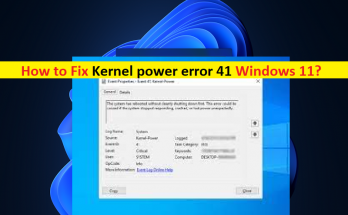
カーネルの電源エラーを修正する方法41Windows11[手順]

Windows 11の「カーネル電源エラー41」とは何ですか? この記事では、カーネル電源エラー41Windows11を修正する方法について説明します。問題を解決するための簡単な手順/方法をガイドします。議論を始めましょう。 Windows 11の「カーネル電源エラー41」:これは、Windowsイベントビューアエラーと見なされる一般的なWindowsの問題です。このエラーは、通常、システムが適切にシャットダウンしないか、再起動し続ける場合に、Windows10/11コンピューターのWindowsイベントビューアーアプリに表示されます。 Windows 11コンピューターでイベントビューアーアプリを開いて、コンピューターに直面している理由が明確にシャットダウンしない、またはコンピューターが再起動し続ける理由を確認すると、イベントログにカーネル電源エラー41が表示されます。エラーメッセージを見てみましょう。 「システムは、最初に正常にシャットダウンせずに再起動しました。このエラーは、システムが予期せず応答を停止したり、クラッシュしたり、電源が切れたりした場合に発生する可能性があります。カーネル電源エラー41インチ この問題の背後には、デバイスドライバの古さ/破損、ウイルス対策/ファイアウォールの干渉、システム設定の誤り、BIOSの古さ、コンピュータに接続されているハードウェアの問題、Windowsコンピュータの破損、その他の問題など、いくつかの理由が考えられます。すべてのデバイスドライバーがコンピューターに正しくインストールされており、最新の互換性のあるバージョンであることを確認する必要があります。 そうでない場合、コンピューターでこの種の問題が発生しないようにするには、デバイスドライバーを最新の互換性のあるバージョンに更新する必要があります。修正するために、電源設定を含むデバイスの設定に特定の変更を適用することもできます。私たちの指示で問題を解決することは可能です。解決策を探しましょう。 カーネル電源エラー41Windows11を修正する方法は? 方法1:「PC修復ツール」を使用してカーネル電源エラー41を修正する 「PC修復ツール」は、BSODエラー、DLLエラー、EXEエラー、プログラム/アプリケーションの問題、コンピューター内のマルウェアやウイルスの感染、システムファイルやレジストリの問題、その他のシステムの問題を数回クリックするだけで簡単かつ迅速に見つけて修正する方法です。 。 PC修復ツールを入手する 方法2:デバイスドライバーを更新する 必要なすべてのデバイスドライバーを最新の互換性のあるバージョンに更新すると、問題を解決できます。自動ドライバー更新ツールを使用して、グラフィックカードドライバー、サウンドカードドライバー、およびその他のデバイスドライバーを含むすべてのWindowsドライバーを更新できます。このツールは、下のボタン/リンクから入手できます。 自動ドライバー更新ツールを入手する 方法3:重複するオーディオドライバーを無効にする この問題を解決するもう1つの方法は、コンピューターで実行されているオーディオドライバーの重複を無効にすることです。 ステップ1:Windows検索ボックスを介してWindows PCで[デバイスマネージャー]を開き、[サウンド、ビデオ、およびゲームコントローラー]カテゴリを展開します。 ステップ2:リスト内の重複するオーディオデバイスドライバーを右クリックし、[無効にする]を選択して無効にします。完了したら、問題が解決したかどうかを確認します。 方法4:サードパーティのウイルス対策/ファイアウォールをアンインストールする この問題は、コンピュータにインストールされているサードパーティのウイルス対策/ファイアウォールプログラムの干渉が原因で発生する可能性があります。この問題を解決するために、サードパーティのウイルス対策/ファイアウォールプログラムをコンピュータからアンインストールできます。 方法5:電源設定を変更する 修正するために、コンピューターの電源設定に特定の変更を適用できます。 ステップ1:Windowsの検索ボックスに「電源」と入力し、メニューから「電源とスリープの設定」を選択して開きます ステップ2:[追加の電源設定]をクリックし、現在のプランを見つけて、その横にある[プラン設定の変更]をクリックしてから、[詳細な電源設定の変更]をクリックします ステップ3:[ハードディスク]セクションを見つけて展開し、[後でハードディスクをオフにする]をクリックして[しない]に設定するか、「0」の値を入力してこれを行うことができます。 …

カーネルの電源エラーを修正する方法41Windows11[手順] Read More

Windows 11の問題でjpgファイルを開くことができない問題を修正するにはどうすればよいですか?

最近、多くのユーザーが「Windows11でjpgファイルを開くことができない」という問題について報告されています。この問題は新しいものではありません。 Windows10でもこの問題を報告している方もいらっしゃるかもしれません。ここで、この記事では、最新のOSバージョンのWindows11で発生する特定の問題に対するさまざまな修正を提供しました。 Windows PhotosアプリでJPGファイルを開くことができないことは、Windowsのアップグレード後に直面する可能性のある一般的な問題です。 WindowsでJPGファイルを開いた直後に画面に「このアプリは起動しませんでした」というエラーメッセージが表示されるのは、次の一連の原因を示しています。 破損したJPGファイル、 古いWindows写真アプリ、 WindowsUpdateの欠陥、 サードパーティアプリからの干渉、 システムの誤動作、 ウイルスまたはマルウェアの存在。 以下を確認してください。問題を修正するために試すことができるさまざまな修正があります。 Windows11でjpgファイルを開くことができないための可能な修正 修正1:ファイルの名前を変更する 解決策を開始するには、アクセスしようとしているファイルの拡張子が正しいファイル拡張子であるかどうかを確認する必要があります。この場合、JPG / JPEGファイルの名前を変更すると、問題を解決するのに役立ちます。開くことができないファイルを選択し、右クリックして[名前の変更]をクリックする必要があります。 JPGファイルの名前を正確に変更し、保存する前にファイル拡張子として.jpgを使用していることを確認してください。ファイルの名前を変更したら、ファイルをクリックしてWindowsフォトを使用してファイルを表示し、問題が解決しないかどうかを確認します。 修正2:ファイルサイズを減らす 最新のモバイルデバイスには、20MB以上の画像サイズの写真を撮ることができる1080プライマリカメラが搭載されています。このような画像をコンピューターで表示するには、ファイルサイズを小さくして、別の画像として保存する必要があります。 画像エディタはそれを行うのに役立ちます。 PCに画像エディタアプリがない場合は、画像のサイズを小さくするためのWebアプリのオプションを探すことができます。利用可能な多くのWebサイトの中から、参考としてファイルサイズを小さくすることを提案しました。 修正3:写真をJPGファイルのデフォルトのビューアとして設定する Windows 11でjpgファイルを開くことができないという問題は、画像が開くための適切なアプリをファイルしないために発生する可能性があります。 Windowsでは、デフォルトでさまざまなアプリがさまざまなファイルを開くように設定されています。たとえば、ペイントアプリは.HIFファイルを開き、AffinityPhotosは.DNGファイルを開きます。 .JPGファイルには、写真アプリがあります。設定の微調整が行われないようにする必要があります。 Win+Iを押して、設定アプリを開きます。 [アプリ]メニューに移動し、[デフォルトのアプリ]を選択します。 写真まで下にスクロールし、 …

Windows 11の問題でjpgファイルを開くことができない問題を修正するにはどうすればよいですか? Read More

Windows11用の10の最高の複製ファイルファインダーアプリ

この記事では、Windows 11に最適な重複ファイルファインダーアプリのリストを提供します。これらのアプリを使用して、Windowsシステムのスペースを大量に消費する重複を削除し、スペースを解放できます。このような重複ファイルは、時間の経過とともに蓄積され、GB単位のスペースを消費する可能性があります。 重複は、最も価値のあるハードドライブスペースを使用しているため、パフォーマンスの問題を引き起こすため、実際の問題です。システム上で重複がさらに詰まると、PC全体のパフォーマンスが低下したり、ファイルやアプリケーションが開かなくなったりする可能性があります。 これらのファイルは手動で削除できますが、人々はそれを簡単に実行して正確な結果を得るには、重複ファイルファインダーWindows11の助けを求めています。このようなアプリは、ビデオ、写真、ドキュメント、その他の冗長ファイルの重複を識別して削除するのに便利です。 Windows11に最適な重複ファイルファインダーのリスト Easy Duplicate Finder Easy Duplicate Finderは、Windows 11で利用できる最も高度で使いやすいインターフェイスの重複ファインダーアプリです。直感的なインターフェイスに加えて、アプリにはあらゆる種類の重複ファイルの詐欺モデルが満載です。 重複する写真、ドキュメント、曲、ビデオなどを探しているかどうかにかかわらず、このツールはすべてのコピーを検索し、マウスを1〜2回クリックするだけでそれらを削除するのに役立ちます。アプリの最も優れている点は、ファイル名、サイズ、タイプだけでなく、実際のコンテンツの比較をチェックすることです。 ドライブを検索するだけではありません。 Googleドライブ、OneDrive、Dropbox、iTunes、写真などの重複を識別して管理できます。ここでは、Easy Duplicate Finderのいくつかの最高の機能を含めて、Windows11用のDuplicateFinderアプリの選択肢と見なします。 100%の精度を保証するコンテンツで、重複するコンテンツを検索します。 ドライブ、iTunes、iPhoto、写真、Windowsメディア、Googleドライブ上のファイルコピーを検出します。 使いやすいインターフェース、 ドキュメント、音楽ファイル、写真、ビデオ、PDF、電子メールなどを検索して削除します。 MacとWindowsの両方で動作します。 CCleaner Piriformの無料のフリーウェアCCleanerには、Windows 11で重複をチェックして削除するための追加機能として、重複ファイルファインダーが含まれています。この機能は組み込まれており、すぐにアクセスできます。これを使用して、システム上の重複を検出および削除できます。 スキャンプロセスに続いて、ツールは選択されたフォルダ上のすべての重複を見つけて、それらを詳細にリストします。名前、場所、サイズ、作成日が記載されたファイルが見つかります。 CCleanerに注意すべき機能は次のとおりです。 選択したフォルダで重複を見つけて、その詳細を一覧表示します。 名前、サイズ、場所、作成日でファイルを識別し、 使いやすい、 …

Windows11用の10の最高の複製ファイルファインダーアプリ Read More

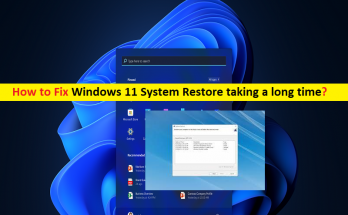
時間がかかるWindows11システムの復元を修正する方法[手順]

長い時間がかかるWindows11システムの復元を修正するためのヒント: 長い時間がかかるWindows11システムの復元に直面している場合は、ソリューションに適した場所にいます。ここでは、Windows11で長時間かかるシステムの復元を修正する方法に関する簡単な手順/方法を紹介します。ディスカッションを始めましょう。 「Windows11のシステムの復元に時間がかかる」問題: 「システムの復元」:システムの復元は、Microsoft Windowsオペレーティングシステムの機能であり、システムファイル、インストール済みアプリケーション、Windowsレジストリ、システム設定などのコンピューターの状態を以前の復元ポイントに戻すことができます。これを使用して、システムの誤動作から回復できます。または他の問題。 Windows 10では、システムの復元はデフォルトでオフになっているため、機能させるにはユーザーが有効にする必要があります。 ただし、いくつかのWindows 11ユーザーは、コンピューターでシステムの復元を実行しようとした理由に長い時間がかかるWindows11システムの復元に直面したと報告しました。この問題は、システムの復元がスタックするか、初期化、終了、レジストリまたは再利用コンピュータの復元でハングアップする、またはシステムの復元が完了するまでに長い時間がかかることを示しています。通常、システムの復元操作には5分以上かかりません。 システムファイルまたはレジストリまたはシステムイメージの破損、Windowsコンピュータの破損、コンピュータのマルウェアまたはウイルス感染、システムの復元操作中に選択した復元ポイントの問題、その他の問題など、問題の背後にはいくつかの理由が考えられます。私たちの指示で問題を修正することが可能です。解決策を探しましょう。 長い時間がかかるWindows11のシステムの復元を修正するにはどうすればよいですか? 方法1:「PC修復ツール」を使用して「Windows11システムの復元に時間がかかる」を修正する 「PC修復ツール」は、BSODエラー、DLLエラー、EXEエラー、プログラム/アプリケーションの問題、コンピューター内のマルウェアやウイルスの感染、システムファイルやレジストリの問題、その他のシステムの問題を数回クリックするだけで簡単かつ迅速に見つけて修正する方法です。 。 PC修復ツールを入手する 方法2:SFCスキャンを実行する システムファイルの破損が問題の背後にある理由である可能性があります。コンピュータでシステムの復元を実行すると、問題を修正できます。 ステップ1:Windowsの検索ボックスに「cmd」と入力し、キーボードの「SHIFT + ENTER」キーを押して、「管理者としてコマンドプロンプト」を開きます ステップ2:「sfc / scannow」コマンドを入力し、「Enter」キーを押して実行します。実行したら、コンピュータを再起動して、問題が解決したかどうかを確認します。 方法3:別の復元ポイントを試す ステップ1:キーボードの「Windows + R」キーを押し、「実行」ウィンドウに「rstrui」と入力し、「OK」ボタンを押して「システムの復元」アプリを開きます ステップ2:[次へ]をクリックし、問題がまったく発生しなかった日時に応じて有効な復元ポイントを選択し、今度は別の復元ポイントを試してから、[次へ]> [完了]をクリックして復元プロセスを開始し、終了したら問題が解決したかどうかを確認します。 方法4:セーフモードでシステムの復元を実行する …

時間がかかるWindows11システムの復元を修正する方法[手順] Read More

デバイスマネージャーで非表示のデバイスを表示する方法Windows10[手順]

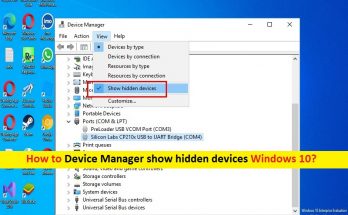
Windows 10のデバイスマネージャーで非表示のデバイスを表示するためのヒント: Windows 10のデバイスマネージャーで非表示のデバイスを表示する方法を探している場合、デバイスマネージャーはWindows10の非表示のデバイスを表示します。ここでは、このタスクを実行するための簡単な手順/方法が提供されています。議論を始めましょう。 Windows 10の「デバイスマネージャーで非表示のデバイスを表示する」: Microsoft Windows OSベースのデバイスのデバイスマネージャーアプリ(ユーティリティ)は、コンピューターにインストールされているすべてのデバイスとそのドライバーのステータスを表示します。これは、デバイスドライバーのアンインストール、無効化と有効化、ロールバック、更新に役立ちます。デバイスマネージャーには、現在インストールおよび接続されているプラ​​グアンドプレイデバイスの詳細が表示されます。すべてのデバイスハードウェアは、異なるカテゴリのデバイスマネージャに表示されます。 たとえば、グラフィックカードドライバはデバイスマネージャの[ディスプレイアダプタ]カテゴリに表示され、[ディスプレイアダプタ]カテゴリを展開してグラフィックカードドライバのステータスを確認し、グラフィックカードドライバをダブルクリックして詳細を表示できます。デフォルトでは、特定のデバイスはデバイスマネージャのデバイスのリストに表示されません。通常、デバイスマネージャでは次のデバイスがデフォルトで非表示になっています。 レジストリでNoDisplayClassとしてマークされているセットアップクラスの一部であるデバイス(たとえば、プリンターや非PnPドライバー) コンピューターから物理的に削除されたが、レジストリエントリが削除されなかったデバイス(非存在デバイスとも呼ばれます)。 デバイスノード(devnode)ステータスビットDN_NO_SHOW_IN_DMが設定されているデバイス。 マシン上のデバイスごとにdevnodeがあり、devnodeは階層的なデバイスツリーに編成されています。 PnPマネージャーは、デバイスの構成時にデバイスのdevnodeを作成します。 devnodeには、デバイススタック(デバイスのドライバーのデバイスオブジェクト)と、デバイスが起動されているかどうか、デバイスでの通知用に登録されているドライバーなど、デバイスに関する情報が含まれています。 デバイスマネージャに非表示のデバイスを表示しても持続しません。デバイスマネージャを閉じた後、次にデバイスマネージャを開いたときに、[非表示のデバイスの表示]が自動的にオフになります。 [隠しデバイスの表示]の有効化は、Microsoft管理コンソール(MMC)で作成されたカスタムのデバイスマネージャーMGCで記憶できます。指示に従って、デバイスマネージャで「非表示のデバイスを表示」をオンまたはオフにすることができます。手順に進みましょう。 デバイスマネージャーで非表示のデバイスを表示する方法Windows10? 方法1:オンまたはオフにする[表示]メニューから[デバイスマネージャー]に非表示のデバイスを表示する ステップ1:Windows検索ボックスを介してWindows PCで[デバイスマネージャー]を開き、メニューバーの[表示]をクリックします ステップ2:[非表示のデバイスを表示]をクリックして、チェックを切り替えるか、チェックを外します。 方法2:キーボードショートカットを使用してデバイスマネージャーで非表示のデバイスを表示する ステップ1:Windows PCで「デバイスマネージャー」を開き、キーボードの「ALT+V」キーを押して「表示」メニューを開きます ステップ2:ここで、「W」キーを押してチェックを切り替えるか、[非表示のデバイスを表示]のチェックを外します。 「PC修復ツール」でWindowsPCの問題を修正します。 「PC修復ツール」は、BSODエラー、DLLエラー、EXEエラー、プログラム/アプリケーションの問題、コンピューター内のマルウェアやウイルスの感染、システムファイルやレジストリの問題、その他のシステムの問題を数回クリックするだけで簡単かつ迅速に見つけて修正する方法です。 。 …

デバイスマネージャーで非表示のデバイスを表示する方法Windows10[手順] Read More

Windows10のデバイスマネージャーでSMバスコントローラーエラーを修正する方法[手順]

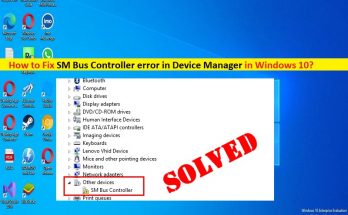
Windows10/8/7またはWindows11のデバイスマネージャーでSMバスコントローラーエラーを修正するためのヒント: この投稿では、Windows11/10/8/7のデバイスマネージャーでSMバスコントローラーエラーを修正する方法について説明します。問題を解決するための簡単な手順/方法が案内されます。議論を始めましょう。 「デバイスマネージャのSMバスコントローラエラー」: SMバスコントローラーまたはシステム管理コントローラーは、PC/ラップトップのマザーボード上のチップセットです。 SMバスコントローラの主な目的は、ボードの電圧と温度を監視することです。コンピューターでSMバスコントローラーを正しく機能および実行するには、SMバスコントローラードライバーがコンピューターに正しくインストールされ、最新の状態になっている必要があります。デバイスマネージャーを介してWindows11/10/8/7コンピューターのSMバスコントローラードライバーのステータスを確認するのは非常にシンプルで簡単です。 SMバスコントローラドライバのステータスを確認するためにデバイスマネージャを開くと、デバイスマネージャのSMバスコントローラに黄色の感嘆符が表示される場合があります。 SMバスコントローラーのこの黄色いマークは、SMバスコントローラーとそのドライバーに問題があり、それがPCの問題を引き起こしていることを示しています。このような場合、SMバスコントローラーに関連する問題が発生しないようにするには、コンピューターでSMバスコントローラードライバーの更新が必要です。 SMバスコントローラードライバーを最新の互換性のあるバージョンに更新すると、SMバスコントローラーの問題を解決できます。解決策を探しましょう。 Windows 11/10/8/7のデバイスマネージャーでSMバスコントローラーエラーを修正するにはどうすればよいですか? 方法1:「PC修復ツール」を使用して「デバイスマネージャーのSMバスコントローラーエラー」を修正する 「PC修復ツール」は、BSODエラー、DLLエラー、EXEエラー、プログラム/アプリケーションの問題、コンピューター内のマルウェアやウイルスの感染、システムファイルやレジストリの問題、その他のシステムの問題を数回クリックするだけで簡単かつ迅速に見つけて修正する方法です。 。 PC修復ツールを入手する 方法2:インテルチップセットドライバーを手動でダウンロードしてインストールする SMバスコントローラードライバーの更新をインストールして問題を修正するために、コンピューターのインテル公式サイトから最新のインテルチップセットドライバーをダウンロードしてインストールできます。 ステップ1:ブラウザを開いて「IntelDownloads Center」にアクセスするか、「https://downloadcenter.intel.com/」ページにアクセスします ステップ2:[検索]ボックスに「IntelChipset Drivers」と入力し、製品を「Chipset」に設定し、ダウンロードタイプとして「Drivers」を選択します。ドロップダウンからオペレーティングシステムとして「Windows10」を選択します。 ステップ3:最新の日付のドライバーファイル名をクリックし、.exeファイルをクリックしてダウンロードします ステップ4:ダウンロードしたら、ダウンロードしたドライバーセットアップファイルを見つけてダブルクリックし、画面の指示に従ってインストールを完了します。インストールしたら、コンピュータを再起動して、問題が解決したかどうかを確認します。 方法3:デバイスマネージャーを使用してSMバスコントローラードライバーを更新する 修正するために、デバイスマネージャーを使用してSMバスコントローラードライバーを最新の互換性のあるバージョンに更新できます。 ステップ1:Windows検索ボックスを介してWindows PCで「デバイスマネージャー」を開き、SMバスコントローラーを探します ステップ2:SMバスコントローラーを右クリックして[ドライバーの更新]を選択し、画面の指示に従って更新を完了します。更新したら、コンピューターを再起動して、解決に向けて機能するかどうかを確認します。 方法4:WindowsPCでSMバスコントローラードライバーの更新をダウンロードまたは再インストールする[自動的に] 自動ドライバー更新ツールを使用して、SMバスコントローラードライバーの更新を含むすべてのWindowsドライバーの更新を試みることもできます。このツールは、下のボタン/リンクから入手できます。 自動ドライバー更新ツールを入手する …

Windows10のデバイスマネージャーでSMバスコントローラーエラーを修正する方法[手順] Read More