memory_corruption bsod windows 11を修正する方法は?

memory_corruption bsod windows 11を受け取っても慌てないでください。BSODは、システムがさらに損傷するのを防ぐWindowsプロセスです。トラブルの原因となる問題がある可能性があり、再起動するだけで自動的に取り除くことができます。 ただし、再起動時に問題が続く場合は、修正を手動でチェックアウトする必要があることを意味します。問題は、互換性のないソフトウェア、マルウェア感染、または問題の原因となっているその他の問題である可能性があります。問題の解決に役立ついくつかの最善の方法を提案しました。以下を確認してください。 自動PC修復ツールを使用して問題を修正します このソフトウェアは、問題のあるシステムファイルを動作しているものに置き換えることにより、Windows関連の問題を修復できます。また、重大なデータ損失やハードウェアの問題を回避し、マルウェアやウイルスによって引き起こされた損害を修復します。あなたはたった3つのステップでmemory_corruptionbsodwindows11の問題を修正することができます: ここからPC修復ツールをダウンロードします。 PC修復ツールを入手する アプリの起動後に[スキャンの開始]ボタンをクリックして、既存の問題を確認します。 最後に、[すべて修復]ボタンをクリックして、システムのセキュリティとパフォーマンスに影響を与える問題を修正するために必要なアクションを実行します。 追加のツールを使用しないことをすでに決定していて、問題を解決するために手動で修正したい場合は、状況に対処し、以前はなかった可能性が高いWindowsシステムの状態を元に戻すことができるいくつかの最良の修正を次に示します。そのような問題。 memory_corruption bsodwindows11の可能な修正 修正1:WindowsUpdateを確認する 古いバージョンのWindowsは、システムのパフォーマンスに多くの問題を引き起こすさまざまなバグ/欠陥を伴って実行されます。したがって、他のことを行う前に、PCのWindowsに現在のバージョンを使用している場合は次のことを確認してください。 Win+Rを押し、Control Updateと入力して、Enterキーを押します。 開いたWindowsUpdateで、[更新の確認]をクリックします。 利用可能なアップデートがある場合は、それをダウンロードしてインストールしてから、デバイスを再起動します。 修正2:SFCスキャンを実行する  memory_corruption bsod windows 11が発生している理由は、システムファイルが破損している可能性があります。心配しないで! Windowsでシステムファイルを修復するために利用できる組み込みのSFCスキャナーがあります。必要な手順は次のとおりです。 WindowsSearchでcmdを検索し、 コマンドプロンプトを右クリックし、[管理者として実行]を選択します。 コマンドラインで、sfc / …

memory_corruption bsod windows 11を修正する方法は? Read More
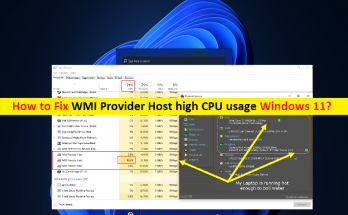

WMIプロバイダーホストのCPU使用率が高いWindows11を修正する方法[手順]

WMIプロバイダーホストのCPU使用率が高いWindows11を修正するためのヒント: この記事では、WMIプロバイダーホストのCPU使用率が高いWindows 11を修正する方法について説明します。ここでは、問題を解決する簡単な方法について説明します。議論を始めましょう。 「Windows11でのWMIプロバイダーホストのCPU使用率の問題」: 「WMIプロバイダーホスト」:WMIプロバイダーホストまたはWmiPrvSE.exeは、正規のWindowsプロセス/プログラムです。 WMIは、Windows Management InstrumentationProviderServiceの略です。これは、管理情報と制御を提供するMicrosoftWindowsOSのコンポーネントです。これにより、アプリケーションを実行できるようになります。つまり、コンピューター上にある必要があります。 WMIプロバイダーホストは、エンタープライズ環境での管理情報と制御を提供するためにも使用されます。 ただし、何人かのユーザーは、Windows11コンピューターでWMIプロバイダーホストのCPU使用率が高いWindows11またはWMIプロバイダーホストのCPU使用率が高い問題に直面したと報告しました。タスクマネージャーアプリを開いて、システムパフォーマンスの低下の問題を引き起こしているプログラム/プロセスを確認すると、[CPU使用率]セクションでWMIプロバイダーホストプロセスの割合が高くなる場合があります。 この問題の背後には、システムファイルまたはレジストリの破損、コンピュータのマルウェアまたはウイルス感染、サードパーティのアプリケーション/サービスの干渉、Windowsコンピュータの破損、その他の問題など、いくつかの理由が考えられます。私たちの指示で問題を修正することが可能です。解決策を探しましょう。 WMIプロバイダーホストのCPU使用率が高いWindows11を修正するにはどうすればよいですか? 方法1:「PC修復ツール」を使用して「WMIプロバイダーホストのCPU使用率が高い」を修正する 「PC修復ツール」は、BSODエラー、DLLエラー、EXEエラー、プログラム/アプリケーションの問題、コンピューター内のマルウェアやウイルスの感染、システムファイルやレジストリの問題、その他のシステムの問題を数回クリックするだけで簡単かつ迅速に見つけて修正する方法です。 。 PC修復ツールを入手する 方法2:クリーンブートを実行する この問題を解決する1つの可能な方法は、コンピューターでクリーンブートを実行することです。 ステップ1:Windows検索ボックスを介してWindowsPCで「システム構成」アプリを開きます ステップ2:[サービス]タブに移動し、[すべてのMicrosoftサービスを非表示]チェックボックスを選択して、[すべて無効にする]をクリックします ステップ3:[スタートアップ]タブをクリックし、[タスクマネージャーを開く]ボタンをクリックします。右クリックメニューを使用してリストの最初のアプリケーションを無効にし、[無効にする]を選択して無効にし、同じ手順を繰り返してすべてのアプリケーションを無効にして、タスクマネージャーを閉じます ステップ4:最後に、システム構成アプリの[適用]> [OK]ボタンをクリックして変更を保存し、コンピューターを再起動して、問題が解決したかどうかを確認します。 方法3:システムメンテナンスのトラブルシューティングを実行する ステップ1:キーボードの「Windows + R」キーを押し、「実行」ウィンドウに「msdt.exe -id MaintenanceDiagnostic」と入力して、「OK」ボタンを押します ステップ2:開いた[システムメンテナンス]ウィンドウで、[次へ]をクリックし、画面の指示に従います。システムメンテナンスツールを実行した後、問題が解決されたことを確認します。 …

WMIプロバイダーホストのCPU使用率が高いWindows11を修正する方法[手順] Read More

Acer predatorHelios300のRAMをアップグレードする方法[手順]

RAM Acer predator Helios 300をアップグレードするためのヒント: RAM Acer predator Helios 300をアップグレードする方法、Acer predator Helios 300のRAMをアップグレードする方法をお探しの場合は、このための適切な場所にいます。ここでは、これを実行するための簡単な手順/方法が提供されます。議論を始めましょう。 「エイサープレデターヘリオス300とは」 Acer predator Helios 300は、オールブラックのクラシックな角度の付いた蓋のコーナー、アグロリア冷却ベント、LIDのターコイズバックライト付きPredatorLOGOを備えたゲーミングノートパソコンです。設計は急進的というよりも主流であり、Alienwareのm15R2では作成できないと主張しています。エイサーは、2020年にデビューしたこの再設計でプレデターブラッドをトーンダウンしました。エイサープレデターヘリオス300は、15.6インチのゲーミングノートブックの平均サイズです。 構築された品質に関しては、Acer predator Helios 300の部分的なアルミニウム設計(蓋、パームレスト、キーボードデッキ)は、テストユニットの1699ドルを印象付けるのに苦労しています。同様に、価格の高いライバルはより多くの金属または特殊仕上げを使用する傾向があります。AlienwareとHPは、全金属製のGigabteAero15とRazerBlade15ベースモデルと同様に良い例です。 Acer predator Helios 300には、指紋リーダーや顔認識Webカメラなどの生体認証機能がありません。ディスプレイの上の720pWebカメラは、ゲーミングノートパソコンの平均的なビデオ品質を提供しますが、プライバシーシャッターがありません。 ラップトップまたはAcerpredatorHelios 300にインストールされているRAMの量によって、そのパフォーマンスが決まります。 PCは、PC/ラップトップのRAMの量に応じてデータを処理およびアクセスできます。 Acer …

Acer predatorHelios300のRAMをアップグレードする方法[手順] Read More

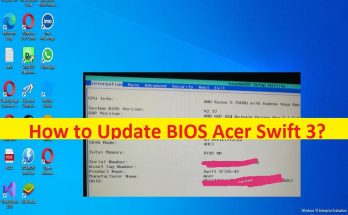
BIOS AcerSwift3を更新する方法[手順]

BIOS Acer Swift 3を更新するためのヒント: BIOS Acer Swift 3を更新する方法を探しているなら、あなたはこれに適した場所にいます。ここでは、デバイスでBIOS AcerSwift3アップデートを実行するための簡単な手順/方法が提供されています。議論を始めましょう。 「どのBIOSAcerSwift 3」ですか?なぜAcerSwift3 BIOSをアップデートするのですか? BIOSはBasicInputOutputSystemの略です。 BIOSは、コンピューターのマザーボード上のROMチップに書き込まれるプログラムのセットです。 BIOSは、コンピューターの最も基本的な入出力プログラム、電源投入時自己診断プログラム(POST)、およびシステムの自己起動プログラムを格納します。 CMOSからシステム設定固有の情報にアクセスできます。 BIOSの主な機能は、最下層の直接的なハードウェア設定とコンピューターの制御を提供し、オペレーティングシステムにいくつかのシステムパラメーターを提供することです。 コンピュータのBIOSを最新の互換性のあるバージョンに更新すると、PC /ラップトップのバグや問題を修正し、パフォーマンスを最適化し、PCハードウェアの互換性、セキュリティ、および安定性を向上させることができます。 BIOS構成が正しくないか、BIOSが古くなっている/破損しているなどの理由でハードウェアの互換性の問題が発生している場合は、BIOSを最新の互換性のあるバージョンに更新することが、問題を解決するための最良の解決策の1つになります。 PC /ラップトップマザーボードのメーカーモデルによっては、それに応じてデバイスでBIOSアップデートを実行する必要があります。たとえば、SwiftシリーズのAcerラップトップ、つまりAcer Swift 3ラップトップを使用している場合は、それに応じてAcerSwift3ラップトップのBIOSアップデートを実行する必要があります。更新を実行する前に、PCモデルとBIOSバージョンを確認する必要があります。これは、それに応じてBIOSバージョンをダウンロードしてインストールする必要があるためです。更新する手順に進みましょう。 BIOS Acer Swift 3を更新する方法は? ステップ1:Windowsの検索ボックスに「システム情報」と入力し、結果が表示されたらそれを開きます。 PCモデル(Swift …

BIOS AcerSwift3を更新する方法[手順] Read More

アンインストールされないWindows10のプログラムをアンインストールする方法は?

長い列のWindowsOSでサードパーティのプログラムをアンインストールするのは非常に簡単です。 [スタート]メニュー>[Windows]>[プログラムの追加と削除]に移動し、[設定]で、アンインストールするプログラムに移動して、[アンインストール]をクリックするだけです。画面に確認プロンプトが表示され、ウィンドウを確認すると、プログラムが正常にアンインストールされます。  残念ながら、最近報告されたWindows 10ユーザーの一部は、特定のサードパーティプログラムのアンインストールに失敗しています。ありがたいことに、設定アプリからプログラムをアンインストールすることだけが、Windows10でプログラムをアンインストールする方法ではありません。他にもさまざまな方法があります。以下に、アンインストールされないWindows10のプログラムをアンインストールする他の方法について説明しました。 アンインストールされないWindows10のプログラムをアンインストールするさまざまな方法  方法1:インストーラーを使用してアプリが表示されます ほとんどのサードパーティ製アプリは、独自のアンインストーラーを備えています。アンインストールしようとしているプログラムがアンインストーラーのリストに見つからない場合は、レジストリファイルによってプログラムが削除された可能性があります。このような場合、ルートフォルダのこの実行可能ユーティリティを使用してプログラムをアンインストールする必要があります。この方法を使用するには、以下の手順に従ってください。 問題のアプリまたはプログラムがインストールされているシステム上のディレクトリに移動します。サードパーティプログラムのデフォルトディレクトリは、X:\ Program Files \(アプリケーションの名前)またはX:\ Program Files(x86)\(アプリケーションの名前)、X、 uninstaller.exrまたはuninstall.exeという名前で見つけることができるディレクトリの下に実行可能なアンインストールユーティリティがあるかどうかを確認します。 このユーティリティを見つけたら、それをダブルクリックして起動します。 画面の指示に従ってアンインストールウィザードを終了し、従来の方法ではアンインストールできないプログラムが、この方法を使用してアンインストールされることを確認します。 方法2:レジストリエディタを使用してコンピュータからプログラムを削除します すべてのサードパーティアプリは、Windowsレジストリに重要な存在を持っています。 usingメソッドからアプリをアンインストールできない場合は、レジストリエディタからアンインストールできます。方法は次のとおりです。 Win+Rを押し、regeditと入力して、Enterキーを押します。 開いたレジストリエディタウィンドウで、左側の[HKEY_LOCAL_MACHINE]> [SOFTWARE]> [Microsoft]> [Windows]>[CurrentVersion]>[Uninstall]に移動します。 コンピュータからアンインストールするプログラムに関連するサブキーを見つけて右クリックし、[削除]を選択します。 表示されるポップアップで[はい]をクリックして、アクションを確認します。 対象のアプリに属する​​サブキーが削除されたら、レジストリエディタを閉じてシステムを再起動し、アプリが正常に削除されたかどうかを確認します。 方法3:対象のアプリをセーフモードでアンインストールする これは、サードパーティの干渉があるためにWindows10でアプリをアンインストールできない可能性があります。この状況に対処する最善の方法は、デバイスをセーフモードで起動することです。セーフモードでは、システムで実行できるのはストックアプリとサービスだけです。インターネットアクセスやコマンドプロンプトも無効になっています。従来の方法では実行できないアプリをアンインストールできる可能性があります。 Win+Rを押し、msgconfigと入力し、Enterキーを押してシステム構成ユーティリティを開きます。 …

アンインストールされないWindows10のプログラムをアンインストールする方法は? Read More

Superfetch Windows 11を無効にする方法は?

Windows PCでアプリを実行するたびに、Windows OSは、アプリによって読み込まれたファイルに関する情報を含むプリフェッチファイルを作成します。この情報は、後で実行するときにロード時間を短縮します。 sysMainまたはSuperfetchは、次に起動するアプリを予測し、必要なデータをメモリにプリロードします。次回までに起動する次の3つのアプリを予測できます。ソリッドステートドライバーでは、これにより不要な書き込み操作が発生します。 これにより、SDDの速度が低下し、最終的にシステムのパフォーマンスが低下します。また、システムの起動が遅くなる可能性もあります。このようなすべての理由から、人々はスーパーフェッチWindows11を無効にする方法のガイドを探しています。 SuperfetchWindows11を永続的に無効にする方法 SuperFetchは、SysMainの以前の名前です。これは、リソースを効率的に割り当てるためにアプリのアクティビティを決定およびモデレートするためにバックグラウンドで実行されるサービスの一種です。このサービスを使用することには、自分で調査できる長所と短所があります。 一般に、Windowsユーザーは、サービスがバックグラウンドで継続的に実行されているため、このサービスを好みません。コンピューターでこのサービスをオフにして、問題が発生しないと信じてください。以下に、Windows11でSuperFetchを無効にするさまざまな方法を示します。正しい手順に従っていることを確認してください。 方法1:Windowsサービスを使用する タスクバーの検索拡大鏡をクリックして、サービスを入力します。 アプリのすぐ上に表示されているサービスをクリックして開き、 その中を下にスクロールしてSysMainに移動し、それをダブルクリックして[スタートアップの種類]を[無効]に設定します。 サービスが実行されている場合は、[停止]、[停止]の順に選択します。 完了したら、[適用]をクリックし、[OK]をクリックして確定します。 方法2:レジストリからのスーパーフェッチを無効にする 2番目の方法は、コンピューターのレジストリを編集することです。これにより、スーパーフェッチがシステムでどのように実行されるかについて、4つのオプションから選択できます。レジストリを編集してスーパーフェッチを無効にするために必要な手順は次のとおりです。 Win+Rを押し、Regeditと入力し、Enterキーを押してレジストリエディタを開きます。 HKEY_LOCAL_MACHINE>SYSTEM>CurrentControlSet> Control> Session Manager> MemoryManagement>PrefetchParametersに移動します。 PrefetchParametersフォルダーを右クリックし、[新規]> [DWORD値]を選択して、EnableSuperfetchという名前を付けます。 EnableSuperfetchに次のいずれかの値を指定します。 0 –スーパーフェッチを無効にします 1 –プログラムの起動時にプリフェッチを有効にする 2 …

Superfetch Windows 11を無効にする方法は? Read More

GoogleMeetで動作しないAirpodsマイクを修正する方法[手順]

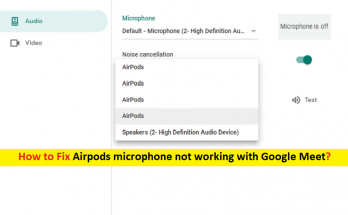
AirpodsマイクがGoogleMeetで機能しない問題を修正するためのヒント: この投稿では、AirpodsマイクがGoogleMeetで機能しない問題を修正する方法について説明します。問題を解決するための簡単な手順/方法が案内されます。議論を始めましょう。 「AirpodsマイクがGoogleMeetで機能しない」: 「GoogleMeet」:Google Meet(旧称Hangouts Meet)は、Googleが設計および開発した動画コミュニケーションサービスです。これは、Googleハングアウトの代わりとなる2つのアプリの1つであり、もう1つはGoogleチャットです。 Google Meetの機能は、米国のダイヤルイン番号を使用して会議に電話をかける機能、通話中にユーザーの入室と削除を拒否できるホスト、手を上げ下げする機能、ビデオフィルター、エフェクト、拡張現実マスクです。 ただし、一部のユーザーは、WindowsコンピューターでGoogle Meetで会議をホストしているときに、AirpodsマイクがGoogleMeetで機能しないことに直面したと報告しました。この問題は、誤って自分自身をミュートした場合、またはGoogleMeetがAirpodsマイクへのアクセスを許可されていない場合に発生する可能性があります。 この問題の背後にある考えられる理由は、GoogleMeetまたはGoogleMeetにAirpodsマイクを許可しないことへの許可、Airpodsの音量のミュート、ブラウザに与えられていない必要な許可、およびその他の問題である可能性があります。 この問題の背後にあるもう1つの考えられる理由は、Bluetoothドライバーの古さ/破損、マイク設定またはオーディオ設定の誤り、システム設定、Windowsコンピューターの他の問題である可能性があります。私たちの指示で問題を修正することが可能です。解決策を探しましょう。 AirpodsマイクがGoogleMeetで機能しない問題を修正するにはどうすればよいですか? 方法1:会議の前に音声を確認する ステップ1:会議の招待状のリンクをクリックし、マイクとカメラでキャプチャして他の人に提示できるようにします ステップ2:次に、[オーディオとビデオを確認]ボタンをタップし、スムーズな会議のためにデフォルトのPCまたはMacスピーカーを選択します ステップ3:参加する準備ができたら、右ペインの[参加を依頼]ボタンをクリックし、問題が解決したかどうかを確認します。 方法2:コンピューターの音声を確認する この問題は、コンピュータのオーディオシステムに問題があるために発生する可能性があります。 Spotlight検索を使用してコンピューターのオーディオを確認できます。 ステップ1:Spotlight Searchを開き、Audio MIDIを検索して、最初に表示される[AudioMIDI設定]をクリックします ステップ2:サウンド出力アイコンがある場合は、左側のペインからMacbookProスピーカーを見つけます。問題ありません。 ステップ3:サウンドアイコンが表示されていない場合は、それを右クリックして[サウンド出力からこのデバイスを使用する]を選択します。完了したら、コンピュータを再起動して、動作するかどうかを確認します。 方法3:マイクの設定を確認する ステップ1:Windows PCで[設定]アプリを開き、[システム]>[サウンド]に移動します ステップ2:デフォルトの入力デバイスとしてマイクを選択し、[トラブルシューティング]ボタンを押して、トラブルシューティングが完了するのを待ちます ステップ3:完了したら、設定アプリに戻り、[プライバシー]> …

GoogleMeetで動作しないAirpodsマイクを修正する方法[手順] Read More

MicrosoftTeamsで動作しないAirpodsを修正する方法[手順]

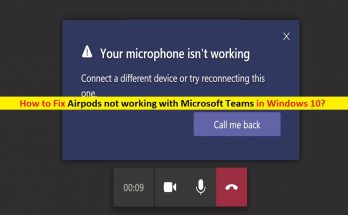
AirpodsがWindowsPCのMicrosoftTeamsで動作しない問題を修正するためのヒント: この投稿では、Microsoft Teamsで動作しないAirpods、Windows10/11でMicrosoftTeamsで動作しないAirpodsマイクを修正する方法について説明します。問題を解決するための簡単な手順/方法が案内されます。議論を始めましょう。 「AirpodsマイクがMicrosoftTeamsで機能しない」: 「MicrosoftTeams」:Microsoft Teamsは、Microsoft 365ファミリの製品の一部として、Microsoftによって設計および開発された独自のビジネスコミュニケーションプラットフォームです。 Android、iOS、Microsoft Windows OS、macOS、およびLinuxOSベースのデバイスで使用できます。 Microsoft Teamsは、Skype forBusinessやMicrosoftClassroomなど、Microsoftが運営する他のビジネスメッセージングおよびコラボレーションプラットフォームに取って代わります。 ただし、何人かのユーザーは、MicrosoftTeamsサービスでAirpods/ Airpodsマイクからの音を聴こうとしたときに、AirpodsがMicrosoft Teamsで動作しない、AirpodsマイクがWindowsコンピューターでMicrosoftTeamsで動作しないことに直面したと報告しました。この問題は、何らかの理由でWindowsコンピューターでMicrosoftTeamsサービスでAirpodsを使用できないことを示しています。ご存じない場合、MicrosoftTeamsはAppleAirpodsを再生デバイスとして公式にサポートしていません。 頻繁な切断、Airpodの使用中に音が出ないなどのさまざまな問題。また、Bluetoothドライバーが更新されていないか、正しくインストールされていない場合、またはデバイスのBluetooth接続がWiFi信号によって中断されている場合、Airpodが誤動作する可能性があります。 Bluetoothドライバーが正しくインストールされ、コンピューターに最新であることを確認する必要があります。そうでない場合は、修正するためにBluetoothデバイスドライバーの更新が必要です。解決策を探しましょう。 WindowsPCのMicrosoftTeamsで動作しないAirpodsを修正するにはどうすればよいですか? 方法1:「PC修復ツール」を使用して「AirpodsマイクがMicrosoftTeamsで機能しない」を修正する 「PC修復ツール」は、BSODエラー、DLLエラー、EXEエラー、プログラム/アプリケーションの問題、コンピューター内のマルウェアやウイルスの感染、システムファイルやレジストリの問題、その他のシステムの問題を数回クリックするだけで簡単かつ迅速に見つけて修正する方法です。 。 PC修復ツールを入手する 方法2:Airpodをリセットする この問題を解決する1つの可能な方法は、Airpodsのリセット操作を実行することです。 ステップ1:Airpodをケース内に配置し、LIDを閉じます ステップ2:ケースの後ろにあるAirpodsセットアップボタンを15秒間押し続けます ステップ3:インジケーターライトが黄色から白に変わるのが見えるまでボタンを押し続けます。これで、Airpodは完全にリセットされます。完了したら、それが機能するかどうかを確認します。 方法3:ConnectAirpodsエクステンションをペアリングする Airpodsをデバイスに接続するときは、適切なAirpods拡張機能とペアリングする必要があります。利用可能なBluetoothデバイスを検索すると、ヘッドフォン(AirPods …

MicrosoftTeamsで動作しないAirpodsを修正する方法[手順] Read More

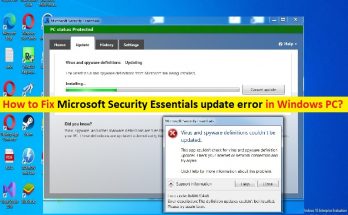
WindowsPCでMicrosoftSecurityEssentialsの更新エラーを修正する方法[手順]

WindowsPCでMicrosoftSecurityEssentialsの更新エラーを修正するためのヒント: この記事では、WindowsPCでMicrosoftSecurityEssentialsの更新エラーを修正する方法について説明します。問題を解決するための簡単な手順/方法が案内されます。議論を始めましょう。 「MicrosoftSecurityEssentials」:Microsoft Security Essentials(MSE)は、コンピューターウイルス、スパイウェア、ルートキット、トロイの木馬などのさまざまな種類のマルウェアソフトウェアに対する保護を提供するウイルス対策ソフトウェア製品です。 MSEは、Windows XP、Windows Vista、およびWindows 7で実行されましたが、WindowsDefenderと呼ばれる組み込みのAVコンポーネントを備えたWindows8以降のバージョンでは実行されませんでした。 ただし、一部のWindowsユーザーは、Microsoft Security Essentialsを更新しようとしたときに、WindowsコンピューターでMicrosoftSecurityEssentialsの更新エラーが発生したと報告しました。この問題は、何らかの理由でMicrosoftSecurityEssentialsソフトウェアの最新のウイルス定義をコンピューターにインストールできないことを示しています。エラーは、アップデートをインストールできないことを示すエラーメッセージなど、いくつかの異なるタイプのエラーメッセージとして表示されます。 いくつかの一般的なMicrosoftSecurityEssentials更新エラー: アップデートをインストールできないというエラーメッセージ。 MicrosoftSecurityEssentialsの自動更新が失敗したことを示すエラーメッセージ。 インターネットに接続されていないため、アップデートをダウンロードできないことを示すエラーメッセージ。 PCは、最新のMSEアップデートを自動的にチェックできません。 ウイルスとスパイウェアの定義の更新がすでにインストールされているというエラーメッセージが表示されます。 この問題の背後には、システムファイルまたはレジストリの破損、Windows Updateコンポーネントの破損、インターネット構成の不良、システムの日付と時刻の誤り、その他の問題など、いくつかの理由が考えられます。私たちの指示で問題を修正することが可能です。解決策を探しましょう。 WindowsPCでMicrosoftSecurityEssentialsの更新エラーを修正するにはどうすればよいですか? 方法1:「PC修復ツール」を使用して「MicrosoftSecurityEssentials更新エラー」を修正する 「PC修復ツール」は、BSODエラー、DLLエラー、EXEエラー、プログラム/アプリケーションの問題、コンピューター内のマルウェアやウイルスの感染、システムファイルやレジストリの問題、その他のシステムの問題を数回クリックするだけで簡単かつ迅速に見つけて修正する方法です。 。 PC修復ツールを入手する 方法2:WindowsUpdateのトラブルシューティングを実行する Windowsに組み込まれているWindowsUpdateのトラブルシューティングで問題を解決できます。 ステップ1:Windows検索ボックスを介してWindows PCで[設定]アプリを開き、[システム]>[トラブルシューティング]>[その他のトラブルシューティング]に移動します 手順2:[Windows …

WindowsPCでMicrosoftSecurityEssentialsの更新エラーを修正する方法[手順] Read More

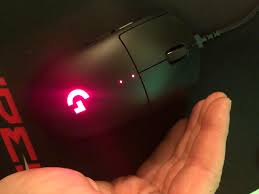
Logitech G Proワイヤレスマウスをリセットする方法は?

Logitech G Proワイヤレスゲーミングマウスのリセットは、デバイスが誤動作しているロボットのように動作している場合に推奨されます。デバイスの誤動作は非常に苛立たしいため、影響を受けるユーザーにこの記事を捧げ、LogitechGProワイヤレスマウスをリセットしてマウスを再び動作状態にする方法を支援することにしました。 まず、LogitechProワイヤレスマウスをラップトップに接続する方法の完全な段階を理解します。この説明は、マウスに本当に問題があるのか​​、機能しているのに接続時間中のエラーが原因で認識されているのかを理解するのに役立つため、重要です。 さて、Logitech G Proワイヤレスマウスを接続するには、以下の手順を実行するだけです。 開梱、マウスの接続と電源供給、およびDPIボタンの調整が最初のステップになります。 マウスがワイヤレスであることを知っておく必要があります。マウスを接続するには、マウスの背面を確認する必要があります。ここには、それぞれマウスの電源用の2つのボタンと、感度を制御するDPIボタンがあります。 電源を入れ、USBドングルをシステムに接続します。 LogitechGHubを今すぐダウンロードして、コンピューターでのマウスセットアッププロセスを完了し、画面の指示に従ってインストールプロセスを完了します。 LogitechGProワイヤレスマウスをリセットする方法 方法1:電源をオン/オフします 電源ボタンがオンになっているか確認してください。オンの場合は、数秒間オフにしてからオンにします。オフの場合はオンにします。問題が解決しない場合は、次の解決策を確認してください。 方法2:USBドングルを抜き、ポートを変更します 問題が解決しない場合は、USBドングルのプラグを抜き、約20秒待ってからラップトップの他のポートに接続し、問題が解決したかどうかを確認する必要があります。この背後にある考え方は、コンピューターが接続を新しいものとして認識することです。 方法3:リセットボタンを使用する LogitechGProワイヤレスマウスのリセットボタンは楕円形になっています。マウスをリセットするには、約5秒間押し続けます。指紋を使用して使用することはできず、アクションを実行するためにいくつかの尖ったオブジェクトを使用する必要があります。 方法4:LogitechGHubをアンインストールする 問題が解決しない場合は、Logitech G Hubをアンインストールしてから再インストールし、この方法が機能するかどうかを確認することをお勧めします。 WindowsSearchでLogitechGHubを検索し、[アンインストール]をクリックします。 再ダウンロードし、画面の指示に従ってシステムに再インストールします。 方法5:マウスのトラブルシューティング Windowsに組み込まれているトラブルシューティングツールを使用して、マウス関連の問題に対処できます。 Win+Rを押し、Controlと入力して、Enterキーを押します。 コントロールパネルで、[デバイスとプリンターの表示]を選択します。 LogitechGProマウスを右クリックし、[トラブルシューティング]オプションを選択します。 問題が見つかった場合は、修正を適用するオプションを選択します。 …

Logitech G Proワイヤレスマウスをリセットする方法は? Read More