Windows 11を修正する方法でWifiオプション、WiFi設定が表示されない[手順]

Windows 11を修正するためのヒントには、Wi-Fiオプション、WiFi設定が表示されません。 この記事では、Windows11でWi-Fiオプションがない問題を修正する方法について説明します。Windows11でWi-Fi設定がない場合、Windows11でWi-Fiオプションが表示されません。問題を解決するための簡単な手順/方法が案内されます。議論を始めましょう。 「Windows11にwifiオプションがありません」:これは、WiFiの問題と見なされる一般的なWindowsの問題です。この問題は、コンピューターのタスクバーまたはシステムトレイにWiFiオプションが表示されないため、Windows11でWiFiネットワークにアクセスできないことを示しています。何人かのユーザーがこのエラーについて報告し、wifiオプションの問題がないためにWiFiネットワークに接続できないと説明しました。 この問題の背後には、WiFiドライバーの破損/古さ、ハードウェアの問題、ネットワーク設定の誤り、Windows OSの古さ、その他のWindowsの問題などのいくつかの理由が考えられます。 WiFiドライバーまたはワイヤレスネットワークアダプタードライバーが正しくインストールされており、コンピューターの最新の互換性のあるバージョンになっていることを確認する必要があります。また、WindowsOSが最新バージョンであることを確認してください。この問題を解決するために、コンピューターの設定に特定の変更を適用できます。 「Windows11にWi-Fi設定がありません」:一部のWiFi設定と構成を変更するために、WiFi設定にアクセスしようとしたときに、Windows11コンピューターでWi-Fi設定の問題が発生しなかったと報告したWindowsユーザーがいます。通常、Windows 11のWiFi設定にアクセスするには、[設定]アプリを開いて[ネットワークとインターネット]に移動すると、WiFi設定オプションが表示され、簡単に変更を加えることができます。 ただし、WiFiネットワークに接続できず、Wifiが設定アプリの[ネットワークとインターネット]セクションに表示されない場合、またはWiFi設定がない場合は、古いWindows OS、デバイスマネージャーでWiFiデバイスが無効になっている、システム設定が正しくない、干渉している可能性があります他の競合するソフトウェアとハ​​ードウェア、および他のWindowsの問題が、問題の背後にある理由である可能性があります。私たちの指示で問題を修正することが可能です。解決策を探しましょう。 Windows 11を修正する方法でWifiオプション、WiFi設定が表示されませんか? 方法1:コンピューターを再起動します このタイプの問題は、Windows11コンピューターの一時的な問題が原因で発生する場合があります。コンピュータを再起動するだけで一時的な問題を修正し、この問題を解決することもできます。再起動後、問題の解決に役立つかどうかを確認してください。 方法2:Windows11OSを更新してWindows11のWi-Fi設定を修正しない Windows 11でWiFi設定とWiFiオプションが表示されない場合は、修正するためにWindowsOSを最新バージョンに更新することができます。 ステップ1:Windows検索ボックスを介してWindows PCで[設定]アプリを開き、[Windows Update]に移動して、[更新の確認]ボタンをクリックします 手順2:利用可能なすべての更新をコンピューターにダウンロードしてインストールし、更新したら、コンピューターを再起動して、問題が解決したかどうかを確認します。 方法3:Windowsネットワークのトラブルシューティングを実行する Windowsに組み込まれているネットワークトラブルシューターで問題を解決できます。 ステップ1:[設定]アプリを開き、[システム]>[トラブルシューティング]>[その他のトラブルシューティング]に移動します ステップ2:「ネットワークアダプタ」トラブルシューティングツールを見つけて選択し、「実行」ボタンをクリックして画面の指示に従ってトラブルシューティングを終了します。 方法4:デバイスマネージャーでWiFiが利用可能かどうかを確認する Windows 11でWi-Fi設定がない場合は、デバイスマネージャーでWi-Fiが無効になっている可能性があります。修正するために、デバイスマネージャから確認して有効にすることができます。 ステップ1:Windows検索ボックスを介してWindows …

Windows 11を修正する方法でWifiオプション、WiFi設定が表示されない[手順] Read More

explorer.exeのCPU使用率が高いWindows11を修正する方法[手順]

explorer.exeのCPU使用率が高いWindows11を修正するためのヒント: explorer.exeのCPU使用率が高いWindows11に直面している場合は、ソリューションに適した場所にいます。ここでは、explorer.exeの高いCPU使用率のWindows11を修正する方法に関する簡単な手順/方法が提供されています。説明を始めましょう。 「Windows11でのexplorer.exeのCPU使用率の問題」: WindowsエクスプローラーまたはファイルエクスプローラーまたはExplorer.exeは、MicrosoftWindowsオペレーティングシステムの一部です。これは、ユーザーがファイルを参照したり、タスクバーやその他の要素を操作したりできるようにするメインUIコンポーネントとして機能します。エクスプローラー/ Windowsエクスプローラーを使用せずに、コマンドプロンプトまたはタスクマネージャーからコマンドを手動で入力する必要があります。 explorer.exe(Windowsエクスプローラーまたはファイルエクスプローラー)を無効にすると、WindowsOSの操作とハングがさらに悪化します。 ただし、何人かのユーザーは、Windows11/10コンピューターでexplorer.exeの高いCPU使用率のWindows11またはexplorer.exeの高いCPU使用率の問題に直面したと報告しました。 Windows PCでタスクマネージャーアプリを開いて、システムパフォーマンスの低下の問題を引き起こしているプログラム/プロセスを確認すると、エクスプローラー.exe / Windowsエクスプローラー/ファイルエクスプローラーで、タスクマネージャーの[CPU使用率]セクションで高い割合が表示される場合があります。 システムファイルまたはレジストリ、またはシステムイメージの破損、ハードディスクドライブまたは不良ハードディスクセクターの破損、コンピューターのマルウェアまたはウイルス感染、デバイスにインストールされている問題のあるアプリケーション/拡張機能の干渉など、問題の背後にあるいくつかの理由が考えられます。 、およびその他のシステムの問題。私たちの指示で問題を修正することが可能です。解決策を探しましょう。 explorer.exeのCPU使用率が高いWindows11を修正するにはどうすればよいですか? 方法1:「PC修復ツール」を使用してexplorer.exeのCPU使用率が高い問題を修正する 「PC修復ツール」は、BSODエラー、DLLエラー、EXEエラー、プログラム/アプリケーションの問題、コンピューター内のマルウェアやウイルスの感染、システムファイルやレジストリの問題、その他のシステムの問題を数回クリックするだけで簡単かつ迅速に見つけて修正する方法です。 。このツールは、下のボタン/リンクから入手できます。 PC修復ツールを入手する 方法2:SFCスキャンとchkdskスキャンを実行する コンピューターでSFCスキャンとchkdskスキャンを実行して、システムファイルの破損や、ハードディスクドライブまたは不良セクターの破損を修復し、この問題も解決できます。 ステップ1:Windowsの検索ボックスに「cmd」と入力し、キーボードの「SHIFT + ENTER」キーを押して、「管理者としてコマンドプロンプト」を開きます ステップ2:次のコマンドを1つずつ入力し、それぞれの後に「Enter」キーを押して実行します。 sfc / scannow chkdsk / f:X …

explorer.exeのCPU使用率が高いWindows11を修正する方法[手順] Read More

Windows 11の問題を同期しないMicrosoftホワイトボードを修正するにはどうすればよいですか?

すべてのアプリには独自の問題があり、MicrosoftWhiteboardでも同様です。プログラムは通常の状態ではかなりうまく機能しますが、場合によっては、MicrosoftWhiteboardが同期しない問題に対処する必要があります。 アプリがデバイス間で同期できない考えられる理由について説明し、問題の修正を試みることができるさまざまな修正を支援します。当社のソリューションには、問題に対処するための手動および自動の方法が含まれます。 問題を詳細に理解する Microsoft Whiteboardは、同じホワイトボード上で他のユーザーとリアルタイムで共同作業できるツールです。これを使用して自由形式のキャンバスを作成し、アイデアをキャプチャして共有できます。このアプリは、Windows11およびイオンデバイスで利用できます。 すべてのアプリには独自の問題があり、アプリにも同様の問題があります。そのような問題の1つは、MicrosoftWhiteboardがデバイス間で同期できないことです。考えられる理由は、接続の喪失である可能性があります。明らかに、同期操作中にデバイスが接続を失うと、タイムラグが発生する可能性があります。 もう1つの理由は、Webブラウザがサードパーティをブロックしていることです。 MicrosoftWebサイトのCookie。これらのCookieは、MicrosoftWhiteboardが正しく機能するために不可欠です。この場合、問題を解決するには、Microsoft.comおよびoffice365.comからのCookieを許可する必要があります。 問題を引き起こす他の考えられる要因には、古いアプリや障害のあるデバイスが含まれます。 Microsoft Teamsアプリまたはホワイトボードアプリを更新してから、アプリの設定に問題があるかどうかを確認する必要があります。問題が解決しない場合は、デバイスに障害がある可能性があるため、他のデバイスの使用を検討する必要があります。 Microsoftホワイトボードが同期しない場合の修正の可能性 修正1:サイトをリロードする インターネット接続が不安定なために問題が発生した場合は、安定した接続で別のWI-FI接続を使用し、サイトをリロードして再試行してください。問題が修正され、MicrosoftWhiteboardの同期が続行されます。 修正2:ファイルサイズを確認する ファイルサイズが原因で問題が発生する場合があります。ファイルサイズの推奨制限を超える可能性があります。それを確認して、再試行してください。前の2つのオプションを実行しても、Microsoftホワイトボードが同期しないという問題が続く場合は、次の解決策に進んでください。 修正3:キャッシュとCookieをクリアする WebバージョンのMicrosoftWhiteboardを使用している場合は、キャッシュとCookieおよびWebブラウザーをクリーンアップして、問題が解決するかどうかを確認してください。ここでは、人気のあるChromeでCookieとキャッシュを削除する方法の完全なガイドを提供しました。 パソコンでChromeを開き、 右上の縦のドットをクリックし、 [その他のツール]>[閲覧データの消去]をクリックし、 上部で、時間範囲を選択します。 すべてを削除するには、[常時]を選択します。 次に、Cookieとその他のサイトデータおよびキャッシュされた画像とファイルを示すチェックボックスをオンにします。 [今すぐデータを消去]をクリックします。 修正4:MicrosoftWhiteboardを更新する Microsoft Whiteboardを更新するには、次の手順に従います。 Winキーを押して、MicrosoftStoreを選択します。 MicrosoftWhiteboardを見つけて、利用可能なアップデートがあるかどうかを確認します。 …

Windows 11の問題を同期しないMicrosoftホワイトボードを修正するにはどうすればよいですか? Read More

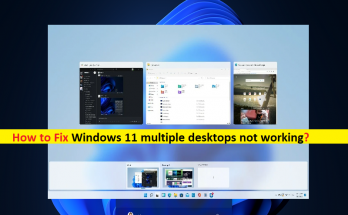
Windows11の複数のデスクトップが機能しない問題を修正する方法[手順]

「Windows11の複数のデスクトップが機能しない」問題とは何ですか? この投稿では、Windows11の複数のデスクトップが機能しない問題を修正する方法について説明します。ここでは、問題を解決する簡単な方法について説明します。議論を始めましょう。 「Windows11の複数のデスクトップが機能しない」問題: 「Windows11マルチデスクトップ」:Windows 11 OSが利用可能になり、仮想デスクトップという優れた新機能が1つあります。 Windows 11内では、これらは単にデスクトップと呼ばれ、デスクトップのコピーのように扱われ、自由に作成、カスタマイズ、および破棄できます。仮想デスクトップはWindows11の機能であり、Microsoftは、デスクトップにアクセスするための大きなボタンをタスクバーに配置し、[スタート]ボタンの横に配置しています。 Windows11OSベースのコンピューターでデスクトップを作成するのは非常に簡単で簡単です。ただし、何人かのユーザーは、作成した複数のデスクトップまたは他の仮想デスクトップにアクセスしようとしたときに、Windows11の複数のデスクトップが機能しないという問題に直面したと報告しました。この問題の背後には、古いWindows OS、コンピューターにインストールされている問題のあるWindows Update、破損した/古いデバイスドライバー、Windows 11のユーザーアカウントの問題、その他の問題など、いくつかの理由が考えられます。 すべてのデバイスドライバーが正しくインストールされ、最新の互換性のあるバージョンに更新されていることを確認する必要があります。そうでない場合は、必要なすべてのドライバーまたはすべてのWindowsドライバーに対してデバイスドライバーの更新が必要です。また、WindowsOSが最新バージョンであることを確認する必要があります。私たちの指示で問題を修正することが可能です。解決策を探しましょう。 Windows 11の複数のデスクトップが機能しない問題を修正するにはどうすればよいですか? 方法1:「PC修復ツール」を使用して「Windows11で動作しない複数のデスクトップ」を修正する 「PC修復ツール」は、BSODエラー、DLLエラー、EXEエラー、プログラム/アプリケーションの問題、コンピューター内のマルウェアやウイルスの感染、システムファイルやレジストリの問題、その他のシステムの問題を数回クリックするだけで簡単かつ迅速に見つけて修正する方法です。 。 PC修復ツールを入手する 方法2:デバイスドライバーを更新する 必要なすべてのデバイスドライバーを最新バージョンに更新すると、問題を解決できます。自動ドライバー更新ツールを使用して、グラフィックカードドライバー、サウンドカードドライバー、およびその他のデバイスドライバーを含むすべてのWindowsドライバーを最新バージョンに更新することができます。このツールは、下のボタン/リンクから入手できます。 自動ドライバー更新ツールを入手する 方法3:WindowsOSを更新する Windows 11 OSを最新バージョンに更新すると、問題を解決できます。 ステップ1:Windows検索ボックスを介してWindows PCで[設定]アプリを開き、[Windows Update]に移動して、[更新の確認]ボタンをクリックします ステップ2:利用可能なすべての更新をコンピューターにダウンロードしてインストールし、更新したら、コンピューターを再起動して、問題が解決したかどうかを確認します。 …

Windows11の複数のデスクトップが機能しない問題を修正する方法[手順] Read More

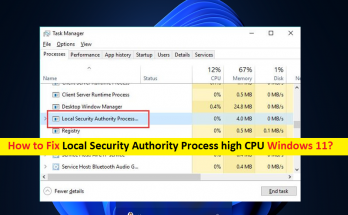
ローカルセキュリティ機関プロセスの高CPUWindows11を修正する方法[手順]

ローカルセキュリティ機関プロセスの高CPUWindows11を修正するためのヒント: この記事では、ローカルセキュリティ機関プロセスの高CPUWindows11を修正する方法について説明します。問題を解決するための簡単な手順/方法を案内します。議論を始めましょう。 「ローカルセキュリティ機関は、Windows 11でCPU使用率の高い問題を処理します」: 「ローカルセキュリティ機関プロセス」:ローカルセキュリティ機関プロセスまたはローカルセキュリティ機関サーバーサービスまたはローカルセキュリティ機関サブシステムサービス(LSASS.exe)は、システムにセキュリティポリシーを適用する責任を負うMicrosoftWindowsオペレーティングシステムのプロセスです。これは、ユーザーがWindowsコンピューターまたはサーバーにログオンしていることを確認し、パスワードの変更を処理し、アクセストークンを作成します。 ただし、一部のユーザーは、Windows11コンピューターでローカルセキュリティ機関プロセスの高CPUWindows11またはローカルセキュリティ機関プロセスの高CPU使用率の問題に直面したと報告しました。 Windows PCでタスクマネージャーアプリを開いて、どのプログラム/プロセスがシステムリソースを消費しているかを確認すると、ローカルセキュリティ機関プロセス(LSASS.exe)がタスクマネージャーのCPU使用率セクションで高いパーセンテージを示し、システムを引き起こしている可能性がありますパフォーマンスの低下の問題。 この問題の背後にある考えられる理由は、システムファイルまたはレジストリの破損、コンピュータのマルウェアまたはウイルス感染、他のサードパーティの競合するソフトウェアの干渉、および他のWindowsの問題である可能性があります。マルウェアプログラマーやサイバー犯罪者も、悪意のある目的で「LSASS.exe」プロセス名を使用し、知らないうちに元のLSASS.exe(ローカルセキュリティ機関プロセス)を悪意のあるものに置き換える可能性があります。 ご存じない場合は、C:がシステムパーティションの場合、元のlsass.exeファイル(ローカルセキュリティ機関プロセス実行可能ファイル)は「C:\ Windows\System32」にあります。したがって、同じ名前のプロセスがタスクマネージャーで実行されているが、ファイルの場所が異なる場合は、ウイルスであり、コンピューターのセキュリティを悪用している可能性があります。このような場合、コンピュータからすべての種類のマルウェアまたはウイルスを削除することにより、問題の修正を試みることができます。解決策を探しましょう。 ローカルセキュリティ機関プロセスの高CPUWindows11を修正する方法は? 方法1:「PC修復ツール」を使用して「ローカルセキュリティ機関プロセスの高CPU」を修正する 「PC修復ツール」は、BSODエラー、DLLエラー、EXEエラー、プログラム/アプリケーションの問題、コンピュータのマルウェアやウイルスの感染、システムファイルやレジストリの問題、その他のシステムの問題を数回クリックするだけで簡単かつ迅速に見つけて修正する方法です。 PC修復ツールを入手する 方法2:SFCスキャンを実行する コンピューターでSFCスキャンを実行して、システムファイルの破損を修復し、問題を修正できます。 ステップ1:Windowsの検索ボックスに「cmd」と入力し、キーボードの「SHIFT + ENTER」キーを押して、「管理者としてコマンドプロンプト」を開きます ステップ2:「sfc / scannow」コマンドを入力し、「Enter」キーを押して実行します。実行したら、コンピュータを再起動して、問題が解決したかどうかを確認します。 方法3:パフォーマンスモニターのActiveDirectoryデータコレクターを使用する この方法は、最近のWindowsServerバージョンでのみ機能します。コンピューターに設定されているパフォーマンスモニターのActiveDirectoryデータコレクターを使用して修正できます。 ステップ1:キーボードの「Windows + R」キーを押し、「実行」ウィンドウに「perform.msc」と入力して、「パフォーマンスモンテロ」アプリを押します ステップ2:左側のペインで、[診断]>[信頼性とパフォーマンス]>[データコレクターセット]>[システム]に移動します 手順3:[Active …

ローカルセキュリティ機関プロセスの高CPUWindows11を修正する方法[手順] Read More

修正方法は、Windows 11の問題にRSATをインストールできませんか?

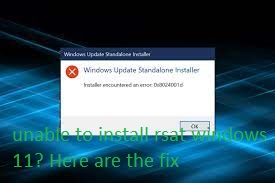
RSATまたはリモートサーバー管理ツールは、管理者がコンピューターをリモートで管理できる重要なコンポーネントです。この機能は、Vistaから新しいWindows 11までのすべてのWindowsバージョンで使用できます。ただし、ProfessionalエディションまたはEnterpriseエディションでのみ使用できます。 RSATは、グラフィカルインターフェイスおよびコマンドラインを使用してWindows11にインストールできます。最初の方法は、経験の浅いユーザーが各コンポーネントを確認できるため便利です。クイックガイドについては、以下の手順で設定からWindows11にインストールできます。 [設定]に移動し、[アプリ]をクリックします。 [オプション機能]をクリックし、[機能の表示]ボタンを選択します。 [検索]タブにRSATと入力し、インストールするすべてのバリアントを選択します。 [次へ]をクリックして続行します。 選択したコンポーネントがインストールされるのを今すぐ待ちます。 多くの人が「RSATWindows11をインストールできない」という問題を報告しています。これは彼らの間に明らかな欲求不満を生み出します。問題を受け取っているためにWindows関連の問題が発生している可能性があり、それに応じて多数のエラーが発生する可能性があります。 インスタンスとして、RSATインストーラーでエラー0x8024001dが発生しました。原因に関係なく、必要なソリューションを取得するためにこの場合に試す必要のある一連のソリューションを以下に示します。 の修正により、Windows11にRSATをインストールできません 修正1:PowerShellコマンドを使用する Win+Sを押して、検索メニューを開きます。 検索フィールドにターミナルと入力し、Enterキーを押します。 関連する検索結果を右クリックして、[管理者として実行]を選択します。 UACプロンプトを受信した場合は、[はい]オプションをクリックします。 次に、以下のコマンドをPowershellに貼り付けて、Enterキーを押します。 RSAT:Get-WindowsCapability -Name RSAT * -Online |追加-Windows機能-オンライン このようにして、RSATをインストールできるようになります。インストールプロセスの実行で問題が発生する可能性は非常に低いです。それでも問題が解決しない場合は、次の解決策に進んでください。 修正2:レジストリを変更する WindowsSearchで、検索フィールドに「サービス」と入力し、関連する結果をクリックします。 WindowsUpdateに移動し、それを右クリックして[停止]オプションを選択します。 次に、Win + Rを押し、regeditと入力し、Enterキーを押してレジストリエディタを開きます。 …

修正方法は、Windows 11の問題にRSATをインストールできませんか? Read More

Windows 11が外付けハードドライブを認識しないように修正する方法は?

Windows 11は、外付けハードドライブの問題がハードウェアまたはソフトウェアに関連している可能性があることを認識しません。一般的なケースでは、接続が不適切なために問題が発生します。ただし、プログラムがデバイスドライバが正常に機能していないために問題が発生する場合があります。 修正として、ディスクの初期化、ドライバーの更新から始めて、すぐ下にリストされている他の方法に進む必要があります。手動の方法に関与したくなく、迅速で簡単な解決策が必要な場合は、自動PC修復ツールを使用できます。こちらが直接ダウンロードリンクです。 PC修復ツールを入手する Windows11の可能な修正は外付けハードドライブを認識しません 修正1:接続を確認する まず、接続が正常かどうかを確認する必要があります。ケーブルが正しく差し込まれ、ポートとケーブルに損傷がないかどうかを確認します。また、ポート要件が適切かどうかを確認します。一部のハードドライブは、USBポートでのみ動作します。したがって、必ず正しいポートに接続してください。問題が解決しない場合は、次の解決策に進んでください。 修正2:外付けハードドライブを初期化する この方法は新しい方法に適用でき、これにはドライブのフォーマットが含まれます。ドライブに重要なデータがある場合は、次の方法をスキップする必要があります。 Win+Sを押して検索を開き、「ハードディスクパーティションの作成とフォーマット」と入力して、一致する結果を選択します。 次に、外付けハードドライブを見つけます。これを行う最も簡単な方法は、ストレージを使用することです。 問題のあるディスクに「未開始」と表示されている場合は、ディスクを右クリックして[ディスクの初期化]を選択します。 ディスクのパーティションスタイルを選択します(GPTを選択することをお勧めします)。 完了したら、空のスペースを右クリックして、[新しいシンプルボリューム]を選択します。 [次へ]をクリックして続行します。 今すぐボリュームサイズを入力し、もう一度[次へ]をクリックします。 ドライブ文字を割り当てます。デフォルトの選択を選択するか、ドロップダウンから手動で選択できます。 完了したら[次へ]をクリックし、ファイルシステムとボリュームラベルを選択する必要があります。現在の場合は、デフォルト設定で先に進み、[次へ]をクリックして続行できます。 今すぐ詳細を確認し、[完了]をクリックしてプロセスを開始します。 初期化したら、Windows11が外付けハードドライブを認識できるかどうかを確認します。 修正3:ドライバーの更新 問題が続く場合は、ドライバー関連の問題の可能性を排除してください。 WindowsSearchで、DeviceManagerと入力します。 次に、ディスクドライブをダブルクリックします。 問題のあるドライブを右クリックして、[ドライバーの更新]を選択します。 [ドライバーの更新]ウィンドウで[ドライバーを自動的に検索する]を選択します。 OSがドライブに最適なドライバーを見つけてインストールするのを今すぐ待ちます。 または、自動ドライバー更新ツールを使用して、Windows11が外付けハードドライブを認識しないように修正するために必要なドライバーを更新することもできます。こちらが直接ダウンロードリンクです。 自動ドライバー更新ツールを入手する 修正4:ドライバーレターを割り当てる …

Windows 11が外付けハードドライブを認識しないように修正する方法は? Read More

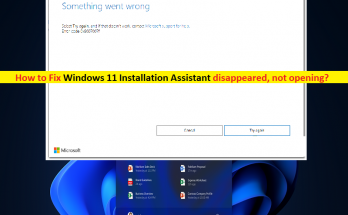
Windows 11のインストールアシスタントを修正する方法が表示され、[手順]が開かない

問題を開くのではなく、Windows11インストールアシスタントを修正するためのヒントが消えました: Windows 11インストールアシスタントが消え、Windows 11インストールアシスタントが開かない場合は、ソリューションに適した場所にいます。ここでは、問題を解決するための簡単な手順/方法について説明します。議論を始めましょう。 「Windows11インストールアシスタントが消えた、開いていない」問題: 「Windows11インストールアシスタント」:これは、互換性のあるPC/ラップトップにWindows11をすばやくインストールするのに役立つMicrosoftのソフトウェアです。これは、システムを新しいWindows11オペレーティングシステムにインストールするための最速の方法です。 Windows 11インストールアシスタントの背後にあるMicrosoftの目的は、Windows11へのアップグレードを可能な限り簡単にすることです。 MicrosoftDownloadの公式ページからWindows11InstallationAssistantをコンピューターにダウンロードしてインストールするのは非常に簡単です。 ただし、一部のユーザーは、Windows11インストールアシスタントが表示されなくなったことに直面したと報告しました。WindowsコンピューターでWindows11インストールアシスタントを起動して使用しようとすると、Windows11インストールアシスタントが開かないという問題が発生しました。この問題は、コンピューターでWindows 11インストールアシスタントツールを起動して使用できないことを示しています。このツールを起動すると、プログラムは1秒ほどで終了します。 この問題の背後にはいくつかの理由が考えられます。Windows11インストールアシスタントツールに管理者権限が付与されていない、Windows 11インストールアシスタントツールが互換モードで実行されていない、その他の問題があります。私たちの指示で問題を修正することが可能です。解決策を探しましょう。 Windows 11インストールアシスタントが消えた問題を修正する方法は? 方法1:「PC修復ツール」でWindows11インストールアシスタントが開かない問題を修正する 「PC修復ツール」は、BSODエラー、DLLエラー、EXEエラー、プログラム/アプリケーションの問題、コンピューター内のマルウェアやウイルスの感染、システムファイルやレジストリの問題、その他のシステムの問題を数回クリックするだけで簡単かつ迅速に見つけて修正する方法です。 。このツールは、下のボタン/リンクから入手できます。 PC修復ツールを入手する 方法2:タスクバーでWindows11アイコンを確認する ステップ1:時計のすぐ横にあるシステムトレイに移動してクリックします ステップ2:Windows11インストールアシスタントアイコンのトレイを確認します ステップ3:または、タスクバーでバックグラウンドを実行しているアプリの矢印アイコンを確認することもできます 方法3:Windows 11インストールアシスタントツールを再ダウンロードし、PCの状態を確認します この問題は、Windows11インストールアシスタントとお使いのWindowsバージョンとの互換性がないために発生する可能性があります。修正するために、互換性のあるバージョンのWindows11インストールアシスタントをダウンロードできます。 ステップ1:ブラウザを開き、「https://www.microsoft.com/en-us/software-download/windows11」ページまたは「MicrosoftWindows11Download」ページにアクセスします ステップ2:[ダウンロード]に移動してクリックします ステップ3:ダウンロードしたら、ダウンロードしたファイルを右クリックして、[管理者として実行]を選択します ステップ4:新しくインストールしたアプリを開き、[PCヘルスチェックアプリを入手]をクリックするか、Microsoft公式サイトからPCヘルスチェックアプリをダウンロードしてインストールできます …

Windows 11のインストールアシスタントを修正する方法が表示され、[手順]が開かない Read More

USBからインストールされていないWindows11を修正するにはどうすればよいですか?

Windows 11がUSBからインストールされないなどの問題は広範囲に及び、多くの人々がその解決策を探しています。私たちはこの記事を彼らに捧げています。ここでは、Windows11がWindows11からのインストールに失敗する考えられる理由について説明し、考えられる修正を提供します。 ええと、Windows 11のインストールプロセスは、グリッチやハードウェアの誤動作に加えて、実行できるさまざまな間違いに対して脆弱です。この目的でUSBスティックを使用する場合、USBには、Windowsインストールメディアとして機能する公式のWindowsISOファイルがプリインストールされます。 したがって、USBスティックを使用してPCにWindowsOSをインストールできます。インストールが失敗した場合、これらは失敗につながる可能性のある要因です。 Windows 11の起動可能なUSBのエラー–問題はUSBスティックにある可能性があります。また、USBドライブが破損しているか、正しく作成されていない可能性があるため、問題が発生している可能性があります。何よりも、USBスティックが起動可能かどうかを確認してください。起動できない場合、Windows11はインストールされません。 USBドライブが正しくないと、Windowsを起動できなくなることがよくあります。互換性の問題は、多くの場合、USBモデルの欠陥または不正確さが原因で発生します。アダプターが正しいタイプ、つまりUSB-USBCアダプターであることを確認してください。 コンピュータがUSBからの起動をサポートしていない-一部のコンピュータは、USBからの起動とインストールを完全にサポートしていません。お使いのコンピュータがこのカテゴリに該当する場合、その場合は何もできません。 BIOSに入ると、コンピュータがこの機能をサポートしているかどうかを確認できます。 USBスティックはサポートされていません–別のケースとして、コンピューターがUSBのフォーマットシステムをサポートしていない場合があります。たとえば、コンピューターがUEFIをサポートしている場合、URFIモードをインストールするには、FAT32ファイルシステムでフォーマットされたUSBドライブが必要になります。 EFI / UEFIの設定が適切に構成されていない–適切に構成されていない場合、USBドライブからの起動およびインストールとインターフェイスし、Windows11がUSBからインストールされない可能性があります。したがって、インストールプロセスを開始する前に、設定が正しい構成になっていることを確認する必要があります。 十分なディスク容量がありません– 32ビットバージョンのOSをインストールするには少なくとも16GBの容量が必要であり、64ビットバージョンをインストールするには20GBの容量が必要です。システムに十分なスペースがない場合、USBからWindows11をインストールするとこのような問題が発生します。 ISOイメージファイル–問題は、起動可能なUSBでのISOファイルの作成に問題があることが原因である可能性があります。これは、ユーザーが信頼性の低いMicrosoftMediaCreationを使用して起動可能なUSBを作成する場合によく発生します。この場合、起動可能なファイルを最初から再作成する必要があります。 互換性のないハードウェア– Windows 11のインストールに使用しているPCには、1 GHzを超えるプロセッサ、32ビットバージョンの場合は1 GB、64ビットバージョンの場合は2 GBのRAMが必要です。そうでない場合、このような問題が続きます。 USBポートが機能していない– USBポートが機能していない場合、USBからWindows11をインストールすることはできません。その場合は、USBポートに電力が供給されているかどうかを確認する必要があります。一部のデバイスは、エネルギーを節約するために未使用のUSBコントローラーをオフにし、統計が機能するかどうかを確認するために手動でオンにする必要があります。ドライバー関連の問題があるかどうかを確認するための別の可能性。 USBからインストールされないWindows11の修正 修正1:別のインストールメディアを使用する 場合によっては、CDなどのさまざまなWindows11インストールメディアを使用してインストールまたは直接ダウンロードすることしかできません。たとえば、コンピュータがUSBブートをサポートしていない場合、OSを強制的にインストールするようなハードウェアの調整はありません。 修正2:別のUSBドライブを使用する 別のUSBを使用してください。可能であれば、元のWindowsセットアップUSBを使用するか、WindowsがUSBを復元します。このようにして、USBまたはコンピューターに問題があるかどうかを確認します。もう1つのオプションは、新しい起動可能なUSBを作成することです。これは、作成したUSBが破損したり、正しく作成されなかったりした場合です。 …

USBからインストールされていないWindows11を修正するにはどうすればよいですか? Read More

Windows10/11がないWindowsDriverFoundationを修正する方法[手順]

Windows10/11がないWindowsDriverFoundationを修正するためのヒント: Windows DriverFoundationでWindows10/11が見つからない場合は、ソリューションに適した場所にいます。ここでは、Windows10/11がないWindowsDriverFoundationを修正する方法に関する簡単な手順/方法が提供されています。議論を始めましょう。 「WindowsDriverFoundation」:WindowsDriverFoundationまたはWindowsDriverFrameworksは、Windows2000以降のバージョンのWindowsのデバイスドライバーの作成を支援するMicrosoftツールとライブラリのセットです。これは、Windows Driver Modelを補完し、Windowsサーバーの作成における定型文の多くを抽象化します。カーネルモードドライバーフレームワークとユーザーモードドライバーフレームワークで構成されています。 Windows Driver Foundationの目的は、概念のスケーラビリティと重複の削減であり、開発者が同じ概念を適用してさまざまなドライバータイプにアクセスできるようにし、ドライバーに必要なコードオーバーヘッドを削減します。ただし、何人かのユーザーは、ゲームをプレイしたり、リソースを大量に消費するタスクを実行したりするときに、「WindowsDriverFoundationにWindows10/11がない」ことに直面したと報告しました。 コンピューターがWindowsDriverFoundationの欠落エラーもスローしている場合は、多くのリソースが停止し、最終的にデバイスのバッテリーが消耗します。並べ替えると、Windows Driver Foundationにエラーがない場合、コンピューターでCPU/DISKの使用率が高くなる問題が発生する可能性があります。この問題の背後には、Windows OSバージョンとの互換性のないデバイスドライバー、競合するソフトウェアの干渉、破損した一時ファイルの存在、Windows Driver Foundationサービスが実行されていない、その他の問題など、いくつかの理由が考えられます。 すべてのデバイスドライバが正しくインストールされ、コンピュータに最新の互換性のあるバージョンであることを確認する必要があります。そうでない場合は、このタイプの問題が発生しないようにデバイスドライバを更新する必要があります。私たちの指示で問題を修正することが可能です。解決策を探しましょう。 Windows10/11がないWindowsDriverFoundationを修正するにはどうすればよいですか? 方法1:「PC修復ツール」を使用してWindowsDriverFoundationの欠落エラーを修正する 「PC修復ツール」は、BSODエラー、DLLエラー、EXEエラー、プログラム/アプリケーションの問題、コンピュータのマルウェアやウイルスの感染、その他のシステムの問題を数回クリックするだけで簡単かつ迅速に見つけて修正する方法です。 PC修復ツールを入手する 方法2:コンピューターを再起動します このタイプの問題は、Windowsコンピューターの一時的な問題が原因で発生する場合があります。コンピュータを再起動するだけで一時的な問題を修正して問題を解決できます。再起動後、問題が解決したかどうかを確認してください。 方法3:WindowsOSを更新する Windows OSを最新バージョンに更新すると、問題を解決できます。 ステップ1:Windows検索ボックスを介してWindows PCで[設定]アプリを開き、[更新とセキュリティ]> [Windows Update]に移動して、[更新の確認]ボタンをクリックします ステップ2:利用可能なすべての更新をコンピューターにダウンロードしてインストールし、更新したら、コンピューターを再起動して、問題が解決したかどうかを確認します。 …

Windows10/11がないWindowsDriverFoundationを修正する方法[手順] Read More