APCインデックスの不一致を修正する方法BSODWindows10

非同期プロシージャコールまたはAPCインデックスの不一致BSOD(ブルースクリーンオブデス)は、発生したときにコンピュータを強制的に再起動します。このタイプのBSODは通常、互換性のないドライバー、または主にオーディオ、プリンター、またはグラフィックカードドライバーの障害のあるハードウェアが原因で発生しますが、ここでは任意のシステムドライバーに障害が発生する可能性があります。 APCIndexMismatchまたはapc_index_mismatchBSODWindows 10は通常、プログラムが実行されている領域に出入りするプロセスの数に一貫性がないことを示します。これは、オペレーティングシステムが、プログラムの動作に一貫性がないためにコンピュータが危険にさらされている可能性があることを警告していることを示しています。 システムファイルが何らかの方法で破損している場合は、Windowsオペレーティングシステムがそのエラーの原因である可能性があります。 BSODには複数の異なるソリューションがあり、問題なく修正できます。そのため、私たちはあなたが試すことができるすべての方法と解決策をリストアップしました。 セーフモードで起動する サードパーティのアプリケーションがシステムソフトウェアに干渉していて、APCインデックスの不一致を引き起こしている可能性があります。これが問題である可能性があるかどうかを確認する最も効果的な方法は、クリーンブートを実行するか、コンピューターをセーフモードで起動することです。 手順1:[スタート]メニューから[設定]を開きます。 手順2:[設定]で、[更新とセキュリティ]をクリックします。 ステップ3:左から、[リカバリ]をクリックします。 ステップ4:高度なスタートアップを見つけて、[今すぐ再起動]をクリックします。 ステップ5:コンピュータが起動した後、[オプションの選択]画面で、[トラブルシューティング]を選択します。 手順6:[詳細オプション]>[スタートアップの設定]>[再起動]をクリックします。 ステップ7:コンピュータが再起動してオプションのリストが表示されます。キーボードのF4を押します。 これで、セーフモードで再起動します。通常どおりコンピュータを使用して、BSODが発生するかどうかを確認します Windowsオペレーティングシステムを更新する オペレーティングシステムの根本的なバグまたは不具合が問題を引き起こす可能性があります。そのアカウントで、Microsoftは修正を含む新しい更新を送信します。 Windowsを最新バージョンに更新してみて、これでBSODが解決されるかどうかを確認してください。 ステップ1:[スタート]アイコンをクリックして、[設定]を開きます。 ステップ2:[設定]で、[Windowsとセキュリティ]をクリックします。 手順3:左から[WindowsUpdate]をクリックします。 手順4:[更新を確認]をクリックします。 ステップ5:利用可能なアップデートが表示された場合は、[ダウンロードしてインストール]をクリックします システムドライバを検査します ほとんどのBSODは、障害のあるドライバーまたは古いドライバーが原因で発生するため、オーディオ、プリンター、グラフィックカード、ディスプレイなどのハードウェアドライバーを更新します。 デバイスマネージャを使用してドライバを更新する方法 ステップ1:キーボードでWin + Rを同時に押して、RUNアプリケーションを開きます。 手順2:devmgmt.mscと入力し、Enterキーを押してデバイスマネージャーを開きます。 …

APCインデックスの不一致を修正する方法BSODWindows10 Read More
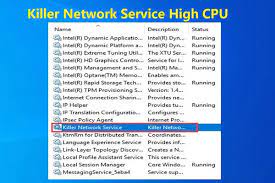
キラーネットワークサービスのCPU使用率の高い問題を修正するにはどうすればよいですか?

KillerNetworkServiceまたはKNSがPCのバックグラウンドで実行されていることがわかります。ネットワーク接続を利用するプロセスを監視し、ゲーム体験の向上に必要なプロセスを最適化することです。ただし、Windowsアプリではありません。 近年、ユーザーが遭遇する多くのPC関連の問題のために、それは悪い評判を得ています。人々は、PCの動作を遅くし、全体的なパフォーマンスを低下させるキラーネットワークサービスの高いCPU使用率について報告しています。   この悪い評判は、インストールされているウイルス対策ツールからの検出を回避するために、このユーティリティの名前をミラーリングしているマルウェアが原因である可能性があります。ただし、場合によっては、メインユーティリティがCPU使用率の上昇率を示し始める場合があります。 これは、ネットワークアクティビティと、コンピュータのワイヤレスネットワーク接続を通過するトラフィックを監視し、トラフィック帯域幅やその他の優先順位を設定するため、明らかです。したがって、両方のシナリオが可能です。 最初のタスクは、受け取っている問題がマルウェア感染によるものではないかどうかを確認することです。決定することは非常にです。すべての合法的なサービスには、システム上に独自のパスがあることをご存知でしょう。この一般的な事実は、結果を得るのに役立ちます。 PCのKNSサービスがマルウェアではないかどうかを確認するには、ファイルエクスプローラーを開き、パスバーの下にあるC:\ Program Files \ killernetworking \ killercontrolcenterレジストリをコピーし、KNSで名前が付けられたファイルをクリックして、そのプロパティに移動します。パッチが同じでないかどうかを確認してください。 同じパスを持たないファイルを見つけた場合は、マルウェアであるため、そのファイルを削除する必要があります。マルウェアが見つからず、それでもこのユーティリティから高いCPU使用率を受け取っている場合は、以下の修復ヘルプに従ってください。 キラーネットワークサービスの高いCPU使用率の問題を修正するための可能な方法 KNSサービスの実行を停止します KNSのCPU使用率が高いのは、多くの理由が考えられます。ただし、ほとんどの場合、これは、新しいバージョンのWindows10バージョンで実行されている古いバージョンのソフトウェアが原因で発生します。 KNSによるCPUの使用を完全に停止するには、[スタート]をクリックし、services.mscと入力してEnterキーを押し、下にスクロールしてサービスを見つけ、ダブルクリックして最後に[停止]ボタンをクリックします。 電源設定を変更する これは、CPU使用率に大きな違いをもたらすもう1つの効果的な手段です。電源設定を変更するには、[設定]>[システム]>[電源とスリープ]>[詳細設定]>[高性能]をクリックします。これで問題が解決しない場合は、アンインストールを検討してください。 KNSをアンインストールする手順 問題の原因となっているソフトウェアを削除すると、問題は確実に解決します。ただし、このサービスは組み込みのソフトウェアであるため、削除すると通常のOS機能に問題が生じる場合があります。幸い、安全に削除する方法があります。方法は次のとおりです。 設定を開き、 アプリをクリックし、 最後に、キラーネットワークサービスをクリックして、プログラムをアンインストールします。  Windowsを再インストールします 何も機能しない場合は、このメソッドを最後のレポートとして使用してください。この方法は、すべてのファイル、ソフトウェアなどを再インストールするため、ほとんどすべての問題に対処します。これにより、KillerNetworkServiceのCPU使用率が高いという問題を解決できます。 結論 それで全部です!キラーネットワークサービスの高いCPU使用率に対して可能なすべての修正を提供しました。そうだといいのですが、これらの方法は本当に機能します。迅速な解決策が必要な場合は、PC修復ツールを使用する必要があります。これは、PC関連の問題を調べて自動修復を提供する自動ツールです。 PC修復ツールを入手する

キラーネットワークサービスのCPU使用率の高い問題を修正するにはどうすればよいですか? Read More

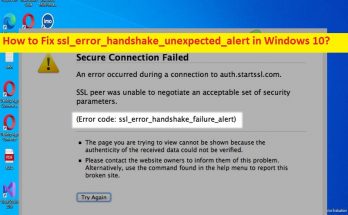
Windows10でssl_error_handshake_unexpected_alertエラーを修正する方法[手順]

Windows 10/8/7のブラウザでssl_error_handshake_unexpected_alertエラーを修正するためのヒント: この投稿では、Windows10/8/7でssl_error_handshake_unexpected_alertエラーを修正する方法について説明します。問題を解決するための簡単な手順/方法が提供されます。議論を始めましょう。 Windows 10/8/7のブラウザでの「ssl_error_handshake_unexpected_alert」エラー: これは通常、Firefox、Chrome、Edgeなどのブラウザ、およびMicrosoft Windows、Mac、Linuxなどのすべての主要なデスクトップ上のその他のプラットフォームで発生する一般的な問題です。このエラーは通常、アクセスするユーザーの正当性を確認する必要があるWebサイトにアクセスしようとしたときに表示されます。 「受信したデータの信憑性を確認できなかったため、表示しようとしているページを表示できません。この問題のメッセージについては、Webサイトの所有者に連絡してください。 このエラーはSSLハンドシェイクエラーとも呼ばれ、SSLプロトコルを使用したサーバーとクライアント間の通信が確立されていないことを示します。そのため、エラーが発生しています。このエラーは、ブラウザソフトウェアとその設定、ネットワーク接続、システム設定、およびその他のシステムの問題が原因で発生した可能性があります。ここでは、クライアント側で問題を修正する簡単な方法が提供されています。 サーバー側の問題が原因で問題が発生したことを調査する場合は、提供された電話番号、電子メールアドレス、公式のソーシャルメディアハンドル、またはその他の連絡先を介して連絡し、解決を依頼するか、サーバーの問題が発生するまで待つことができます解決されました。クライアント側の問題について話すとき、ssl_error_handshake_unexpected_alertエラーは、破損したブラウザデータ、不適切に構成されたブラウザまたはJavaセキュリティ、システムのセキュリティアプリケーションからの干渉、証明書の不適切なインストールが原因で発生します。解決策を探しましょう。 Windows 10のブラウザでssl_error_handshake_unexpected_alertエラーを修正するにはどうすればよいですか? 方法1:「PC修復ツール」を使用してssl_error_handshake_unexpected_alertエラーを修正する 「PC修復ツール」は、BSODエラー、DLLエラー、EXEエラー、プログラム/アプリケーションの問題、コンピューター内のマルウェアやウイルスの感染、システムファイルやレジストリの問題、その他のシステムの問題を数回クリックするだけで簡単かつ迅速に見つけて修正する方法です。 。 PC修復ツールを入手する 方法2:ブラウザを最新バージョンに更新します 古いブラウザが問題の背後にある理由である可能性があります。ブラウザを最新バージョンに更新すると、問題を解決できます。 ステップ1:Chromeの場合、[Google Chrome]ブラウザを開き、右上隅にある[3つのドット]アイコンをクリックして、[ヘルプ]>[GoogleChromeについて]を選択します ステップ2:これにより、利用可能なGoogle Chromeアップデートがコンピューターにインストールされます。完了したら、ブラウザーを再起動して、問題が解決したかどうかを確認します。 方法3:ブラウザの証明書マネージャで問題のある証明書を削除する この問題は、ブラウザにインストールされている問題のある証明書が原因で発生する可能性があります。修正するためにそれらをアンインストールできます。 ステップ1:「GoogleChrome」を開き、右上隅にある「Three-Dots」アイコンを使用して「設定」に移動します ステップ2:[プライバシーとセキュリティ]に移動し、[証明書]セクションまで下にスクロールして、[証明書の表示]ボタンをクリックします ステップ3:[証明書]タブに移動し、[問題のあるWebサイトの証明書]を選択します ステップ4:[削除]をクリックし、確認して証明書を削除します。サーバーのタブに問題のあるWebサイトからの証明書がなく、[権限]タブに関連するCAがないことを確認してください。 手順5:うまくいかなかった場合は、別のネットワークまたはネットワークタイプを使用しても問題が解決するかどうかを確認します。 方法4:ブラウザのキャッシュ、Cookie、データをクリアする …

Windows10でssl_error_handshake_unexpected_alertエラーを修正する方法[手順] Read More

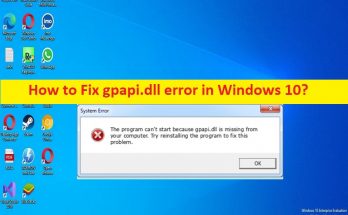
Windows10でgpapi.dllエラーを修正する方法[手順]

Windows 10でgpapi.dllエラーを修正するためのヒント: この投稿では、Windows10でgpapi.dllエラーを修正する方法について説明します。問題を解決するための簡単な手順/方法をご案内します。議論を始めましょう。 Windows 10の「gpapi.dllエラー」:gpapi.dllは、グループポリシークライアントAPIに関連付けられた重要なDLL(ダイナミックリンクライブラリ)ファイルであり、MicrosoftWindowsオペレーティングシステムの一部です。このファイルは、特定のアプリケーション/プログラムおよびWindowsOSコンピューターが適切に機能するためにコンピューターで実行するために必要です。このファイルが正しく実行されていないか、問題がある場合は、特定のアプリケーション/プログラムの実行で問題が発生する可能性があります。 このエラーは通常、Microsoft Office Access 2010などの特定の申請者を起動またはロードしようとしたとき、またはシステムがクラッシュしたときに表示されます。この問題の背後には、ハードディスクセクターの不良、エラーを引き起こしているプログラム/アプリケーションに許可が与えられていないこと、システム設定が正しくないこと、コンピューターのマルウェアやウイルスの感染など、いくつかの理由が考えられます。私たちの指示で問題を修正することが可能です。解決策を探しましょう。 いくつかの一般的なgpapi.dllエラー: gpapi.dllがありません gpapi.dllエラーの読み込み gpapi.dllクラッシュ gpapi.dllが見つかりませんでした gpapi.dllが見つかりませんでした gpapi.dllアクセス違反 プロシージャエントリポイントgpapi.dllエラー gpapi.dllが見つかりません gpapi.dllを登録できません Windows 10/11でgpapi.dllエラーを修正するにはどうすればよいですか? 方法1:「PC修復ツール」でgpapi.dllエラーを修正する 「PC修復ツール」は、BSODエラー、DLLエラー、EXEエラー、プログラム/アプリケーションの問題、コンピューター内のマルウェアやウイルスの感染、システムファイルやレジストリの問題、その他のシステムの問題を数回クリックするだけで簡単かつ迅速に見つけて修正する方法です。 。 PC修復ツールを入手する 方法2:デバイスドライバーを更新する 必要なすべてのデバイスドライバーを最新バージョンに更新すると、問題を解決できます。自動ドライバー更新ツールを使用して、グラフィックカードドライバー、サウンドカードドライバー、およびその他すべてのデバイスドライバーを含むすべてのWindowsドライバーを更新できます。このツールは、下のボタン/リンクから入手できます。 自動ドライバー更新ツールを入手する 方法3:SFCスキャンを実行する この問題を解決するために、コンピューターでSFCスキャンを実行して、システムファイルの破損を修復できます。 …

Windows10でgpapi.dllエラーを修正する方法[手順] Read More

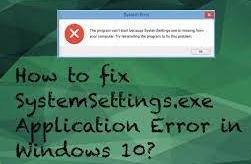
systemsettings.exeシステムエラーを修正する方法は?

最近、多くの人がsystemsettings.exeシステムエラーが原因でWindowsシステムがクラッシュし、システムでBSODが発生することを報告しています。ここでは、手動と自動の両方のソリューションが提供されており、必要な修正を確実に取得するのに役立ちます。 システムをスムーズに実行するために、バックグラウンドで実行されている多数のWindowsプロセスがあります。 Systemsettings.exeは、タスクマネージャーのバックグラウンドで実行されているように見えるプロセスの1つです。 このプロセスは安全であり、マルウェアに関連付けられていません。 systemsettings.exeファイルは、Microsoftの実行可能ファイルです。ファイルサイズは85〜90 kbで、Cパーティション内にインストールされている場合は、「C:\ Windows\ImmersiveControlPanel」の場所にあります。 このファイルには、実行可能なマシンコードが含まれています。純粋なマシンコードではないため、メタコードと呼ばれることが望ましいです。人間が読める形ではありません。ユーザーがコントロールパネルを開くと、Windowsカーネルはこの実行可能ファイル内のプログラムの実行を要求します。 このプログラムには、コントロールパネルが正常に動作することを確認するために実行する必要のあるすべての命令が含まれています。ですから、それは重要なファイルです。アンチウイルスプログラムは、それを悪意のあるものとして検出しません。このファイルはオペレーティングシステムの一部であるため、削除しないことをお勧めします。 systemsettings.exeシステムエラーについて知っている ユーザーがWindows設定に移動し、設定がクラッシュする場合があります。 Windows 10 1809、1903、1909バージョンのユーザーはすでにこの問題に対処しています。クラッシュによりBSODエラーが発生し、数秒後に消えます。 ファイルに関連するクラッシュを解決するために適用する必要があるいくつかのトラブルシューティング方法を次に示します。以下に示す特定の方法を実行する手順に進む前に、管理者としてログインする必要がある場合があります。 systemsettings.exeシステムエラーの可能な修正 修正1:SFCおよびDISMスキャンを実行する SFCは、破損したファイルを解決するためにシステムスキャンを実行してWindowsファイルを探すことができるMicrosoftの機能です。 DISMは、Deployment Image ServicingandManagementの略です。このツールは、Windowsイメージの修復に役立ちます。他のことをする前に、両方の方法を試す必要があります。 このような問題がないかシステムをチェックし、Windowsレジストリ、DLLLとEXE、システムファイルの破損、ハードウェアとソフトウェアの不便などに関連する問題に加えて、Windows関連の問題をチェックする自動ツールであるPC修復ツールを使用できます。自動修正を提供します。こちらが直接ダウンロードリンクです。 PC修復ツールを入手する 修正2:アンチウイルスを無効にする ウイルス対策が原因でアプリがクラッシュすることがあります。この場合、ウイルス対策を無効にすることが必要な解決策です。 画面の右下隅にあるWindows通知バーをクリックして、ウイルス対策ソフトウェアを選択します。 それを右クリックしてから、終了または無効化またはシャットダウンボタンをクリックします。 プログラムの追加機能を無効にするには、メインメニューに移動する必要があります。  修正3:別のユーザーを作成する それでも問題が発生する場合は、新しいアカウントを作成する必要があります。以下の手順に従ってください。 …

systemsettings.exeシステムエラーを修正する方法は? Read More

Windows 10の問題がないMicrosoftStoreアプリを修正するにはどうすればよいですか?

Microsoft Storeを使用すると、ユーザーはシステムに最適化されたゲームやアプリをダウンロードできます。したがって、MicrosoftStoreにWindows10がない場合は、それ自体が苛立たしいものです。この問題は、更新後やWindows10の後などの特定の機会に発生します。 Windows 10をリセットすると、MicrosoftStoreを扱っている人に関する多くの報告が消えたことに気づきました。あなたがその1人である場合は、このガイドを用意しています。以下を確認してください。元に戻す方法、または最初から再インストールする方法について説明しました。 Windows10が見つからないMicrosoftStoreアプリの修正 修正1:Windowsトラブルシューティングまたはダウンロード可能なツールを実行する まず最初に、このシナリオで役立つ可能性のあるWindowsトラブルシューティングツールを実行する必要があります。 Win+Iを押して設定を開き、 [更新とセキュリティ]を選択し、 トラブルシューティングをクリックし、 次のウィンドウで、Windowsストアアプリのトラブルシューティングツールを展開します。 [このトラブルシューティングツールを実行する]を選択します。 今すぐお待ちください。トラブルシューティング担当者が考えられる問題をチェックし、考えられる修正を提供します。 組み込みのツールがない場合は、ダウンロード可能なバージョンに切り替えることができます。公式ページからトラブルシューティングツールをダウンロードして実行し、問題が解決するかどうかを確認します。 修正2:ストアキャッシュをリセットする ストアキャッシュをリセットして更新するには、WSresetを使用することをお勧めします。多くのユーザーは、問題を実行し、後でPCをリセットするだけで、問題を正常に解決できます。 Win+Rを押し、wsreset.exeと入力して、Enterキーを押します。 コマンドラインを閉じて、これで修正できる場合は次を確認してください。 修正3:MicrosoftStoreを再インストールする Microsoftストアを再インストールすることは一般的な方法では不可能です。システムリソースを使用してMicrosoftStoreを再登録するには、Powershell昇格コマンドラインで特定のコマンドを実行する必要があります。 Windowsサーチバーで、Powershellと入力し、管理者として実行します。 以下のコマンドをコピーしてコマンドラインに貼り付け、Enterキーを押します。 Get-AppxPackage -allusers Microsoft.WindowsStore | Foreach {Add-AppxPackage -DisableDevelopmentMode -Register“ …

Windows 10の問題がないMicrosoftStoreアプリを修正するにはどうすればよいですか? Read More

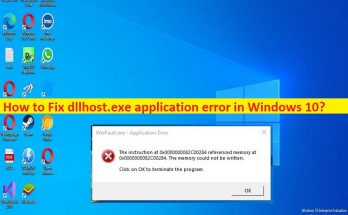
Windows10でdllhost.exeアプリケーションエラーを修正する方法[手順]

Windows 10/11の「dllhost.exeアプリケーションエラー」とは何ですか? この記事では、Windows10/11でdllhost.exeアプリケーションエラーを修正する方法について説明します。問題を解決するための簡単な手順/方法が案内されます。議論を始めましょう。 Windows 10/11の「dllhost.exeアプリケーションエラー」:dllhost.exeは正当な実行可能ファイルであり、MicrosoftWindowsオペレーティングシステムに関連付けられています。このファイルは、COMサロゲートとも呼ばれるバックグラウンドで実行されます。画像、ビデオ、その他のファイルを処理するサムネイルを表示する役割を果たし、ファイルエクスプローラーの機能などを支援する役割も果たします。 dllhost.exe COMサロゲートがクラッシュした場合、「COMサロゲートが動作を停止しました」というエラーが表示される場合があります。 何人かのユーザーは、プログラムを開こうとしたときに、Windows10/11コンピューターでdllhost.exeアプリケーションエラーが発生したと報告しました。この問題は、dllhost.exeアプリケーションエラーが原因で、Windowsコンピュータで特定のアプリケーションを開いて使用できないことを示しています。この問題の背後には、システムファイルまたはレジストリの破損、コンピューターのマルウェアまたはウイルス感染、古い/破損したWindows OSアップデート、その他の問題など、いくつかの理由が考えられます。 この問題は、問題のあるWindows Updateがインストールされている、デバイスドライバーが正しくインストールされていない、ハードドライブに問題がある、システム設定が正しくない、その他の問題が原因で発生することもあります。私たちの指示で問題を修正することが可能です。解決策を探しましょう。 Windows 10/11でdllhost.exeアプリケーションエラーを修正するにはどうすればよいですか? 方法1:「PC修復ツール」でdllhost.exeアプリケーションエラーを修正する 「PC修復ツール」は、BSODエラー、DLLエラー、EXEエラー、プログラム/アプリケーションの問題、コンピューター内のマルウェアやウイルスの感染、システムファイルやレジストリの問題、その他のシステムの問題を数回クリックするだけで簡単かつ迅速に見つけて修正する方法です。 。 PC修復ツールを入手する 方法2:WindowsOSを更新する Windows OSを最新バージョンに更新すると、問題を解決できます。 ステップ1:Windowsサーチボックスを介してWindows PCで[設定]アプリを開き、[更新とセキュリティ]> [Windows Update]に移動して、[更新の確認]ボタンをクリックします 手順2:利用可能なすべての更新プログラムをコンピューターにダウンロードしてインストールし、更新したらコンピューターを再起動して、問題が解決したかどうかを確認します。 方法3:SFCスキャンとDISMスキャンを実行する この問題を解決するために、コンピューターでSFCスキャンとDISMスキャンを実行して、システムファイルとシステムイメージの破損を修復できます。 ステップ1:Windowsの検索ボックスに「cmd」と入力し、キーボードの「SHIFT + ENTER」キーを押して、「管理者としてコマンドプロンプト」を開きます …

Windows10でdllhost.exeアプリケーションエラーを修正する方法[手順] Read More

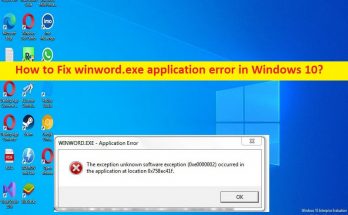
Windows10でwinword.exeアプリケーションエラーを修正する方法[手順]

Windows 10/11でwinword.exeアプリケーションエラーを修正するためのヒント: この記事では、Windows10/11でwinword.exeアプリケーションエラーを修正する方法について説明します。ここでは、問題を解決するための簡単な手順/方法が提供されます。議論を始めましょう。 「winword.exeアプリケーションエラー」:winword.exeは、MicrosoftOfficeWordアプリケーションの正当な実行可能ファイルです。 Windows10/11でMSWordアプリケーションを起動すると、winword.exe実行可能プロセスがコンピューター上で実行されます。このソフトウェアコンポーネントは、OutlookのいずれかでMS Wordの別のウィンドウに添付ファイルを表示するときに、Outlookなどの他のアプリケーションでも使用されます。ただし、一部のWindowsユーザーは、コンピューターでMS Office Wordアプリケーションを使用すると、winword.exeアプリケーションエラーが発生したと報告しました。エラーメッセージを見てみましょう。 「アプリケーションを正しく起動できませんでした(0xc0000715)。 [OK]をクリックしてアプリケーションを閉じます」 MS OfficeスイートまたはMSワードのインストールの破損、ユーザープロファイルの問題、サードパーティのウイルス対策/ファイアウォールなどの他の競合するソフトウェアの干渉、またはその他の競合するソフトウェア、重要なシステムファイルの欠落または破損など、問題の背後にはいくつかの理由が考えられます。 winword.exeアプリケーション、コンピューターでのマルウェアまたはウイルス感染、およびその他の問題を実行するために必要です。 この問題は、コンピューターのマルウェアまたはウイルス感染が原因で発生する可能性があります。したがって、強力なウイルス対策ツールまたはPC修復ツールを使用してマルウェアのシステムスキャンを実行すると、PCからマルウェアを見つけて削除し、WindowsPCの問題も修正できます。私たちの指示で問題を修正することが可能です。解決策を探しましょう。 Windows 10/11でwinword.exeアプリケーションエラーを修正するにはどうすればよいですか? 方法1:「PC修復ツール」を使用してwinword.exeアプリケーションエラーを修正する 「PC修復ツール」は、BSODエラー、DLLエラー、EXEエラー、プログラム/アプリケーションの問題、コンピューター内のマルウェアやウイルスの感染、システムファイルやレジストリの問題、その他のシステムの問題を数回クリックするだけで簡単かつ迅速に見つけて修正する方法です。 。 PC修復ツールを入手する 方法2:MSOfficeのインストールを修復する この問題を解決する1つの可能な方法は、コンピューターでOfficeインストールの修復を実行することです。 ステップ1:Windowsサーチボックスを介してWindows PCで「コントロールパネル」アプリを開き、「プログラムのアンインストール>プログラムと機能」に移動します ステップ2:「OfficeSuite」アプリを見つけて右クリックし、「変更」を選択して「修復」オプションを選択し、「続行」を押します。画面の指示に従って修復を完了し、修復が完了したら、コンピューターを再起動して、問題が解決したかどうかを確認します。 方法3:問題のあるソフトウェアをアンインストールする 問題を解決する別の可能な方法は、winword.exeアプリケーションエラーを妨害して引き起こしている問題のあるソフトウェアをアンインストールすることです。 ステップ1:Windows PCで[コントロールパネル]を開き、[プログラムのアンインストール]>[プログラムと機能]に移動します ステップ2:問題のあるソフトウェアを見つけて右クリックし、[アンインストール]を選択してアンインストールします。その後、コンピューターを再起動して、問題が解決したかどうかを確認します。 …

Windows10でwinword.exeアプリケーションエラーを修正する方法[手順] Read More

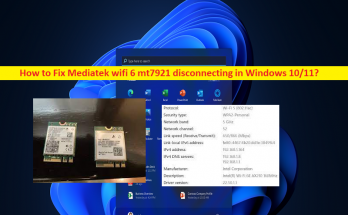
Windows10/11でMediatekwifi6mt7921の切断を修正する方法[手順]

 Windows10/11でMediatekwifi6mt7921の切断を修正するためのヒント: この投稿では、Windows10/11でMediatekwifi 6 mt7921の切断、Wifi 6Mediatekmt7921の切断を修正する方法について説明します。問題を解決するための簡単な手順/方法が案内されます。議論を始めましょう。 「Mediatekwifi6mt7921切断」:Mediatek wifi 6は、Mediatekのワイヤレスネットワークアダプター/WiFiアダプターです。 Mediatek Wi-Fi 6mt7921ワイヤレスネットワークアダプター/Wifiアダプターが統合/接続されたPC/ラップトップをお持ちで、Wifi 6 Mediatek mt7921切断の問題に直面している場合は、解決策を見つけることができます。この問題は、Wifi 6 Mediatek mt7921で接続の問題が発生していることを示しており、WindowsPCでMediatekwifi 6 mt7921 WiFiネットワークに接続しようとすると、接続が切断され続けることがあります。 この問題の背後には、Mediatek wifi 6 mt7921ドライバーの破損/古さ、互換性の欠如、ネットワーク設定の誤り、IP設定またはDNS設定、システム設定の誤りなど、いくつかの理由が考えられます。この種の問題がコンピューターで発生したくない場合は、Mediatek wifi 6 mt7921ドライバーが正しくインストールされており、コンピューターで最新の互換性のあるバージョンになっていることを確認する必要があります。 また、Windows OSを更新してコンピューターの既知の問題を修正するには、WindowsOSがコンピューターの最新バージョンであることを確認してください。この問題は、Mediatek wifi6mt7921に関連する電源構成設定の誤りやその他の問題が原因で発生することもあります。私たちの指示で問題を修正することが可能です。解決策を探しましょう。 …

Windows10/11でMediatekwifi6mt7921の切断を修正する方法[手順] Read More

Launchuwpservice.exeアプリケーションエラーを修正する方法

Uwp service.exeエラーまたはUwpLaucher.exeアプリケーションエラーは、特定のプログラムのクラッシュまたは強制終了時にポップアップするWindowsエラーです。このエラーは、MicrosoftのWindowsオペレーティングシステムのどのバージョンでも発生する可能性があります。 この種のエラーが発生することはあまりありません。複数のユーザーから、さまざまな状況でこのエラーが報告されています。このエラーはに関連している可能性があります マルウェア攻撃、 一時ファイルの問題、 破損したシステムファイル、 互換性設定の問題、 破損したWindowsレジストリエントリ。 コンピュータで初めてuwpservice.exeアプリケーションの起動エラーが発生した場合は、システムの再起動後にアプリケーションを再度開くことができます。グリッチやバグが一時的に発生することがありますが、これはシステムを完全に再起動することで修正できます。 uwpservice.exeエラーを修正する方法 このエラーが解消されるかどうかを確認するために、コンピューターでさまざまな方法を試してみてください。これらの方法をすべて以下にリストしました。 WindowsUpdateServiceが実行されているかどうかを確認します ステップ1:キーボードのWin + Rキーを同時に押して、[実行]ダイアログボックスを開きます。 ステップ2:services.mscと入力し、Enterキーを押します。 手順3:サービスリストからWindows Updateを検索し、[スタートアップの種類]が[手動]または[自動]に設定されていることを確認します。 手順4:オプションが有効になっていない場合は、Windows Updateサービスをダブルクリックして、そのプロパティを開きます。 ステップ5:[プロパティ]メニューで、[スタートアップの種類]をクリックし、手動または自動に設定します。 手順6:[適用]、[OK]の順にクリックして、行った変更を保存します。 WindowsOSを最新バージョンに更新します 多くの場合、これらのタイプの問題は、オペレーティングシステムを最新バージョンに更新することで修正できます。これを行うには、手順に従います ステップ1:タスクバーから[開始]アイコンをクリックします。 手順2:[設定]を開き、[更新とセキュリティ]を見つけます。 手順3:[更新とセキュリティ]で、[WindowsUpdate]に移動します。 ステップ4:利用可能な最新のアップデートをダウンロードします。 更新が完了した後に再起動し、これでエラーが修正されたかどうかを確認します。 Windowsトラブルシューティングを実行する …

Launchuwpservice.exeアプリケーションエラーを修正する方法 Read More