cxUIUExe.exeアプリケーションエラーを修正する方法 [手順]

このタイプのアプリケーションエラーは、コンピューターがこのファイルの実行に必要な情報を処理できない場合に発生します。アプリケーションエラーであるにもかかわらず、原因はシステムファイルが破損しているか、コンピュータにインストールされているドライバよりも古い可能性があります。 問題にもかかわらず、以下に提供する方法と手順でcxUIUExe.exeを解決するために使用できるさまざまな方法と手順があります。 コンピュータを再起動します これらのタイプのアプリケーションエラーは、一時的なバグやシステムファイルの置き換え、またはサードパーティアプリケーションとの競合が原因で発生する可能性があります。その場合、クリーンリブートを実行して、問題が解決するかどうかを確認できます。 ステップ1:キーボードのWIN + Rボタンを押して、[実行]ダイアログボックスを開きます。 手順2:msconfigと入力し、Enterキーを押します。 手順3:[システム構成ユーティリティ]ウィンドウが開きます。 ステップ4:[全般]タブで、[選択的なスタートアップ]をクリックし、[システムサービスのロード]と[スタートアップアイテムのロード]の両方にチェックマークを付けます。 手順5:[サービス]タブで、[すべてのMicrosoftサービスを非表示]にチェックマークを付けます。 手順6:[すべて無効にする]をクリックします。 手順7:[スタートアップ]タブで、タスクマネージャーを開きます。 手順8:[スタートアップ]タブで、使用していないすべてのアプリケーションを無効にします。 手順9:[適用]、[OK]の順にクリックして、ウィンドウを閉じます。 コンピュータを再起動して、同じ問題が発生するかどうかを確認します。 一時ファイルを削除する 一時的な問題は、アプリケーションエラーを含む多くの問題の原因となる可能性があります。手順に従って、コンピューターから一時ファイルを削除します。 ステップ1:このPCを開きます。 ステップ2:システムパーティションを右クリックします。 手順3:プロパティを開きます。 ステップ4:ディスククリーンアップオプションを選択します 手順5:次のウィンドウで、[一時ファイル]の横のチェックボックスをオンにします。 手順6:[OK]をクリックして、すべての一時ファイルをクリアします。 それでもエラーが表示されるかどうかを確認します。 損傷または破損したシステムファイルを確認します コンピュータでSFCおよびDISMコマンドを使用すると、破損および破損したシステムファイルのほとんどを見つけて修正できます。 SFCを実行する ステップ1:[スタート]アイコンを右クリックして、[管理者として実行]を選択します。 手順2:コマンドプロンプトが管理者権限で開き、次のコマンドを入力してEnterキーを押します。 …

cxUIUExe.exeアプリケーションエラーを修正する方法 [手順] Read More
このデバイスの登録解除を修正する方法は、Windows 11でグレー表示されていますか?

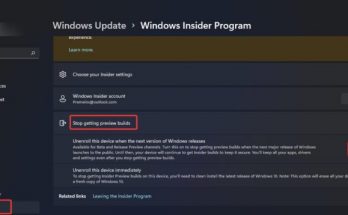
Windows 11 Stableビルドがリリースされるとすぐに、Windows Insiderを使用していた人々がWindows11の安定ビルドへの切り替えを開始しました。パブリックビルドのリリース後、安定ビルドへの切り替えが容易になりました。 Windows Insider Previewビルドを安定版ビルドに切り替えると、Windows Insider Previewビルドの更新が停止し、デバイスがWindowsInsiderプログラムから登録解除されます。そのためには、以下の手順に従う必要があります。 PpenWin+ Iを使用して設定を開き、左から[WindowsUpdate]をクリックします。 そこには、WindowsInsiderProgramがあります。 それをクリックし、[プレビュービルドの取得を停止]をクリックして、WindowsInsiderProgramの更新の取得を停止します。 ただし、その前に、WindowsInsiderのチャネル設定に移動する必要があります。 Windows Insider Programでは、開発、ベータ、リリースプレビューの3つの異なるチャネル設定を利用できます。インサイダープレビュービルドを受信するには、これら3つのチャネルから選択する必要があります。 Windows 11の登録を解除する方法について、上記の方法で[プレビュービルドの取得を停止する]オプションをクリックすると、次の2つのオプションが提供されます。 次のバージョンのWindowsがリリースされたら、このデバイスの登録を解除します 一部のユーザーの場合、このオプションはグレー表示されます。これがあなたのケースで起こっている場合、これはあなたが開発チャネルにいることを意味します。開発チャネルのユーザーは、安定したビルドに切り替えることができません。ベータ版またはリリースプレビューチャンネルのメンバーのみがこの機能を有効にします。 このデバイスの登録をすぐに解除する このデバイスの登録をすぐに解除することは、開発ユーザー向けのオプションです。このチャネルを使用している場合は、このチャネルを使用してください。 Windowsを再インストールする方法を示すページに移動するのに役立ちます。 デバイスの登録を正しく解除するには、最初のオプションを選択してから、トグルボタンをオンにする必要があります。これにより、インサイダープレビュービルドの更新が次のメジャー更新まで停止します。ただし、ごく最近、多くのユーザーが、このデバイスの登録解除がWindows11でグレー表示される問題を報告しました。 彼らは、デバイスを次のバージョンのWindowsリリースオプションに登録解除するのが難しいと感じています。このオプションはグレー表示されています。以下に、修正を行うために従う必要のあるトラブルシューティングの手順を示します。  このデバイスの登録をすぐに解除するための修正ウィンドウ11がグレー表示 開発チャネルユーザーは、特にこの問題に遭遇するユーザーです。あなたが1人で、このオプションを使用できない場合は、WindowsInsiderChannelの設定を変更する必要があります。プロセスは非常に簡単です。設定を開き、[Windows Update]> [Window …

このデバイスの登録解除を修正する方法は、Windows 11でグレー表示されていますか? Read More

sysmainサービスのCPU使用率の高い問題を修正するにはどうすればよいですか?

sysmainサービスのCPU使用率が高い場合は、Windows Updateを実行して、問題が解決するかどうかを確認してください。場合によっては、特定のサービスがパフォーマンスの問題を引き起こし、その結果、それらのサービスを見つけて無効にする必要があります。 考えられる他のさまざまなシナリオがあり、必要な修正を取得するために適用する必要がある可能性のあるさまざまなソリューションに依存します。この記事では、そのようなソリューションをリストアップしました。したがって、この特定の問題に対処している場合は、ここに記載されているトラブルシューティング方法に従ってください。これらは、必要な修正を取得するのに確実に役立ちます。 手動の削除プロセスに関与せず、迅速なアプローチが必要な場合は、自動ツールであるPC修復ツールを使用して、PC関連の問題をチェックし、自動修正を提供する必要があります。こちらが直接ダウンロードリンクです。 PC修復ツールを入手する sysmainサービスの高いCPU使用率について詳しく知る Service Host SysMainまたはSuperfetchと呼ばれるものは、アプリの起動を最適化し、起動を高速化することになっているシステムプロセスのバンドルです。ただし、ディスクとCPUの使用率が高くなる場合があります。多くのユーザーが、Windows 10および11でのパフォーマンスの問題と、作業プロセスの遅延を受け取っていると報告しています。 この問題を引き起こす可能性のある考えられる理由は、更新が欠落していることです。したがって、このような問題を回避するために、PCを最新の状態に保つことをお勧めします。また、このサービスで問題が発生している場合は、無効にする必要があります。適用する必要がある可能性のある修正を以下で確認してください。 sysmainサービスの高いCPU使用率の修正 修正1:SysMainサービスを停止する サービスからSysMainサービスを停止すると、プロセスによって引き起こされるディスク使用率の高い問題を解決するのに役立ちます。 Win+Rを押します。services.mscと入力し、Enterキーを押します。 サービスウィンドウで、SysMainを見つけてダブルクリックし、 停止ボタンをクリックし、 最後に、[OK]をクリックして変更を保存します。 修正2:コマンドプロンプトを使用する Win+Sを押し、cmdと入力します。 コマンドプロンプトを右クリックして、[管理者として実行]を選択します。 [コマンドプロンプト]ウィンドウで、次のコマンドを入力し、Enterキーを押します。 sc stop “SysMain”&sc config “SysMain” start = disable …

sysmainサービスのCPU使用率の高い問題を修正するにはどうすればよいですか? Read More

Windows10をシャットダウンするときのkmode_exception_not_handledを修正しました[手順]

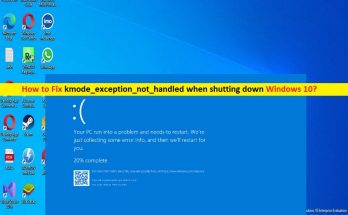
Windows 10をシャットダウンするときにkmode_exception_not_handledを修正するためのヒント: Windows 10のシャットダウン時にkmode_exception_not_handledが発生している場合は、ソリューションに適しています。ここでは、問題を解決するための簡単な手順/方法が提供されます。議論を始めましょう。 「Windows10のシャットダウン時にkmode_exception_not_handled」:これは、BSOD(ブルースクリーンオブデス)エラーと見なされる一般的なWindowsの問題です。このエラーは通常、Windowsコンピュータを起動/再起動したとき、またはWindowsコンピュータで作業しているときに表示されます。また、このBSODエラーは、Windows10コンピューターをシャットダウンしたときに表示されます。エラーは、「PCで問題が発生したため、再起動する必要があります。エラー情報を収集しているところです。再起動します。 kmode_exception_not_handled BSODエラーは、システムファイルまたはレジストリまたはシステムイメージの破損、Windowsコンピュータの破損、ハードディスクドライブとハードディスクの不良セクターの破損、コンピュータのマルウェアまたはウイルス感染、デバイスドライバの破損/古さなどの問題が原因で発生する可能性があります。すべてのデバイスドライバーが正しくインストールされており、コンピューターの最新の互換性のあるバージョンであることを確認する必要があります。そうでない場合は、コンピューターに必要なすべてのデバイスハードウェアのドライバーの更新が必要です。 この問題は、RAM、ハードディスク、またはPC/ラップトップに接続/統合されているその他のハードウェアなどの問題のあるハードウェアが原因で発生することもあります。コンピュータに接続/接続されているすべてのデバイスハードウェアが正常に機能し、ハードウェアとその接続の問題がまったくないことを確認する必要があります。私たちの指示で問題を修正することが可能です。解決策を探しましょう。 Windows 10をシャットダウンするときにkmode_exception_not_handledを修正するにはどうすればよいですか? 方法1:「PC修復ツール」を使用してWindows10をシャットダウンするときにkmode_exception_not_handledを修正する 「PC修復ツール」は、BSODエラー、DLLエラー、EXEエラー、プログラム/アプリケーションの問題、コンピューター内のマルウェアやウイルスの感染、システムファイルやレジストリの問題、その他のシステムの問題を数回クリックするだけで簡単かつ迅速に見つけて修正する方法です。 。 PC修復ツールを入手する 方法2:コマンドプロンプトでレガシーアドバンストブートメニューを有効にする ステップ1:コンピューターを再起動し、起動が開始されたら、「F2」、「Del」、またはその他のBIOS対応キーを押してBIOSモードに入ります。 ステップ2:BIOSモードの場合、DVD / CDドライブから起動するようにシステムを構成し、変更したWindowsブータブルインストールDVDをオプティカルメディアドライブDVD/CDドライブに保存します。 ステップ3:「任意のキーを押してCDまたはDVDから起動する」と表示されたら、任意のキーを押してPCをDVDサポートから起動します ステップ4:Windowsセットアップが表示されたら、[次へ]をクリックして[PCを修復する]を選択します ステップ5:次に、[トラブルシューティング]>[詳細設定]>[コマンドプロンプト]に移動し、次のコマンドを入力して[Enter]キーを押して実行します。 C: BCDEDIT / SET {DEFAULT} BOOTMENUPOLICY LEGACY ステップ6:実行したら、コマンドプロンプトを終了し、コンピューターを通常どおり再起動して、動作するかどうかを確認します。 …

Windows10をシャットダウンするときのkmode_exception_not_handledを修正しました[手順] Read More

whea_uncorrectable_errorWindows10を修正する方法[手順]

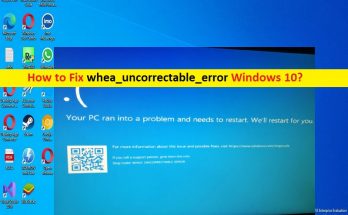
whea_uncorrectable_error Windows 10を修正するためのヒント: あなたがwhea_uncorrectable_errorWindows10に直面していて、問題を修正する方法を探しているなら、あなたは解決策のための正しい場所にいます。ここでは、問題を解決するための簡単な手順/方法が提供されます。議論を始めましょう。 「Windows10のwhea_uncorrectable_error」:これは、ブルースクリーンオブデス(BSOD)エラーと見なされる一般的なWindowsの問題です。 BSODエラーは通常、コンピューターでの作業の途中、またはWindowsコンピューターを起動/再起動したときに表示されます。このBSODエラーは、「PCで問題が発生したため、再起動する必要があります。エラー情報を収集しているところです。その後、WHEA_UNCORRECTABLE_ERRORなどのWindowsストップコード、Windowsストップコード0x0000124、または0x0000124などのエラーコードとともに再起動します。 Windowsコンピュータに接続/接続された問題のあるハードウェアデバイス、コンピュータにインストールされた破損/互換性のないソフトウェア、コンピュータのマルウェアまたはウイルス感染、破損したシステムファイルまたはレジストリ、またはシステムイメージ、熱など、WindowsコンピュータのこのBSODエラーの背後にはいくつかの理由があります。および電圧の問題、およびその他の問題。この問題は、デバイスドライバに関連する問題が原因で発生することもあります。 すべてのデバイスドライバーが正しくインストールされており、コンピューターの最新の互換性のあるバージョンであることを確認する必要があります。そうでない場合、コンピューターでこの種の問題が発生しないようにするには、コンピューター内の必要なすべてのデバイスハードウェアに対してドライバーの更新が必要です。私たちの指示で問題を修正することが可能です。解決策を探しましょう。 whea_uncorrectable_error Windows 10を修正する方法は? 方法1:「PC修復ツール」を使用してwhea_uncorrectable_errorWindows10を修正する 「PC修復ツール」は、BSODエラー、DLLエラー、EXEエラー、プログラム/アプリケーションの問題、コンピューター内のマルウェアやウイルスの感染、システムファイルやレジストリの問題、その他のシステムの問題を数回クリックするだけで簡単かつ迅速に見つけて修正する方法です。 。 PC修復ツールを入手する 方法2:CHKDSKスキャンを実行する コンピューターでCHKDSKスキャンを実行して、ハードディスクドライブと不良ハードディスクセクターの破損を確認および修復できます。 ステップ1:Windowsの検索ボックスに「cmd」と入力し、キーボードの「SHIFT + ENTER」キーを押して、「管理者としてコマンドプロンプト」を開きます ステップ2:「chkdsk / r」コマンドを入力し、「Enter」キーを押して実行します。実行したら、コンピュータを再起動して、問題が解決したかどうかを確認します。 方法3:ハードウェアの問題を確認する この問題は、コンピュータに接続/統合されている問題のあるハードウェアが原因で発生する可能性があります。コンピュータのCPUケースを開いてハードウェアの問題を確認し、コンピュータに接続されているハードウェアデバイスが正常に動作していないか、ハードウェアが損傷しているか、機能していないかを確認できます。スロットからRAMを取り外し、RAMハードウェアが正常に機能しているかどうかを確認してから、スロットに正しく再接続して、機能するかどうかを確認できます。また、古いものが教員である場合は、RAMを新しいものと交換することができます。 方法4:システムのオーバークロックをリセットする ステップ1:コンピューターを再起動し、起動が開始されたら、「F2」、「Del」、またはその他のサポートされているキーを押して、BIOS/UEFIモードに入ります。 ステップ2:BIOS / UEFIモードになったら、[詳細]、[パフォーマンス]、[周波数]、または[電圧]メニューでオーバークロックオプションを探します。 …

whea_uncorrectable_errorWindows10を修正する方法[手順] Read More

Windowsのファイル拡張子のリスト[説明]

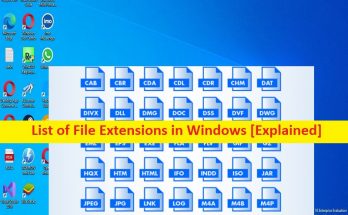
Windows11/10/8/7PCで使用されるさまざまなファイル拡張子とファイルタイプのリスト この投稿では、WindowsPC/ラップトップのファイル拡張子のリストについて説明します。このリストは、コンピュータに保存されているファイル拡張子とファイルの種類、およびそれらの目的を実際に理解するのに役立ちます。議論を始めましょう。 「Windows11/10/8/7で使用されるファイル拡張子とファイルタイプのリスト」: Windows PC /ラップトップを開くと、コンピュータのハードドライブに保存されているファイルのファイルタイプとファイル拡張子が異なることに気付く場合があります。一部のファイルは、メディアプレーヤーソフトウェア/マルチメディアプレーヤーソフトウェアでのみ再生できるオーディオまたはビデオファイルですが、一部のファイルは、ファイルの種類と拡張子に応じて、MS Word、ワードパッド、メモ帳、またはその他のソフトウェアで開くことができるドキュメントタイプです。 。 ファイル拡張子が異なるファイルは、意味と目的が異なります。あなたがWindows11/10/8/7コンピュータを使用していて、すべてのファイルの種類と拡張子を覚えることが不可能な場合、あなたは実際にあなたが持っているファイルの種類と拡張子が何であるかを理解するのに適切な場所にいます。このリストは、ファイルの種類と拡張子に応じてファイルを移動および保存できるように、将来的にファイルを分類するのに役立ちます。 たとえば、.MP3オーディオファイルのファイルがいくつかあることを理解したら、それらを1つのフォルダに保存して、すべてのオーディオファイルを保存できます。同様に、このリストは、他のファイル拡張子についても理解するのに役立ち、特定の拡張子とファイルタイプを持つファイルの使用法を理解するのに役立ちます。リストを見てみましょう。 Windows PC /ラップトップのファイル拡張子のリスト: 1:オーディオファイル形式のファイル拡張子: Windows PCで使用されるいくつかのオーディオファイル形式、標準、およびファイル拡張子があります。以下のリストは、最も一般的なオーディオファイル拡張子です。 .mp3-MP3オーディオファイル .mpa-MPEG-2オーディオファイル .ogg-OggVorbisオーディオファイル .wav-WAVファイル .wma-WMAオーディオファイル .aif-AIFオーディオファイル .cda-CDオーディオトラックファイル .midまたは.midi-MIDIオーディオファイル。 .wpl-WindowsMediaPlayerプレイリスト 2:圧縮ファイルのファイル拡張子 あなたは主に使用される圧縮ファイル、つまり.zipファイルに精通していると思いますが、WindowsPCで使用される他の種類の圧縮ファイルもあります。ここで、リストを確認してください。 .zip-Zip圧縮ファイル .rar-RARファイル .rpm-RedHatPackage …

Windowsのファイル拡張子のリスト[説明] Read More

LaunchTM.exeアプリケーションエラーを修正する方法 [修正済み]

「launchTM.exe」エラーは、Microsoft Office Access 2010が起動中または既に実行されているときにロードしようとすると発生します。これらのタイプのエラーは、ランタイムエラーとも呼ばれます。これは、Microsoft OfficeAccess2010を使用する場合のEXEエラーの最も一般的な形式です。 ほとんどの場合、LaunchTM.exeアプリケーションエラーメッセージは、Microsoft Office Accessがアプリケーションの起動時にファイルを見つけることができなかったか、ファイルが破損して異常終了したことを意味します。エラーが修正されるまで、Accessを使用することはできません。 ソースを見つけることは、この問題を解決する上で重要な要素になります。 LaunchTM.exeエラーは、起動中、またはWindowsオペレーティングシステムがサードパーティのソフトウェアまたはプラグインと競合しているために発生することがよくあります。または、これらのタイプのエラーは、システムエラー、破損したファイル、dllの欠落、またはその他の要因が原因で発生する可能性があります。したがって、完全なシステムスキャンを実行して、これらの問題を探すことをお勧めします。当社のAdvanceSystemRepair Toolは、コンピューター全体を自動的にスキャンし、これらのエラーを探し、その複雑なアルゴリズムの仕組みと高度なロジックおよび推論を使用してそれらを修正します。 ⇓Advance SystemRepairToolをダウンロードする⇓ アプリケーションエラーLaunchTM.exeを修正する方法 このランタイムエラーを修正する方法は複数あります。これらのすべての方法について、必要な手順を以下に示します。 システムの復元を使用してエラーを修正する ステップ1:Windowsのスタートアイコンを開きます。 手順2:検索バーに「システムの復元」と入力してEnterキーを押します。 手順3:検索結果でシステムの復元を検索します。 ステップ4:プロンプトが表示されたら、管理者パスワードを入力します。 手順5:システムの復元ウィザードで手順に従い、関連する復元ポイントを選択します。 手順6:システムをそのバックアップイメージに復元する それでも問題が発生するかどうかを確認してください。 Microsoft OfficeAccess2010を再インストールします ステップ1:Windowsのスタートアイコンをクリックします。 手順2:検索ボックスに「Uninstall」と入力してEnterキーを押します。 ステップ3:検索結果から[プログラムの追加と削除]をクリックします。 手順4:Microsoft Office …

LaunchTM.exeアプリケーションエラーを修正する方法 [修正済み] Read More

PowerShellを使用してWindowsエクスプローラーを再起動する方法

Windows Explorerは、Microsoftによって構築されたファイルマネージャーソリューションです。これは、Windows95オペレーティングシステムで起動されました。ファイルとフォルダを管理するために使用され、配置されたコンポーネントを検索することもできます。現在、Microsoftは、プログラムを開く、オーディオファイルやビデオファイルを再生するなどの新機能を追加しました。タスクバーとデスクトップがエクスプローラー作成の一部になり、これまで以上に便利になりました。 Windowsユーザーは、エクスプローラーで多くのバグや問題に直面しています。たとえば、フォルダーに詰まったり、デスクトップがフリーズしたり、スタートメニューやタスクバーを使用できなくなったりします。ほとんどの場合、これらの種類のバグは、Windowsエクスプローラーを再起動するだけで修正できます。または、レジストリを微調整して、エクスプローラーを再起動するだけで微調整を適用する場合。PowerShellを使用してWindowsエクスプローラーを再起動するなど、さまざまな方法があります。 PowerShellを使用してWindowsエクスプローラーを再起動します 手順1:Win + Rを押して、[実行]ダイアログボックスを開きます。 手順2:ボックスにPowerShellと入力します。 手順3:Ctrl + Shift + Enterを押して、管理者権限でPowerShellを開きます。 ステップ4:ターミナルで次のコマンドを入力し、Enterボタンを押します。 stop-process –name explorer –force このプロセスには時間がかかり、Windowsエクスプローラーが自動的に再起動します。 PowerShellを使用すると、タスクをすばやく簡単に実行できますが、PowerShellを正しく実行できない場合に備えて知っておく必要のある方法は他にもあります。他のすべての方法と手順については、以下で説明しました。 コマンドプロンプトの使用Windowsエクスプローラーの再起動 ステップ1:タスクバーの[スタート]アイコンをクリックします。 ステップ2:検索バーにcmdと入力します。 手順3:コマンドプロンプトアイコンを右クリックして、[管理者として実行]を選択します。 手順4:[ユーザーアカウント制御]ウィンドウで[はい]を押します。 手順5:次のコマンドを入力して、Enterキーを押します。 taskkill / f / …

PowerShellを使用してWindowsエクスプローラーを再起動する方法 Read More

このスナップインを修正する方法は、このエディションのWindows 10 Homeでは使用できない可能性がありますか?

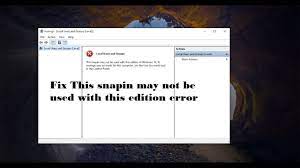
このスナップインの修正を探しているのは、このエディションのWindows 10では使用できない可能性がありますホームの問題は利用可能ですか?記事をよく読んで、この問題が発生する理由と、Windows 10HomeEditionでこの機能を楽しむための修復手順として何をする必要があるかを確認してください。 Windowsには、ユーザーとグループを管理するためのローカルユーザー管理コンソールがあります。管理者は、システム内にローカルに保存されているユーザーアカウントとグループアカウントを作成、管理、および保護すると便利です。ただし、このWindowsツールはWindows10Homeエディションでは使用できません。 そのため、Windows 10 Homeユーザーの場合、この機能を使用することはできません。 Windows ProおよびEnterpriseでは、ユーザーがこの機能を使用する場合は、Lusrmgr.mscrunコマンドを使用するだけです。 Windows 10 Homeエディションでこのコマンドを使用すると、コンソール内に次のエラーメッセージが表示されます。 「このスナップインは、このエディションのWindows 10では使用できない場合があります。このコンピューターのユーザーアカウントを管理するには、コントロールパネルの[ユーザーアカウント]ツールを使用します。」 このエラーは、この組み込みのローカルユーザーおよびグループ管理ツールを使用できないことを明確に示しています。ユーザーとグループを管理するには、コントロールパネルに移動する必要があります。ただし、同様の機能を利用できるサードパーティのツールがあります。 Windows 10HomeEditionでLusrmgrツールを有効にする Lusrmgrツールはgithubからダウンロードできます。ダウンロードしたら、ダウンロードしたファイルを右クリックして、[管理者として実行]を選択します。ツールはデジタル署名されていないため、ダウンロードすると、MicrosoftDefenderSmartScreenプロンプトが表示されます。 次に[詳細情報]オプションをクリックして、[実行]を選択します。ポータブルアプリなので直接使用でき、インストールページもありません。このツールが正しく機能するには、管理者権限と.NETFramework4.5以降が必要です。 ツールを起動すると、左側にデスクトップが表示され、右側にユーザ​​ーとグループが表示されます。ユーザーをダブルクリックしてユーザーを管理し、ユーザーのプロパティに移動します。このセクションには、[全般]、[パスワード]、[アカウント]、[プロファイル]、および[グループ管理]タブがあります。 パスワード設定には、Windowsパスワードの変更またはリセット、次回のログオン時のパスワード変更とパスワード変更の制限、および可逆暗号化とパスワードなしのログインを使用したパスワードの保存が含まれます。 ユーザーのログオン時間、アカウントの有効期限を構成し、ログオンスクリプトパスとホームフォルダーを定義できます。特定のグループからユーザーを追加または削除できます。このツールが提供する最も興味深い機能は、ローカルユーザーとグループを管理するためにリモートコンピューターに接続できることです。 そのためには、[データベース] –> [コンピューターに接続]に移動するか、Ctrl+Cショートカットキーを押す必要があります。ここで、リモートコンピュータにリモート接続が必要であることに注意してください。そうしないと、このユーティリティは正常に接続できません。 ユーザーまたはグループの権利を変更したら、コマンドラインを使用して新しい変更を確認できます。たとえば、lusrmgrを使用してHyper-V管理者グループに最近追加されたユーザーを確認する場合は、次のコマンドを実行する必要があります。 ネットローカルグループ「hyper-v管理者」 これにより、グループに追加されたユーザーのリストが表示されます。全体として、これは、特にWindowsの組み込みツールが選択できない場合に、ホームユーザーがユーザーとグループを管理するための優れたツールです。 結論 それで全部です!これで、このスナップインを受け取った理由が、画面上のこのエディションのWindows10ホームエラーメッセージで使用されない可能性があることを理解できました。そうすれば、lusrmgrツールを使用することで、セクションを簡単に管理でき、他のWindowsバージョンで使用できる組み込みツールの不足を感じることはありません。

このスナップインを修正する方法は、このエディションのWindows 10 Homeでは使用できない可能性がありますか? Read More

組織によって設定されたデスクトップの背景を変更するにはどうすればよいですか?

この記事では、組織によってポリシーに課せられた制限のためにこれを行うのに問題が発生する可能性がある、組織によって設定されたデスクトップの背景を変更する方法の詳細なガイドを提供しました。 Windows 10では、壁紙の変更が最も簡単な方法だと考えています。インターネットから壁紙を自由にダウンロードして設定できます。必要に応じて、サードパーティのアプリを使用して壁紙を設定し、自動的に変更することができます。 ただし、組織内にいる場合は、壁紙の変更を制限する厳格なポリシーが存在する可能性があります。通常、壁紙を設定する必要がある場合は、最初に空白の画面を右クリックしてデスクトップに移動し、ドロップダウンメニューから[パーソナライズ]を選択して、選択した壁紙を選択します。 その場合、パーソナライズオプションに移動して背景を設定すると、「これらの設定の一部は組織によって非表示または管理されています」という警告メッセージが表示されます。これらのポリシーはローカルに設定されていないため、これらのポリシーにアクセスして無効にすることはできません。 ただし、デスクトップの背景を設定するためのトリックがあります。組織によって設定されたデスクトップの背景を変更する方法の完全なガイドを提供している以下の手順を参照してください。 組織によって設定されたデスクトップの背景を変更する方法の手順 Windows+Rを押して、実行ウィンドウを開きます。 以下のコマンドを入力して、Enterキーを押します。 %USERPROFILE%\ AppData \ Roaming \ Microsoft \ Windows \ Themes \ そこには、「CachedFiles」と「TranscodedWallpaper」の2つのアイテムが表示されます。 CachedFilesを開き、会社の壁紙に移動します。 お気に入りの壁紙をダウンロードして、指定された場所にコピーします。 次に、会社の壁紙の名前と同じ名前に変更します。 次に、タスクマネージャーを開きます(ショートカットCtrl + Shift + Escを使用)。 [プロセス]タブに移動し、 …

組織によって設定されたデスクトップの背景を変更するにはどうすればよいですか? Read More