エラーのスキャンドライブを修正する方法Windows10の通知[手順]

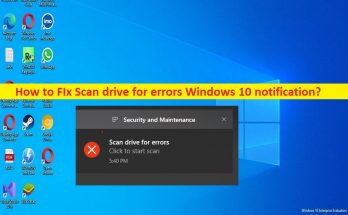
Windows 10の「スキャンドライブのエラー」通知とは何ですか? 「エラーのスキャンドライブ」通知またはWindows10コンピューターでランダムにエラーのスキャンドライブWindows10通知に直面している場合は、解決策に適しています。ここでは、問題を解決するための簡単な手順/方法が提供されます。 「ドライブでエラーのWindows10通知をスキャンする」: これは、セキュリティとメンテナンスのエラーと見なされる一般的なWindowsの問題です。このエラー通知は通常、インターネットの切断またはその部分的なダウンロードが原因でアプリケーション/プログラムのインストールが失敗した場合に表示されます。この問題は、インターネットの切断またはその部分的なダウンロードが原因で、プログラム/アプリケーションのインストールが完了しないことを示しています。ただし、すべてのデバイスは、プロセスを再開すると通知領域に再び表示されるエラー通知です。 この問題は、コンピューターのマルウェアやウイルスの感染、ハードディスクドライブまたはハードディスクセクターの不良、およびその他のシステムの問題が原因で発生する可能性があります。私たちの指示で問題を解決することが可能です。解決策を探しましょう。 Windows 10の通知でエラーがないかスキャンドライブを修正するにはどうすればよいですか? 方法1:「PC修復ツール」を使用してスキャンドライブのエラーを修正するWindows10の通知 「PC修復ツール」は、BSODエラー、DLLエラー、EXEエラー、プログラム/アプリケーションの問題、コンピューター内のマルウェアやウイルスの感染、システムファイルやレジストリの問題、その他のシステムの問題を数回クリックするだけで簡単かつ迅速に見つけて修正する方法です。 。 PC修復ツールを入手する 方法2:CHKDSKスキャンを実行する コンピューターでCHKDSKスキャンを実行して、ハードディスクドライブと不良ハードディスクセクターの破損を修復できます。 ステップ1:Windowsの検索ボックスに「cmd」と入力し、キーボードの「SHIFT + ENTER」キーを押して、「管理者としてコマンドプロンプト」を開きます ステップ2:「chkdskC:/ r」コマンドを入力し、「Enter」キーを押して実行します。実行したら、コンピュータを再起動して、問題が解決したかどうかを確認します。 方法3:S.M.A.R.Tテストを実行する この問題を解決するもう1つの方法は、コンピューターでSMARTTestを実行することです。この時点で、オプションを使い果たしたものの、まだ問題に直面していると仮定すると、障害のあるドライブを処理している可能性があります。このような場合、SMARTテストを実行できます。 手順1:Windowsキー+ Rを押して、[実行]ダイアログを呼び出します。 手順2:[ファイル名を指定して実行]ダイアログボックスで、cmdと入力し、Enterキーを押してコマンドプロンプトを開きます。 手順3:コマンドプロンプトウィンドウで、以下のコマンドを入力してEnterキーを押します。 wmic / namespace:\\ root \ …

エラーのスキャンドライブを修正する方法Windows10の通知[手順] Read More
MicrosoftRewardsが機能しない問題を修正する方法[手順]

Microsoft Rewardsが機能しない問題を修正するためのヒント: この投稿では、MicrosoftRewardsが機能しない問題を修正する方法について説明します。問題を解決するための簡単な手順/方法が案内されます。議論を始めましょう。 「Microsoftリワードが機能しない」: 「Microsoftリワード」:Microsoftリワードを使用すると、製品の割引や無料ギフトなどを入手できます。品質を上げるには、サポートされているMicrosoft製品を使用する必要があります。 Microsoft Rewardsに参加して、Xboxで既に行ったことに対してポイントを獲得し、実際の報酬にポイントを交換することができます。 Microsoft Rewardsは、コミットメントや料金を要求しません。 これはMicrosoftアカウントに含まれています。サインアップし、サインインしたままにして、ポイントを獲得するだけです。そのため、Xboxでゲームをプレイしたり、映画を見たり、特別オファーにアクセスしたりできます。また、BingでWebを検索したり、MicrosoftStoreで買い物をしたりしてポイントを獲得することもできます。ポイントを使用して、Xboxゲームとサブスクリプション、ギフトカード、懸賞のエントリ、非営利団体の寄付などを入手できます。ただし、何人かのユーザーは、ポイントを利用できず、ページやアプリを読み込めないというMicrosoftRewardsが機能しないという問題に直面したと報告しました。  お住まいの国または地域の問題、XboxシリーズXおよびシリーズSのキャッシュの破損、Xboxの問題、その他の問題など、問題の背後にはいくつかの理由が考えられます。私たちの指示で問題を修正することが可能です。解決策を探しましょう。 Microsoft Rewardsが機能しない問題を修正するにはどうすればよいですか? 方法1:お住まいの地域がサポートされているかどうかを確認します エラーの背後にある考えられる理由の1つは、サポートされていない領域である可能性があります。マイクロソフトはまだ徐々に世界中にリワードプログラムを導入しています。これを確認するには、Google Chromeなどのブラウザを開き、MicrosoftRewardsがサポートされているかどうかを確認します。次に、関連するWebサイトまたはMicrosoftRewardsサイトのMicrosoftRewardsの地域と言語のセクションにアクセスし、サイトで利用可能なリストをチェックして、お住まいの地域または国がそこにあるかどうかを確認します。 方法2:XboxでMicrosoftRewardsエラーを修正する Xboxでこのエラーを修正するには、Xboxにある[電源]ボタンを押して約10秒間押し続けてから、離してXboxをシャットダウンする必要があります。その後、電源コードをソケットとXboxから取り外し、Xboxを再起動して電源コードも接続し、正常に機能するかどうかを確認します。 方法3:XboxシリーズXおよびシリーズSのキャッシュをクリアする この問題を解決する1つの可能な方法は、Xboxのキャッシュをクリアすることです。 Xboxキャッシュをクリアすると、Xboxの一時的な問題を修正し、不整合の問題も修正できます。完了したら、MicrosoftRewardsが以前と同じように良好な状態にあるかどうかを確認します。 方法4:Microsoftサポートに連絡する それでも問題が解決しない場合は、Microsoftサポートに連絡してヘルプを求め、問題を報告して解決策を求めることができます。あなたの問題が解決されることを願っています。 結論 この投稿が、MicrosoftRewardsが簡単な方法で機能しない問題を修正する方法についてお役に立てば幸いです。あなたはそうするために私たちの指示を読んで従うことができます。それで全部です。提案や質問がある場合は、下のコメントボックスに書き込んでください。

MicrosoftRewardsが機能しない問題を修正する方法[手順] Read More

lame_enc.dllが見つからない、Windows10でエラーが見つかりませんを修正する方法[手順]

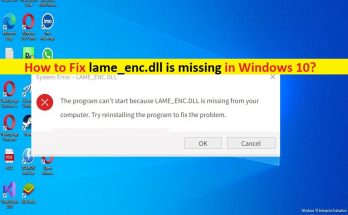
lame_enc.dllを修正するためのヒントWindows10でエラーがありません: この投稿では、lame_enc.dllが見つからない、Windows10でlame_enc.dllが見つからないというエラーを修正する方法について説明します。問題を解決するための簡単な手順/方法について説明します。議論を始めましょう。 Windows 10の「lame_enc.dllが見つかりません」エラーとは何ですか? これは、DLLファイルの欠落エラーと見なされる一般的なWindowsの問題です。このDLLエラー/DLLファイルが見つからないエラーは、Windows10/8/7コンピューターでオーディオファイルを開こうとしたときに発生します。最初にオーディオファイルが開きますが、保存するか、WAVからMP3に変換しようとすると、このエラーメッセージが画面に表示されました。 Audacityは、無料で入手できるLAMEライブラリを使用してMP3ファイルをエクスポートします。 LAME Mp3エンコーダーをダウンロードする必要があることを意味します。そうしないと、このエラーがWindowsOSを含む多くのアプリケーション/プログラムに影響を与える可能性があります。 この問題の背後には、古い/破損したデバイスドライバー、Audacityソフトウェアのファイルの欠落、エラーを引き起こしているプログラム/アプリケーションに関連するクラッシュしたファイル、コンピューターでのマルウェアやウイルスの感染、その他のシステムの問題など、いくつかの理由が考えられます。この種の問題は、コンピューターの一時的な問題が原因で発生する場合があります。コンピュータを再起動するだけで一時的な問題を修正し、それが機能するかどうかを確認できます。 すべてのデバイスドライバーが正しくインストールされており、コンピューターの最新の互換性のあるバージョンであることを確認する必要があります。また、コンピュータでこの種の問題に直面したくない場合は、WindowsOSが最新バージョンであることを確認してください。私たちの指示で問題を解決することが可能です。解決策を探しましょう。 lame_enc.dllがWindows10で欠落しているエラーを修正する方法は? 方法1:「PC修復ツール」を使用してWindows10でlame_enc.dllが見つからないというエラーを修正する 「PC修復ツール」は、BSODエラー、DLLエラー、EXEエラー、プログラム/アプリケーションの問題、コンピューター内のマルウェアやウイルスの感染、システムファイルやレジストリの問題、その他のシステムの問題を数回クリックするだけで簡単かつ迅速に見つけて修正する方法です。 。 PC修復ツールを入手する 方法2:lame_enc.dllファイルをダウンロードしてインストールします この問題を解決する1つの方法は、lame_enc.dllファイルをダウンロードしてコンピューターの正しいパスにインストールすることです。 ステップ1:ブラウザを開き、DLL-files.comサイトまたはその他の公式サイトからlame_enc.dllファイルをダウンロードするか、「https://sourceforge.net/projects/lame/files/lame/」ページにアクセスします。 ステップ2:ダウンロードしたら、[C:ドライブ]に移動し、[Windows]> [SysWOW-64]をクリックして、ファイルが見つからなかった場所に配置し、コンピューターを再起動して、問題が解決したかどうかを確認します。 方法3:SFCスキャンを実行する このエラーを修正するために、コンピューターでSFCスキャンを実行して、コンピューターのシステムファイルの破損を修復できます。 ステップ1:Windowsの検索ボックスに「cmd」と入力し、キーボードの「SHIFT + ENTER」キーを押して、「管理者としてコマンドプロンプト」を開きます ステップ2:「sfc / scannow」コマンドを入力し、「Enter」キーを押して実行します。実行したら、コンピュータを再起動して、問題が解決したかどうかを確認します。 方法4:サウンドカードドライバーを更新する サウンドカードドライバを最新の互換性のあるバージョンに更新すると、問題を解決できます。 …

lame_enc.dllが見つからない、Windows10でエラーが見つかりませんを修正する方法[手順] Read More

「デバイスに重要なセキュリティと品質の修正がない」問題を修正するにはどうすればよいですか?

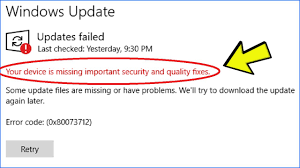
「デバイスに重要なセキュリティと品質の修正がない」という問題は、通常、WindowsUpdateの後に発生します。最新のセキュリティ改善、バグ修正、および改善された機能を提供するため、Windowsの更新が必要です。 ただし、Windows Updateをインストールした直後に、このようなエラーメッセージが画面に表示される場合があります。このメッセージは通常、WindowsUpdateについてユーザーに思い出させるように表示されます。ここでの問題は、ユーザーがWindowsUpdateを実行した後でもメッセージを受信することです。 壊れた更新とテレメトリレベルは、この問題が発生する可能性のある2つの理由です。明らかに、Windows Updateのインストールが壊れているか不完全な場合、このようなエラーメッセージが画面に表示されます。 中断やファイルの破損/破損が原因でアップデートがインストールされない場合があります。インストールされているWindowsUpdateのリストに不完全なWindowsUpdateのインストールがありますが、正しく機能しないため、Windowsにエラーメッセージが表示されます。 Windowsグループポリシーエディターには、テレメトリのレベルを制御できる別のオプションがあります。テレメトリレベルがセキュリティのみに設定されているため、一部のWindowsUpdateがシステムに配信されないことがあります。 壊れたWindowsUpdateに問題がある場合は、問題のあるUpdateをアンインストールして再インストールすると、問題が解決するはずです。テレメトリレベルがセキュリティのみに設定されている場合、問題を解決するには、テレメトリレベルを他のレベルに変更する必要があります。 必要な解決策があるかもしれません。ここで、この記事では、議論中の問題を簡単に修正するために従う必要のあるすべての可能なトラブルシューティング方法をリストしました。それで、これ以上遅らせることなく、解決策に移り、問題を解決する方法を知ってみましょう。 お使いのデバイスで可能な修正には、重要なセキュリティと品質の修正がありません 修正1:WindowsUpdateのトラブルシューティングを使用する Windows Updateのトラブルシューティングを使用して、WindowsUpdateの問題を確認することから始める必要があります。 [スタート]ボタンをクリックして、[設定]、[設定]の順に選択します。 [更新とセキュリティ]を選択し、 [トラブルシューティング]>[追加のトラブルシューティング]を選択し、 WindowsUpdateを展開し、[管理者として実行]をクリックします。 問題を検出すると、修正を試みます。そうでない場合は、トラブルシューティングでは問題を特定できないことが通知されます。 修正2:最近のSSUをダウンロードする 前の方法でうまくいかない場合は、最新のサービススタックアップデートをダウンロードすることをお勧めします。 [スタート]メニューをクリックし、[設定]を選択します。 システムに移動し、 下にスクロールして、[バージョン情報]をクリックします。 [デバイス仕様]の下の[システムタイプ]をクリックします。 今すぐMicrosoftUpdateCatalogの公式Webサイトにアクセスし、ご使用のバージョンに一致する最新のSSUをダウンロードしてください。 その後、デバイスを再起動し、WindowsUpdateが機能するかどうかを確認します。 修正3:Windowsの破損したファイルを修復する WindowsSearchで、cmdと入力し、Enterキーを押します。 コマンドプロンプトを右クリックして、[管理者として実行]を選択します。 コマンドプロンプトが表示されたら、次のコマンドを入力してEnterキーを押します。 …

「デバイスに重要なセキュリティと品質の修正がない」問題を修正するにはどうすればよいですか? Read More

Windows10でDISMがイメージエラー2にアクセスできない問題を修正する方法[手順]

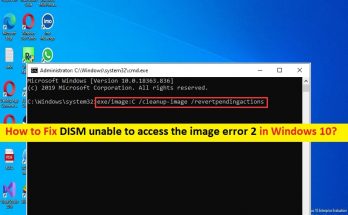
DISMがWindows10でイメージエラー2にアクセスできない問題を修正するためのヒント: この投稿では、Windows10でイメージエラー2にアクセスできないDISMを修正する方法について説明します。問題を解決するための簡単な手順/方法を案内します。 Le’sが話し合いを開始します。 「DISMは画像エラー2にアクセスできません」: 「DISM」:DISMは、Deployment ImageservicingManagementの略です。 DISMは、Windowsイメージのサービスに使用されるコマンドラインツールです。 DISMイメージ管理コマンドを使用して、Windows Mage(.wim)ファイル、フルフラッシュユーティリティ(FFU)ファイル、または仮想ハードディスク(VHD)に関する情報をマウントおよびgeできます。 DISMを使用して、.wimファイルをキャプチャ、分割、または管理することもできます。このコマンドを使用すると、DISMサービスコマンドを使用して、.wimファイル、.ffu、またはVHDのWindows機能、パッケージ、ドライバー、および国際設定をインストール、アンインストール、構成、および更新できます。 ただし、何人かのユーザーは、DISMスキャンを実行すると、Windows10コンピューターでイメージエラー2にアクセスできないDISMに直面したと報告しました。この問題は、何らかの理由でコンピューターでDISMスキャン操作を終了できないことを示しており、コマンドプロンプトでDISMスキャンを実行すると、結果として「DISMがイメージエラー2にアクセスできません」というエラーが表示されます。エラーメッセージを見てみましょう。 「エラー:2、イメージにアクセスできません。イメージパスとイメージのWindowsディレクトリが存在し、フォルダに対する読み取り権限があることを確認してください」 この問題の背後には、DISMツール自体の破損、Windowsレジストリの破損、Windows OSの古さや破損、その他の問題など、いくつかの理由が考えられます。この問題を解決する1つの可能な方法は、DISMツールを更新してから、それが機能するかどうかを確認することです。私たちの指示で問題を修正することが可能です。解決策を探しましょう。 Windows 10でDISMがイメージエラー2にアクセスできない問題を修正するにはどうすればよいですか? 方法1:「PC修復ツール」を使用してDISMがイメージエラー2にアクセスできない問題を修正する 「PC修復ツール」は、BSODエラー、DLLエラー、EXEエラー、プログラム/アプリケーションの問題、コンピュータのマルウェアやウイルスの感染、システムファイルやレジストリの問題、その他のシステムの問題を数回クリックするだけで簡単かつ迅速に見つけて修正する方法です。 PC修復ツールを入手する 方法2:ウイルス対策を無効にするかアンインストールします この問題は、コンピューターにインストールされているアンチウイルスの干渉が原因で発生する可能性があります。コンピュータのウイルス対策ソフトウェアを無効にするかアンインストールして修正し、問題の解決に役立つかどうかを確認できます。 方法3:DISMを更新する ステップ1:Windowsの検索ボックスに「cmd」と入力し、キーボードの「SHIFT + ENTER」キーを押して、「管理者としてコマンドプロンプト」を開きます ステップ2:「dism.exe / image:C / cleanup-image …

Windows10でDISMがイメージエラー2にアクセスできない問題を修正する方法[手順] Read More

Logitech G HubがWebカメラを検出しない問題を修正するにはどうすればよいですか?

Logitech G Hubは、コンピューター、iPad、または任意の携帯電話をLogitechカメラ、Logitechマウス、Logitechキーパッド、Logitechマイク、またはその他のLogitechデバイスに接続するときに必要なソフトウェアです。 MicrosoftWindowsとAppleMcintoshは、どちらもこのソフトウェアパッケージと完全に互換性があります。このソフトウェアは、システム内のLogitechハードウェアの設定と機能を管理およびカスタマイズします。互換性のあるすべてのLogitechGデバイスの管理を合理化する単一のゲートウェイとして機能します。 したがって、Logitechソフトウェアを適切に実行して、デバイスを最大限に活用できるようにすることが重要です。 GHubソフトウェアが動作、ロードできない場合、logitech gハブがWebカメラ、マウス、その他の周辺機器を検出しないなどの問題が発生し始めます。 あなたがそのような問題に取り組んでいる理由はいくつか考えられます。幸いなことに、これらには簡単な解決策があります。この記事では、それらについて説明します。これらの修正を行うと、LogitechWebカメラをもう一度使用できるようになります。 logitechgハブがWebカメラの問題を検出しない理由 先に進んで解決策について説明する前に、そのような問題を引き起こす可能性のある考えられる理由を簡単に見てみましょう。デバイスが接続されていない最も可能性の高い理由は、USBポートに問題があることである可能性があります。 これが原因ではないことを確認する上で、GHUBソフトウェアのバグがこの問題の原因の1つです。ソフトウェアがWebカメラを認識しない主な理由を正確に言うことは不可能です。多くの可能性があり、単一の結果に結論を出すことはできません。 問題を引き起こす可能性のある一般的な理由のいくつかを書き留めようとしました。まず、Logitech G Hubソフトウェアを使用していて、ソフトウェアに問題がある場合、最も一般的なのは、ソフトウェアがロードされていないことです。 最近オペレーティングシステムを更新した場合、Logitech G Hubの読み込みが停止したり、速度が低下したりする可能性があります。その結果、直面している問題が発生します。これは、OS上で不十分なソフトウェアアップデートを作成するためです。この場合、システムソフトウェアをアップグレードすることをお勧めします。 場合によっては、OSのアップデートが利用可能であり、それによって問題が解決することがあります。多くの場合、誤ったシャットダウンがこの問題を引き起こします。コンピューターを突然シャットダウンすると、LogitechGHubアプリが完全に閉じない場合があります。 これにより、Logitech G Hubソフトウェアとユーザーの干渉が効果的に終了し、次にコンピューターを開いたときに自動起動できなくなります。コンピューターの電源を切る前に、LogitechGHubソフトウェアが完全に閉じていることを確認してください。 互換性がなく正しくないデバイスドライバとソフトウェアのバグも、問題が発生する理由として考えられます。 LogitechサポートWebサイトで入手可能な最新バージョンのLogitechPeripheralデバイスを入手する必要があります。また、ソフトウェアの更新により、アプリのアクションの実行を妨げるソフトウェアのバグがないことを確認してください。 logitechgハブがWebカメラを検出しないための可能な修正 修正1:管理者としてLogitechGamingSoftwareを起動する システムトレイで開いているすべてのプログラムを無効にし、次に表示されるコンテキストメニューからLogitech Gamingソフトウェアを右クリックして、[管理者として実行]をクリックします。スタートメニューから[その他]を選択し、[管理者として実行]を選択します。これは、問題の解決を試みるための基本的な方法です。 修正2:PCを再起動します これは、次々に使用するもう1つの基本です。デバイスを再起動すると、RAMが解放され、LogitechGHubと衝突する可能性のあるすべてのバックグラウンドアプリが閉じられる可能性があります。再起動しても問題が解決しない場合は、以下の修正に進んでください。 修正3;デバイスドライバーを再インストールします …

Logitech G HubがWebカメラを検出しない問題を修正するにはどうすればよいですか? Read More

MySQLの予期しないシャットダウンを修正する方法XamppWindows10[手順]

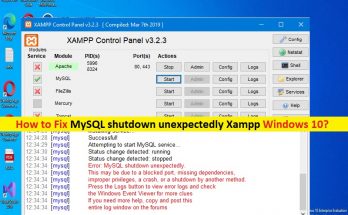
MySQLの予期しないシャットダウンを修正するためのヒントXamppWindows10: この投稿では、MySQLのシャットダウンを予期せず修正する方法について説明しますXamppWindows10。問題を解決するための簡単な手順/方法をガイドします。議論を始めましょう。 「MySQLが予期せずXamppWindows10をシャットダウンしました」: 「Xampp」:Xamppは、Apache HTTPサーバー、MariaDBデータベース、およびPHPおよびPerlプログラミング言語で記述されたスクリプトのインタープリターで構成される、ApacheFriendsによって設計および開発された無料のオープンソースクロスプラットフォームWebサーバーソリューションスタックパッケージです。 Xamppの展開の容易さは、開発者がWampまたはLampスタックをオペレーティングシステムにすばやく簡単にインストールできることを意味します。また、WordPressやJoomlaなどの一般的なアドインアプリケーションもBitnamiを使用して同様に簡単にインストールできるという利点があります。 「MySQL」:MySQLはオープンソースのリレーショナルデータベース管理システム(RDBMS)です。 MySQLはGNUGeneralPublic Licenseの条件の下にあり、さまざまなプロプライエタリライセンスの下でも利用できます。 MySQLは、SunMicroSystemsが買収したスウェーデンの企業MySQLABによって所有および後援されていました。 MySQLには、SQLを使用してMySQLデータベースと直接対話できるスタンドアロンクライアントがあります。 ただし、Windows 10PCのXamppWebサーバーコントロールパネルからMySQLサーバーを起動しようとすると、MySQLシャットダウンが予期せずXampp Windows 10に直面したり、MySQLシャットダウンが予期せずエラーXamppに直面したと報告したユーザーもいます。このエラーは、MySQLファイルが破損または破損している場合に発生する可能性があります。その場合、MySQLフォルダにあるバックアップフォルダを使用する必要があります。 この問題を解決する1つの可能な方法は、MySQLフォルダー内のibdata1ファイルを削除することです。 MySQLフォルダー内のこのファイルは、基本的にInnoDBと呼ばれるMySQLストレージエンジンのシステムテーブルスペースです。修正する手順に進みましょう。 MySQLのシャットダウンを予期せず修正する方法XamppWindows10? 方法1:「PC修復ツール」を使用してMySQLのシャットダウンを予期せず修正するXampp Windows 10 「PC修復ツール」は、BSODエラー、DLLエラー、EXEエラー、プログラム/アプリケーションの問題、コンピュータのマルウェアやウイルスの感染、システムファイルやレジストリの問題、その他のシステムの問題を数回クリックするだけで簡単かつ迅速に見つけて修正する方法です。 PC修復ツールを入手する 方法2:MySQLバックアップフォルダを使用する この問題を解決する1つの可能な方法は、MySQLバックアップフォルダを使用してMySQLフォルダの破損を修復することです。 ステップ1:Xampp Webサーバーを完全に閉じてから、Xamppがインストールされているパスに移動し、「MySQL」フォルダーを開きます ステップ2:「Data」フォルダーを見つけて「Data_old」に名前を変更します ステップ3:それが完了したら、右クリックしてドロップダウンから、MySQLフォルダの[新規]> [フォルダ]に移動して新しいフォルダを作成し、この新しく作成されたフォルダに「データ」という名前を付けます …

MySQLの予期しないシャットダウンを修正する方法XamppWindows10[手順] Read More

Windows11でSnippingToolが機能しない問題を修正する方法[手順]

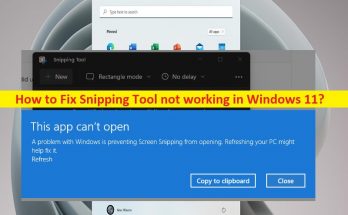
Windows11でSnippingToolが機能しない問題を修正するためのヒント: この投稿では、Windows11で機能しないSnippingToolを修正する方法について説明します。問題を解決するための簡単な手順/方法を案内します。議論を始めましょう。 「SnippingToolがWindows11で機能しない」: 「SnippingTool」:Snipping Toolは、WindowsVista以降のバージョンに含まれているMicrosoftWindowsスクリーンショットユーティリティです。 Snipping Toolは、開いているウィンドウ、長方形の領域、自由形式の領域、または画面全体の静止画のスクリーンショットを撮ることができます。このツールを使用すると、さまざまな色のペン、消しゴム、蛍光ペンを使用して、snapchatの基本的な画像編集が可能になります。ウィンドウ11では、Snip&SketchとレガシーバージョンのSnapping Toolの両方が、更新されたバージョンのSnippingToolにマージされました。 ただし、何人かのユーザーは、Snipping Toolを起動して使用しようとしたときに、Windows11でSnippingToolが機能しないことに直面したと報告しました。この問題は、何らかの理由でWindows11コンピューターでSnippingToolを起動して使用できないことを示しています。この問題の背後には、Snipping Toolのキャッシュの破損、Snipping Toolの破損、グラフィックカードドライバーの古さ/破損、他の競合するアプリ/サービスの干渉、Snipping Toolの証明書の期限切れ、その他の問題など、いくつかの理由が考えられます。 この種の問題に直面したくない場合は、グラフィックカードドライバが正しくインストールされており、コンピュータに最新の互換性のあるバージョンであることを確認する必要があります。また、WindowsOSがコンピューターで最新であることを確認してください。私たちの指示で問題を修正することが可能です。解決策を探しましょう。 Windows11でSnippingToolが機能しない問題を修正するにはどうすればよいですか? 方法1:「PC修復ツール」を使用してWindows11で機能しないSnippingToolを修正する 「PC修復ツール」は、BSODエラー、DLLエラー、EXEエラー、プログラム/アプリケーションの問題、コンピューター内のマルウェアやウイルスの感染、システムファイルやレジストリの問題、その他のシステムの問題を数回クリックするだけで簡単かつ迅速に見つけて修正する方法です。 。 PC修復ツールを入手する 方法2:WindowsOSおよびMicrosoftStoreアプリを最新バージョンに更新します WindowsOSおよびMicrosoftStoreアプリを最新バージョンに更新すると、問題を解決できます。 ステップ1:Windowsサーチボックスを介してWindows PCで[設定]アプリを開き、[Windows Update]に移動して、[更新の確認]ボタンをクリックします ステップ2:コンピューターに利用可能なすべての更新をダウンロードしてインストールする ステップ3:更新したら、WindowsPCで[MicrosoftStore]アプリを開き、[Library]に移動し、[Get Updates]ボタンをクリックして、MicrosoftStoreアプリの更新をインストールします。終了したら、コンピュータを再起動して、問題が解決したかどうかを確認します。 方法3:スタートメニューからSnippingToolアプリを開く ステップ1:[スタートメニュー]をクリックして、[SnippingTool]を開きます ステップ2:[新規(+)]オプションをクリックして、SnippingToolが正常に機能しているかどうかを確認します …

Windows11でSnippingToolが機能しない問題を修正する方法[手順] Read More

concrt140.dllを修正する方法はWindowsでエラーが見つかりませんでしたか?

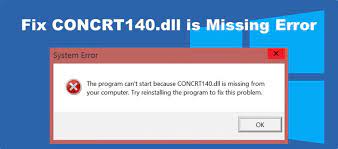
concrt140.dllが見つからないか、エラーが見つからない場合は、Visual C ++再頒布可能パッケージを再インストールするか、他の修正を探す必要がある可能性があります。この記事では、同じことについて説明します。 Concrt140.dllは、ダイナミックリンクライブラリ(DLL)ファイルであり、VisualC++再頒布可能パッケージの一部です。このパッケージは、Visual Studio 2015を使用して組み込みのソフトウェアを実行するために必要なすべてのランタイムコンポーネントをインストールします。このようなソフトウェアには、Resident Evil、Adobe Photoshop、またはAdobeInDesignが含まれます。 ファイルが見つからないか見つからない場合、これらのアプリケーションを実行することはできず、常に次のようなエラーが表示されます。 CONCRT140.dllが見つからなかったため、コードの実行を続行できません このエラーには多くのバリエーションがあります。これらには以下が含まれます: concrt140.dllがありません concrt140.dllが見つかりませんでした concrt140.dllが見つからなかったため、このアプリケーションを起動できませんでした concrt140.dllの読み込み中にエラーが発生しました。指定されたモジュールが見つかりませんでした concrt140.dllの起動に問題がありました。指定されたモジュールが見つかりませんでした concrt140.dllファイルが削除または破損した場合、またはVisual C ++再配布パッケージがインストールされていない場合、concrt140.dllが見つからないというエラーが発生することがあります。 VisualC++の実行を必要とするソフトウェアの問題が原因でエラーが発生する場合があります。 この場合、それを再インストールすることが必要な解決策です。ただし、VisualC++再配布パッケージのインストール/再インストールも修正を提供します。以下に、問題の修正を取得するために従う必要のあるさまざまなトラブルシューティングガイドについて説明しました。 手動修正に関与せず、問題を根絶するための自動修正が必要な場合は、PC修復ツールを使用することをお勧めします。これは、自動修正を提供するためにPC関連の問題を探す自動ツールです。 PC修復ツールを入手する concrt140.dllの手動修正が見つかりませんエラー 修正1:Microsoft VisualC++再頒布可能パッケージのインストール/修復 ブラウザを開き、VisualC++再頒布可能パッケージのダウンロードページに移動します。 VisualStudio2015、2017、2019、および2022に移動し、vc_redist.x86.exeおよびvc_redist.x64.exeダウンロードリンクをクリックします。 ダウンロードフォルダを選択し、vc_redist.x86.exeファイルを実行します。 ライセンス契約条件を確認し、[インストール]をクリックします。 …

concrt140.dllを修正する方法はWindowsでエラーが見つかりませんでしたか? Read More

Windows 11の問題で動作しないforticlientVPNを修正するにはどうすればよいですか?

Forticlient VPNは、どこからでも企業ネットワークにアクセスできる信頼性の高いクライアントです。柔軟性とパフォーマンスで知られています。ただし、ごく最近、多くの人がforticlientvpnがWindows11で動作しないことについて報告しました。 レポートによると、FortiClient VPNは繰り返し切断されるか、接続の確立に失敗します。この問題は、デバイスをWindows 10からアップグレードしたときに発生します。詳細なトラブルシューティングガイドについては、以下の解決策を確認してください。 Windows11で動作しないforticlientVPNの可能な修正  修正1:最新バージョンで再インストールする FortClientVPNをWindows11にアンインストールして再インストールし、それでも機能しないかどうかを確認することをお勧めします。 Win+Iを押して、Windows設定を開きます。 アプリに移動し、アプリと機能をクリックします。 ForticlientVPNを探し、 VPNクライアントへの3つの縦のドットをクリックしてから、[アンインストール]をクリックします。 次に、FortiClientVPNダウンロードページに移動します。 VPNをダウンロードして、Windowsにインストールします。 修正2:DNSを変更する Windows設定を開き、 イーサネットまたはWI-FIをクリックします。 DNSサーバーの割り当てに移動し、[次へ]オプションをクリックします。 [手動]を選択し、好みに応じてIPv4またはIPv6を有効にします。 次に、優先DNSアドレスを設定し、[保存]をクリックします。 この後も、Windows11の問題でforticlientvpnが機能しない場合は、DNSをフラッシュすることをお勧めします。 スタートメニューを開き、 cmdと入力し、Enterキーを押します。 コマンドプロンプトを右クリックして、[管理者として実行]を選択します。 コマンドラインで、ipconfig / flushdnsと入力し、Enterキーを押します。 それでおしまい!今すぐFortiClientを使用してVPNネットワークに接続すると、VPNが切断されず、デバイスで正しく機能しません。 修正3:プロキシ設定を確認する ネットワーク設定を開き、 …

Windows 11の問題で動作しないforticlientVPNを修正するにはどうすればよいですか? Read More