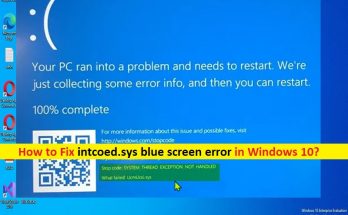
Windows10でintcoed.sysブルースクリーンエラーを修正する方法[手順]

Windows 10の「intcoed.sysブルースクリーンエラー」とは何ですか? コンピューターでの作業の途中で、またはWindows 10を起動/再起動したときに、Windows 10コンピューターでintcoed.sysブルースクリーンエラーが発生した場合は、解決策を見つけることができます。ここでは、問題を解決するための簡単な手順/方法が提供されます。議論を始めましょう。 Windows 10の「intcoed.sysブルースクリーンエラー」:これは、ブルースクリーンオブデス(BSOD)エラーと見なされる一般的なWindowsの問題です。 BSODエラーは、「PCで問題が発生したため、再起動する必要があります。エラー情報を収集しているところです。その後、Windowsストップコードやintcoed.sysエラーなどのエラーとともに再起動します。このエラーにより、Windows PCを正常に使用できなくなり、コンピューターでの作業の途中、またはコンピューターの起動/再起動時に表示される可能性があります。 ご存じない方もいらっしゃると思いますが、intcoed.sysはIntelドライブのコンポーネントであり、特にSmart Sound Technology(または略してSST)に関連するコンポーネントです。このドライバを参照としてシステムがクラッシュする主な理由は、システムとドライバの不一致、破損、またはその他の同様の問題が原因です。この問題は、SmartSoundTechnologyドライバーがコンピューターと互換性がない場合に発生する可能性があります。修正するために、最新の互換性のあるドライバーをコンピューターにインストールできます。 この問題の背後にあるもう1つの考えられる理由は、システムファイルまたはレジストリの破損、コンピューターのマルウェアまたはウイルス感染、破損/古いデバイスドライバー、古いWindows OS、およびその他の問題である可能性があります。私たちの指示で問題を修正することが可能です。解決策を探しましょう。 Windows 10でintcoed.sysブルースクリーンエラーを修正するにはどうすればよいですか? 方法1:「PC修復ツール」を使用してintcoed.sysブルースクリーンエラーを修正する 「PC修復ツール」は、BSODエラー、DLLエラー、EXEエラー、プログラム/アプリケーションの問題、コンピューター内のマルウェアやウイルスの感染、システムファイルやレジストリの問題、その他のシステムの問題を数回クリックするだけで簡単かつ迅速に見つけて修正する方法です。 。 PC修復ツールを入手する 方法2:問題のあるWindowsUpdateをアンインストールします 問題のあるWindowsUpdateをコンピューターからアンインストールすることで、問題を修正できます。 ステップ1:Windowsサーチボックスを介してWindows PCで[コントロールパネル]を開き、[プログラムのアンインストール]>[インストールされた更新の表示]に移動します ステップ2:インストールされた更新を日付で並べ替え、最新のものを見つけて右クリックし、[アンインストール]を選択します ステップ3:画面の指示に従ってアンインストールを完了します。完了したら、コンピュータを再起動して、問題が解決したかどうかを確認します。 方法3:SFCスキャンとDISMスキャンを実行する コンピューターでSFCスキャンとDISMスキャンを実行して、システムファイルとシステムイメージの破損を修復し、問題を修正できます。 ステップ1:Windowsの検索ボックスに「cmd」と入力し、キーボードの「SHIFT + …

Windows10でintcoed.sysブルースクリーンエラーを修正する方法[手順] Read More

Windows10でMicrosoftStoreエラー0x80073cfbを修正する方法[手順]

Windows 10の「MicrosoftStoreエラー0x80073cfb」エラーとは何ですか? この投稿では、Windows10でMicrosoftStoreエラー0x80073cfbを修正する方法について説明します。問題を解決するための簡単な手順/方法について説明します。議論を始めましょう。 Windows 10での「MicrosoftStoreエラー0x80073cfb」エラー: これは、MicrosoftStoreエラーと見なされる一般的なWindowsエラーです。このエラーは、Windows10コンピューターのMicrosoftStoreからアプリ/ゲームをダウンロードしてインストールしようとすると表示されます。このエラーは、何らかの理由でMicrosoftStoreからのアプリ/ゲームのダウンロードとインストールを完了できないことを示しています。 エラーは、「予期しないことが発生しました…この問題を報告すると、問題をよりよく理解するのに役立ちます」というメッセージとともに表示されます。少し待ってから再試行するか、デバイスを再起動してください。これは、エラーコード0x80073cfbとともに役立つ可能性があります。 この問題の背後には、Microsoft Store / Windowsストアのキャッシュの破損、認証の問題、プロキシサーバー、システムの日付と時刻の誤り、古いWindows OS、その他の問題など、いくつかの理由が考えられます。私たちの指示で問題を修正することが可能です。解決策を探しましょう。 Windows10でMicrosoftStoreエラー0x80073cfbを修正するにはどうすればよいですか? 方法1:「PC修復ツール」を使用してMicrosoftStoreエラー0x80073cfbを修正する 「PC修復ツール」は、BSODエラー、DLLエラー、EXEエラー、プログラム/アプリケーションの問題、コンピューター内のマルウェアやウイルスの感染、システムファイルやレジストリの問題、その他のシステムの問題を数回クリックするだけで簡単かつ迅速に見つけて修正する方法です。 。 PC修復ツールを入手する 方法2:MicrosoftStoreのキャッシュをクリアする コンピューターのMicrosoftStore/ Windows Storeのキャッシュをクリアすると、問題を解決できます。 ステップ1:Windowsの検索ボックスに「cmd」と入力し、キーボードの「SHIFT + ENTER」キーを押して、「Command PromptasAdmisntrator」を開きます ステップ2:「wsreset」コマンドを入力し、「Enter」キーを押して実行します。実行したら、コンピュータを再起動して、問題が解決したかどうかを確認します。 方法3:MicrosoftStoreを修復またはリセットする この問題を解決するもう1つの方法は、コンピューターでMicrosoftStoreの修復またはリセットを実行することです。 ステップ1:Windowsサーチボックスを介してWindows PCで[設定]アプリを開き、[アプリ]>[アプリと機能]に移動します …

Windows10でMicrosoftStoreエラー0x80073cfbを修正する方法[手順] Read More

Windows10でmuiの有効なシステム言語エラーを修正する方法[手順]

Windows10でMUI_NO_VALID_SYSTEM_LANGUAGEBSODエラーを修正するためのヒント: この投稿では、MUI_NO_VALID_SYSTEM_LANGUAGEを修正する方法について説明します。Windows10で有効なシステム言語のBSODエラーが発生しません。問題を解決するための簡単な手順/方法をご案内します。議論を始めましょう。 「MUI_NO_VALID_SYSTEM_LANGUAGE」BSODエラー:これは、BSOD(ブルースクリーンオブデス)エラーと見なされる一般的なWindowsの問題です。このエラーは通常、コンピューターでの作業の途中、またはWindows10コンピューターを起動/再起動したときに表示されます。このBSODエラーは、「PCで問題が発生したため、再起動する必要があります。エラー情報を収集しているところです。その後、MUI_NO_VALID_SYSTEM_LANGUAGEや0x0000012AエラーなどのWindowsストップコードとともに再起動します。 この問題の背後には、システムファイルまたはレジストリの破損、コンピューターのマルウェアまたはウイルス感染、コンピューターのマルウェアまたはウイルス感染、破損/古いBIOS、古いWindowsおよびデバイスドライバー、その他の問題など、いくつかの理由が考えられます。すべてのデバイスドライバーが正しくインストールされ、最新の互換性のあるバージョンになっていることを確認する必要があります。また、コンピューターでWindowsOSが最新であることを確認する必要があります。 そうでない場合、このタイプの問題に直面したくない場合は、コンピューターでデバイスドライバーの更新が必要です。この問題は、コンピュータのサードパーティのウイルス対策/ファイアウォールプログラムの干渉、またはインストールされている他の競合するソフトウェア、またはコンピュータに接続されているハードウェアが干渉しているために発生する可能性があります。そのため、エラーが発生します。私たちの指示で問題を修正することが可能です。解決策を探しましょう。 Windows10でmuinovalid system language BSODエラーを修正するにはどうすればよいですか? 方法1:「PC修復ツール」を使用してMUI_NO_VALID_SYSTEM_LANGUAGEBSODエラーを修正する 「PC修復ツール」は、BSODエラー、DLLエラー、EXEエラー、プログラム/アプリケーションの問題、コンピューター内のマルウェアやウイルスの感染、システムファイルやレジストリの問題、その他のシステムの問題を数回クリックするだけで簡単かつ迅速に見つけて修正する方法です。 。 PC修復ツールを入手する 方法2:コンピューターをセーフモードで起動する 問題を解決するための手順を実行する前に、コンピュータの電源をセーフモードでオンにして、上記のすべての解決策を問題なく実行できるようにする必要があります。 ステップ1:Windowsサーチボックスを介してWindows PCで「設定」アプリを開き、「アップデートとセキュリティ」>「リカバリ」>「高度なスタートアップ」に移動し、「今すぐ再起動」をクリックします 手順2:[トラブルシューティング]>[詳細オプション]>[スタートアップの設定]を選択します ステップ3:[セーフモードを有効にする]を選択し、[再起動]を押します。再起動後、「F4」キーを押して「セーフモードを有効にする」を選択し、セーフモードに入ります。 方法3:デバイスドライバーを更新する デバイスドライバを最新の互換性のあるバージョンに更新すると、問題を解決できます。 ステップ1:Windowsサーチボックスを介してWindows PCで「デバイスマネージャー」を開き、黄色のマークが表示されているデバイスドライバーを探します ステップ2:更新するデバイスドライバーを右クリックし、[ドライバーの更新]を選択し、画面の指示に従って更新プロセスを終了します。同じプロセスを繰り返して、他のドライバーの更新プロセスを終了します。更新したら、コンピューターを再起動して、問題が解決したかどうかを確認します。 WindowsPCでデバイスドライバーの更新をダウンロードまたは再インストールする[自動的に] 自動ドライバー更新ツールを使用して、グラフィックカードドライバー、サウンドカードドライバー、その他のデバイスドライバーを含むすべてのWindowsドライバーを最新の互換性のあるバージョンに更新することもできます。このツールは、下のボタン/リンクから入手できます。 自動ドライバー更新ツールを入手する 方法3:SFCスキャンとCHKDSKスキャンを実行する この問題を解決するために、コンピューターでSFCスキャンとCHKDSKスキャンを実行して、システムファイルとハードディスクドライブの破損を修復できます。 ステップ1:Windowsの検索ボックスに「cmd」と入力し、キーボードの「SHIFT …

Windows10でmuiの有効なシステム言語エラーを修正する方法[手順] Read More

Windows10/11でWindowsUpdateエラー0x800700a1を修正する方法[手順]

Windows 10の「WindowsUpdateエラー0x800700a1」とは何ですか? コンピューターでWindows10OSを最新バージョンに更新しようとしたときに、Windows 10でWindows更新エラー0x800700a1に直面している場合は、解決策を見つけることができます。ここでは、問題を解決するための簡単な手順/方法が提供されます。議論を始めましょう。 Windows 10の「WindowsUpdateエラー0x800700a1」: これは、WindowsUpdateエラーと見なされる一般的なWindowsの問題です。このエラーは通常、Windows10コンピューターでWindowsUpdateが完了しない場合に表示されます。このエラーは、何らかの理由でコンピューターでWindowsUpdate操作を終了できないことを示しています。エラーは、「WindowsUpdateスタンドアロンインストーラー」というメッセージとともに表示されます。インストーラーでエラーが発生しました:0x800700a1。指定されたパスは無効です。 この問題の背後には、Windows Updateコンポーネントの破損、システムファイルまたはレジストリまたはシステムイメージの破損、インストールされている問題のあるソフトウェアまたはコンピューターに接続されているファカルティハードウェア、コンピューターのマルウェアまたはウイルス感染、その他のシステムの問題など、いくつかの理由が考えられます。このタイプの問題は、コンピューターの一時的な問題が原因で発生する場合があります。 一時的な問題を修正してこのエラーを解決するために、コンピュータを再起動するだけです。この問題は、インターネット接続と速度が悪いためにも発生する可能性があります。この種の問題に直面したくない場合は、安定したインターネット接続と速度があることを確認する必要があります。私たちの指示で問題を修正することが可能です。解決策を探しましょう。 Windows 10でWindowsUpdateエラー0x800700a1を修正するにはどうすればよいですか? 方法1:「PC修復ツール」を使用してWindowsUpdateエラー0x800700a1を修正する 「PC修復ツール」は、BSODエラー、DLLエラー、EXEエラー、プログラム/アプリケーションの問題、コンピューター内のマルウェアやウイルスの感染、システムファイルやレジストリの問題、その他のシステムの問題を数回クリックするだけで簡単かつ迅速に見つけて修正する方法です。 。 PC修復ツールを入手する 方法2:WindowsUpdateのトラブルシューティングを実行する Windowsに組み込まれているWindowsUpdateのトラブルシューティングで問題を解決できます。 ステップ1:Windowsサーチボックスを介してWindows PCで[設定]アプリを開き、[更新とセキュリティ]>[トラブルシューティング]>[追加のトラブルシューティング]に移動します 手順2:[Windows Update]トラブルシューティングツールを見つけて選択し、[トラブルシューティングツールの実行]をクリックし、画面の指示に従ってトラブルシューティングを終了します。終了したら、問題が解決したかどうかを確認します。 方法3:SFCスキャンとDISMスキャンを実行する この問題を修正するために、SFCスキャンとDISMスキャンを実行して、システムファイルとシステムイメージの破損を修復できます。 ステップ1:Windowsの検索ボックスに「cmd」と入力し、キーボードの「SHIFT + ENTER」キーを押して、「管理者としてコマンドプロンプト」を開きます ステップ2:次のコマンドを1つずつ入力し、それぞれの後に「Enter」キーを押して実行します。 sfc / …

Windows10/11でWindowsUpdateエラー0x800700a1を修正する方法[手順] Read More

Windows10でMicrosoftStoreのエラーコード0x80072efeを修正する方法[手順]

Windows10でMicrosoftStoreのエラーコード0x80072efeを修正するためのヒント: この記事では、Windows10でMicrosoftStoreのエラーコード0x80072efeを修正する方法について説明します。問題を解決するための簡単な手順/方法について説明します。議論を始めましょう。 Windows 10での「MicrosoftStoreエラーコード0x80072efe」エラー: 「MicrosoftStore」:WindowsStoreとも呼ばれるMicrosoftStoreは、Microsoftが運営するデジタル配信プラットフォームです。 Microsoft Storeは、UWP(Universal Windows Platform)アプリを配布する主要な手段として、Windows8およびWindowsServer2012のアプリストアとしてスタートしました。 GooglePlayストアやMacAppStoreなどの他の同様のプラットフォームと同様に、Microsoft Storeは厳選されており、アプリは互換性とコンテンツについて認定されている必要があります。これには、「書籍とリファレンス」、「教育」、「エンターテインメント」、「ゲーム」のアプリが最も多く含まれているカテゴリが含まれます。 ただし、何人かのユーザーは、Microsoft Storeからゲームやアプリをダウンロードしてインストールおよび/または更新しようとしたときに、Windows10/11コンピューターでMicrosoftStoreエラーコード0x80072efeに直面したと報告しました。エラーコード0x80072efeでMicrosoftStoreのクラッシュの問題が発生します。このエラーにより、何らかの理由で、コンピューターのMicrosoftStoreからアプリ/ゲームをダウンロード/インストールまたは更新できなくなります。 エラーコード0x80072efeは、MicrosoftStoreエラーに限定されません。このエラーコードが発生するのは、他の状況です。たとえば、Windows Updateが終了しない場合、このエラーが表示される場合や、アプリケーション/ゲームのインストールに失敗した場合にも発生します。ここでは、MicrosoftStoreでこのエラーの問題を修正する簡単な方法が提供されています。 この問題の背後には、Microsoft Storeのキャッシュの破損、Microsoft Storeアプリの破損、システムファイルまたはレジストリの破損、システムイメージの破損、ネットワーク設定の誤り、IP設定、DNS設定、その他のシステムの問題、マルウェア、コンピュータのウイルス感染、およびその他の問題。解決策を探しましょう。 Windows 10/11でMicrosoftStoreのエラーコード0x80072efeを修正するにはどうすればよいですか? 方法1:「PC修復ツール」を使用してMicrosoftStoreエラーコード0x80072efeを修正する 「PC修復ツール」は、BSODエラー、DLLエラー、EXEエラー、プログラム/アプリケーションの問題、コンピューター内のマルウェアやウイルスの感染、システムファイルやレジストリの問題、その他のシステムの問題を数回クリックするだけで簡単かつ迅速に見つけて修正する方法です。 。 PC修復ツールを入手する 方法2:WindowsStoreAppsのトラブルシューティングを実行する Windowsに組み込まれているWindowsStoreAppsのトラブルシューティングで、問題を解決できます。 ステップ1:Windowsサーチボックスを介してWindows PCで[設定]アプリを開き、[更新とセキュリティ]>[トラブルシューティング]>[追加のトラブルシューティング]に移動します 手順2:[Windows Store …

Windows10でMicrosoftStoreのエラーコード0x80072efeを修正する方法[手順] Read More

修正方法MicrosoftStoreWindows10で私たちの側で何かが起こった[手順]

Windows 10/11の「MicrosoftStoreで何かが起こった」とは何ですか? Microsoft Storeから何かをダウンロードしようとしたときに、Windows10/11コンピューターのMicrosoftStoreで何かが起こったことに直面している場合は、解決策を見つけることができます。ここでは、問題を解決するための簡単な手順/方法が提供されます。議論を始めましょう。 「MicrosoftStoreで何かが起こった」: 「MicrosoftStore」:MicrosoftStoreまたはWindowsStoreは、Microsoftが運営するデジタル配信プラットフォームです。 Microsoftは、Windows 10を使用して、Windowsマーケットプレイス、Windows Phoneストア、Xboxミュージック、Xboxビデオ、Xboxストア、およびMicrosoftストアとも呼ばれるWebストアフロントを含む他の配布プラットフォームをMicrosoftストアに統合しました。これは、Windows 8、Windows Server 2012、Windows 8.1、Windows Server 2012 R2、Windows 10、Windows 11、Xbox One OS、およびXbox Series X /SOSで使用できます。 ただし、何人かのユーザーは、Microsoft Storeから何かをダウンロード/インストールしようとしたときに、Windows10/11コンピューターのMicrosoftStoreで何かが起こったことに直面したと報告しました。エラーは、「もう一度やり直してください。私たちの側で何かが起こった。少し待つと役立つかもしれません。その結果、MSストアは開きません。このエラーにより、コンピューターのMicrosoftStoreからアプリ/ゲームをダウンロードできなくなります。 この問題の背後には、Microsoft Storeの破損/古いキャッシュ、破損したMicrosoft Storeアプリ、SoftwareDistributionフォルダーの破損、その他の問題など、いくつかの理由が考えられます。私たちの指示で問題を修正することが可能です。議論を始めましょう。 修正方法Windows10/11のMicrosoftストアで何かが起こったのですか? 方法1:「PC修復ツール」を使用してMicrosoftStoreで発生した問題を修正する …

修正方法MicrosoftStoreWindows10で私たちの側で何かが起こった[手順] Read More

PDFの印刷で無効なフォントエラーを修正するにはどうすればよいですか?

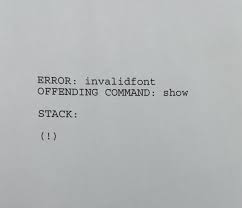
無効なフォントエラーPDFの印刷の問題は、ユーザーがAdobePDFビューアまたはその他のツールを使用してPDFドキュメントを印刷するときに発生する多くの問題の1つです。 PDFの印刷には、破損したドライバーの問題からAdobe Acrobat Readerの問題まで、プロセスを妨げる可能性のあるさまざまなパラメーターがあります。 また、間違った構成を探すか、古いバージョンのPDFビューアを使用しているかどうかを確認する必要があります。このエラーは、無効な名前または辞書、不適切に形成されたフォント辞書の破損が原因で発生する可能性もあります。 考えられるすべてのシナリオを調査し、この記事で詳細な修正を提供しました。あなたがしなければならないのは、それらが提供されている方法で修正を実行し、必要な修正が得られるまで次々に進むことです。 PDFの印刷で無効なフォントエラーが修正される可能性があります 修正1:更新を確認する Adobe PDF Viewerを更新すると、エラーの原因となる可能性のあるツールのバグを修正できます。 使用しているAdobeAcrobatReaderDCまたはその他のPDFビューアを起動します。 ツールバーから[ヘルプ]をクリックし、[更新の確認]を選択します。 ツールは保留中の更新をスキャンします。 アップデートが利用可能な場合は、[アップデートのインストール]をクリックしてダウンロードしてインストールします。 ツールを閉じて再起動し、改善を確認します。 修正2:AdobeAcrobatの設定をリセットする ファイルエクスプローラーを開き、以下のアドレスに移動します。 C:\ Users\[ユーザー名]\AppData \ Roaming \ Adob​​e \ Acrobat\[バージョン] Windows10では、JSCacheフォルダーとセキュリティフォルダーの名前を変更します。 設定フォルダが非表示になっている場合は、[表示]タブを開き、[非表示のアイテム]をチェックして、このフォルダを一覧表示します。 設定フォルダを移動したら、AdobeAcrobatReaderを閉じて再起動します。 リセットプロセスが完了しました。 …

PDFの印刷で無効なフォントエラーを修正するにはどうすればよいですか? Read More

Windows10で明るさスライダーが欠落している問題を修正する方法 [解決策]

Microsoftは、Windowsオペレーティングシステムに明るさスライダーを実装しました。デフォルトでは通知センターにあります。スライダーを左から右にドラッグするだけで、モニターの明るさの強さを制御できます。現在、多くのユーザーが、Windows10で明るさスライダーが欠落していると報告しています。 これらの問題に直面している理由はたくさんありますが、その中には次のものがあります。 無効化されたモニタードライバー 古いディスプレイドライバー 無効設定 バギーウィンドウズアップデートなど。 そのため、この問題を解決し、通知センターの明るさスライダーを元に戻すためのすべての可能な方法について説明しました。 クイックアクションセンターに明るさのスライドを追加 ディスプレイコントロールの輝度スライダーが有効になっているか確認してください。 ステップ1:Win+Iキーを同時に押して[設定]を開きます。 ステップ2:[システム]セクションで、[通知とアクション]に移動します。 ステップ3:次に、[クイックアクションの編集]をクリックします。 ステップ4:[追加]、[明るさ]の順にクリックし、クイックアクションオプションにスライダーを追加します。 手順5:[完了]をクリックします。これにより、アクションセンターに明るさのスライダーが追加されます。 Windowsを最新バージョンに更新する 先に述べたように、Windowsを最新のパッチまたはバージョンに更新しないと、Windowsはバグが多く、不具合が発生します。マイクロソフトは、そのアップデートで重要なバグ修正と重要な機能をもたらします。確実にするには、コンピューターを最新バージョンに更新してください。次の手順を実行します: ステップ1:Windowsのスタートメニューに移動し、設定アプリケーションを開きます。 手順2:メニューの下部にあるWindowsUpdateに移動します。 ステップ3:[アップデートの確認]をクリックして、利用可能なすべての最新のアップデートをダウンロードします。 ステップ4:利用可能なすべての最新のアップデートをダウンロードしてインストールし、デバイスを再起動します。 モニタードライバーを有効にして更新する この問題の背後にある理由は、古いまたは無効になっているモニタードライバーである可能性があります。これらが有効になって更新されていることを確認するには、次の手順に従います。 ステップ1:Windows + Rキーを同時に押して、[実行ダイアログ]ボックスを開きます。 手順2:devmgmt.mscと入力し、Enterキーを押してデバイスマネージャーを開きます。 ステップ3:デバイスのリストから[モニター]に移動して展開します。 手順4:モニタードライバーを右クリックして、[有効にする]を選択します。代わりに[無効にする]または[有効にする]が表示されている場合は、ドライバーはすでに有効になっています。 ステップ5:もう一度モニタードライバーを右クリックし、[ドライバーの更新]を選択します。 ステップ6:オプションから、[コンピューターを参照してドライバーを探す]を選択します。 …

Windows10で明るさスライダーが欠落している問題を修正する方法 [解決策] Read More

プロキシ設定へのアクセスが拒否されたWindows11の書き込みエラーを修正するにはどうすればよいですか?

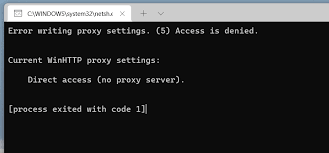
エラー「プロキシ設定の書き込み、アクセスが拒否されましたWindows 11」は、サードパーティがプロキシ設定に干渉した場合、または選択したプロキシ端末に特定の問題がある場合に発生します。問題を解決するために提供されているソリューションのリストを確認する必要があります。 プロキシサーバーを使用すると、コンピューターとインターネット間の接続を成功させることができます。あなたはそれを2つの間のゲートウェイと見なすことができます。一部のユーザーは自動プロキシサーバーに依存せず、接続を別のゲートウェイ経由でルーティングしたいと考えています。 必要に応じて、Windows11PCに自分でプロキシサーバーを設定できます。このため: Win+Iを押して設定を開き、 [ネットワークと設定]>[プロキシ]をクリックし、 [手動プロキシセットアップ]で、[プロキシサーバーを使用するためのセットアップ]をクリックしてオンに切り替えます。 プロキシサーバーのIPアドレスとポート番号を今すぐ入力して保存します。 ごく最近、多くのWindows 11ユーザーがエラーメッセージを確認しました。プロキシ設定の書き込みエラー、プロキシ設定を書き込もうとしたときにシステムがアクセス許可を取得できない場合のポップアップです。完全なエラーメッセージは次のように読み取ることができます。 「プロキシ設定の書き込みエラー、アクセスが拒否されました」。 それらのほとんどは、PCを再起動したときにエラーを受け取ります。このエラーメッセージを示すポップアップが画面に表示されます。多くのWindows11の理由と同様に、それが根付く原因となる特定の理由はありません。ありがたいことに、多くのユーザーに最適なソリューションのリストを作成することに成功しました。ここで、これらは次のとおりです。 プロキシ設定へのアクセスエラーの書き込みで考えられる修正は、Windows11で拒否されます 修正1:PCをクリーンブートする Windowsがクリーンブート環境で起動すると、Windows 11が考えられる問題をチェックし、修正する可能性があります。これは、問題の原因がサードパーティのソフトウェアの競合である場合に効果的な手順です。起動をクリーンアップすると、起動プロセス中に起動しないため、それらを特定するのに役立ちます。また、問題が引き続き発生するかどうかを確認できます。 [スタート]メニューを開き、msconfigを検索します。 オープンシステム構成、 次に、[サービス]タブに移動し、[すべてのMicrosoftサービスを非表示にする]チェックボックスをオンにします。 [すべて無効にする]ボタンをクリックし、 次に、[スタートアップ]タブに移動し、[タスクマネージャーを開く]をクリックします。 各スタートアップ項目を無効にし、完了したらタスクマネージャを閉じます。 [OK]を押して変更を確認し、PCを再起動します。 修正2:不要なアプリを削除する 前述のように、サードパーティのアプリが原因である可能性があります。以下の手順に従って、システム上の不要なアプリをすべてアンインストールできます。これにより、ストレージスペースがクリーンアップされるだけでなく、問題の修正を取得するのにも役立ちます。 スタートメニューを開き、コントロールパネルを検索して開き、 プログラムと機能を選択し、 アプリケーションマネージャーから、不要なプログラムをすべて選択し、 それぞれに対して[アンインストール]をクリックします。 修正3:ターミナル設定を微調整する …

プロキシ設定へのアクセスが拒否されたWindows11の書き込みエラーを修正するにはどうすればよいですか? Read More

Windowsでattempted_switch_from_dpcブルースクリーンを修正する方法 [修正済み]

遅延プロシージャコールまたは不正な操作を行おうとするDPCと呼ばれるルーチンによってトリガーされた、Windowsオペレーティングシステムの起動時にWindowsが完全にシャットダウンした場合。このBSODまたはブルースクリーンオブデスは複数のメンバーによって報告されており、ユーザーの間で非常に一般的です。 このBSODが通常発生する理由はさまざまですが、これには次のものが含まれます。 障害のあるシステムメモリ 競合するハードウェア 互換性のないソフトウェア 古いシステムドライバまたは マルウェア攻撃 BSODは時々対処するのが難しく、エラーを修正するために複数回の試行が必要ですが。 Windowsでのattempted_switch_from_dpcブルースクリーンエラーを解決するために試行できるすべての可能な方法をリストしました。 修正1:ウイルスをチェックする 多くの場合、BSODは、不正なマルウェアやウイルスがシステムに侵入または感染しようとしたときに発生します。サードパーティのWebサイトから何かをダウンロードすると発生する可能性があります。システムが感染していないことを確認する最善の方法は、Microsoftの組み込みの保護ソフトウェアであるWindowsDefenderを使用することです。 Windows Defenderを使用してコンピューター全体をスキャンするには、以下の手順に従います。 ステップ1:タスクバーから[開始]アイコンをクリックします。 手順2:検索バーに移動して「セキュリティ」と入力し、Enterキーを押します。 ステップ3:与えられたリストから最初のオプションを選択します。 ステップ4:ウイルスと脅威の保護に移動します。 ステップ5:スキャンオプションをクリックします。 手順6:[フルスキャン]を選択してから、[今すぐスキャン]を選択します。 スキャンが完了するまで待ちます。これにより、コンピューター全体がスキャンされ、悪意のあるファイルが削除されます。 修正2:メモリチェックを実行する このBSODの他の考えられる原因は、メモリソフトウェアの破損または損傷です。これが原因であるかどうかを確認するためにメモリチェックを実行します。これを行うには、次の手順に従います。 ステップ1:スタートメニューを開きます。 ステップ2:検索バーに移動し、メモリ診断と入力します。 手順3:Windowsメモリ診断を開き、[今すぐ再起動]を選択して、問題を確認します(推奨) ステップ4:コンピューターがWindowsメモリ診断ツールで再起動し、プロセスを開始します。 ステップ5:プロセスが完了すると、Windowsデスクトップで再起動し、テスト結果が自動的に表示されます。表示されない場合は、手動で確認できます。 手順6:Win + Rキーを同時に押して、[実行]ダイアログボックスを開きます。 …

Windowsでattempted_switch_from_dpcブルースクリーンを修正する方法 [修正済み] Read More