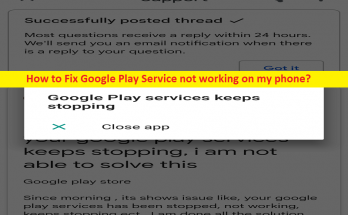
携帯電話でGooglePlayサービスが機能しない問題を修正する方法[手順]

Google Playサービスが電話で機能しない問題を修正するためのヒント: この記事では、Google Playサービスが電話で機能しない、GooglePlayサービスが私の電話で機能しない問題を修正する方法について説明します。問題を解決するための簡単な手順/方法が案内されます。議論を始めましょう。 「GooglePlayサービスが私の携帯電話で機能していません」: 「GooglePlayサービス」:Google Playサービスは、Androidデバイス向けにGoogleが作成した独自のバックグラウンドサービスおよびAPIパッケージです。 2012年に導入されたとき、Google+APIとOAuth2.0へのアクセスを提供していました。さまざまなGoogleサービスをカバーするように拡張され、アプリケーションが一般的な手段でサービスと通信できるようになりました。パッケージのサービスには、位置追跡とジオフェンス、シングルサインオンアカウントサービス、ユーザーの健康とフィットネスの追跡、支払い処理、統合された広告とセキュリティスキャンが含まれます。 ただし、一部のユーザーは、Google Playサービスが電話で機能しないことに直面したか、Google Playサービスが電話での作業の途中、または特定のアプリケーションを起動して実行したときに電話でエラーを停止したと報告しました。この問題の背後にある考えられる理由の1つは、Androidスマートフォンの一時的な問題である可能性があります。 Androidスマートフォンを再起動するだけで一時的な問題を修正し、それが機能するかどうかを確認できます。 この問題は、電話の日付と時刻が正しくない、十分なストレージスペースがない、キャッシュまたはデータが破損/古くなっている、Google Playサービスに問題がある、Google Playサービスに必要な許可が与えられていない、エラーが発生しているアプリなどが原因で発生する可能性があります。エラー。私たちの指示で問題を修正することが可能です。解決策を探しましょう。 携帯電話でGooglePlayサービスが機能しない問題を解決するにはどうすればよいですか? 方法1:電話を再起動します このタイプの問題は、電話機の一時的な問題が原因で発生する可能性があります。電話を再起動するだけで一時的な問題を修正し、それが機能するかどうかを確認できます。 方法2:システムの日付と時刻を確認して設定する システムの日付と時刻を修正すると、問題を解決できます。 ステップ1:デバイスで[設定]アプリを開き、[システム(一般管理)]>[日付と時刻]に移動します 手順2:[自動設定]または[ネットワークが提供する時間を使用する]と[ネットワークが提供するタイムゾーンを使用する]の横で切り替えることができるようにします 方法3:十分なストレージがあるかどうかを確認します デバイスに十分なストレージスペースがないことが、問題の背後にある理由である可能性があります。修正するために、デバイスのストレージを解放することができます。 ステップ1:「設定」アプリを開き、「ストレージ」に移動します ステップ2:低いかどうかを確認します。ストレージを解放して問題を解決するために、不要な写真、ビデオ、音楽、ドキュメントファイルをストレージから削除できます。 方法4:GooglePlayサービスのキャッシュとデータをクリアする デバイスのGooglePlayサービスのキャッシュとデータをクリアすると、問題を解決できます。 ステップ1:デバイスで[設定]アプリを開き、[アプリ]>[すべてのアプリ]>[GooglePlayサービス]に移動します ステップ2:[ストレージ]を選択し、[キャッシュをクリア]ボタンを押してから、[データをクリア]または[ストレージをクリア]ボタンを押します …

携帯電話でGooglePlayサービスが機能しない問題を修正する方法[手順] Read More

GoogleドキュメントとGoogleスライドでチラシを作成するにはどうすればよいですか?

フライヤーとは?これは、特定のイベント、サービス、製品、またはアイデアに注意を引くために使用される、展開された1枚のシートです。それは実際に何かを宣伝する最も簡単な方法です。プロセスは完全に単純ですが、このためには、何をしなければならないか、どのプログラムが必要かを理解する必要があります。 たとえば、Googleドキュメントには、目を引くチラシを作成するための多数のオプションが用意されています。 Googleスライドは、同じことを行うのに役立つもう1つのアプリケーションです。 Googleドキュメント/Googleスライドでチラシを作成する方法がわからない場合は、どこにも行く必要はありません。 この記事では、それを簡単に行うための完全な詳細な手順を提供しました。さまざまなプラットフォームでチラシを作成する方法については、分離セクションの下を確認してください。 GoogleドキュメントでFlayerを作成するにはどうすればよいですか? Googleドキュメントは、無料であり、オペレーティングシステムに依存しないため、チラシを簡単に作成する方法を提供します。必要なのはチラシを作るためのインターネット接続だけです。詳細な手順を以下で確認してください。 方法1:テンプレートを使用してGoogleドキュメントでチラシを作成する 新規ユーザー向けに、Googleドキュメントはドキュメントのパターンとして使用できるテンプレートの選択肢を提供します。必要な手順は次のとおりです。 Googleドキュメントを開き、アカウントを持っていることを確認して、ドキュメントを作成して保存できるようにします。 完了したら、[新しいドキュメントの開始]タブの右側から[テンプレート]ギャレーに移動します。 オプションが表示されない場合は、ウィンドウの左上隅にあるメニューボタンをクリックし、ドロップダウンから設定を選択します。 [テンプレート]の下のチェックボックスをオンにして、[OK]をクリックして確定します。 次に、ドキュメントテンプレートのリストを下にスクロールして、必要なスーツを見つけます。 特定のテンプレートを選択したら、それをクリックします。 そこでは、クリックするだけでテキストコンテンツと画像を編集できます。画像を右クリックすると、ドロップダウンメニューが表示され、パソコン、ウェブ、またはGoogleドライブから画像を直接置き換えることができます。必要に応じてドキュメントを編集します。 方法2:空白のドキュメントを使用してチラシを作成する テンプレートを使用する代わりに、最初から始めることができます。必要な手順は次のとおりです。 Googleドキュメントを開きます。 [新しいドキュメントの開始]の大きな+記号をクリックします。 イベントの詳細や情報を入力できる空白のドキュメントが画面に表示されます。 Googleスライドでチラシを作成するにはどうすればよいですか? 価値を付加する方法、大規模なユーザーにリーチする方法、Webサイトに多くの訪問者を引き付ける方法、またはより多くのリードを獲得する方法を探している場合、チラシはあなたが探すべきツールです。 Googleスライドを使ってチラシを作ることもできます。 6つのステップでタスクを実行する方法は次のとおりです。 ステップ1:ポートレートまたはランドスケープ Googleスライドはデフォルトで横向きになっていますが、チラシは通常縦向きになっています。したがって、最初に[ファイルとページの設定]を選択して、縦向きにスライドする必要があります。開いたウィンドウで、さまざまなサイズのオプションを設定することができます。 ドロップダウンをクリックして[カスタム]を選択し、番号を更新して、左側のボックスに8.5、右側のボックスに11が表示されるようにします。 [適用]をクリックすると、プレゼンテーション画面が縦向きに変わります。 ステップ2:テーマを選択する …

GoogleドキュメントとGoogleスライドでチラシを作成するにはどうすればよいですか? Read More

WIFI証明書エラーウィンドウ10を修正する方法は?

多くのユーザーが、ネットワークへの接続や特定のWebサイトへのアクセスを妨げるWIFI証明書エラーウィンドウ10について報告しています。この記事では、この問題を回避する方法について説明します。考えられる理由に応じて、解決策のリストが提供されていますので、必ず試してみてください。 WIFI証明書エラーウィンドウの可能な修正10 修正1:時間とタイムゾーンを確認する 時刻と日付をチェックし、これらが正しく設定されていることを確認することから始めましょう。一部のユーザーの場合、システムと地域の時刻の間に不一致があるために問題が発生します。日時の設定をリセットすると、問題が解決するはずです。その理由は次のとおりです。 スタートを右クリックして、[設定]、[設定]の順に選択します。 時間と言語を選択し、 時間とタイムゾーンの自動設定を無効または有効にします。 今すぐデバイスを再起動して、問題が解決したかどうかを確認します。 修正2:ネットワークドライバーを更新する WIFI証明書エラーウィンドウ10は、古いネットワークドライバーが原因で発生する可能性があります。ハードウェアの最新のドライバをオンラインで確認してダウンロードする必要があります。その前に、障害のあるドライバーが問題を引き起こしていないことを確認する必要があります。 Windowsの設定からドライバーを更新できます。タスクバーからデバイスマネージャーに移動し、ネットワークドライバーを検索して右クリックし、[更新]を選択します。または、自動ドライバー更新ツールを使用して、ネットワークドライバーを自動的にダウンロードしてインストールすることもできます。こちらが直接ダウンロードリンクです。 修正3:WindowsTimeサービスの起動を自動に設定する このサービスは、ネットワーク上の日付と時刻の同期を調整および維持する責任があります。このサービスが停止し、手元にエラーが発生した場合は、システムの起動と同時に常に実行されるようにする自動起動タイプを選択する必要があります。 Windowsサーチバーで「サービス」と入力して開き、 WindowsTimeを検索し、右クリックして[再起動]を選択します。 問題が解決しない場合は、Windows Timeを右クリックして、[プロパティ]を開きます。 スタートアップの種類を手動から自動に変更し、変更を確認します。 修正4:ネットワークの詳細設定をデフォルトに戻す 通常、ホームユーザーはネットワークの詳細設定をいじる必要はありません。ただし、証明書アドレスの不一致について警告するなどの問題が発生するため、問題を解決するには無効にする必要があります。 WindowsSearchで、「インターネットオプション」と入力して開き、 [詳細設定]タブに移動し、[詳細設定の復元]を選択します。 [設定]リストを下にスクロールして、[証明書アドレスの不一致の設定について警告する]を見つけます。 チェックボックスをオフにし、変更を確認して、PCを再起動します。 修正5:Hyper-Vを有効にする Hyper-Vシステム機能を有効にすることをお勧めします。もちろん、これはサーバーに問題があるユーザーに適用されます。 WindowsSearchで、「Windows Feature」と入力し、[Turn Windows Features …

WIFI証明書エラーウィンドウ10を修正する方法は? Read More

ハードウェアアクセラレーションを有効にする方法Windows10/11[手順]

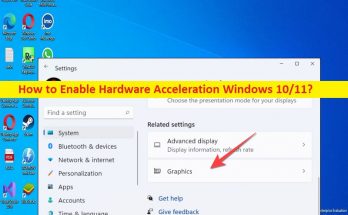
ハードウェアアクセラレーションWindows10/11を有効にするためのヒント: この記事では、ハードウェアアクセラレーションWindows10/11を有効にする方法について説明します。あなたはそうするための簡単なステップ/方法で案内されます。議論を始めましょう。 Windows 10/11の「ハードウェアアクセラレーション」機能とは何ですか? 「ハードウェアアクセラレーション」:ハードウェアアクセラレーションは、汎用の中央処理装置(CPU)で実行されるソフトウェアと比較して、特定の機能をより効率的にプラットフォーム化するように設計されたコンピューターハードウェアの使用です。汎用CPUで実行されているソフトウェアで計算できるデータの変換は、カスタムメイドのハードウェアで計算することも、両方を組み合わせて計算することもできます。 ハードウェアアクセラレーションは、ソフトウェアだけでなくハードウェアを使用してシステムのパフォーマンスを加速するプロセスです。ハードウェアアクセラレーションは、グラフィックのスムーズなレンダリングに役立ちます。したがって、グラフィックアクセラレーションという名前が大まかに示されることもあります。コンピュータにタスクを与えると、最初にプロセッサに行き、次にハードウェアに行きます。このハードウェアは主にサウンドカードまたはグラフィックカードとプロセッサが情報を順番に受信します。 ハードウェアアクセラレーションは何をしますか? ハードウェアアクセラレーション機能は、特定の操作を実行する際のコンピューターの速度を向上させるように設計されています。これは、コンピューターが特定のタスクを専用のハードウェアにオフロードするプロセスです。たとえば、Photoshopは最もグラフィックを多用するツールの1つであるため、CPUに大きな喜びをもたらします。このようなアプリケーションをコンピューターで使用する場合、コンピューターは最初にソフトウェアにスローしてから、ハードウェアに送信します。 ハードウェアアクセラレーションの主な目的は、ハードウェアを介したアプリケーション処理を強化することです。コンピュータでのハードウェアアクセラレーションの使用GPUまたはグラフィックスプロセッシングユニットを使用したグラフィックを多用する作業を含むさまざまな目的、デジタル信号プロセッサは、より良いデジタル信号処理、サウンドカードを使用したサウンド処理、人工知能用のAIアクセラレータ、さまざまなコンピューティングタスクに役立ちますFGPA(フィールドプログラマブルゲートアレイ)、SoC(システムオンチップ)、ASIC(アプリケーション固有の集積回路)を使用します。 ハードウェアアクセラレーションWindows10/11を有効にする方法は? 方法1:Windows10でハードウェアアクセラレーションをオンにする ステップ1:Windowsサーチボックスを介してWindows PCで[設定]アプリを開き、[システム]>[ディスプレイ]に移動します ステップ2:[グラフィック設定]をクリックします。デバイスでハードウェアアクセラレーションによるGPUスケジューリングが利用できる場合は、ここにオプションがあります。それをオン ステップ3:完了したら、コンピューターを再起動して、正常に機能するかどうかを確認します。 方法2:Windows11でハードウェアアクセラレーションをオンにする ステップ1:[設定]アプリを開き、[システム]>[設定の表示]に移動します ステップ2:下にスクロールして、[グラフィックス]を見つけてクリックします。デバイスでハードウェアアクセラレーションがサポートされている場合は、[デフォルトのグラフィック設定を変更する]オプションを見つけてクリックし、ハードウェアアクセラレーションによるGPUスケジューリングを有効にするオプションを見つける必要があります。コンピュータを再起動して、動作するかどうかを確認します。 方法3:レジストリを使用してハードウェアアクセラレーションを有効にする方法は? レジストリを使用してハードウェアアクセラレーションによるGPUスケジューリングを有効にするには、以下の手順に従います。 ステップ1:Windowsサーチボックスを介してWindows PCで「レジストリエディター」アプリを開き、次のパスに移動します HKEY_LOCAL_MACHINE \ SYSTEM \ CurrentControlSet \ Control \ …

ハードウェアアクセラレーションを有効にする方法Windows10/11[手順] Read More

Windowsを修正する方法はまもなく期限切れになりますWindows11[手順]

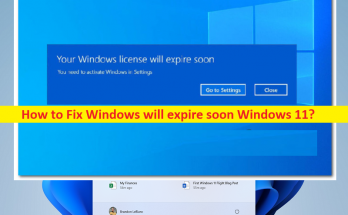
Windowsを修正するためのヒントはWindows11で間もなく期限切れになります。 この記事では、Windowsを修正する方法について説明します。Windows11は間もなく期限切れになります。問題を解決するための簡単な手順/方法について説明します。議論を始めましょう。 「Windows11の「Windowsはまもなく期限切れになります」というエラーメッセージ」とは何ですか? Windows 11コンピューターを起動/再起動するとき、またはコンピューターで作業しているときに、「Windowsはまもなく期限切れになります。ポップアップウィンドウの[設定に移動]と[閉じる]ボタンを使用して、[設定]でWindowsをアクティブ化する必要があります。このメッセージは、現在のライセンスの有効期限が切れており、ライセンスをアクティブ化する必要があることを示しています。 Windows 11でのこのエラーメッセージには、現在のInsider Buildの有効期限が近づいている、ポップアップメッセージが本物である、VLKライセンスを再アクティブ化する必要がある、開発ビルドの不具合など、いくつかの理由が考えられます。大企業または組織の一部であるボリュームライセンスキー(VLK)ライセンスを使用している場合、ライセンスの可用性を自動的にプロローグするために、PCは組織サーバーに定期的に接続する必要があります。解決策を探しましょう。 Windowsを修正する方法はWindows11がまもなく期限切れになりますか? 方法1:最新のWindows11Insiderビルドに更新する ステップ1:現在のWindows 11ビルドの有効期限を確認するには、キーボードの[Windows + R]キーを押し、[ファイル名を指定して実行]ウィンドウに「winver」と入力し、[OK]ボタンを押して[Windowsについて]画面を開きます。 ステップ2:[Widnowsについて]タブに入ったら、現在のビルドの有効期限を確認します 手順3:[実行]ウィンドウを再度開き、[実行]ウィンドウに「ms-settings:windowsupdate」と入力し、[OK]ボタンを押して[Windows Update]を開き、[更新の確認]ボタンをクリックして新しいWindowsビルドかどうかを確認します利用可能です。利用可能な場合は、[インストール]ボタンをクリックして、利用可能なすべてのアップデートのインストールが完了するまで待ちます。 ステップ4:更新したら、エラーが解決されたかどうかを確認します。 方法2:VLKライセンスを再アクティブ化する ステップ1:Windowsの検索ボックスに「cmd」と入力し、キーボードの「SHIFT + ENTER」キーを押して、「管理者としてコマンドプロンプト」を開きます ステップ2:「slmgr-rearm」コマンドを入力し、「Enter」キーを押して実行します。完了したら、コンピュータを再起動します 手順3:再起動後、管理者としてコマンドプロンプトを再度開き、「slmgr / upk」コマンドを実行します。実行したら、コンピューターを再起動して、問題が解決したかどうかを確認します。 方法3:WindowsUpdateとWindowsLicenseManagerサービスを無効にする ステップ1:Windows検索ボックスを介してWindowsPCで「サービス」アプリを開きます ステップ2:「Windowsライセンスマネージャー」を見つけてダブルクリックし、そのプロパティを開きます。 [スタートアップの種類]ドロップダウンから[無効]を選択し、[サービスステータス]セクションの[停止]ボタンを押してから、[適用]>[OK]ボタンを押して変更を保存します。 …

Windowsを修正する方法はまもなく期限切れになりますWindows11[手順] Read More

起動時のWindows11でタスクバーが読み込まれない問題を修正するにはどうすればよいですか?

起動時にタスクバーが読み込まれないWindows11およびその他のユーザーインターフェイス関連の問題は、通常、Windowsが新しい更新プログラムをサポートしていないため、Windows10からWindows11へのWindowsアップグレード後に発生することがあります。 場合によっては、不要なファイルやプログラムがバックグラウンドで実行されていると、ウィンドウの機能に影響を及ぼし、その結果、さまざまな機能が失われることがあります。破損したファイルは、タスクバーがWindows11で機能しないもう1つの理由である可能性があります。 また、ベータ版のWindowsを使用している場合、またはWindowsが古くなっている場合は、バグ修正やドライバーの更新などの多くの新機能がサポートされていないため、この問題に対処できます。マルウェアに感染すると、重要なシステムファイルが破損し、タスクバーなどのWindowsの機能が無効になる可能性があります。 状況に応じて試すべき最善の修正を以下に示します。手動による修正に関与したくない場合は、自動PC修復ツールを使用して、PC関連の問題を探し、それらを根絶することができます。 起動時のWindows11でタスクバーが読み込まれない場合の修正の可能性 修正1:ファイルエクスプローラーを再起動します まず、ファイルエクスプローラーを再起動してみてください。通常の再起動では、スタートメニュー、タスクバー、デスクトップなど、それに依存するすべての機能とプロセスが再読み込みされ、エクスプローラーの遅延、フリーズ、プロセスの再起動などの小さなエラーも修正されます。この操作を実行するには、以下の手順に従ってください。 Win+Rを押し、taskmgrと入力して、Enterキーを押します。 Windowsエクスプローラーをスクロールして検索し、一致する結果を選択します。 次に、[再起動]ボタンをクリックすると、コンピューターはファイルエクスプローラーを再読み込みし、再度更新します。 修正2:ユニバーサルWindowsプログラムを再インストールする これは、Windowsを実行するためのプラットフォームを提供します。 Windowsの複数の機能を更新します。特にWindows11の起動時にタスクバーが読み込まれない場合は、以下のキーを使用してコンピューターにコマンドを送信する必要があります。 Win+Rを開き、cmdと入力してコマンドプロンプトを開きます。 コマンドラインでPowerShellと入力し、Enterキーを押します。 次のコマンドを入力して、Powershellを管理者として実行します。 PowerShellの開始プロセス-動詞runas PowerShellウィンドウで、次のコマンドを入力してEnterキーを押します。 Get-AppXPackage -AllUsers | Foreach {Add-AppxPackage -DisableDevelopmentMode -Register“ $($ _。InstallLocation)AppXManifest.xml”} コマンドがタスクマネージャーアプリケーションを登録するタスクを実行するまで、数分待ちます。 完了したら、開いているすべてのプログラムを閉じます。 次に、Win …

起動時のWindows11でタスクバーが読み込まれない問題を修正するにはどうすればよいですか? Read More

Windows11InsiderでAndroidアプリを実行する方法[手順]

Windows 11 InsiderでAndroidアプリを実行するためのヒント: この投稿では、Windows11InsiderでAndroidアプリを実行する方法について説明します。問題を解決するための簡単な手順/方法が案内されます。議論を始めましょう。 「Windows11InsiderでAndroidアプリを実行する」:Microsoftには、Windows11コンピューターでAndroidアプリを実行できるようにするWindows11の新機能が含まれています。つまり、Windows 11 OSには、WindowsコンピューターでAndroidアプリを実行できる機能があります。 OSが最初に10月5日に一般公開されたとき、Androidアプリの実行はサポートされていませんでした。ただし、MicrosoftはついにAndroid用のWindowsサブシステムをオペレーティングシステムにプッシュし、ユーザーはそれを使用してAndroidアプリをインストールして実行できるようになりました。 今のところWindows11Insider Previewで利用できるので、Windows 11 Insider PreviewでAndroidアプリを実行する方法を探している場合は、これに適した場所にいます。 Android用Windowsサブシステム機能を使用すると、Windowsマシン上でAndroidアプリケーションをネイティブに実行できます。このため、Android用のWindowsサブシステムを実行するには、Windows11をインストールする必要があります。 Windows Insider:Windows Insiderは、Microsoftによるオープンソフトウェアテストプログラムであり、Windows 11、10、またはWindows Serverの有効なライセンスを所有するユーザーは、以前はソフトウェア開発者しかアクセスできなかったオペレーティングシステムのプレリリースビルドに登録できます。 Windows Insiderプログラムと同様に、Microsoft Office、Microsoft Edge、Skype、Bing、Xbox、およびVisualStudioCodeチームは独自のInsiderプログラムを設定しています。 Windows 11 InsiderでAndroidアプリを実行する前に、これを実行するためのシステム要件を確認する必要があります。 Windows 11 InsiderでAndroidアプリを実行するための要件: Androidアプリを実行する資格を得るには、WindowsInsiderPreviewに登録していることを確認する必要があります。 …

Windows11InsiderでAndroidアプリを実行する方法[手順] Read More

Windows 11のPINログインをオフにする方法は?

パスワードの削除オプションが灰色に変わった場合、PINログインWindows11をオフにすることはできません。 Windows 11は、このシナリオでは、ユーザーがシステムの顔認識、PIN、指紋スキャン、およびセキュリティキーをオフにすることを制限しています。正しいアカウントからのログインが必要で、PINを削除する必要があります。 人々は多くの理由でログインWindows11をオフにすることを探しています。明らかな理由の1つは、彼らがインターネットの速度を上げることを探しているということです。保護の問題がない場合は、このオプションを選択します。 また、ユーザーがシステムのパスワードを変更したいが、PINの削除ボタンが灰色になっていることに気付いた場合、パスワードをオフにする方法を検索します。以下に、これを行うためのさまざまな方法を提案しました。それらをチェックしてください: ピンログインをオフにする方法Windows11 方法1:ローカルアカウントからパスワードを削除する  ローカルアカウントからパスワードをオフにする方が簡単です。したがって、Microsoftアカウントを使用するのではなく、このオプションを探す必要があります。手順は次のとおりです。 Win+Iを押して、Windows設定を開きます。 [アカウント]をクリックし、[サインイン]オプションをクリックします。 次に、[パスワード]オプションをクリックします。 [追加]>[変更]をクリックして、現在のパスワードを入力します。 [次へ]をクリックして新しいパスワードを入力し、パスワードを確認します。 [次へ]を押して終了します。 Windows11を再起動すると、パスワードがコンピューターから削除されます。 方法2:Ctrl + Alt+Deleteキーを使用してログインPINをオフにします このショートカットを使用すると、プログラムタスクを終了したり、オペレーティングシステムを再起動したりできます。また、Windows11でタスクマネージャーにアクセスし、PINログインを変更またはオフにすることができます。手順は次のとおりです。 キーボードのCtrl+Alt+Deleteキーを押します。 [パスワードの変更]をクリックして、現在/古いパスワードを入力します。 次に、新しいパスワードを設定し、パスワードを確認します。 場所を空のままにすると、Windowsはパスワードを取得せずに再度サインインします。 方法3:コンピューター管理を使用してWindows11のPINログインをオフにする コンピューターの管理を使用すると、コンピューターの設定を管理できるWindows管理ツールにアクセスできます。また、ログインWindows11の変更と削除にも役立ちます。前の方法が機能しない場合は、次の方法を使用してください。 開始アイコンを右クリックして、[コンピューターの管理]を選択します。 開いたウィンドウで、[コンピューターの管理オプション]を展開します。 その中の[システムツール]を展開し、その下の[ローカルユーザーとグループ]オプションを展開します。 ここから、[ユーザー]オプションを選択し、名前を右クリックして[パスワードの設定]を選択します。 警告メッセージを読み、[続行]ボタンをクリックして、[パスワード]オプションと[パスワードの確認]オプションの両方を空のままにします。 …

Windows 11のPINログインをオフにする方法は? Read More

Windows 11でアプリケーションエラーを引き起こすKB5013943を修正するにはどうすればよいですか?

こんにちは、私はごく最近Windows Updateのインストールを行いましたが、それ以来、さまざまなアプリケーションを開く際に問題が発生しています。アプリを開くと、アプリケーションエラーの原因となるKB5013943が常に画面に表示されます。デバイスで実際に何が起こっているのか理解できません。お願いします!助けて。 最近、Windows 11ユーザーから、アプリを開くことができないという問題が報告されました。この問題は、最新のKB5013943累積アップデートをインストールした後に発生するようです。このアップデートは、セキュリティの脆弱性とさまざまなバグを修正することになっています。 具体的には、この更新プログラムは、Windows Communication Foundation(WFC)およびWindows Workflow(WWF)コンポーネントを使用しているときに.NETFramework3.5アプリが開かないバグを修正するためのものです。しかし、今、人々は次のアプリの問題について報告しました: ProtonVPN、 パワーシェル、 イベントビューア、 SoundBlasterコマンド、 KeePass、 VisualStudio、 不和、 およびShareX。 完全なエラーメッセージは次のようになります。 アプリケーションを正しく起動できませんでした(0xc0000135)。 [OK]をクリックしてアプリケーションを閉じます KB5013943の更新により、ユーザーにとって最悪の状況になっています。人々はセキュリティフォーラムで修正を探しています。この記事では、問題を取り除くために試すべき3つの最良の修正を提供しました。これらの修正が機能しない場合は、Microsoftの公式からリリースされた公式の修正を待ちます。 PC修復ツールを使用することもできます。これは、PC関連の問題をチェックし、それらを自動的に修復するための自動ツールです。これは、ほとんどのシステムエラー、BSOD、破損したファイル、およびレジストリの問題を修正するための効果的なツールです。こちらが直接ダウンロードリンクです。 PC修復ツールを入手する アプリケーションエラーの原因となるKB5013943の手動修正 修正1:コントロールパネルで.NET3.5Frameworkを有効にする コントロールパネルを開き、 プログラムに移動し、 [Windows機能をオンまたはオフにする]を選択します。 .NETFramework3.5(.NET 2.0および3.0を含む)およびNet Framework …

Windows 11でアプリケーションエラーを引き起こすKB5013943を修正するにはどうすればよいですか? Read More

Windows 10でMicrosoftストアエラー0x8007064aを修正するにはどうすればよいですか?

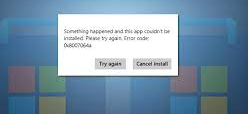
こんにちは、私はMicrosoftストアエラー0x8007064aを扱っています。 Microsoftストアからアプリをインストールしようとすると、エラー0x8007064aが画面に表示されます。何が悪いのか理解できません。この問題を解決するために私にできることはありますか?提案してください。 Microsoft Store、またはWindows Storeと呼ばれるものを使用すると、承認された多数のアプリをダウンロード、更新、またはアンインストールして、アプリの信頼性とセキュリティを向上させることができます。ほとんどの場合、公式アプリストアからのダウンロードはシンプルでスムーズなプロセスです。 しかし、ごく最近、多くの人がスムーズなプロセスを妨げる特定のエラーについて報告しました。彼らによると、彼らがMicrosoft Storeを使用してアプリをインストールするときは常に、インストールは失敗し、MicrosoftStoreエラー0x8007064aが画面に表示されます。 一部のユーザーにとっては、問題は時々自動的に解消され、他のユーザーにとっては問題が残ります。エラーメッセージは、以下のテキストとともに表示されます。 何かが発生し、このアプリをインストールできませんでした。もう一度やり直してください。 ご覧のとおり、このエラーの原因は何も示唆されていません。ここでは、多くの場合、再試行は機能しません。ユーザーもシステムを再起動しようとしましたが、この方法も機能しませんでした。この問題につながる可能性のある理由はたくさんあります。 これには、不安定なインターネット接続、破損したシステムファイル、特定の更新コンポーネントの誤った所有権設定、バグのあるストアキャッシュなどが含まれます。以下に、問題を取り除くために試みる必要のあるすべての可能な修正について説明しました。 手動による修正を行いたくない場合は、自動PC修復ツールを試して、システムベースの問題の可能性を確認し、それらを削除することができます。損傷したOSセクターを簡単に見つけ、BSOD、エラー、クラッシュ、レジストリの破損、その他の一般的なWindowsの問題を解決できます。 Microsoftストアエラー0x8007064aの可能な修正 修正1:WindowsStoreAppsのトラブルシューティングを実行する 最初に組み込みのトラブルシューティングツールを試して、実際の問題を見つけることができるかどうかを確認することをお勧めします。 WindowsSearchで、Troubleshootと入力し、Enterキーを押します。 追加のトラブルシューティングをクリックします。 下にスクロールして、[Windowsストアアプリ]をクリックします。 [トラブルシューティングを実行する]をクリックして選択します。 スキャンプロセスが完了するのを待ち、完了したらデバイスを再起動します。 修正2:SFCとDISMを実行する システムファイルの破損が、Windowsストアエラーを受け取る主な理由である可能性があります。それらを修復するには、以下の手順に従ってください。 WindowsSearchで、cmdと入力し、Enterキーを押します。 コマンドプロンプトを右クリックして、[管理者として実行]を選択します。 コマンドラインでsfc/scannowと入力し、Enterキーを押します。 スキャンプロセスが完了するのを待ちます。 結果に関係なく、以下のコマンドを使用して、毎回Enterキーを押します。 Dism / Online …

Windows 10でMicrosoftストアエラー0x8007064aを修正するにはどうすればよいですか? Read More