Windows11Liteのインストール方法[手順]

PCにWindows11Liteをインストールするためのヒント: この記事では、PCにWindows11Liteをインストールする方法について説明します。あなたはそうするための簡単なステップ/方法で案内されます。議論を始めましょう。 Windows 11 Liteとは何ですか? 「Windows11Lite」:Microsoftは、最新のWindowsオペレーティングシステムをWindows11およびWindows11Liteとしてリリースしました。これは、20221年10月に再発したWindows10の後継です。Windows11Liteは、プロトタイプのWindows 2015に無料でアップグレードでき、新しいWindows11Lite要件を満たすWindows10デバイスで利用できます。つまり、デバイスがWindows11Liteをインストールして実行する資格があることを確認する必要があります。 Windows 11 Liteのリリースは、ハードウェア要件に重点を置いており、Windows 11 Liteがリリースされた後、そのビジュアルデザイン、ウィンドウ管理などで賞賛されました。あなたがあなたのPC/ラップトップに広告を実行するWindows11Liteをインストールする方法を探しているなら、あなたはこれのための正しい場所にいます。 Windows 11 Lite ISOをダウンロードしてコンピューターにインストールして実行する前に、デバイスがWindows11Liteを実行する資格があるかどうかを確認して確認する必要があります。また、その機能を確認することができます。 Windows 11 Liteの機能: 新しいWindows11liteには、干渉のような新しいMacがあります。 ウィンドウ11には、いくつかの新しいウィジェットが含まれています。 ウィンドウには、シフトとドラッグでいくつかの新しいアニメーションも追加されました。 ウィンドウには、メニュー、タスクバー、検索などのすべての新しいデザインが表示されます。 モニターからラップトップへのトランザクションが簡単になり、マルチタスクが向上します。 より優れた仮想デスクトップサポートです。 これは、可能な限り多くのリソースを解放するように設計された最軽量バージョンです。 より良いゲームのためのXbox技術を備えています。 Windows11Liteのタッチとコントロールが大幅に改善されました。 Windows11Liteは、すべてのユーザーにとって安全で、安全で、包括的で、非常に簡単に使用できます。 PCにWindows11Liteをダウンロードしてインストールする方法は? …

Windows11Liteのインストール方法[手順] Read More
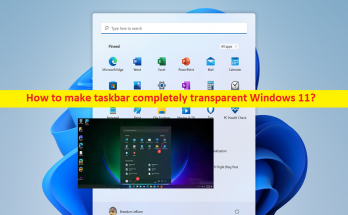

タスクバーを完全に透過的なWindows11にする方法[手順]

タスクバーを透過的なWindows11にするためのヒント: この記事では、タスクバーを透明にする方法Windows 11、タスクバーを完全に透明にする方法Windows11について説明します。そのための簡単な手順/方法を説明します。議論を始めましょう。 「タスクバーを透過的なWindows11にする」: マイクロソフトは、最新のWindowsオペレーティングシステムをWindows 11として発表およびリリースし、カスタマイズとパーソナライズのための多くのオプションを提供しています。オペレーティングシステムを好みに合わせてカスタマイズすることで、独自の環境を作成できます。 Microsoftが提供するそのようなカスタマイズオプションの1つは、スタートメニュー、タスクバー、またはその他のメニューを塗りつぶすか、半透明にするか、完全に透明にするかを選択することです。 Microsoftは、堅固なタスクバーと半透明のタスクバーのどちらかを選択できるオプションを提供しています。完全に透過的にするために利用できるサードパーティのアプリケーションもいくつかあります。コンピューターにMicrosoftWindows11をインストールすると、タスクバーの透過効果がデフォルトで有効になります。しかし、誰もがそれを好きというわけではありません。ここでは、タスクバーをWindows 11で透過的にし、Windows10/11でタスクバーの透過性を制御する簡単な方法を提供します。解決策を探しましょう。 タスクバーを完全に透過的なWindows11にする方法は? 方法1:パーソナライズオプションを使用してタスクバーを透過的なWindows11にする ステップ1:Windowsサーチボックスを介してWindows PCで[設定]アプリを開き、[パーソナライズ]>[色]に移動します ステップ2:[透明効果]の横にあるトグルをオンにすると、タスクバーがより透明になります。 方法2:視覚効果オプションを使用してタスクバーを透過的なWindows11にする ステップ1:Windowsサーチボックスを介してWindows PCで[設定]アプリを開き、[ユーザー補助]>[視覚効果]に移動します ステップ2:「透明効果」の切り替えを有効にします。それでも透明度のレベルに満足できない場合は、レジストリ設定を使用して透明度を上げることができます。 方法3:レジストリエディタを使用してタスクバーを完全に透過的なWindows 11にする方法は? OLEDタスクバーの透明度を使用します。 ステップ1:Windowsサーチボックスを介してWindows PCで「レジストリエディター」アプリを開き、次のパスに移動します HKEY_LOCAL_MACHINE \ SOFTWARE \ Microsoft \ Windows …

タスクバーを完全に透過的なWindows11にする方法[手順] Read More

Netflixの画面がちらつくWindows10を修正するにはどうすればよいですか?

この記事では、Windows 10でNetflixの画面がちらつく問題の修正を提供します。この問題のさまざまなトラブルシューティングを見つけて、原因を確実に知ることができます。その約束で、遅滞なく始めましょう! Windows 10の画面が常にちらつく場合は、問題のあるアプリケーションが内部にインストールされているか、不適切なディスプレイドライバーを探す必要があります。以前のバージョンのオペレーティングシステムからWindowsをアップグレードした後、問題が発生したことに気付くかもしれません。 ただし、問題を引き起こす可能性のある他の理由がある可能性があります。 Netflixの画面が点滅するWindows10の問題を修正するために適用する必要があるため、さまざまな方法を提供します。ただし、その前に、PC修復ツールを使用して、PCに関連する可能性のある問題を探し、それらを根絶することをお勧めします。 このツールは、破損したシステムファイル、EXEまたはDLLエラー、レジストリなどの問題が原因で発生する問題を修正することができます。問題がシステム自体にある場合は、上記の問題が自動的に修正されます。こちらが直接ダウンロードリンクです。 PC修復ツールを入手する Netflix画面のちらつきWindows10の可能な修正 まず最初に、Windowsでちらつきの問題を引き起こしている原因を特定する必要があります。そのためには、Ctrl + Shift + Escを同時に押してタスクマネージャーを開き、画面を見てタスクマネージャーがちらつくかどうかを確認します。 もしそうなら、これは問題がハードウェアまたは欠陥のあるディスプレイドライバにある可能性が高いことを意味します。一方、タスクマネージャー以外のすべてがちらつく場合は、アプリ(この場合はNetflix)が原因で問題が発生している可能性があります。 後者の場合、問題のあるアプリをアンインストールすることが正しい解決策です。前者の場合は、問題のあるアプリケーションをアンインストールするよりも、以下に示す残りの修正に従ってください。  修正1:モニターとケーブルを確認する 除外しなければならない最初のことはハードウェアです。モニターとコンピューターからのすべてのケーブル接続を確認します。それらを取り出してプラグインし直し、安全であることを確認します。予備のモニターケーブルがある場合は、代わりのケーブルを探してください。 ケーブルは時間の経過とともに劣化する可能性があり、そこでケーブルを切り替えて、ちらつきの問題が止まらないかどうかを確認します。可能であれば、別のモニターを試してください。これは、修正を取得するのに役立つ場合があります。秘訣は、モニターに問題がある可能性があることです。 修正2:正しいリフレッシュレートを設定する モニターのリフレッシュレートは、画面が1秒あたりの画像を更新する速度を示します。ヘルツで測定されます。通常、モニターは60Hzのリフレッシュレートのみを処理しますが、ゲーマー向けのより高度なモニターは最大360Hzまで上げることができます。 モニターの製造元がオーバークロックされたリフレッシュレートをサポートしているため、Netflixの画面がWindows 10でちらつくことがあるため、リフレッシュレートを確認することが重要です。モニターに適切なリフレッシュレートを設定し、それによって修正を取得する方法は次のとおりです。 Win+Iを押して、[設定]を開きます。 [システム]>[表示]をクリックし、 [ディスプレイの詳細設定]に移動し、 次に、[リフレッシュレート]ドロップダウンで、画面の点滅が停止するまで低いレートを選択します。 点滅が続く場合は、モニターの推奨リフレッシュレートに戻します。 修正3:ディスプレイドライバーをリセットする Windows …

Netflixの画面がちらつくWindows10を修正するにはどうすればよいですか? Read More

Windows11用のAmazonAppstoreダウンロード [手順]

Windows 11が発表されたとき、MicrosoftはAmazonAppstoreを介したネイティブAndroidアプリのサポートも約束しました。この機能により、ユーザーは仮想マシンやエミュレーターを必要とせずに、サポートされているAndroidアプリケーションをダウンロードできます。これは、Microsoftの標準に対しても野心的なプロジェクトでした。 彼らは、この機能がWindowsオペレーティングシステムへのアップグレードの重要な部分であると約束しましたが、Windows 11がリリースされたときにはどこにも見つかりませんでした。いくつかの複雑さのために、将来リリースされると彼らは言いました。 数ヶ月の落ち着きのない待機の後、アップデートがついに到着しました。ただし、ユーザーがOSを更新したとき、機能を見つけることができませんでした。あなたがそれらのユーザーの1人であるなら、慌てる必要はありません。Windows11用のAmazonAppstoreダウンロードのすべての手順と方法について説明しました。 インストールのシステム要件を確認する この機能を実行するために、Microsoftは最小システム要件を発行しました。これらの要件をすべて満たすと、AmazonAppstoreをダウンロードしてインストールできるようになります。要件は次のとおりです。 プロセッサー:IntelCorei3第8世代以降/AMDRyzen3000シリーズ以降/QualcommSnapdragon8c以降。 RAM:8ギガ(最小)/ 16GB(推奨) ストレージ:SSD OSビルド:Windows11バージョン22000.0以降 システムタイプ:x64 / ARM64 国または地域:米国 仮想マシンプラットフォーム:有効 Microsoft Storeバージョン:22110.1402.6.0以降 ハードウェア仕様を確認するには: [スタート]を押し​​て、[設定]に移動します。 [システム]で、[バージョン情報]を見つけます。 3.デバイス仕様ですべての詳細を確認できます。 OSビルド情報を見つけるには、Windows仕様に移動します。 5.適切なOSビルド番号がない場合は、Windowsを更新する必要があります。 Windows11にAmazonAppstoreをインストールする方法 地域を米国に変更 1.[スタート]メニューから[設定]を開きます。 2.左側のメニューから[時間と言語]を選択し、次に右側のメニューを選択します。 [国と地域]オプションをクリックして、リストから[米国]を選択します。 …

Windows11用のAmazonAppstoreダウンロード [手順] Read More

Windows 10でサーバーに参加するときにMinecraftの黒い画面を修正するにはどうすればよいですか?

最近、多くの人が、ゲームを開始できないサーバーの問題に参加するときにMinecraftの黒い画面について報告しています。この問題はゲーマーにとって大きな問題であるため、最高のトラブルシューティングガイドを提供することで、問題に対処するユーザーを支援することにしました。 ただし、解決策を詳しく説明する前に、問題の原因となる可能性のある理由を知っておいてください。ウイルス感染やドライバーが原因で問題が発生する場合があります。ウイルス対策を無効にしてグラフィックカードドライバを更新すると、状況の問題が解決します。 場合によっては、グラフィックカードの設定に問題があるとこの結果になります。したがって、このシナリオでは、必ず3D表示モードと立体3D機能を無効にしてください。その他の場合、Minecraftの特定の問題が原因で、起動またはクラッシュ後に問題が発生します。これらの問題は、以下のソリューションを使用して解決できます。 サーバーに参加するときのMnecraftの黒い画面の修正 修正1:ウイルス対策プログラムを確認する Minecraftを起動できない場合、最初にすべきことは、ウイルス対策ソフトウェアを確認することです。多くの場合、サードパーティのウイルス対策ツールが特定のアプリに干渉し、サーバーに参加するときにMinecraftの黒い画面などの問題が発生します。 Minecraftの実行中に画面が真っ暗になる場合は、アンチウイルスがMinecraftをブロックしていないかどうかを確認してください。 Minecraftをウイルス対策の除外リストに追加して、特定のウイルス対策機能またはウイルス対策を完全に無効にして、それが役立つかどうかを確認できます。 場合によっては、ウイルス対策ツールをアンインストールする必要があります。アンチウイルスを削除したら、Minecraftを実行して、問題が解決するかどうかを確認してください。ウイルス対策ソリューションを削除しても問題が解決する場合は、別のウイルス対策ツールへの切り替えを検討する必要があります。 修正2:グラフィックカードドライバを再インストールする Win+Xを押して、リストからデバイスマネージャーを選択します。 グラフィックカードドライバを見つけて右クリックし、[デバイスのアンインストール]を選択します。 ドライバを削除したら、[ハードウェアの変更をスキャン]アイコンをクリックします。 デバイスマネージャーを使用するか、グラフィックカードの製造元のWebサイトを使用して、モデルの最新のドライバーをダウンロードすることもできます。ただし、最も簡単な方法は、プロセスを自動化できるサードパーティのドライバーダウンロードツールを使用することです。 自動ドライバー更新ツールを入手する 修正3:サーバーに参加するときにWinZipを使用してMinecraftの黒い画面を修正する  MinecraftのJavaバージョンを使用している場合は、ファイルアーカイバーソフトウェアが原因で問題が発生している可能性があります。ゲームのJavaバージョンを実行するには、PCでJavaファイルを解凍できる必要があります。解凍できない場合は、別のファイルアーカイバソフトウェアに切り替える必要があります。一部のユーザーによると、WinZipに切り替えることで問題の修正を取得できます。だから、あなたは間違いなくこれを試してみるべきです。 修正4:3D表示モード機能を無効にする Win+Iを押して設定を開き、[システム]に移動します。 右ペインで、下にスクロールして[詳細表示設定]を選択します。 3Dを見つけて、無効にします。 お使いのPCがこの機能をサポートしていない可能性があることに注意してください。その場合は、この解決策をスキップして次の解決策に進む必要があります。 修正5:SLIモードを無効にする 一部のユーザーによると、SLIモードで2枚のグラフィックカードを使用している場合、サーバーに参加するときにminecraftの黒い画面が発生します。その場合は、SLI機能を無効にする必要があります。そうすれば、Minecraftの問題は自動的に解決されます。 修正6:立体3D機能を無効にする この問題は、ステレオスコピック3D機能が原因である可能性があります。一部のグラフィックカードはこの機能をサポートしており、有効にすると、特定のゲームを実行しようとしたときに問題が発生する可能性があります。その特定のケースでは、グラフィックカードのコントロールパネルソフトウェアをチェックして、この機能を無効にする必要があります。 修正7:互換モードでゲームを実行する mInecraft.exeを見つけて右クリックし、[プロパティ]を選択します。 [互換性]タブで、[このプログラムを互換モードで実行する]オプションをオンにします。 目的のバージョンのWindowsを選択し、[適用]をクリックして、[OK]をクリックして確定します。 …

Windows 10でサーバーに参加するときにMinecraftの黒い画面を修正するにはどうすればよいですか? Read More

Windows10でビジネス向けにPINをリセットする方法WindowsHello[手順]

PINをリセットするためのヒントWindowsHellofor business in Windows 10: この記事では、Windows10でビジネス向けにPINをリセットする方法について説明します。WindowsHelloをリセットするための簡単な手順/方法について説明します。議論を始めましょう。 Windows10/11の「PINWindowsHelloforbusinessの変更またはリセット」: 「WindowsHelloforbusiness」:Windows Hello for businessは、ユーザーが[設定]の[サインインオプション]ページまたはロック画面の上にある[PINを忘れた場合]リンクを使用して、忘れたPINをリセットする機能を提供する新機能です。 PINをリセットするには、認証して多要素認証を完了する必要があります。 PINリセットには、破壊的および非破壊的と呼ばれる2つの形式があります。 破壊的なPINのリセット中に、既存のPINと、Windows Helloコンテナーに追加されたキーまたは証明書を含む基になる資格情報がクライアントから削除され、新しいログオンキーとPINがプロビジョニングされます。最新のWindowsHellofor Business機能を使用すると、PINコードを入力するだけでWindows 10/11sコンピューターにログインできます。この機能により、FaceIDやfingerpintなどの代替サインインオプションも可能になります。 場合によっては、Windows10/11コンピューターでWindowsHelloforBusinessのPINを変更またはリセットする必要があります。たとえば、PINを忘れた場合や、セキュリティ上の理由でPINを変更/リセットしたい場合などです。あなたが同じものを探しているなら、あなたはこれのための正しい場所にいます。手順に進みましょう。 Windows10/11でビジネス向けにPINWindowsHelloをリセットする方法は? PINをリセットするには、次の2つの方法があります。 破壊的なリセット:Windows Helloコンテナーに追加された資格情報をすべて削除し、新しいPINを割り当てます。 非破壊的なPINのリセット:これらの資格情報はすべて保護されますが、関連付けられているPINは変更されます。 破壊的なPINのリセット方法を使用してPINをリセットするWindowsHellofor business: 方法1:設定からリセット ステップ1:Windows PCで[設定]アプリを開き、[アカウント]>[サインインオプション]に移動します 手順2:Windows Hello …

Windows10でビジネス向けにPINをリセットする方法WindowsHello[手順] Read More

Windows10で送信エラーが原因で切断されたCODを修正する方法[手順]

Windows 10/11の送信エラーが原因で切断されたCODを修正するためのヒント: この投稿では、Windows10/11の送信エラーが原因で切断されたCODを修正する方法について説明します。問題を解決するための簡単な手順/方法が案内されます。議論を始めましょう。 Windows 10/11の「送信エラーのためにCODが切断されました」: 「COD– Call ofDuty」:Call of Duty(COD)は、Activisionが公開しているファーストパーソンシューティングゲームのフランチャイズです。 2003年から、第二次世界大戦を舞台にしたゲームに最初に焦点を当てました。 Microsoft Windows、OS X、Nintendo DS、GameCube、Nokia N-Gage、PlayStation 2、PlayStation 3、PlayStation 4、PlayStation 5、PlayStation Portable、PlayStation Vita、Wii、Wii U、Xbox、Xbox 360、XboxOneで利用できます、XboxシリーズX / S、iOS、Android、BlackBerry、J2ME。 2021年4月の時点で、シリーズは4億部以上を売り上げました。 ただし、一部のユーザーは、COD Warzone、VanguardなどのCODシリーズゲームを起動してプレイするときに、Windows 10/11の送信エラーが原因でCODが切断されたと報告しました。このエラーは、Microsoft …

Windows10で送信エラーが原因で切断されたCODを修正する方法[手順] Read More

Windows10でサーバーに参加するときにMinecraftの黒い画面を修正する方法[手順]

Windows 10の「サーバーに参加するときのMinecraftの黒い画面」の問題とは何ですか? この投稿では、Windows10でサーバーに参加するときにMinecraftの黒い画面を修正する方法について説明します。問題を解決するための簡単な手順/方法について説明します。議論を始めましょう。 Windows 10での「サーバーに参加するときのMinecraftの黒い画面」の問題: 「Minecraft」:Minecraftは、MojangStudiosによって設計および開発されたサンドボックスビデオゲームです。このゲームは、Microsoft Windows OS、macOS、およびLinuxOSベースのデバイスで使用できます。このゲームでは、プレイヤーは事実上無限の地形でブロック状の手続き的に生成された3Dの世界を探索し、原材料、クラフトツール、アイテムを発見して抽出し、構造物、土工、単純な機械を構築します。ゲームモードに応じて、コンピューター制御のモブと戦ったり、同じ世界の他のプレイヤーと協力したり、対戦したりできます。 ただし、一部のユーザーは、Windows10コンピューターでサーバーの問題に参加するときにMinecraftの黒い画面に直面したと報告しました。この問題の背後には、グラフィックカードドライバーの破損/古さ、古いWindows OS、誤ったシステム設定、Windowsコンピューターの破損、Minecraftゲームアプリ自体の問題、他の競合するソフトウェアの干渉、その他の問題など、いくつかの理由が考えられます。 この種の問題が発生したくない場合は、グラフィックカードドライバと他のすべてのデバイスドライバが適切にインストールされ、コンピュータに最新の互換性のあるバージョンであるようにする必要があります。また、WindowsOSが最新バージョンであることを確認してください。私たちの指示で問題を修正することが可能です。解決策を探しましょう。 Windows 10でサーバーの問題に参加するときにMinecraftの黒い画面を修正するにはどうすればよいですか? 方法1:「PC修復ツール」を使用してサーバーに参加するときにMinecraftの黒い画面を修正する 「PC修復ツール」は、BSODエラー、DLLエラー、EXEエラー、プログラム/アプリケーションの問題、コンピューター内のマルウェアやウイルスの感染、システムファイルやレジストリの問題、その他のシステムの問題を数回クリックするだけで簡単かつ迅速に見つけて修正する方法です。 。 PC修復ツールを入手する 方法2:互換モードでMinecraftゲームを起動する この問題を解決する1つの可能な方法は、コンピューターで互換モードで実行するようにMinecraftゲームアプリを設定することです。 ステップ1:「Minecraft」アプリアイコンを見つけて右クリックし、「プロパティ」を選択します ステップ2:[互換性]タブをクリックし、[このプログラムを互換モードで実行する]チェックボックスをオンにして、ドロップダウンからWindows 8の前のプログラムを選択し、[適用]>[OK]ボタンをクリックして変更を保存します。完了したら、Minecraftゲームを再起動し、問題が解決したかどうかを確認します。 方法3:ウイルス対策/ファイアウォールを無効にする この問題は、コンピュータにインストールされているサードパーティのウイルス対策/ファイアウォールプログラムまたはネイティブのウイルス対策/ファイアウォールプログラムの干渉が原因で発生する可能性があります。問題を修正するためにコンピュータのウイルス対策/ファイアウォールプログラムを無効にすることができ、無効にした後、それがあなたのために働くかどうかを確認してください。 方法4:グラフィックカードドライバーを更新する グラフィックカードドライバを最新の互換性のあるバージョンに更新すると、問題を解決できます。 ステップ1:Windowsサーチボックスを介してWindows PCで「デバイスマネージャー」を開き、「ディスプレイアダプター」カテゴリを展開します 手順2:グラフィックカードドライバを右クリックして[ドライバの更新]を選択し、画面の指示に従って更新を完了します。更新したら、コンピューターを再起動して、問題が解決したかどうかを確認します。 WindowsPCでデバイスドライバーの更新をダウンロードまたは再インストールする[自動的に] …

Windows10でサーバーに参加するときにMinecraftの黒い画面を修正する方法[手順] Read More

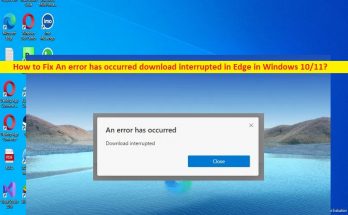
修正方法Windows10のEdgeでダウンロードが中断されたときにエラーが発生しました[手順]

Windows 10/11の「Edgeでダウンロードが中断されました。エラーが発生しました」とは何ですか? この記事では、Windows10/11のEdgeでダウンロードが中断されたときにエラーが発生した問題を修正する方法について説明します。問題を解決するための簡単な手順/方法が案内されます。議論を始めましょう。 Windows 11/10の「Edgeでダウンロードが中断されました。エラーが発生しました」: これは、エッジブラウザエラーと見なされる一般的なWindowsの問題です。このエラーは通常、ファイルまたは拡張子をダウンロードしようとしたときに表示されます。エラーは、「ダウンロードが中断されました。エラーが発生しました」というメッセージとともに表示されます。知らない場合は、ブラウザの設定を調整した後、MicrosoftEdgeブラウザにChrome拡張機能をダウンロードできます。 これを実行するには、「Microsoft Edge」ブラウザを開き、右隅にある「Three-Dots」アイコンをクリックして「Extensions」>「ManageExtensions」を選択し、「Allow Extensionsforotherstores」をオンに切り替える必要があります。 Chrome拡張機能をMicrosoftEdgeにインストールでき、Edge設定で他のストアからの拡張機能のダウンロードを許可する必要があります。ただし、Edgeブラウザーで拡張機能をダウンロードしているときに、ダウンロードが中断されたというエラーが発生した場合は、解決策を見つけることができます。解決策を探しましょう。 修正方法Windows10/11のEdgeでダウンロードが中断されてエラーが発生しましたか? 方法1:修正「PC修復ツール」を使用してEdgeでダウンロードが中断されたときにエラーが発生しました 「PC修復ツール」は、BSODエラー、DLLエラー、EXEエラー、プログラム/アプリケーションの問題、コンピューター内のマルウェアやウイルスの感染、システムファイルやレジストリの問題、その他のシステムの問題を数回クリックするだけで簡単かつ迅速に見つけて修正する方法です。 。 PC修復ツールを入手する 方法2:MicrosoftEdgeを修復する ステップ1:Windowsサーチボックスを介してWindows PCで[設定]アプリを開き、[アプリ]>[アプリと機能]に移動します ステップ2:[アプリリスト]で[Microsoft Edge]を検索し、その横にある[3つのドット]アイコンをクリックして[変更]を選択します ステップ3:[修復]を選択して修復を確認し、完了したら、機能するかどうかを確認します。 方法3:MicrosoftEdgeの設定をリセットする ステップ1:コンピューターで「MicrosoftEdge」ブラウザーを開き、右上隅にある「Three-Dots」アイコンをクリックして、「Settings」を選択します 手順2:[設定をリセット]を選択し、[設定をデフォルト値に戻す]をクリックし、[リセット]をクリックして確認します。完了したら、問題が解決したかどうかを確認します。 方法4:拡張機能を無効にする ステップ1:「MicrosoftEdge」ブラウザを開き、右上隅にある「Three-Dots」アイコンをクリックして、「Extensions」を選択します 手順2:[拡張機能の管理]をクリックして、各拡張機能を無効にします。完了したら、それが機能するかどうかを確認します。 方法5:hostsファイルを削除します ステップ1:Windows PCで「ファイルエクスプローラー」を開き、「C:>Windows>System32>ドライバー>など」に移動します …

修正方法Windows10のEdgeでダウンロードが中断されたときにエラーが発生しました[手順] Read More

Windows10でピアネットワーキンググループ化エラー1068を修正する方法[手順]

Windows10/11でピアネットワーキンググループ化エラー1068を修正するためのヒント: この記事では、Windows10/11でピアネットワーキンググループ化エラー1068を修正する方法について説明します。問題を解決するための簡単な手順/方法が案内されます。議論を始めましょう。 Windows10/11の「PeerNetworkingGroupingerror1068」: ピアツーピアネットワークは、複数のネットワークデバイスがリソースを共有し、相互に直接通信できるようにするサーバーレスネットワークテクノロジーです。このテクノロジーは、ピアツーピアインフラストラクチャ用のAdvancedNetworkingPackを実行するServicePack1(SP1)以降のクライアントを使用するXPで使用できます。 Peer-to-Peer Grouping APIは、Peer-to-Peer Graphing、Identify Manager、およびPNRP APIを組み合わせて、ピアツーピアネットワーキングアプリケーション開発のためのまとまりのある便利なソリューションを形成します。 Windowsは、ファイル共有エクスペリエンスを以前よりもはるかに簡単にするために開発されたHomeGroup機能を提供します。これは、同じローカルネットワークに接続されている他のいくつかのWindowsPCとファイルやプリンターを共有できる機能です。 HomeGroup機能全体は、ピアツーピアグループ化を使用したマルチパーティ通信を可能にするピアネットワークグループ化サービスに基づいています。 ただし、何人かのユーザーは、PeerNetworkingGroupingサービスが正しく機能しないときにPeerNetworkingGroupingエラー1068に直面したと報告しました。このエラーは、「WindowsはローカルコンピューターでPeerNetworkingGroupingサービスを開始できませんでした」というメッセージとともに表示されます。このエラーは、HomeGroup機能がデバイスで完全に機能していないことを示しています。この問題は、古いWindows OS、HomeGroupサービスに関連する誤った設定、およびその他の問題が原因で発生することもあります。解決策を探しましょう。 Windows 10/11でピアネットワーキンググループ化エラー1068を修正するにはどうすればよいですか? 方法1:「PC修復ツール」を使用してピアネットワーキンググループ化エラー1068を修正する 「PC修復ツール」は、BSODエラー、DLLエラー、EXEエラー、プログラム/アプリケーションの問題、コンピューター内のマルウェアやウイルスの感染、システムファイルやレジストリの問題、その他のシステムの問題を数回クリックするだけで簡単かつ迅速に見つけて修正する方法です。 。 PC修復ツールを入手する 方法2:idstore.sstファイルを削除します ステップ1:Windows PCで「ファイルエクスプローラー」を開き、「C:> Windows> ServiceProfiles> LocalService> AppData>Roaming>PeerNetworking」に移動します ステップ2:Peer Networkingフォルダーに移動したら、そこからidstorre.sstファイルを見つけて削除します。完了したら、コンピュータを再起動して、正常に機能するかどうかを確認します。 方法3:ピアネットワーキングサービスが実行されていることを確認します …

Windows10でピアネットワーキンググループ化エラー1068を修正する方法[手順] Read More