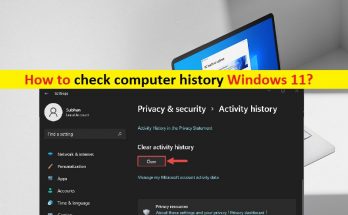
コンピューターの履歴を確認する方法Windows11[手順]

コンピューターの履歴を確認するためのヒントWindows11: この投稿では、Windows11のコンピューター履歴を確認する方法について説明します。簡単な手順/方法が提供されます。議論を始めましょう。 「コンピューターの履歴を確認するWindows11」: コンピューターの履歴には、Windowsコンピューターで行ったことのアクティビティが表示されます。最近コンピュータにアクセスしたり開いたりしたときのファイル/フォルダまたはアプリケーションのリストが表示されます。また、重要なファイルや保存したドキュメントの場所を忘れている可能性があるため、会社の履歴にアクセスする必要があります。 Windows 11 OSは、アクセスしたWebサイトの記録を保持します。 また、ダウンロードした画像、ドキュメント、その他のファイルなどのデータも記録します。これにより、お気に入りのページ、サイト、またはアプリに簡単にアクセスできます。コンピュータの履歴を定期的にチェックすれば、紛失したファイルや誤って削除したファイルを復元したり、ビジネス目的でアクセスしたサイトを表示したりすることができます。あなたがWindows11でコンピュータの履歴をチェックする方法を探しているなら、あなたはこれのための正しい場所にいます。手順に進みましょう。 コンピューターの履歴を確認する方法Windows11? 方法1:Windowsイベントビューアアプリを使用してWindows 11のコンピューター履歴を確認するにはどうすればよいですか? ステップ1:Windowsサーチボックスを介してWindows PCで「イベントビューア」アプリを開き、左側のペインの「Windowsログ」に移動します ステップ2:[Windowsログ]を右クリックして[システム]を選択すると、コンピューターの電源がオンになった回数の現在のログが表示されます。 方法2:コマンドプロンプトを使用してWindows 11のコンピューター履歴を確認するにはどうすればよいですか? ステップ1:Windowsの検索ボックスに「cmd」と入力し、キーボードの「SHIFT + ENTER」キーを押して、「管理者としてコマンドプロンプト」を開きます ステップ2:「systeminfo」コマンドを入力し、「Enter」キーを押して実行します。このコマンドは、PCが起動された回数を確認するのに役立ちます 方法3:ファイル名を指定して実行コマンドを使用してWindows 11のコンピューター履歴を確認するにはどうすればよいですか? ステップ1:キーボードの「Windows + R」キーを押し、「実行」ウィンドウに「最近」と入力し、「OK」ボタンを押して「最近」ウィンドウを開きます ステップ2:最近のフォルダーの場所に移動し、コンピューターの履歴を確認します。 削除されたときにコンピュータの履歴Windows11を確認するにはどうすればよいですか? Windows 11でコンピューターの履歴を確認するのは非常に簡単で簡単ですが、アクティビティを非公開にしたい場合があります。そのような場合は、コンピューターの履歴を削除する必要があります。保存されているすべての検索用語、Webサイト、およびアプリを、わずか数ステップでコンピューターから削除することもできます。ただし、ソフトウェアを使用して、履歴を削除した後でも、閲覧履歴またはコンピューター履歴を追跡できます。これを行う手順に進みましょう。 削除後にコンピュータの履歴を確認するにはどうすればよいですか? …

コンピューターの履歴を確認する方法Windows11[手順] Read More
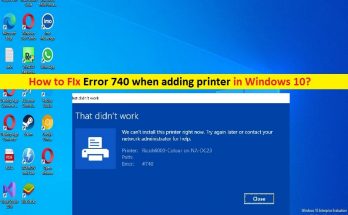
Windows10でプリンターを追加する際のエラー740を修正する方法[手順]

Windows10/11でプリンターを追加する際のエラー740を修正するためのヒント: Windows 10/11でプリンターを追加するときにエラー740に直面している場合は、解決策に適しています。ここでは、問題を解決するための簡単な手順/方法が提供されます。議論を始めましょう。 「プリンタを追加するときのエラー740」:これは、プリンタ接続の問題と見なされる一般的なWindowsの問題です。このエラーは通常、Windows10/11コンピューターにプリンターを追加しようとしたときに表示されます。この問題は、このエラーが発生したWindows10/11コンピューターでプリンターのインストールが完了しないことを示しています。エラーは、「それは機能しませんでした。現在、このプリンタをインストールできません。後でもう一度試すか、ネットワーク管理者に連絡してください。エラー:#740’。 この問題の背後には、プリンタードライバーの破損/古さ、プリンターサーバーの破損、プリンターの非互換性の問題など、いくつかの理由が考えられます。プリンタのポートを切断して、PCに接続し直してみてください。このタイプの問題は、Windowsコンピューターとプリンターの一時的な問題が原因で発生する場合があります。 Windowsコンピュータとプリンタを再起動するだけで、一時的な問題を修正できます。解決策を探しましょう。 Windows 10でプリンターを追加するときにエラー740を修正するにはどうすればよいですか? 方法1:「PC修復ツール」を使用してプリンターを追加するときのエラー740を修正する 「PC修復ツール」は、BSODエラー、DLLエラー、EXEエラー、プログラム/アプリケーションの問題、コンピューター内のマルウェアやウイルスの感染、システムファイルやレジストリの問題、その他のシステムの問題を数回クリックするだけで簡単かつ迅速に見つけて修正する方法です。 。 PC修復ツールを入手する 方法2:コマンドプロンプトを使用してプリンターウィザードを実行する ステップ1:Windowsサーチボックスを介してWindows PCに「cmd」と入力し、キーボードの「SHIFT + ENTER」キーを押して、「管理者としてコマンドプロンプト」を開きます ステップ2:「rundll32printui.dll、PrintUIEntry / il」コマンドを入力し、「Enter」キーを押して実行します。実行したら、プリンタのインストールに進み、問題が解決したかどうかを確認します。 方法3:UAC(ユーザーアカウント制御)を無効にする ステップ1:キーボードの「Windows + R」キーを押し、「実行」ウィンドウに「useraccountcontrolsettings」と入力して「OK」ボタンを押します ステップ2:[ユーザーアカウント制御の設定]ウィンドウで、[通知しない]に設定し、[OK]ボタンを押して変更を保存します。完了したら、プリンタのインストールを再試行し、問題が解決したかどうかを確認します。 方法4:WindowsPCで新しい管理者アカウントを作成する この問題は、ログインしている管理者アカウントに問題があるために発生する可能性があります。コンピューターで新しい管理者アカウントを作成し、それを使用してログインして修正することができます。 ステップ1:Windowsサーチボックスを介してWindows PCで[設定]アプリを開き、[アカウント]>[家族と他のユーザー]>[アカウントを追加]>[このユーザーのサインイン情報がありません]に移動します ステップ2:[アカウントの作成]ウィンドウで、[Microsoftアカウントを持たないユーザーを追加する]をクリックし、[次へ]をクリックして、目的のユーザー名とパスワードを入力し、[次へ]をクリックします。作成したら、管理者アカウントに変更する必要があります。変更したら、コンピューターを再起動し、新しく作成した管理者アカウントでログインして、機能するかどうかを確認します。 …

Windows10でプリンターを追加する際のエラー740を修正する方法[手順] Read More

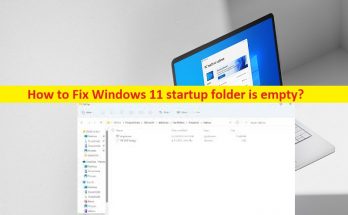
Windows11の起動フォルダを修正する方法が空です[手順]

「Windows11スタートアップフォルダが空です」の問題とは何ですか? この記事では、Windows11の起動フォルダが空であることを修正する方法について説明します。問題を解決するための簡単な手順/方法が案内されます。議論を始めましょう。 「Windows11起動フォルダが空です」: 「スタートアップフォルダ」:スタートアップフォルダは、Windowsオペレーティングシステムで利用できる機能で、Windowsの起動時に専用のプログラムセットを自動的に実行できます。スタートアップフォルダはWindows95で導入されました。Windows11スタートアップフォルダには、コンピュータが起動するたびに自動的に実行されるアプリケーションまたはプログラムのリストが含まれています。スタートアップフォルダの場所は、Windowsのバージョンによって若干異なる場合があります。起動時に自動的に実行する必要のあるプログラムは、ショートカットとしてこのフォルダに保存する必要があります。 ただし、いくつかのユーザーは、Windows11の起動フォルダーが空の問題に直面していると報告しました。スタートアップフォルダが空の場合は、WindowsOSの起動時にアプリが読み込まれないことを意味するわけではありません。タスクマネージャーまたは設定を使用してスタートアップアプリを構成することもできますが、これらはフォルダーに表示されません。この問題の背後には、フォルダにアプリを追加したことを思い出そうとするなど、いくつかの理由が考えられます。 多くの場合、設定またはタスクマネージャーを使用してスタートアップアプリを構成するため、多くのアプリは起動時に読み込まれますが、結果としてスタートアップフォルダーは空になります。ご存じない場合は、2つのスタートアップフォルダがあり、1つは個々のユーザー用に動作し、もう1つはシステムレベルで動作します。そのため、一方にアプリを追加したものの、もう一方にアプリを探している可能性があります。修正する手順に進みましょう。 Windows 11の起動フォルダが空であることを修正する方法は? 方法1:両方のスタートアップフォルダを確認する ステップ1:キーボードの「Windows + R」キーを押し、「実行」ウィンドウに「shell:startup」と入力し、「OK」ボタンを押してユーザー固有のスタートアップフォルダーを開きます ステップ2:探しているアプリがここにあるかどうかを確認します。そうでない場合は、次に共通のスタートアップフォルダを確認します ステップ3:次に、キーボードの「Windows + R」キーをもう一度押し、「実行」ウィンドウに「shell:common startup」と入力して、「OK」ボタンを押して開きます。 ステップ4:探しているアプリがここにあるかどうかを確認し、これらのフォルダーの1つに配置する必要があります。 方法2:スタートアップアプリがタスクマネージャーで構成されているかどうかを確認する ステップ1:キーボードの「CTRL + SHIFT + ESC」キーを押して「タスクマネージャー」を開き、「スタートアップ」タブに移動します ステップ2:ここで探しているプログラムを見つけて、[ステータス]列で有効になっているかどうかを確認します ステップ3:そうでない場合は、それを選択して、下部にある[有効にする]ボタンをクリックします。 Windows 11の起動フォルダーが空の場合でも、タスクマネージャーを使用して起動時に起動するようにアプリを設定できます。 方法3:アプリを再度追加する ステップ1:Windows …

Windows11の起動フォルダを修正する方法が空です[手順] Read More

Windows11でワイヤレスディスプレイのインストールに失敗した問題を修正する方法[修正]

ワイヤレスに接続できることは、現代のテクノロジーの最大の長所の1つです。マイクロソフトは、インターネット接続、オーディオ、およびディスプレイの形で、Windowsオペレーティングシステムにワイヤレステクノロジを実装しました。ワイヤレスディスプレイが最も目立ちます。この機能により、ユーザーは自分のディスプレイのコンテンツを別のディスプレイにワイヤレスで投影/キャストできます。コンテンツには、映画、写真、メディアファイル、およびWebを含めることができます。 この機能はWindowsの設定アプリケーションから取得できますが、Windows11でのワイヤレスディスプレイのインストールの失敗など、さまざまな種類のエラーが発生するという報告が複数あります。 このエラーが最初に発生する理由のいくつかは次のとおりです。 非アクティブなインターネット接続。 不安定なインターネット接続。 従量制接続が有効になっています。 ワイヤレスディスプレイのインストールエラーを修正 修正1:アクティブなインターネット接続 インストールパッケージの多くは、ウィンドウ11にインストールするには、アクティブなインターネット接続が必要です。インターネットに接続していない場合は、これが問題の原因である可能性があります。インターネットに接続しても問題が解決しない場合は、他のインターネットソースに切り替えて、インストールを再試行してください。 修正2:安定したインターネット接続 不安定なインターネット接続は、ワイヤレスディスプレイのインストールエラーのもう1つの原因である可能性があります。コンピュータを再起動して、インターネット接続が不安定になる原因となる可能性のある一時的なバグや不具合を修正します。また、接続している可能性のあるルーターまたはその他のソースを再起動します。 修正3:従量制接続を無効にする 従量制接続は、使用できるデータの量を制限します。制限を超えた場合、インターネットを適切に使用できない可能性があります。従量制接続を無効にすると、接続に支障がなくなります。従量制接続を手動で無効にするには、次の手順に従います。 ステップ1:キーボードのWindows + Iを同時に押して、設定アプリケーションを開きます。 ステップ2:設定ウィンドウの左側から[ネットワークとインターネット]を選択します。 ステップ3:右側から[プロパティ]を選択します。 手順4:[従量制接続]に移動してオフに切り替えます。 修正4:PowerShellスクリプトを使用してワイヤレスディスプレイをインストールする PowerShellは、ワイヤレスディスプレイなどのオプションのWindows機能をインストールするための信頼できる方法です。 PowerShellを使用してインストールするには、以下の手順に従います。 ステップ1:スタートアイコンを右クリックします。 手順2:指定されたリストからWindows PowerShell(管理者)を選択します。 手順3:UACのプロンプトが表示されたら、[OK]をクリックします。 手順4:PowerShell Windowsで次のコマンドを入力し、Enterキーを押します DISM / …

Windows11でワイヤレスディスプレイのインストールに失敗した問題を修正する方法[修正] Read More

有線ヘッドホンを認識しないWindows11を修正する方法 [解決策]

コンピューターのヘッドホンを完全に体験することは不可欠です。ただし、映画を見たり、曲を聴いたり、ゲームをしたりしているときにヘッドホンに問題がある場合は、自分でそれらに対処するのはイライラするかもしれません。そのため、Windows11コンピューターでデバイスのトラブルシューティングを試みることができるすべての可能な修正と解決策をリストしました。 有線ヘッドホンを認識しないWindows11は、多くのユーザーから報告されている一般的な問題です。この問題は、有線ヘッドホンをコンピューターに接続したり、コンピューターにヘッドホンが接続されていることを認識せずにシステムに接続したりするのに役立ちます。 この問題は、ヘッドフォンが間違ったオーディオジャックに接続されているのと同じくらい単純な場合もあれば、オーディオドライバの問題のように複雑な場合もあります。したがって、すべての単純な間違いが調査されていることを確認してください。ヘッドホンケーブルが動作状態にあるか損傷していないかを確認し、ヘッドホンを他のデバイスに接続して、ハードウェアの問題がないことを確認します。 ヘッドフォンの問題を認識しないウィンドウ11を修正する方法 方法1:コンピューターを再起動します この方法は、思ったほど簡単です。通常、これらのタイプまたはエラーは、システムに一時的に存在するいくつかの不具合またはバグが原因で発生します。システムを再起動するだけで、これらの不具合を修正できます。コンピュータを再起動するときは、ヘッドフォンを接続したままにしてください。これにより、Windowsがデバイスを簡単に認識できるようになります。 方法2:トラブルシューティングを使用する マイクロソフトは、オペレーティングシステムにあらゆる種類の問題のトラブルシューティングツールを装備しているので、それらを使用してみませんか。 Windowsのトラブルシューティングは非常にユーザーフレンドリーで使いやすいです。手順に従ってください。 ステップ1:キーボードのWindows + Iを押して、Windows設定アプリケーションを開きます。 ステップ2:[システム]タブに移動し、[サウンド]オプションをクリックします。 手順3:[詳細設定]セクションに移動し、[一般的なサウンドの問題のトラブルシューティング]の横にある[出力デバイス]オプションをクリックします。 ステップ4:これによりトラブルシューティングが開きます。プロンプトが表示されたら、画面の指示に従います。 ステップ5:プロセスが完了するのを待って、コンピューターを再起動します。 方法3:ヘッドフォンをデフォルトのサウンド出力にする ステップ1:タスクバーからサウンドアイコンを右クリックします。 ステップ2:[サウンド設定]をクリックします。 手順3:[出力]セクションから[ヘッドフォン]オプションを選択します。 ヘッドホンが機能しているかどうかを確認します。 方法4:Windowsオペレーティングシステムを更新する 多くの場合、ハードウェア関連の問題は、古いオペレーティングシステムでは一般的になります。そして、これらのタイプの問題は通常、対応するシステムアップデートで対処および修正されます。したがって、アップデートが到着したらすぐにシステムをアップデートすることを強くお勧めします。次の手順に従ってください。 ステップ1:タスクバーから[開始]アイコンをクリックします。 ステップ2:[検索]メニューで「更新」と入力し、リストから[更新の確認]オプションを選択します。 ステップ3:設定アプリが開いたら、[更新の確認]オプションをクリックします。 ステップ4:利用可能なすべてのシステムと累積的な更新をインストールします。 手順5:更新が完了するのを待って、システムを再起動します。 方法5:サウンドドライバーを更新する 上記の方法が機能しなかった場合、これは単に古いサウンドドライバの原因である可能性があります。古いサウンドドライバは、システム内で複数の問題を引き起こします。これは、ドライバーを更新するのが非常に一般的で簡単であるため、心配する必要はありません。指示に従ってください。 …

有線ヘッドホンを認識しないWindows11を修正する方法 [解決策] Read More

ブロックされているときにタスクマネージャーを開くにはどうすればよいですか?

Windowsタスクマネージャーを使用して、現在バックグラウンドで実行されているアプリと現在使用されているアプリを指定できます。これは、通常のPCの機能に問題を引き起こしているプログラムを停止するのに役立ちます。 PC管理者からタスクマネージャーにアクセスできないため、ユーザーが重要なタスクやセキュリティプログラムなどを閉じることができないために、PC管理者がタスクマネージャーへのアクセスをブロックすることがあります。このようなアクセスがブロックされる理由はたくさんあります。 ウイルスやマルウェアに感染すると、タスクマネージャーを開く際に問題が発生し、感染したアプリを閉じることができない場合があります。これは、すべてを不自由にする可能性のある重要なプログラムを誤って閉じてしまう可能性もあります。 この問題に対処していて、タスクマネージャーがブロックされているときに開く方法の手順を知りたい場合は、適切な場所にいます。今後この問題が発生しないようにする方法についても説明しますので、記事をよくお読みください。 Windows11システムで管理者になる方法の手順 [スタート]ボタンをクリックして、設定を検索します。 アカウントに移動し、[家族と他のユーザー]を選択します。 新しい管理者アカウントが必要なアカウントを選択し、[アカウントタイプの変更]を選択します。 アカウントタイプの下の[管理者]をクリックし、[OK]を押します。 次に、で新しい管理者アカウントにサインインします。 Windows11で管理者権限を取得する方法の手順 スタートボタンを押し、 タスクマネージャーを入力し、 [管理者として実行]をクリックします。 PC管理者によってブロックされているときにタスクマネージャーを有効にする手順 ブロックされているときにタスクマネージャを開く手順は次のとおりです。 方法1:コマンドプロンプトを使用する Windowsを押してから、コマンドプロンプトを検索します。 [管理者として実行]を選択し、[管理者としてコマンドプロンプト]を開きます。 以下のコマンドを入力して、Enterキーを押します。 REG add HKCU \ Software \ Microsoft \ Windows \ …

ブロックされているときにタスクマネージャーを開くにはどうすればよいですか? Read More

クイックアシストが機能しないWindows11を修正するにはどうすればよいですか?

Windowsクイックアシスタンスアプリを使用すると、他のユーザーとのリモート接続を確立して、共同作業が可能になります。このアプリは最新のWindows11にプリインストールされているため、サードパーティのアプリで画面を他のユーザーと共有する必要はありません。 最近、多くの人がクイックアシストがウィンドウ11を機能させないことを報告しています。さまざまなユーザーが直面するさまざまな種類のクイックアシストの問題があります。ユーザーが気付いたと報告されている一般的なクイックアシストが機能しない問題のいくつかは次のとおりです。 クイックアシストが機能しない–通常、アプリ内のバグがこの問題の原因になります。このような場合、ユーザーがアプリを起動すると、アプリを読み込めません。 アプリが表示されない–アプリがアプリのオプション機能で有効になっていない場合、Windowsクイックアシストでアプリが表示されないというエラーメッセージが表示されます。 クイックアシストサービスが機能しない–このエラーが発生した場合は、アプリがRDPまたはリモートデスクトップサービスに接続して失敗した可能性があります。 クイックアシストがコードを生成しない–この問題について報告されたユーザーのほとんどは、プロファイルの破損、Windowsの更新の保留、レジストリとシステムファイルの破損、マルウェア攻撃、ディスクファイルシステムとユーザーディレクトリの破損などを抱えています。 クイックアシストが機能しない–このエラーは、ウイルス対策ツールなどのサードパーティソフトウェアによってアプリの機能がブロックされ、起動が困難になった場合に発生します。 Windowsクイックアシスタンスアプリからのサポートを受けられない場合は、以下のトラブルシューティング方法に従う必要があります。これらの方法が問題の解決に確実に役立つことを保証します。 Windows11が機能しないクイックアシストの可能な修正 修正1:クイックアシストのシステム要件を確認する 初めてクイックアシストを使用する場合は、システムがクイックアシストアプリが機能するための最小システム要件を満たしているかどうかを確認する必要があります。方法は次のとおりです。 タスクバーのWindowsサーチをクリックします。 MicrosoftStoreと入力し、Enterキーを押します。 上部の検索バーで、クイックアシストアプリを確認します。 アプリで、[システム要件]セクションまで下にスクロールし、緑色のチェックマークが表示されるかどうかを確認します。緑のマークは、PCがアプリが機能するための最小要件を満たしていることを示しています。 修正2:管理者としてクイックアシストを実行する 管理者と一緒にクイックアシストアプリを実行するためにWindows11が機能しないクイックアシストの修正のために従う必要がある最初の修復方法。この方法は、多くのユーザーに有効です。これはあなたにも役立つかもしれません: Win+Sを押して、WindowsSearchを開きます。 クイックアシストと入力し、[管理者として実行]をクリックします。 修正3:クイックアシストアプリをリセットする Windows 11には、アプリに関連する問題を探す便利な修復ツールが搭載されています。クイックアシストがWindows11で機能しない場合は、次の手順でツールを使用してアプリを修復してみてください。 [スタート]メニューで、歯車の形をしたアイコンをクリックして、設定アプリを起動します。 [アプリ]タブで、[インストール済みのアプリ]をクリックします。 下にスクロールしてクイックアシストを見つけ、その横にある3つのドットのメニューをクリックして、[詳細オプション]を選択します。 [リセット]セクションまで下にスクロールして、[修復]をクリックします。 修正4:インターネット設定をリセットする 誤って構成されたインターネット設定が、上記の問題の原因である可能性があります。何人かのユーザーは、デバイスのインターネット設定をリセットするだけで問題の修正が得られると報告しています。これを行う方法を以下でお読みください。 WindowsSearchを開き、インターネットオプションを入力して、Enterキーを押します。 [インターネットのプロパティ]ウィンドウで、[詳細設定]タブに移動し、[詳細設定の復元]ボタンをクリックしてから、[適用]、[OK]ボタンの順にクリックします。 …

クイックアシストが機能しないWindows11を修正するにはどうすればよいですか? Read More

ピアネットワーキングのグループ化エラーを修正する方法1068Windows10 [ソリューション]

接続されている他のWindowsコンピューターとファイルやプリンターを共有できるHomeGroup機能を導入しました。これは、ピアツーピアグループ化を使用したマルチパーティ通信で行われました。 Peer Networking Groupサービスが正しく機能しなかった場合、「WindowsはローカルコンピューターでPeerNetworkingGroupingサービスを開始できませんでした」という正確なメッセージとともにPeerNetworkGroupingError1068が発生する可能性があります。これは、この機能が機能していないことを意味し、手動で修正する必要があります。 HomeGroupトラブルシューティングを実行する 組み込みのHomeGroupTroubleshooterを使用して、問題の修正を試みることができます。 ステップ1:キーボードのWindows + Sを同時に押して、検索ボックスを開きます。 ステップ2:homegroupと入力し、Enterキーを押します。 手順3:HomeGroupを開き、[HomeGroupトラブルシューティングの開始]オプションをクリックします。 ステップ4:プロセスが完了するまで待ってから、コンピューターを再起動します。 idstore.sstファイルを削除します 手順1:ファイルエクスプローラーを開き、次のファイルの場所に移動します。 C:> Windows> ServiceProfiles> LocalServices> AppData> Roaming> PeerNetworking 注–AppDataはLocalServicesフォルダーに隠されている可能性があります。 [表示]タブから非表示アイテムオプションを有効にします。 ステップ2:Peer Networkingフォルダーで、コンピューターからidstore.sstファイルを見つけて削除します。 ステップ3:ファイルを削除した後、コンピューターを再起動して、行った変更を保存します。 エラーが続くかどうかを確認します。 ピアネットワーキングサービスが実行されているかどうかを確認します ピアネットワークサービスが正しく実行されていないと、エラーが発生する可能性があります。手順に従って、サービスが実行されているかどうかを確認します。 手順1:Win+Rキーを押して[実行]ダイアログボックスを開きます。 …

ピアネットワーキングのグループ化エラーを修正する方法1068Windows10 [ソリューション] Read More

活気のある壁紙が機能しないWindows11を修正する方法[手順]

活気のある壁紙がWindows11で機能しない問題を修正するためのヒント: この投稿では、Windows11で動作しないLivelyWallpaperを修正する方法について説明します。問題を解決するための簡単な手順/方法を案内します。議論を始めましょう。 「活気のある壁紙がWindows11で機能しない」: 「LivelyWallpaper」:Lively Wallpaperはオープンソースのソフトウェアで、動画、ウェブページ、GIF画像をデスクトップの壁紙やスクリーンセーバーとして設定できます。このソフトウェアは、Windows 11コンピューターの背景として設定できるいくつかのライブ壁紙を備えたライブラリを備えていますが、いつでもカスタム壁紙を追加できます。 Windows11でライブデスクトップの壁紙を設定するのは非常に簡単です。 これを行うには、MicrosoftStoreからLivelyWallpaperをダウンロードしてインストールする必要があります。その後、Lively Wallpaperのライブラリを使用して、Windows11コンピューターに壁紙を設定できます。ただし、何人かのユーザーは、Windows11コンピューターでLivelyWallpaper構成を使用およびセットアップしようとしたときに、LivelyWallpaperがWindows11で機能しないという問題に直面したと報告しました。解決策を探しましょう。 活気のある壁紙がWindows11で機能しない問題を修正するにはどうすればよいですか? 方法1:「PC修復ツール」を使用してWindows11が機能しない活気のある壁紙を修正する 「PC修復ツール」は、BSODエラー、DLLエラー、EXEエラー、プログラム/アプリケーションの問題、コンピューター内のマルウェアやウイルスの感染、システムファイルやレジストリの問題、その他のシステムの問題を数回クリックするだけで簡単かつ迅速に見つけて修正する方法です。 。 PC修復ツールを入手する 方法2:活気のある壁紙の設定を変更する ステップ1:Windows PCで「LivelyWallpaper」アプリを開き、キーボードの「Windows + R」キーを押し、「Run」ウィンドウに「SystemPropertiesPerformance.exe」と入力し、「OK」ボタンを押して「LivelyWallpaperの設定ページ」を開きます。 ステップ2:[ウィンドウ内のコントロールと要素をアニメーション化する]にチェックマークを付けてチェックを外し、[適用]>[OK]ボタンをクリックして変更を保存します。完了したら、それが機能するかどうかを確認します。 方法3:Windows11で活気のある壁紙を使用してライブ壁紙を設定する この問題は、LivelyWallpaperがコンピューターでLiveWallpaper用に正しく設定されていない場合に発生する可能性があります。修正するために、Windows11でライブ壁紙をリセットできます。 ステップ1:コンピュータのMicrosoftStoreから「LivelyWallpaper」をダウンロードしてインストールします ステップ2:インストールしたら、「LivelyWallpaper」アプリを起動して「Library」をクリックしてライブ壁紙を選択し、メニューの「Three-Dots」メニューをクリックして「SetasWallpaper」オプションを選択します ステップ3:[カスタマイズ]オプションをクリックして、壁紙の機能に応じてさまざまな設定を調整し、変更を保存します。 結論 この投稿は、Windows11が機能しないLivelyWallpaperを簡単な方法で修正する方法に役立つと確信しています。あなたはそうするために私たちの指示を読んで従うことができます。それで全部です。提案や質問がある場合は、下のコメントボックスに書き込んでください。

活気のある壁紙が機能しないWindows11を修正する方法[手順] Read More

Windows10でEntitlement.diagnostics.office.com証明書エラーを修正する方法[手順]

Windows 10でEntitlement.diagnostics.office.com証明書エラーを修正するためのヒント: この記事では、Windows 10でEntitlement.diagnostics.office.comエラー、Entitlement.diagnostics.office.com証明書エラーを修正する方法について説明します。問題を解決するための簡単な手順/方法をガイドします。議論を始めましょう。 「entitlement.diagnostics.office.comエラー」:これは、Officeアプリケーションエラーと見なされる一般的なWindowsの問題です。このエラーは通常、Office365スイートでOutlookアプリを開こうとしたときに表示されます。この問題は、何らかの理由でデバイスのOffice365でOutlookアプリを起動して使用できないことを示しています。このエラーは、新しいプロファイルを作成しようとしたとき、またはOutlookクライアントの実行中にも表示されることがあります。 古いドメイン名がまだ変更されていない、またはホスト名が間違っているなど、問題の背後にはいくつかの理由が考えられます。ご存じない場合、MicrosoftはOffice 365およびOneDriveを使用して診断データを収集し、アプリを安全に保ち、パフォーマンスを向上させ、よりパーソナライズされたエクスペリエンスを提供します。 Microsoft 365を使用すると、Windows診断データを制御して、Office365アプリケーションから直接プライバシー設定を確認および確認できます。 Entitlement.diagnostics.office.comエラーは、使用しているOffice365アプリの資格を確認するために必要な診断データの1つです。そのため、証明書が見つからない場合は、「Entitlement.diagnostics.office.comエラー」またはEntitlement.diagnostics.office.com証明書エラーが表示されます。私たちの指示で問題を修正することが可能です。 Windows 10でEntitlement.diagnostics.office.com証明書エラーを修正するにはどうすればよいですか? 方法1:「PC修復ツール」で「Entitlement.diagnostics.office.comエラー」を修正する 「PC修復ツール」は、BSODエラー、DLLエラー、EXEエラー、プログラム/アプリケーションの問題、コンピューター内のマルウェアやウイルスの感染、システムファイルやレジストリの問題、その他のシステムの問題を数回クリックするだけで簡単かつ迅速に見つけて修正する方法です。 。 PC修復ツールを入手する 方法2:証明書名を確認する ステップ1:Outlookセキュリティ証明書エラーで、[証明書の表示]を選択します ステップ2:[全般]タブで、[名前の発行]をクリックし、証明書の名前がメールサーバーの名前と一致するかどうかを確認します 手順3:証明書が一致しない場合は、名前を変更してからOutlookを再起動します。 方法3:送信SMTPポートを変更する この問題を解決する1つの可能な方法は、Outlookアプリで送信SMTPポートを変更することです。 ステップ1:Outlookアプリを開き、[ファイル]タブをクリックし、[情報]タブを選択して、右側のウィンドウで[アカウント設定]をクリックします ステップ2:[アカウント設定]ウィンドウの[電子メール]タブで、電子メールアカウントを選択し、[変更]を押します ステップ3:[その他の設定]をクリックして、[詳細設定]タブを選択します。送信サーバーのSMTPポートを変更し、[OK]ボタンを押して変更を保存します。完了したら、それが機能するかどうかを確認します。 方法4:ホスティングのドメイン名をメールサーバーとして使用する この問題を解決するもう1つの方法は、ホスティングのドメイン名をメールサーバーとして使用することです。ホスティングプロバイダーは、すべてのドメインのSSL証明書を更新するわけではなく、ドメイン証明書のみを使用するため、Entitlement.diagnostics.office.comエラーセキュリティアラートをスローします。そのため、メールサーバーのドメイン名ではなく、ホスティング会社のドメイン名を使用して修正することができます。 結論 この投稿が、Windows 10でのEntitlement.diagnostics.office.comエラー、Entitlement.diagnostics.office.com証明書エラーを簡単な方法で修正する方法に役立つことを願っています。あなたはそうするために私たちの指示を読んで従うことができます。それで全部です。提案や質問がある場合は、下のコメントボックスに書き込んでください。

Windows10でEntitlement.diagnostics.office.com証明書エラーを修正する方法[手順] Read More