デバイスマネージャで不明なデバイスを修正する方法[手順]

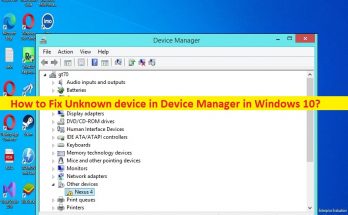
Windows 10のデバイスマネージャーで不明なデバイスを修正するためのヒント: この投稿では、Windows10のデバイスマネージャーで不明なデバイスを修正する方法について説明します。問題を解決するための簡単な手順/方法が提供されます。議論を始めましょう。 「デバイスマネージャの不明なデバイス」: 「デバイスマネージャー」:デバイスマネージャーは、各デバイスに関する情報を表示するWindowsコンピューターのユーティリティソフトウェアです。これには、デバイスタイプ、デバイスステータス、製造元、デバイス固有のプロパティ、およびデバイスのドライブに関する情報が含まれます。 Windowsコンピューターのデバイスマネージャーアプリを使用して、ドライバーの再インストールや更新、デバイスドライバーの有効化または無効化は、非常にシンプルで簡単です。 コンピュータに接続されているデバイスで問題が発生する場合があります。デバイスドライバのステータスを確認するためにデバイスマネージャを開くと、一部のデバイスが「その他のデバイス」のメモに「不明なデバイス」として表示される場合があります。デバイスドライバーが検出されると、展開中にドライバーリポジトリにインポートでき、デバイスの展開プロセスを自動化するか、展開用に既存のドライブパッケージを更新できます。修正するソリューションを探しましょう。 Windows 10のデバイスマネージャーで不明なデバイスを修正するにはどうすればよいですか? 方法1:「PC修復ツール」を使用してデバイスマネージャーで不明なデバイスを修正する 「PC修復ツール」は、BSODエラー、DLLエラー、EXEエラー、プログラム/アプリケーションの問題、コンピューター内のマルウェアやウイルスの感染、システムファイルやレジストリの問題、その他のシステムの問題を数回クリックするだけで簡単かつ迅速に見つけて修正する方法です。 。 PC修復ツールを入手する 方法2:不明なデバイスを修正するための正しいドライバーをインストールする ステップ1:Windowsサーチボックスを介してWindows PCで「デバイスマネージャー」を開き、「その他のデバイス」カテゴリを展開します ステップ2:[不明なデバイス]を右クリックして、[プロパティ]を選択します。 [ドライバー]タブをクリックすると、ドライバーの開発者やテスターに​​役立つ多くの情報が表示されます。 ステップ3:[プロパティ]タブのドロップダウンから[ハードウェアID]を選択すると、単一の値または値のリストが表示され、リストから値をクリックして選択します。選択したハードウェアIDの値を右クリックして、を選択することもできます。 ‘コピー’。 ステップ4:次に、ブラウザーを開いてMicrosoft Update Catalogの公式にアクセスし、値を検索バーに貼り付けて、[検索]をクリックします。 ステップ5:検索から必要なドライヤーを特定すると、ハードウェアIDの検索結果が表示され、製品、日付、デバイスのアーキテクチャに応じてドライバーを選択し、[ダウンロード]をクリックして最新のファイルをダウンロードします。 方法3:デバイスマネージャーで不明なデバイスドライバーを更新して修正する ステップ1:Windows PCで「デバイスマネージャー」を開き、「不明なデバイス」を探します ステップ2:それを右クリックし、[ドライバーの更新]を選択し、画面の指示に従って更新を完了します。更新したら、コンピューターを再起動して、問題が解決したかどうかを確認します。 方法4:WindowsPCでデバイスドライバーの更新をダウンロードまたは再インストールする[自動的に] 自動ドライバー更新ツールを使用して、デバイスマネージャーで不明なデバイスを表示しているデバイスドライバーを含むすべてのWindowsドライバーを更新することもできます。このツールは、下のボタン/リンクから入手できます。 …

デバイスマネージャで不明なデバイスを修正する方法[手順] Read More
Windows10でWindowsHelloPINエラー0x801c044fを修正する方法[手順]

Windows10の「WindowsHelloPINエラー0x801c044f」とは何ですか? この記事では、Windows10でWindowsHelloPINエラー0x801c044fを修正する方法について説明します。問題を解決するための簡単な手順/方法が提供されます。議論を始めましょう。 「WindowsHelloPINエラー0x801c044f」: これは、WindowsHelloPINの問題と見なされる一般的なWindowsの問題です。この問題は、Windows10コンピューターでWindowsHello PINを再作成できないことを示しており、PINを作成または再作成しようとすると、画面にエラーコード0x801c044fなどのWindowsHelloPINエラーが発生します。 「問題が発生しました。PINを設定できませんでした」というメッセージとともにエラーが表示されます。 この問題を解決する1つの可能な方法は、同じアカウントでサインアウトして再度サインインし、それが機能するかどうかを確認することです。この問題の背後には、Microsoftアカウントの一時的な問題、Azure ADアカウントの問題、TPMの問題など、いくつかの理由が考えられます。私たちの指示で問題を修正することが可能です。議論を始めましょう。 Windows10でWindowsHelloPINエラー0x801c044fを修正するにはどうすればよいですか? 方法1:「PC修復ツール」を使用してWindowsHelloPINエラー0x801c044fを修正する 「PC修復ツール」は、BSODエラー、DLLエラー、EXEエラー、プログラム/アプリケーションの問題、コンピューター内のマルウェアやウイルスの感染、システムファイルやレジストリの問題、その他のシステムの問題を数回クリックするだけで簡単かつ迅速に見つけて修正する方法です。 。 PC修復ツールを入手する 方法2:コンピューターを再起動します このタイプの問題は、Windowsコンピューターの一時的な問題が原因で発生する場合があります。コンピュータを再起動するだけで一時的な問題を修正し、問題が解決したかどうかを確認できます。 方法3:Microsoftアカウントからサインアウトしてから、再度サインインします この問題を解決する1つの方法は、Windows 10コンピューターでMicrosoftアカウントからサインアウトしてから、アカウントに再度サインインし、問題の解決に役立つかどうかを確認することです。 方法4:Azure ADアカウントからデバイスの参加を解除してから、再度参加します デバイスをAzureADに接続している場合は、WindowsHelloPINエラーが発生することがあります。問題を解決するには、デバイスでAzureアカウントを無効化/削除してから、コンピューターを再起動する必要があります。再起動後、Azureアカウントに再度ログインして、問題の解決に役立つかどうかを確認できます。コンピューターをAzureADから切り離すには、コンピューターの[設定]>[システム]>[バージョン情報]パスに移動し、[元の場所から切断する]を選択する必要があります。 方法5:デバイスのTPMをクリアする この問題を解決するもう1つの方法は、デバイスのTPMをクリアすることです。 ステップ1:コンピューターで[設定]アプリを開き、[更新とセキュリティ]>[Windowsセキュリティ]に移動します ステップ2:[デバイスセキュリティ]に移動し、Windowsセキュリティが起動したら、[セキュリティプロセッサ]セクションで[セキュリティプロセッサの詳細]を選択します 手順3:[セキュリティプロセッサのトラブルシューティング]をクリックしてから、[TPMをクリア]をクリックします。完了したら、コンピュータを再起動して、問題が解決したかどうかを確認します。 方法6:DISKクリーンアップツールを実行する DISKクリーンアップツールを実行して、不必要に実行され、問題を引き起こしているコンピューター内の破損した一時ファイルとフォルダーをすべてクリアできます。 ステップ1:Windows検索ボックスを介してWindowsPCで「ディスククリーンアップ」ツールを開きます ステップ2:C:ドライブなどのWindowsインストールディスクを選択し、[OK]ボタンをクリックします …

Windows10でWindowsHelloPINエラー0x801c044fを修正する方法[手順] Read More

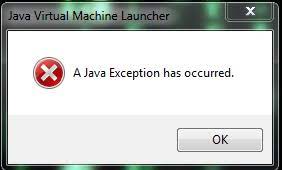
Java仮想マシンランチャーエラーを修正する方法は?

Javaは間違いなく、最も広く使用されているオブジェクト指向プログラミング言語です。これを実行するには、Java仮想マシン(JVM)が必要です。 Java仮想マシンは、ソースコード拡張のランタイム環境を提供します。また、プログラムメモリを処理および最適化します。 時々、Java仮想マシンを起動できませんでした。 「Java仮想マシンを作成できませんでした」というエラーメッセージが表示されます。 Java仮想マシンランチャーエラーを処理している場合は、それを解決する方法を説明します。 エラーはどういう意味ですか? ユーザーがJavaでアプリビルドを起動しようとすると、JVMランチャーエラーが発生します。アプリケーションがJavaライブラリまたはパッケージに依存している場合は、そのルートを取る可能性があります。特定の問題を引き起こす可能性のある多くの要因があります。 ただし、説明はJVMエラーに限定します。Java仮想マシンを作成できませんでした。特定のエラーは通常、実行しようとしているソースコードをコンピュータが読み取ったり理解したりできないことを意味します。これにより、Javaベースのアプリケーションを開くことができなくなります。 心配しないで!エラーは厄介ではありませんが、それは単に不便です。したがって、将来それらを回避するために、そのような不便がどのように発生するかを知ることが重要です。以下に、JVMエラーのさまざまな理由とそれらの潜在的な修正を示します。 Java仮想マシンランチャーエラーの可能な修正 修正1Javaが正しくインストールされているかどうかを確認します 他のことをする前に、間違ったJavaインストールに問題がないかどうかをクロスチェックしてください。以下の手順に従って、Javaがシステムに正しくインストールされていることを確認してください。 検索バーで「cmd」と入力し、検索結果のコマンドプロンプトをクリックします。 コマンドプロンプトアプリを選択し、 コマンドプロンプトウィンドウにJava-versionと入力し、Enterキーを押します。 Javaバージョン、SEランタイム環境、およびクライアントVMビルドバージョンを確認します。これらが表示されている場合、これはJavaが正しくインストールされていることを意味します。 これらの詳細が見つからない場合は、システムがJavaを正しくインストールしていないことを意味します。その場合は、クリーンインストールする必要があります。これを行う最善の方法は、Javaの公式Webサイトで提供されているチュートリアルに従うことです。クリーンインストール後もエラーが続く場合は、次の解決策に進んでください。 修正2:管理者としてプログラムを実行する 多くの場合、権限がないためにJava仮想マシンランチャーエラーが発生します。 Javaが管理者権限にアクセスしたり、管理者として実行したりすることを有効にしていない可能性があります。ありがたいことに、その場合でも管理者としてJavaを実行できます。必要な手順は次のとおりです。 Win+Qを押して、ウィンドウ検索にアクセスします。 検索ボックスにjavaと入力し、右クリックしてファイルの場所を開くを選択します。 次に、フォルダ内のJava実行可能ファイルを見つけます。 それを右クリックして、プロパティを選択します。 [互換性]タブに移動し、[設定]で[このプログラムを管理者として実行]を有効にします。 [適用]をクリックして、設定を保存します。 これで、Javaには、アプリケーションを実行するために必要なすべての権限があります。アプリを再起動してロードし、エラーが続くかどうかを確認する必要があります。 修正3:新しいJavaシステム変数を追加する 前の方法が機能せず、それでもJava仮想マシンランチャーエラーが発生する場合は、新しいJavaシステム変数を追加する必要があります。 Javaで使用可能なシステム(RAM)のメモリ割り当てを拡張してみてください。それを行うには: …

Java仮想マシンランチャーエラーを修正する方法は? Read More

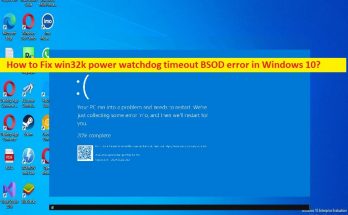
Windows10でwin32kパワーウォッチドッグタイムアウトBSODエラーを修正する方法[手順]

Windows10の「Win32kPowerWatchdogTimeout BSODerror」とは何ですか? この記事では、Windows10でWin32kパワーウォッチドッグタイムアウトBSODエラーを修正する方法について説明します。問題を解決するための簡単な手順/方法が提供されます。議論を始めましょう。 「Win32kパワーウォッチドッグタイムアウトBSODエラー」: これは、BSOD(ブルースクリーンオブデス)エラーと見なされる一般的なWindowsの問題です。このBSODエラーは、「PCで問題が発生したため、再起動する必要があります。エラー情報を収集しているところです。その後、Win32k PowerWatchdogTimeoutなどのWindowsストップコードとともに再起動します。 BSODエラーは通常、コンピューターでの作業の途中、またはWindowsコンピューターを起動/再起動したときに表示されます。 問題の背後にある考えられる理由は、古い/破損したデバイスドライバー、サードパーティソフトウェアの介入、最近接続されたハードウェアまたは問題のあるハードウェアの干渉、メモリまたはRAMの問題、破損したシステムファイルまたはレジストリ、コンピューターのマルウェアまたはウイルス感染、古いBIOSおよびその他の問題。私たちの指示で問題を修正することが可能です。解決策を探しましょう。 Windows 10でWin32kパワーウォッチドッグタイムアウトBSODエラーを修正するにはどうすればよいですか? 方法1:「PC修復ツール」を使用してWin32kパワーウォッチドッグタイムアウトBSODエラーを修正する 「PC修復ツール」は、BSODエラー、DLLエラー、EXEエラー、プログラム/アプリケーションの問題、コンピューター内のマルウェアやウイルスの感染、システムファイルやレジストリの問題、その他のシステムの問題を数回クリックするだけで簡単かつ迅速に見つけて修正する方法です。 。 PC修復ツールを入手する 方法2:デバイスドライバーを更新する 必要なすべてのデバイスドライバーを最新の互換性のあるバージョンに更新すると、問題を解決できます。自動ドライバー更新ツールを使用して、グラフィックカードドライバー、サウンドカードドライバー、ネットワークアダプタードライバー、およびその他すべてのデバイスドライバーを含むすべてのWindowsドライバーを更新できます。このツールは、下のボタン/リンクから入手できます。 自動ドライバー更新ツールを入手する 方法3:問題のあるソフトウェアを削除する この問題は、サードパーティのアプリケーションの干渉またはコンピュータにインストールされている問題のあるソフトウェアが原因で発生する可能性があります。修正するために、Virtualbox、DaemonToolsなどの問題のあるアプリケーションをコンピューターからアンインストールできます。 ステップ1:Windowsサーチボックスを介してWindows PCで[コントロールパネル]を開き、[プログラムのアンインストール]>[プログラムと機能]に移動します ステップ2:問題のあるアプリケーションまたは最近インストールしたサードパーティソフトウェアを見つけて右クリックし、[アンインストール]を選択してアンインストールします。その後、コンピューターを再起動して、機能するかどうかを確認します。 方法4:最近接続されたハードウェアまたは問題のあるハードウェアを切断します この問題は、問題のあるハードウェアがコンピューターに接続されている場合に発生する可能性があります。問題のあるすべてのハードウェアまたは最近接続したハードウェアをコンピューターから切断し、問題の解決に役立つかどうかを確認することで、問題を修正できます。 方法5:Windowsメモリ診断ツールを実行する メモリまたはRAMの問題を確認および修復するために、コンピュータでWindowsメモリ診断ツールを実行できます。 ステップ1:Windows検索ボックスを介してWindowsPCで「Windowsメモリ診断ツール」を開きます 手順2:[今すぐ再起動して問題を確認する(推奨)]オプションを選択し、スキャンとメモリの問題の修復が完了するまで待ちます。完了したら、問題が解決したかどうかを確認します。 方法6:SFCスキャンを実行する この問題を解決するために、コンピューターでSFCスキャンを実行して、システムファイルの破損を修復できます。 …

Windows10でwin32kパワーウォッチドッグタイムアウトBSODエラーを修正する方法[手順] Read More

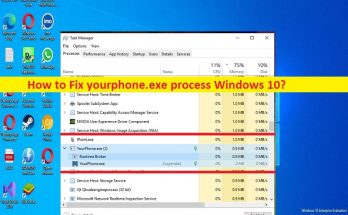
YourPhone.exeプロセスWindows10とは何ですか?それを無効にする方法は?

Windows 10のYourPhone.exeプロセスとは何ですか?直し方? この記事では、YourPhone.exeプロセスWindows 10とは何ですか、YourPhone.exeプロセスWindows10を無効にする方法について説明します。これを行うための簡単な手順/方法が提供されます。議論を始めましょう。 「yourPhone.exeプロセスWindows10」: 「YourPhone.exe」:YourPhone.exeは、Microsoftによって設計および開発されたアプリケーションです。このアプリケーションを使用すると、システムで携帯電話の通知を受け取ることができます。 YourPhone.exeを使用すると、このアプリケーションを使用してAndroidフォンまたはiPhoneをWindows 10 PC /ラップトップで同期できるため、作業中にシステムでこれらの通知を簡単に表示できます。 このアプリを使用すると、携帯電話で受信した通知の通知を受け取ることができ、通知に即座に返信したり、ファイル、写真、その他の重要なデータを共有したりすることもできます。このファイルは、Microsoft Windowsコンピュータの正規のシステムファイルであり、マルウェアに関連付けられているわけではありません。ただし、マルウェアプログラマーは、YourPhone.exeなどの正当なファイルの名前でマルウェアを作成しようとします。 彼らはあなたのコンピュータにマルウェアをインストールし、元のYourPhone.exeをYourPhone.exeウイルス/マルウェアに置き換えようとする可能性があります。 YourPhone.exeマルウェアは、コンピューター上で安全性を提供するものではありません。この悪意のあるプロセスは、コンピュータにいくつかの損害を与える可能性があり、システムのプライバシーとセキュリティにとって危険です。このような場合、YourPhone.exeの高いCPU / DISK使用率の問題など、YourPhone.exeの問題を修正するために、コンピューターでYourPhone.exeプロセスを無効にすることで問題の修正を試みることができます。 YourPhone.exeプロセスのWindows10を無効にする方法は? 方法1:バックグラウンドからYourPhone.exeプロセスを無効にする ステップ1:Windowsサーチボックスを介してWindows PCで[設定]アプリを開き、[プライバシー]>[バックグラウンドアプリ]に移動します 手順2:[電話]を見つけてスイッチを切り替え、バックグラウンドでアプリケーションを無効にします。 方法2:「コマンドライン」を使用してYourPhone.exeプロセスを無効にする 手順1:[スタート]メニューを右クリックして、[Windows Powershell(管理者)]を選択します ステップ2:次のコマンドを入力し、「Enter」キーを押して実行します。 「Get-AppxPackageMicrosoft.YourPhone-AllUsers| Remove-AppxPackage」 ステップ3:実行したら、コンピューターを再起動して、正常に機能するかどうかを確認します。 方法3:タスクマネージャーを使用してYourPhone.exeを無効にする ステップ1:Windows検索ボックスを介してWindowsPCで「タスクマネージャー」アプリを開きます …

YourPhone.exeプロセスWindows10とは何ですか?それを無効にする方法は? Read More

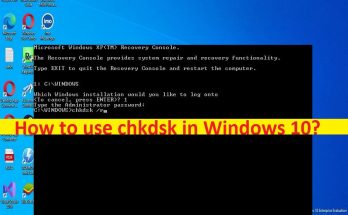
Windows10でchkdskを使用する方法[手順]

Windows 10でchkdskを使用するためのヒント: この記事では、Windows10でchkdskを使用する方法について説明します。これを行うための簡単な手順/方法が提供されています。議論を始めましょう。 Windows 10の「CHKDSKスキャン」とは何ですか? CHKDSKスキャンまたはチェックディスクは、DOS、Digital Research FlexOS、IBM / Toshiba 4690 OS、IBM OS / 2、Microsoft Windows、および関連するオペレーティングシステムのシステムツールおよびコマンドです。ボリュームのファイルシステムの整合性を検証し、論理ファイルシステムエラーの解決を試みます。 CHKDSKスキャンは、DOSプロンプト、Windowsエクスプローラー、Windowsコマンドプロンプト、Windows Powershell、または回復コンソールから実行できます。 CHKDSKスキャンは、ディスクドライブの状態を監視するのに役立つように設計および開発されています。このツールは、ドライブのマルチパススキャンを使用して、その健全性と機能が損なわれていないことを確認します。 CHKDSKツールを使用して、ドライブが正しく正しく実行されていることを確認し、ドライブを安全で健全な状態に保つことができます。このスキャンを実行すると、ハードディスクドライブ上のファイルシステムがスキャンされ、ドライブ上のファイル、ファイルシステム、およびファイルメタデータの整合性が分析されます。 CHKDSKは、ドライブ上のファイルのタイムスタンプ、ファイルサイズデータ、およびセキュリティフラグのずれを解決します。次に、ドライブのフルスキャンをスキャンして実行し、ハードドライブのすべてのセクターにアクセスしてテストします。ご存じない場合、ハードドライブは論理セクターに分割されます。これは、特定の定義された量のデータが保存されるドライブの定義された領域です。 Windows 10コンピューターでCHKDSKスキャンを使用する方法を探している場合は、これに適しています。手順に進みましょう。 Windows 10でchkdskを使用するにはどうすればよいですか? 方法1:WindowsエクスプローラーでCHKDSKスキャンを実行する ステップ1:Windows PCで[Windowsエクスプローラー]を開き、[このPC]に移動し、C:ドライブのようにスキャンするドライブを見つけて右クリックし、[プロパティ]を選択します ステップ2:[ツール]タブをクリックし、[エラーチェック]セクションの下の[チェック]ボタンをクリックします。ハードディスクドライブとセクターをスキャンして修復し、検出されたすべての問題を修正します。スキャンプロセスが完了するのを待ち、完了したら、問題の解決に役立つかどうかを確認します。 方法2:コマンドプロンプトを介してCHKDSKスキャンを実行する …

Windows10でchkdskを使用する方法[手順] Read More

Googleドキュメントに目次を挿入するにはどうすればよいですか?

目次は、ドキュメントを整理して表示し、ナビゲートしやすくします。さまざまなトピックをカバーする長いドキュメントがある場合は、その価値に気付くことができます。これにより、さまざまなセクションの特定の見出しを直接ジャンプして、読みたい特定のセクションをクリックできるようになります。 したがって、ドキュメントをスクロールして、探している特定のセクションを見つけるためのより良い代替手段です。 Word、Pages、Google Docsなど、使用しているワードプロセッシングソフトウェアに関係なく、ドキュメントに目次を作成できます。ただし、この記事では、特にGoogleドキュメントに目次を挿入する方法に焦点を当てています。 Googleドキュメントで目次はどのように機能しますか? Googleドキュメントのドキュメントに目次を挿入するだけで、目次が自動的に生成されます。目次には基本的に、ドキュメント内のさまざまな見出しへのリンクが含まれており、小さい見出しは大きい見出しにネストされています。たとえば、見出し2は見出し1の下にあります。 したがって、1つ明らかなことは、目次を挿入するには、ドキュメントにいくつかの見出しを付ける必要があるということです。特定のリンクをクリックすると、そのリンクに対応する見出しに自動的に移動し、下にスクロールしてそのトピックを見つけることなく、そのトピックから読み始めることができます。 ドキュメントへの見出しの挿入 前のセクションで、ドキュメントに見出しがない場合は目次を挿入できないことを説明しました。ここでは、見出しを作成する方法について説明します。したがって、基本的に、これを行うには2つの方法があります。まず、ツールバーから段落スタイルを変更します。ドキュメントのタイトルの下に、[通常のテキスト]オプションが付いたツールバーが表示されます。 これをクリックすると、利用可能なさまざまな段落スタイルが表示されます。見出しを変更するタイトルを選択し、オプションの1つをクリックします。または、形式に移動し、段落スタイルをクリックして、そこにあるオプションの1つを選択して、Googleドキュメントドキュメントの見出しを作成します。 Googleドキュメントに目次を挿入する手順 ステップ1:Googleドキュメントドキュメントを開く Googleドキュメントのホームページにアクセスして、アカウントにログインします。サインインしたら、目次を挿入する可能性のあるドキュメントをクリックします。 [最近のドキュメント]セクションで、以前に開いたさまざまなドキュメントを確認できます。そこで、空白のドキュメントをクリックするか、多くのテンプレートの1つを選択することで、完全に新しいドキュメントを作成できます。 ステップ2:目次を配置する場所にカーソルを置きます 次に、ドキュメントを開いた後、目次を挿入するポイントをドキュメント内に配置します。タイトルの後、紹介の前に配置する必要があります。 ステップ3:[挿入]タブをクリックします 次のステップでは、[表示]タブの右側にある[挿入]タブに移動し、それをクリックして[挿入]メニューを開く必要があります。 ステップ4:目次オプションにカーソルを合わせます 次に、目次のポインタを上に置くと、さらに2つのオプションがある別のメニューが表示されます。 ステップ5:目次タイプを選択する 次のウィンドウでは、ページ番号と青いリンクの2つのオプションがあります。最初のオプションは、各見出しのページ番号を示す目次を作成します。見出しは黒で表示されており、クリックすると、ドキュメント内のそのセクションへのリンクが表示されます。 2番目のオプションでは、さまざまなセクションのページ番号は表示されません。リンクが埋め込まれた各見出しが青色で表示されているだけです。どちらにも独自の利点があります。最初のオプションは、ページ番号が重要なドキュメントを印刷するときに役立ちますが、2番目のオプションの利点は、目次の各見出しにリンクが埋め込まれていることを明確にすることです。  結論 Googleドキュメントに目次を挿入する方法に関する記事は以上です。コンテンツテーブルが役立つ理由、Googleドキュメントがコンテンツテーブルを作成する方法、およびコンテンツテーブルをGoogleドキュメントドキュメントに挿入する方法について説明しました。記事があなたにとって実り多いものになることを願っています。質問、質問、提案がある場合は、以下にコメントしてください。

Googleドキュメントに目次を挿入するにはどうすればよいですか? Read More

音声チャットがFortniteで機能しない問題を修正するにはどうすればよいですか?

音声チャットがFortniteで機能しないという問題に対処していますか?心配しないで!問題は非常に苛立たしいものですが、この問題に取り組んでいるのはあなただけではありません。同じ問題について最近報告した何百、何千ものユーザーがいます。 幸い、この問題の修正は利用可能です。ただし、問題が発生する理由はさまざまであるため、この問題に対する特定の解決策はありません。したがって、以下にリストされている多くの解決策があります。 あなたに属する修正は1つだけです。ただし、問題の原因がわからないため、必要な修正を取得するまで、提供されているさまざまな修正を行う必要があります。最初の修正で問題が解決したか、最後の修正まで待たなければならない可能性があります。 以下に示す手動修正に関与したくない場合は、PC修復ツールを使用することをお勧めします。これは、問題の原因となる可能性のある問題をチェックし、自動修正を取得するためのWindows用の自動PC修復ツールです。 PC修復ツールを入手する 音声チャットが機能しない場合の手動修正の可能性 修正1:Fortniteをサインアウトし、再度サインインします これは、前述の問題に対処するときに試す必要のある最も迅速で簡単な修正です。ゲームからサインアウトして再度サインインし、ゲームを再度実行して、チャットが機能しないという問題が引き続き発生するかどうかをテストします。問題が解決しない場合は、次の方法に進みます。 修正2:サウンドカードドライバーを更新する 古いサウンドカードドライバがないことも、チャットが機能しない理由である可能性があります。この場合、グラフィックドライバを最新バージョンに更新することが必要な修正です。時間がない場合は、自動ドライバー更新ツールを使用できます。このツールの直接ダウンロードリンクは以下にあります。 自動ドライバー更新ツールを入手する このツールを使用する場合、コンピューターが実行しているシステムを正確に知る必要はありません。また、間違ったドライバをダウンロードしてインストールするリスクがなく、インストールプロセス中にミスをすることを心配する必要もありません。 修正3:最新のFortniteパッチをインストールする Fortniteの開発者は、バグを修正するためのゲームパッチを定期的に提供しています。最近のアップデートには、音声チャットが機能しないという問題の修正が含まれている可能性があります。 Epic Gameランチャーを使用している場合は、以下の手順で最新のFortniteパッチを確認できます。 ランチャーを実行し、 左側の[ライブラリ]をクリックし、右側の歯車ボタンをクリックして、右下隅から[Fortnite]を選択します。 自動更新を示すトグルをオンにします。 ランチャーを再起動します。利用可能なパッチがある場合は、Fortniteを起動すると、ランチャーが自動的に検出してインストールします。 修正4:マイクがFortniteでオンになっているかどうかを確認します Fortniteがマイクを使用できるようにしていないため、音声チャットが機能しない場合があります。マイクがFortnite用にオンになっていることを確認してください。 win+Iを押して、Windows設定を開きます。 [プライバシー]セクションに移動し、[マイク]をクリックします。 このデバイスのMicrosoftAccessがオンになっていて、Fortniteのステータスがオンになっているかどうかを確認します。 修正5:オーディオ設定を確認する WindowsとFortniteの両方にオーディオ設定があります。時々、物事はただ混同されます。その場合は、すべてを手動でリセットしてクモの巣を取り除くことをお勧めします。これを行う方法は次のとおりです。 Fortniteで、上部のメニューボタンをクリックし、歯車のアイコンをクリックしてゲーム設定を開きます。 スピーカーアイコンをクリックしてオーディオ設定を表示し、ボイスチャットをオフにします。 [適用]をクリックしてFortniteを終了します。 …

音声チャットがFortniteで機能しない問題を修正するにはどうすればよいですか? Read More

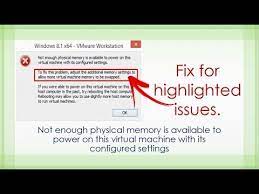
vmwareワークステーションエラーで利用可能な十分なメモリを修正するにはどうすればよいですか?

Windows Updateが原因で競合が発生すると、vmwareワークステーションで使用可能なメモリが不足しているというエラーメッセージが表示されます。ただし、エラーは、VMareの最適でない設定または古いVMWareバージョンを示している可能性があります。 ユーザーが非アクティブな状態からシステムを起動しようとすると、エラーメッセージが表示されます。通常、エラーメッセージは、物理メモリが少ないことを示すのではなく、VMWareとコンピュータ間のソフトウェアの不一致について示します。 ほとんどの場合、この問題は、VMWareソフトウェアの更新またはアプリケーションの設定の変更後に発生します。これは非常に一般的なエラーであり、投稿の下にあるさまざまな方法を使用して簡単に解決できます。ただし、先に進む前に、上記の問題の原因となる可能性のあるさまざまな理由を確認してください。 競合するWindowsUpdate– WMWareには、競合するWindowsが原因でこの問題に悩まされてきた歴史があります。現在の場合も、同じ理由で問題が発生する可能性が高くなりますが、 管理者権限が利用できない– VMWareは、その操作を実行するために、ホスト環境のさまざまなファイル/サービス/リソースに対する管理者権限を必要とします。必要な管理者権限が付与されたVMMwareを使用していることを確認してください。 古いVMWare–他のアプリと同様に、VMWareを更新して、パフォーマンスを向上させ、抜け穴にパッチを適用する必要があります。ホスト環境が更新されていない可能性があり、そのために上記の問題に対処しています。 競合するアプリ–一部のアプリはVMwareと競合し、手元にエラーが発生する可能性があります。仮想環境アプリは、お互いの操作に多くの障害をもたらす可能性がありますが、 最適でないVMware設定–必要に応じてVMwareを微調整できますが、現在の問題につながる可能性のあるプロセスのため、VMwareが最適でない設定で動作しないように注意してください。 VMwareの構成が間違っている– VMwareには一定量のホストのRAMがありますが、構成が間違っているため、この設定によりVMwareに現在のメモリエラーが表示される可能性があります。  vmwareワークステーションで使用可能なメモリが不足している場合に考えられる修正 修正1:セーフモードまたはクリーンブートウィンドウを使用する Virtual Boxなどの仮想環境アプリによって引き起こされる干渉を除外するには、Windowsに組み込まれているセーフモードまたはクリーンブートWindowsを使用することをお勧めします。 Windowsをクリーンブートするか、セーフモードでブートし、その横にあるVMwareを起動して、問題なく機能しているかどうかを確認します。それがうまくいく場合は、競合するアプリを見つけて、アプリ間の問題を分類してみてください。 修正2:競合するWindowsUpdateをアンインストールする 製品のアップデートにより、Microsoftは機能とパッチの抜け穴を改善します。ただし、バグのある更新自体が存在する可能性があります。 Windows Updateの直後に、vmwareワークステーションで使用可能なメモリが不足している可能性があります。この場合は、更新を無効にする必要があります。 Winキーを押し、「設定」と入力して、一番上の結果をクリックします。 更新とセキュリティに移動し、 次に、[Windows Update]をクリックしてから、[更新履歴の表示]をクリックします。 [更新のアンインストール]をクリックし、問題のある更新を選択して、[アンインストール]をクリックします。 画面の指示に従って、アンインストールを完了します。 再インストール後、他の更新をインストールし、問題が解決するまでその特定の更新を非表示にします。 システムを再起動して、VMwareが正常に動作し始めているかどうかを確認します。 …

vmwareワークステーションエラーで利用可能な十分なメモリを修正するにはどうすればよいですか? Read More

リモートプロシージャコールが失敗したWindows10を修正する方法[手順]

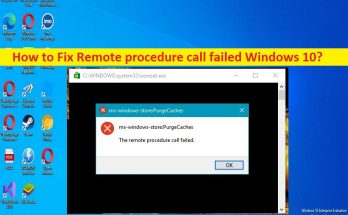
Windows 10の「リモートプロシージャコールに失敗しました」エラーとは何ですか?  この投稿では、失敗したWindows10のリモートプロシージャコールを修正する方法について説明します。問題を解決するための簡単な手順/方法が提供されます。議論を始めましょう。 Windows 10での「リモートプロシージャコールに失敗しました」エラー: これは、ドキュメントや写真と見なされ、Windowsアプリケーションを実行し、オペレーティングシステムの機能を使用する一般的なWindowsの問題です。このエラーは、リモートプロシージャコールに関連する「リモートプロシージャコールが失敗し、実行されませんでした」というメッセージとともに表示されます。これは非常に一般的なようで、Windows10OSに限定されません。 Windows 7/8ユーザーも、同じ問題が発生していると報告しています。 ご存じない場合、リモートプロシージャコールは、特定のプログラムが同じコンピュータ上にない別のソフトウェアからサービスを要求するのに役立つプロトコルです。 RPCは、DCOMサーバーとCOMサーバーを管理し、コンピューター上で不要なアイテムを収集し、オブジェクトエクスポーターの解決とアクティブ化要求を実行する責任があります。ただし、何人かのユーザーは、デバイスでリモートプロシージャコール失敗エラーが発生し、Webで問題を修正する方法を探していると報告しました。 この問題の背後にある考えられる理由は、システムファイルまたはレジストリの破損、不適切に構成されたRPC設定、コンピューターのマルウェアまたはウイルス感染、およびその他の問題である可能性があります。あなたが同じことに直面していて、修正する方法を探しているなら、あなたは解決策のための正しい場所にいます。解決策を探しましょう。 リモートプロシージャコールが失敗したWindows10を修正する方法は? 方法1:「PC修復ツール」を使用してリモートプロシージャコールの失敗エラーを修正する 「PC修復ツール」は、BSODエラー、DLLエラー、EXEエラー、プログラム/アプリケーションの問題、コンピュータのマルウェアやウイルスの感染、システムファイルやレジストリの問題、その他の問題を数回クリックするだけで簡単かつ迅速に見つけて修正する方法です。 PC修復ツールを入手する 方法2:デフォルトプログラムを変更する ステップ1:Windowsサーチボックスを介してWindows PCで[コントロールパネル]を開き、[プログラム]>[デフォルトプログラム]に移動します ステップ2:リストから[デフォルトのプログラムを設定]を選択し、リストからWindowsフォトビューアーを見つけて、[デフォルトとして設定]を選択します。 方法3:WindowsStoreAppsのトラブルシューティングを実行する この問題を修正するために、Windows組み込みのWindowsStoreAppsトラブルシューティングを実行できます。 ステップ1:Windowsサーチボックスを介してWindows PCで[設定]アプリを開き、[トラブルシューティング]>[追加のトラブルシューティング]に移動します 手順2:[Windows Store Apps]トラブルシューティングツールを見つけて選択し、[トラブルシューティングツールの実行]ボタンをクリックし、画面の指示に従ってトラブルシューティングを完了します。完了したら、問題が解決したかどうかを確認します。 方法4:Windowsフォトビューアーを使用する ステップ1:ファイルを右クリックして、[プログラムから開く]を選択します 手順2:リストから[Windowsフォトビューアー]アプリを見つけて選択します。これらのファイルの種類のデフォルトとして設定し、[OK]をクリックして変更を保存することもできます。 方法5:RPCサービスを自動で開始する …

リモートプロシージャコールが失敗したWindows10を修正する方法[手順] Read More