Webサイトを修正する方法はオンラインですが、接続の試行に応答しませんか?

Webサイトがオンラインであるが、接続の試行に応答しない主な理由は、プロキシ設定またはWebブラウザにインストールされているサードパーティのアドオンが原因です。多くの場合、Webサイトへのアクセスで問題が発生した場合は、Windowsネットワークのトラブルシューティングツールを使用します。 上記のトラブルシューティングで問題を解決できない場合は、自分たちで問題を解決できないことから始めます。しかし、そうではありません。適用できるさまざまな修正があります。したがって、議論中の問題に対処してそれを取り除く場合は、希望を失い、以下に提供する他の修正を適用する必要があります。 Webサイトで考えられる修正はオンラインですが、接続の試行に応答しません 修正1:アドオンを無効にする エラーの明らかな理由の1つから始めるには、Webブラウザーにインストールされているアドオンを無効にして、これらがネットワーク接続関連の問題を引き起こしているかどうかを確認する必要があります。安全のため、すべてのアドオンを削除して、後で追加することをお勧めします。アドオンを削除する方法は次のとおりです。 Firefoxでは、右上隅にある3本の水平線をクリックします。 ドロップダウンメニューが表示されたら、[アドオン]、[アドオン]の順に選択します。 インストールされたアドオンで開いた新しいタブで、[削除]オプションをクリックします。 最後に、ブラウザを再起動して変更を確認します。 Chromeを使用している場合、アドオンをリモートで使用する方法は次のとおりです。 右上隅にある[カスタマイズと制御]メニューをクリックし、 カーソルを[その他のツール]オプションに移動します。 拡張機能を選択し、 新しいウィンドウが表示されたら、各アドオンのゴミ箱アイコンをクリックして削除します。 修正2:プロキシ設定をオフにする Webサイトがオンラインであるが接続試行に応答しない場合は、プロキシ設定によって必要なサイトへのアクセスが妨げられている可能性を考慮する必要があります。このようなシナリオでは、手動と自動の両方のプロキシ設定をオフにする必要があります。方法は次のとおりです。 Win+Iを押して、[設定]を開きます。 ネットワークとインターネットにアクセスし、 次に、左側で[プロキシ]をクリックします。 自動プロキシ設定をオフにします。 次に、下にスクロールして、手動プロキシ設定をオフにします。 ネットワークに再接続して、問題が解決したかどうかを確認します。 修正3:TCP/IPとDNSをリセットする 2つのホスト間の接続を確立するには、TCPまたは呼び出された伝送制御プロトコルが必要です。これらは、特定の場合、システムとWebサイトのサーバーです。プロセスの問題が上記の問題につながる場合があります。この場合の可能な修正は、TCP/IPをリセットしてDNSをフラッシュすることです。完全な手順は次のとおりです。 Win+Xを押して、コマンドプロンプト(管理者)をクリックします。 コマンドラインに次のコマンドを入力します。 netsh int ip reset …

Webサイトを修正する方法はオンラインですが、接続の試行に応答しませんか? Read More
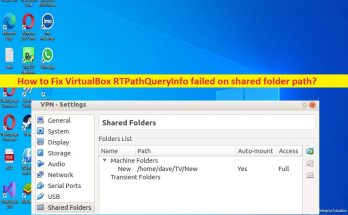
共有フォルダパスでVirtualBoxRTPathQueryInfoが失敗した問題を修正する方法[手順]

Windows10で「VirtualBoxRTPathQueryInfoが共有フォルダーパスで失敗しました」の問題を修正するためのヒント: この記事では、Windows10の共有フォルダーパスの問題で失敗したVirtualBoxRTPathQueryInfoを修正する方法について説明します。問題を解決するための簡単な手順/方法が提供されます。議論を始めましょう。 「共有フォルダパスでVirtualBoxRTPathQueryInfoが失敗しました」エラー: 「VirtualBox」:VirtualBoxまたはOracle VM VirtualBoxは、OracleCorporationによって開発されたx86仮想化用のタイプ2ハイパーバイザーです。 VirtualBoxは、Microsoft Windows OS、MacOS、Linux、Solaris、およびOpenSolarisにインストールできます。 FreeBSDとGenodeへの移植もあります。これは、Windows、Linux、BSD、OS / 2、Solaris、Haiku、およびOSx86を実行するゲスト仮想マシンの作成と管理、およびAppleハードウェアでのmacOSゲストの限定的な仮想化をサポートします。 ただし、何人かのユーザーは、VirtualBoxマシンを起動しようとしたときに、「共有フォルダパスでVirtualBoxRTPathQueryInfoが失敗しました」というエラーが発生したと報告しました。このエラーは通常、ゲストOSとしてWindowsXPを実行しているVMマシンにネットワーク共有フォルダーをマウントするとVirtualBoxに表示されます。エラーは、「仮想マシンWindowsXPの設定をXyzパスに保存できませんでした…」というメッセージとともに表示されます。エラーメッセージを見てみましょう。 「仮想マシンWindowsXPの設定をC:\ Users \ user \ VirtualBox VMs \ WindowsXP\WindowsXP.vboxに保存できませんでした。 RTPathQueryInfoが共有フォルダーパス’G:\’で失敗しました:VERR_PATH_NOT_FOUND。 結果コード:E_INVALIDARG(0x80070057) コンポーネント:SharedFolderWrap インターフェイス:ISharedFolder {9622225a-5409-414b-bd16-77df7ba3451e} 呼び出し先:IMachine{85632c68-b5bb-4316-a900-5eb28d3413df}」 この問題の背後にある考えられる理由は、Windows XPが共有フォルダーに接続するために必要なSamba(SMB)プロトコルがホストOSにないことである可能性があります。この問題は、Windows …

共有フォルダパスでVirtualBoxRTPathQueryInfoが失敗した問題を修正する方法[手順] Read More

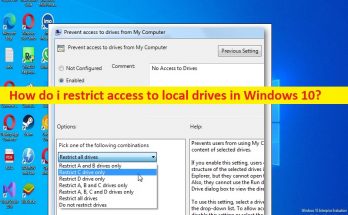
Windows10でローカルドライブへのアクセスを制限するにはどうすればよいですか[手順]

Windows 10でローカルドライブへのアクセスを制限するためのヒント: この記事では、Windows10でローカルドライブへのアクセスを制限する方法について説明します。これを行う簡単な方法が提供されています。議論を始めましょう。 Windows 10の「ローカルドライブへのアクセスを制限する」: Windows 10コンピューターでは、Windows 10コンピューターで新しいユーザーアカウントまたは複数のユーザーアカウントを作成する場合でも、PC/ラップトップのストレージ内のローカルドライブにある個人ファイルに簡単にアクセスできます。ログインしているWindows10のユーザーアカウントを使用して、すべての個人ファイルに簡単にアクセスできます。つまり、Windows 10コンピューターで新しいユーザーアカウントを作成すると、新しくログインしたユーザーアカウントを使用して個人ファイルにアクセスすることもできます。 また、ローカルドライブ/ハードドライブへのアクセスをWindows10コンピューターのローカルアカウントに制限することも非常に簡単です。ただし、ドライブを制限することは、Windows10コンピューターのファイルとフォルダーを制限することと同じではありません。コンピューター上のドライブを制限するための特定の設定があり、ユーザーが他のドライブ上の個人データにアクセスできないようにします。 Windows 10でローカルドライブへのアクセスを制限する方法を探している場合は、これに適しています。手順に進みましょう。 Windows 10でローカルドライブへのアクセスを制限するにはどうすればよいですか? 方法1:ローカルグループポリシーエディターを使用して、Windows10のローカルドライブへのアクセスを制限する ステップ1:キーボードの[Windows + R]キーを押し、[ファイル名を指定して実行]ウィンドウに「gpedit.msc」と入力し、[OK]ボタンを押して[ローカルグループポリシーエディター]アプリを開き、次のパスに移動します ユーザー構成\管理用テンプレート\Windowsコンポーネント\ファイルエクスプローラー\ 手順2:[マイコンピュータからドライブにアクセスできないようにする]設定を見つけてダブルクリックすると、新しいウィンドウで開きます。 ステップ3:トグルを[未構成]から[有効]オプションに変更し、制限するドライブに対して次の組み合わせのいずれかを選択し、[適用]>[OK]ボタンを押して変更を保存します。これにより、選択したドライブへのアクセスが制限されます。 ステップ4:制限を解除するには、「ステップ3」でトグルを「未構成」または「無効」に戻すことができます。 方法2:レジストリエディターを使用してWindows10のローカルドライブへのアクセスを制限する ステップ1:キーボードの「Windows + R」キーを押し、「実行」ウィンドウに「regedit」と入力し、「OK」ボタンを押して「レジストリエディタ」アプリを開き、次のパスに移動します HKEY_CURRENT_USER \ Software \ …

Windows10でローカルドライブへのアクセスを制限するにはどうすればよいですか[手順] Read More

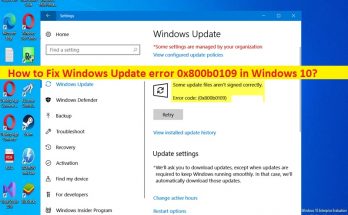
Windows10でWindowsUpdateエラー0x800b0109を修正する方法[手順]

Windows10の「WindowsUpdateエラー0x800b0109」とは何ですか? この投稿では、Windows10でWindowsUpdateエラー0x800b0109を修正する方法について説明します。問題を解決するための簡単な手順/方法が提供されます。議論を始めましょう。 「WindowsUpdateエラー0x800b0109」: これは、WindowsUpdateエラーと見なされる一般的なWindowsの問題です。このエラーは通常、Windows10コンピューターにWindows組み込みの設定アプリを使用してWindowsUpdateをインストールしようとしたときに表示されます。このエラーは、一部の更新ファイルが正しく署名されていないなど、更新ファイルの問題が原因でWindowsUpdateのインストールに失敗したことを示しています。このタイプの問題は、コンピューターの一時的な問題が原因で発生する場合があります。問題を解決するためにコンピュータを再起動するだけで、一時的な問題を修正できます。 この問題は、Windows Updateコンポーネントの破損、Windowsサービスの問題、他のソフトウェア/サードパーティソフトウェアの干渉、コンピューターのマルウェアまたはウイルス感染、およびその他の問題が原因で発生することもあります。私たちの指示で問題を修正することが可能です。解決策を探しましょう。 Windows10でWindowsUpdateエラー0x800b0109を修正するにはどうすればよいですか? 方法1:「PC修復ツール」を使用してWindowsUpdateエラー0x800b0109を修正する 「PC修復ツール」は、BSODエラー、DLLエラー、EXEエラー、プログラム/アプリケーションの問題、コンピューター内のマルウェアまたはウイルス感染、システムファイルまたはレジストリの問題、およびその他のシステムの問題を数回クリックするだけで簡単かつ迅速に見つけて修正する方法です。 。 PC修復ツールを入手する 方法2:コンピューターを再起動し、WindowsOSの更新を再試行します この問題は、Windowsコンピューターの一時的な問題が原因で発生する可能性があります。コンピュータを再起動するだけで、一時的な問題を修正し、コンピュータでこの問題を修正できます。 方法3:WindowsUpdateのトラブルシューティングを実行する 修正するために、Windows組み込みのWindowsUpdateトラブルシューティングツールを実行できます。 ステップ1:Windowsサーチボックスを介してWindows PCで[設定]アプリを開き、[更新とセキュリティ]> [Windows Update]に移動して、[更新の確認]ボタンをクリックします ステップ2:利用可能なすべての更新をコンピューターにダウンロードしてインストールし、更新したら、コンピューターを再起動して、問題が解決したかどうかを確認します。 方法4:SFCスキャンとDISMスキャンを実行する コンピューターでSFCスキャンとDISMスキャンを実行して、システムファイルとシステムイメージの破損を修復し、問題を修正できます。 ステップ1:Windowsの検索ボックスに「cmd」と入力し、キーボードの「SHIFT + ENTER」キーを押して、「管理者としてコマンドプロンプト」を開きます ステップ2:次のコマンドを入力し、それぞれの後に「Enter」キーを押して実行します。 sfc / scannow dism.exe …

Windows10でWindowsUpdateエラー0x800b0109を修正する方法[手順] Read More

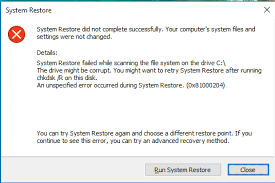
Windowsでシステムの復元エラー0x81000204を修正するにはどうすればよいですか?

Windowsの復元ユーティリティを使用してシステムの以前の動作状態を復元しようとしたときに、システム復元エラー0x81000204が報告されました。完全なエラーメッセージは次のようになります。 「システムの復元は正常に完了しませんでした。コンピュータのシステムファイルと設定は変更されていません。 問題を分析し、問題を引き起こす可能性のあるさまざまな理由があると結論付けました。これには、システムの不整合、ハードドライブ内の問題、問題のある復元設定が含まれます。 この問題の原因が何であれ、問題を修正してシステムを時間内に復元するために適用する必要がある効果的な解決策を以下に示します。 システムの復元エラー0x81000204の可能な修正 修正1:組み込みのユーティリティを使用してシステムをスキャンする この場合、最初にすべきことは、Windowsバージョンに付属している組み込みのトラブルシューティングユーティリティを使用することです。 Microsoftは、システム内のさまざまなコンポーネントをスキャンして、不整合や潜在的な問題がないかどうかを確認するために、このユーティリティを開発しました。 この方法では、CHKDSK、SFC、およびDISMツールを1つずつ使用して、問題を解決する方法を示します。これらのスキャンを実行するには、コマンドプロンプトを使用する必要があります。このプロセスには時間がかかる可能性があります。ですから、十分な時間があれば、これらに取り組んでください。 CHKDSKスキャン これは、ハードドライブ関連のエラーをチェックして修復するためのシステムツールです。簡単な形式で、CHKDSKスキャンは、ディスクボリュームのファイルシステムとそのメタデータの整合性をチェックし、特定した問題の修正を提供します。 考えられる問題には、ボリュームのマスターファイルテーブルのエントリの破損、個人のファイルのセキュリティ記述子の誤り、特定のファイルのサイズやタイムスタンプに関する情報の不完全または不正確などがあります。 また、ディスクボリューム上の不良セクタを探します。この不良セクタは、作成されたタイプに応じて、ソフトまたはハードになる可能性があります。ソフトセクターは誤ったデータ書き込みが原因で発生しますが、ハードセクターは物理的な損傷の結果です。 CHKDSKはそのような問題をチェックし、可能な修正を提供します。 Win+Rを押し、cmdと入力し、Ctrl + Shift + Enterを押して、管理者としてコマンドプロンプトを開きます。 コマンドプロンプトが表示されたら、次のコマンドを入力してEnterキーを押します。 chkdsk/x / f / r コンピュータが次回起動するときに確認ページが表示されたら、Yと入力します。 完了したら、PCを再起動し、次のWindowsの起動時に、chkdskがスキャンを開始する必要があります。 プロセスを完了させ、以前にエラーを引き起こしていたアクションを繰り返し、問題が解決されたかどうかを確認します。 SFCスキャン 前の方法が機能しない場合、システムの復元エラー0x81000204を引き起こしている問題を調べる必要がある次の領域は、保護されたシステムファイルです。システムファイルは、Windowsが正しく機能するために依存するファイルです。 …

Windowsでシステムの復元エラー0x81000204を修正するにはどうすればよいですか? Read More

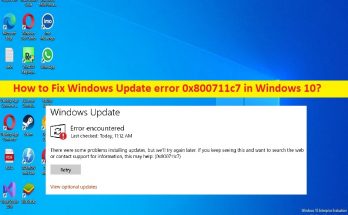
Windows10でWindowsUpdateエラー0x800711c7を修正する方法[手順]

Windows 10の「WindowsUpdateエラー0x800711c7」とは何ですか? この記事では、Windows10でWindowsUpdateエラー0x800711c7を修正する方法について説明します。問題を解決するための簡単な手順/方法が提供されます。議論を始めましょう。 「WindowsUpdateエラー0x800711c7」: これは、WindowsUpdateエラーと見なされる一般的なWindowsの問題です。このWindowsUpdateエラーは、通常、Windows組み込みの設定アプリを使用してWindows OSを更新しようとすると、Windows10/11コンピューターで表示されます。ご存じない場合、MicrosoftはMicrosoft Windowsオペレーティングシステムのアップデートとパッチを定期的にリリースして、すべての既知の問題を修正し、Windowsコンピューターにいくつかの新しいパフォーマンスの改善と機能を追加します。設定アプリを介してコンピューターにWindowsUpdateをインストールするのは非常にシンプルで簡単です。 ただし、何人かのユーザーは、Windows 10/11 OSを更新しようとしたときに、WindowsUpdateエラー0x800711c7の問題に直面したと報告しました。この問題の背後には、システムファイルの破損やレジストリの問題、コンピューターのマルウェアやウイルスの感染、Windows Updateサービスの問題、Windows Updateコンポーネントの破損、その他の問題など、いくつかの理由が考えられます。私たちの指示で問題を修正することが可能です。解決策を探しましょう。 Windows10/11でWindowsUpdateエラー0x800711c7を修正するにはどうすればよいですか? 方法1:Windowsサービスを有効にする ステップ1:Windows検索ボックスを介してWindowsPCで「サービス」アプリを開きます 手順2:[Windows Update]サービスを見つけてダブルクリックし、そのプロパティを開きます。 [スタートアップの種類]ドロップダウンから[自動]オプションを選択し、[サービスステータス]セクションの[開始]をクリックしてから、[適用]> [OK]ボタンをクリックして変更を保存し、コンピューターを再起動して、問題が解決したかどうかを確認します。 方法2:WindowsUpdateのトラブルシューティングを実行する Windowsに組み込まれているWindowsUpdateのトラブルシューティングで問題を解決できます。 ステップ1:Windowsサーチボックスを介してWindows PCで[設定]アプリを開き、[更新とセキュリティ]>[トラブルシューティング]>[追加のトラブルシューティング]に移動します 手順2:[Windows Update]トラブルシューティングツールを見つけて選択し、[トラブルシューティングツールの実行]をクリックし、画面の指示に従ってトラブルシューティングを終了します。終了したら、問題が解決したかどうかを確認します。 方法3:ディスク領域を解放する ステップ1:Windowsサーチボックスを介してWindows PCで[設定]アプリを開き、[システム]>[ストレージ]に移動します 手順2:[ストレージセンス]を選択してオンに切り替えます。 ステップ3:[Storage …

Windows10でWindowsUpdateエラー0x800711c7を修正する方法[手順] Read More

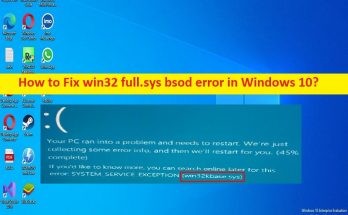
Windows10でwin32full.sysbsodエラーを修正する方法[手順]

Windows10の「win32full.sysbsodエラー」とは何ですか? この記事では、Windows10でwin32full.sysbsodエラーを修正する方法について説明します。問題を解決するための簡単な手順/方法が提供されます。議論を始めましょう。 「win32full.sysbsodエラー」: これは、ブルースクリーンオブデス(BSOD)エラーと見なされる一般的なWindowsの問題です。 BSODエラーは、「PCで問題が発生したため、再起動する必要があります。エラー情報を収集しているところです。その後、再起動します」と、SYSTEM_SERVICE_EXCEPTION(win32kbase.sys)、APC_INDEX_MIXMATCH、PAGE_FAULT_IN_NONPAGED_AREA、STOP 0x0000001E:KMODE_EXCEPTION_NOT_HANDLED – win32kfull_sys、 –win32kfull.sys。 BSODエラーは通常、コンピューターでの作業の途中、またはコンピューターの起動/再起動時に表示されます。この問題の背後には、デバイスドライバの破損/古さ、RAMまたはメモリの破損、システムファイルまたはレジストリの破損、コンピュータのマルウェアまたはウイルス感染、最近接続されたハードウェアの問題、またはコンピュータにインストールされたソフトウェアの問題など、いくつかの理由が考えられます。 すべてのデバイスドライバーが正しくインストールされており、コンピューターの最新の互換性のあるバージョンであることを確認する必要があります。そうでない場合、このタイプの問題に直面したくない場合は、コンピューターでデバイスドライバーの更新が必要です。私たちの指示で問題を修正することが可能です。解決策を探しましょう。 Windows10でwin32full.sysbsodエラーを修正する方法は? 方法1:「PC修復ツール」で「win32full.sysbsodエラー」を修正する 「PC修復ツール」は、BSODエラー、DLLエラー、EXEエラー、プログラム/アプリケーションの問題、コンピューター内のマルウェアやウイルスの感染、システムファイルやレジストリの問題、その他のシステムの問題を数回クリックするだけで簡単かつ迅速に見つけて修正する方法です。 。 PC修復ツールを入手する 方法2:デバイスドライバーを更新する 必要なすべてのデバイスドライバーを最新の互換性のあるバージョンに更新すると、問題を解決できます。これには自動ドライバー更新ツールを使用できます–グラフィックカードドライバー、サウンドカードドライバー、およびコンピューター内の他のデバイスドライバーを含むすべてのWindowsドライバーを更新できます。このツールは、下のボタン/リンクから入手できます。 自動ドライバー更新ツールを入手する 方法3:WindowsOSを更新する Windows OSを最新バージョンに更新すると、問題を解決できます。 ステップ1:Windowsサーチボックスを介してWindows PCで[設定]アプリを開き、[更新とセキュリティ]> [Windows Update]に移動して、[更新の確認]ボタンをクリックします ステップ2:利用可能なすべての更新をコンピューターにダウンロードしてインストールし、更新したら、コンピューターを再起動して、問題が解決したかどうかを確認します。 方法4:SFCスキャンを実行する この問題を解決するために、コンピューターでSFCスキャンを実行して、システムファイルの破損を修復できます。 ステップ1:Windowsの検索ボックスに「cmd」と入力し、キーボードの「SHIFT …

Windows10でwin32full.sysbsodエラーを修正する方法[手順] Read More

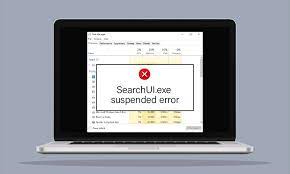
searchui.exeの一時停止エラーを修正する方法は?

Searchui.exe中断エラーは、バックグラウンドプロセスとのウイルス対策プログラムによって引き起こされる干渉が原因で発生することがよくあります。 SearchUIまたは検索ユーザーインターフェイスは、Crotonaと呼ばれるMicrosoftの検索アシスタントのコンポーネントです。 したがって、この問題が発生すると、Cortanaを使用できなくなります。一部の人々は、マイクを介してコマンドを与えることにより、Microsoftの検索アシスタントを使用するのが大好きです。ただし、特定のアプリやその他の理由により、特定の場合にはそうすることができません。 エラーを示すポップアップメッセージは、searchui.exeプロセスが一時停止されていることを示していますが、タスクマネージャーのバックグラウンドプロセスリストにあります。この問題は重大とは見なされず、簡単に解決できます。 ただし、その解決策に進む前に、この問題の原因となる可能性のある原因を確認してください。これらは: サードパーティのウイルス対策–サードパーティのウイルス対策ツールを使用している場合、ウイルス対策がそれを阻止しようとしているため、この問題が発生する可能性が高くなります。 古いWindows-更新されたWindowsバージョンで実行していない場合、この問題が発生する可能性があります。 UIは完璧である必要があるため、更新が必要です。 破損したパッケージフォルダ-Cortanaパッケージフォルダが破損しているためにファイルが破損している場合があります。これは通常、ファイルを削除したことを意味します。 問題の性質と、このエラーの原因となる可能性のある要因を理解した後、トラブルシューティングの解決策を見つけることができます。これらは以下のとおりです。 searchui.exe中断エラーの可能な修正 修正1:Windowsを最新のビルドに更新する 古いWindowsが問題の原因である可能性があります。 UIは完全ではないため、Windowsを更新した場合にのみ取得される製造元ページから更新する必要があります。 Windowsを更新します。タスクは非常に簡単です。従う必要のある手順は次のとおりです。 Win+Iを押して設定を開き、 [更新とセキュリティ]をクリックし、 次に、[更新の確認]をクリックします。 利用可能なものが利用可能な場合は、ダウンロードしてインストールするためのプロンプトが表示されます。 修正2:Cortanaのパッケージフォルダーを修正 パッケージフォルダが破損していると、上記の問題が発生する可能性があります。特定のケースでは、セーフモードでフォルダを削除する必要があります。デバイスを起動したら、次の手順を実行します。 Win+Xを押し、[コマンドプロンプト(管理者)]または[Windows Powershell(管理者)]を選択します。 コマンドラインに以下のコマンドを入力し、ユーザー名をシステムのユーザー名に置き換えることを忘れないでください。 RD / S / Q「C:\ Users …

searchui.exeの一時停止エラーを修正する方法は? Read More

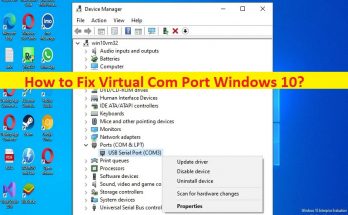
仮想ComポートWindows10を修正する方法[手順]

仮想ComポートWindows10を修正するためのヒント: この記事では、Virtual Com PortWindows10を修正する方法について説明します。問題を解決するための簡単な手順/方法が提供されます。議論を始めましょう。 Windows 10の「仮想Comポートの問題」: これは、仮想コムポートの問題と見なされる一般的なWindowsの問題です。この問題は、Windows10コンピューターのデバイスマネージャーで仮想Comポートを見つけることができないことを示しています。 RS232ポートオプションは使用できない場合があります。この問題は通常、Windows 10の更新後に発生します。一部の種類のデバイスでは、デフォルトでVirtualComPortドライバーが読み込まれなくなる可能性があります。この問題を解決する1つの可能な方法は、VirtualComPortドライバーをインストールすることです。 仮想COMポートドライバをインストールすると、コンピュータでCOMおよびLPTポートが表示されない/欠落する問題を修正することもできます。このソフトウェアは、仮想ヌルモデム接続を介して相互に通信する無制限の数の仮想コムポートペアを作成するように設計されています。 Windows10でVirtualComPortの問題に直面している場合は、解決策を見つけることができます。解決策を探しましょう。 Virtual Com Port Windows 10を修正する方法は? 方法1:仮想シリアルポートドライバーを使用して仮想Comポートを作成する ステップ1:公式サイトから仮想ポートドライバーをダウンロードし、コンピューターにインストールします ステップ2:仮想シリアルポートドライバーを起動して[ペア]タブに移動すると、カスタムポート名を手動で入力するか、ドロップダウンからポートを選択できます ステップ3:[作成]ボタンをクリックします。これで完了です。シリアルポートに表示される仮想Comポートがあります。 ステップ4:ペアを削除するには、デバイスマネージャーのシリアルポートエクスプローラーでペアを選択し、[ペア]タブを開いて[削除]をクリックします。 方法2:デバイスマネージャーで仮想Comポートドライバーを更新する ステップ1:Windowsサーチボックスを介してWindows PCで「デバイスマネージャー」を開き、仮想コムポートを探します ステップ2:それを右クリックし、[ドライバーの更新]を選択し、画面の指示に従って更新を完了します。更新したら、コンピューターを再起動して、問題が解決したかどうかを確認します。 方法3:WindowsPCでVirtualComPortドライバーの更新をダウンロードまたは再インストールする[自動的に] 「自動ドライバー更新ツール」を使用して、VirtualComPortドライバーを含むすべてのWindowsドライバーを更新することもできます。このツールは、下のボタン/リンクから入手できます。 自動ドライバー更新ツールを入手する 「PC修復ツール」を使用してWindowsPCの問題を修正します。 「PC修復ツール」は、BSODエラー、DLLエラー、EXEエラー、プログラム/アプリケーションの問題、コンピューター内のマルウェアやウイルスの感染、システムファイルやレジストリの問題、その他のシステムの問題を数回クリックするだけですばやく簡単に見つけて修正する方法です。 …

仮想ComポートWindows10を修正する方法[手順] Read More

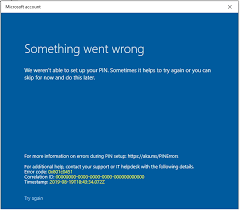
Windows Helloピンエラー0x801c0451を修正する方法は?

こんにちわ、あなた!現在、ノートパソコンのPINを設定できない状況にあります。いつも、WindowsHelloのPINエラー0x801c0451が発生します。私が物事を正しく設定する方法を手伝ってください。よろしくお願いします。 Windows hello pinエラー0x801c0451は、ユーザーがWindowsでPINを設定しようとしているときに発生します。この問題は、Windows10および11バージョンで一般的に見られます。システムを再起動するとエラーメッセージは消えますが、システムに特定の問題があることを示すのは永続性です。 ここでは、Windowsサインインオプションを構成する必要があります。問題は、問題が解決しない場合にどのようにそれを行うことができるかということです。未解決の問題は、システムクラッシュ、さらには予期しない問題、追加のエラーにつながる可能性があります。 人々はこれらの問題に遭遇し、どこからともなく出てきて、迅速で成功する可能性のある特定の原因や解決策がないため、イライラします。場合によっては、「問題が発生しました。ユーザーが今のところスキップして後で行うと、PINを正しく設定できません。 スリープモードの設定を変更すると、エラー0x801c0451が発生することがあります。これは重大なシステムエラーであり、BSODまたはその他の重大な損害につながる可能性があり、問題をできるだけ早く解決するように促します。 この問題は、システムに最近変更を加えた後、Windows OSのバージョンをアップグレードするか、Windowsを完全に更新するだけで発生します。スリープモードをオフにするか、パスワードをリセットする、ユーザーオプションを切り替えることは、可能な修正と見なされます。 必要な修正を取得するのに役立つ上記の問題について、以下に詳細なステップバイステップのトラブルシューティングソリューションを提供します。手動による修正に関与したくない場合は、読み続けてください。修正プロセスを自動的に操作するためのツールとして提案します。 WindowsHelloピンエラー0x801c0451の可能な修正 修正1:スリープモードを無効にする タスクバーの検索メニューで、control.exeと入力し、Enterキーを押します。 ビューを大きなアイコンとして設定し、 電源オプションを選択し、 次に、右側のウィンドウで、[プラン設定の変更]をクリックし、[バッテリー使用中]オプションと[接続済み]オプションの両方で、[コンピューターをスリープ状態にしない]に設定します。 変更を保存し、問題が解決した場合は次を確認します。 修正2:PINをリセット 検索ボックスに「サインインオプション」と入力し、Enterキーを押します。 右側のウィンドウで、PIN(Windows Hello)またはWindowsHelloPINを選択します。 [PINを忘れた場合]をクリックします。 Microsoftアカウントの資格情報を入力し、 [続行]をクリックして確認し、 新しいPINを挿入します。 修正3:OSアップデートをアンインストールする Win+Rを押し、apwiz.cplと入力して、Enterキーを押します。 [インストールされた更新の表示]をクリックします。 MicrosoftWindowsセクションでシステムのKBバージョンを見つけます。 更新を右クリックして、アンインストールを選択します。 …

Windows Helloピンエラー0x801c0451を修正する方法は? Read More