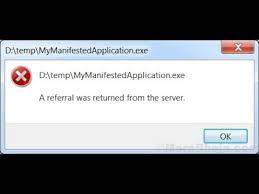
紹介を修正する方法は、Windows 10のサーバーから返されましたか?

「Windows10でサーバーから紹介が返されました」というエラーは、プログラムのダウンロードと実行、ドライバーの更新、オペレーティングシステム全体のインストールなど、ほとんどすべてを実行しているときに発生するという報告があります。以下に、問題を解決するために試す必要のあるさまざまな修正方法を示します。 紹介の可能な修正がWindows10のサーバーから返されました 修正1:グループポリシーエディターの特定の設定を微調整する この問題は、ローカルのグループポリシーエディターで特定の設定を変更することで解決できます。必要な手順は次のとおりです。 グループポリシーエディターを検索し、最初の結果を押して開きます。 [コンピューターの構成]セクションに移動し、[Windowsの設定]をダブルクリックして、[セキュリティの設定]> [ローカルポリシー]、[セキュリティオプション]、[セキュリティオプション]の順に移動します。 ユーザーアカウント制御をダブルクリック:署名および検証されたポリシーオプションである実行のみを昇格します。 [無効にする]チェックボックスをオンにして、変更を適用してから、グループポリシーエディターを終了します。 変更を行うためにデバイスを再起動し、問題が引き続き発生する場合は次の手順を確認します。 修正2:UACを低い設定に設定する あなたがすべきもう一つの修正は、UAC設定をもう少しリラックスするように設定することです: スタートメニューで、コントロールパネルを検索し、[OK]ボタンを押します。 [表示方法]オプションを[大きいアイコン]に切り替えて、[ユーザーアカウント]オプションを見つけます。 それをクリックしてから、[ユーザーアカウント制御設定の変更]をクリックします。 スライダーで、最上位に設定されている場合は、値を減らして、これが役立つかどうかを確認します。 修正3:管理者としてプログラムをインストールする 「Windows10でサーバーから紹介が返されました」というエラーは、管理者としてログを記録しようとした直後に消える可能性があります。これはバグを示しており、コマンドプロンプトでいくつかのコマンドを使用してロックを解除できる非表示の管理者アカウントを使用している場合、特定のプログラムに対して修正が加えられています。 1つのファイルだけで問題を処理している場合は、このソリューションをお勧めします。 ログイン画面で、電源アイコンをクリックし、Shiftキーを押しながら再起動ボタンをクリックします。 ブルースクリーンが表示されたら、[トラブルシューティング]>[詳細オプション]>[コマンドプロンプト]をクリックします。 以下のコマンドをコピーして貼り付け、Enterキーを押します。 ネットユーザー管理者/active:yes この管理者アカウントにログインし、すべての準備が整うまで辛抱強く待ちます。 今すぐコンピューターを再起動し、新しい管理者アカウントにログインして、問題のあるファイルまたはプロセスを実行します。 以下のコマンドを使用してプロセスを終了したら、非表示の管理者アカウントを無効にします。 ネットユーザー管理者/active:no 修正4:問題のあるファイルの署名を信頼できる署名に追加する 実行またはインストールしようとしているファイルに属する証明書の信頼を開始するようにWindowsに指示するだけです。これは、Windows10でサーバーから紹介が返された問題を解決するのに役立ちます。 Windowsエクスプローラーから問題のあるファイルに移動します。 …

紹介を修正する方法は、Windows 10のサーバーから返されましたか? Read More
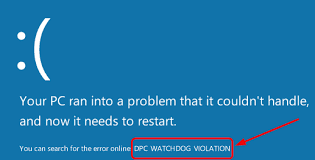
Windows 11でdpcウォッチドッグ違反エラーを修正するにはどうすればよいですか?

多くの人がWindows11のDPCウォッチドッグ違反エラーについて報告しています。画面に0x00000133停止コードの黒い画面エラーが表示されます。エラーは通常、特定のソフトウェアを使用している場合、または場合によっては非常にランダムに発生します。 DPCは、DeferredProcedureCallの略です。エラーメッセージは、DPCが必要以上に長く実行された場合に発生します。このため、ウォッチドッグバグチェッカーは応答を取得するのに時間がかかりすぎ、その結果、上記のエラーメッセージが画面に表示されます。 この問題は、SSCストレージを搭載したPCでよく発生します。 Windows 10リリースでも、SSDドライブの製造元が、最新のOS用に更新されたドライバーまたはファームウェアをリリースする必要があるため、この問題が発生しました。 この問題は、互換性のないハードウェア、iaStorA.sysドライバーファイル、およびプログラム間のソフトウェアの競合に関連している可能性があります。一部のユーザーは、Storahci.sysドライバーファイルをインストールするだけで問題を修正しました。一部のユーザーにとって、システムファイルスキャンおよびディスクスキャンコマンドツールは、必要な修正を取得するのに役立ちます。  他のユーザーは、互換性のないハードウェアを切断し、競合するソフトウェアを削除することで、必要な修正を取得します。以下を確認してください。簡単に修正できるように、考えられるすべての解決策を段階的に提供しています。 Windows11でのdpcウォッチドッグ違反エラーの可能な修正 修正1:外部ハードウェアデバイスのプラグを抜く マウスとキーボードに加えて、プリンタ、ゲームコントローラ、外部USBストレージデバイスなど、PCからすべての外部ハードウェアをプラグアウトします。この後もエラーが続くか確認してください。いいえの場合、以前に接続された周辺機器の1つが問題の原因でした。それらを一度に1つずつ接続して原因を見つけ、そのドライバーを更新して、問題の原因となっている可能性のある非互換性の問題を削除してみてください。 修正2:SFCスキャンを実行する Windows+Sキーを使用してアクセスできる検索ボックスで、cmdと入力し、Enterキーを押します。 コマンドプロンプトの検索結果を右クリックし、[管理者として実行]コンテキストメニューオプションを選択します。 以下のコマンドを入力し、Enterキーを押します。 DISM.exe / Online / Cleanup-image / Restorehealth 次に、SFCスキャンを実行し、SFCコマンドを入力して、Returnキーを押します。 sfc / scannow スキャンプロセスを完了させ、Windowsの再起動時に問題が引き続き発生する場合は、次のプロセスを確認します。 修正3:CHKDSKディスクスキャンを実行する 管理者としてコマンドプロンプトを開き、 以下のコマンドを入力して、Enterキーを押します。 chkdsk …

Windows 11でdpcウォッチドッグ違反エラーを修正するにはどうすればよいですか? Read More

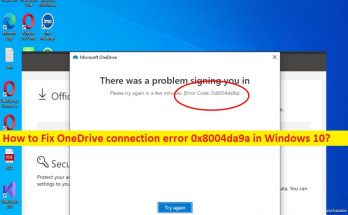
Windows10でOneDrive接続エラー0x8004da9aを修正する方法[手順]

Windows 10の「OneDrive接続エラー0x8004da9a」とは何ですか? この記事では、Windows10でOneDrive接続エラー0x8004da9aを修正する方法について説明します。問題を解決するための簡単な手順/方法について説明します。議論を始めましょう。 「OneDrive接続エラー0x8004da9a」: 「OneDrive」:OneDriveまたはSkyDriveは、Microsoftが運営するファイルホスティングサービスです。これにより、登録ユーザーはファイルを共有および同期できます。また、MicrosoftOfficeのWebバージョンのストレージバックエンドとしても機能します。 5Gbのストレージスペースを無料で提供し、100GB、1TB、および5TBのストレージオプションを個別に、またはOffice365サブスクリプションで利用できます。 Microsoft Windowsにバンドルされており、macOS、Android、iOS、Microsoft Phone、Xbox 360、XboxSeriesXおよびSで利用できます。 ただし、WindowsコンピューターでOneDrive接続エラー0x8004da9aに直面した後、OneDriveサーバーに接続するか、OneDriveを起動して実行しようとしたユーザーが何人か報告しました。この問題は、WindowsコンピューターでOneDriveクライアントを起動して実行できず、何らかの理由でOneDriveサーバーに接続できないことを示しています。この問題の背後にある考えられる理由は、一時的なOneDriveアカウントのログインの問題、およびMicrosoftのOneDriveサーバーの問題である可能性があります。 この問題は、OneDriveクライアントのキャッシュの破損、OneDriveアプリの破損/古さ、OneDriveに関連する誤った設定、システム設定の問題、コンピューターのマルウェアまたはウイルス感染、インターネット接続の問題、およびその他の問題が原因で発生する可能性があります。私たちの指示で問題を修正することが可能です。解決策を探しましょう。 Windows 10でOneDrive接続エラー0x8004da9aを修正するにはどうすればよいですか? 方法1:「PC修復ツール」を使用してOneDrive接続エラー0x8004da9aを修正する 「PC修復ツール」は、BSODエラー、DLLエラー、EXEエラー、プログラム/アプリケーションの問題、コンピューター内のマルウェアやウイルスの感染、システムファイルやレジストリの問題、その他のシステムの問題を数回クリックするだけで簡単かつ迅速に見つけて修正する方法です。 。 PC修復ツールを入手する 方法2:OneDriveアプリを更新する OneDriveアプリを最新バージョンに更新すると、問題を解決できます。 ステップ1:タスクバーまたは通知領域で[OneDrive]アイコンを見つけてクリックします ステップ2:[ヘルプと設定]ボタンをクリックして、[設定]を選択します 手順3:[バージョン情報]タブをクリックし、[Microsoft OneDriveについて]に移動して、バージョンのリンクをクリックします。これにより、サポートページが起動します。 OneDriveのバージョンを、サポートされているページに記載されている最新バージョンと比較し、[OneDrive for Windowsをダウンロード]をクリックして、最新のOneDriveバージョンのアプリをインストールします ステップ4:完了したら、問題が解決したかどうかを確認します。 方法3:OneDriveキャッシュをリセットする 手順1:キーボードの[Windows …

Windows10でOneDrive接続エラー0x8004da9aを修正する方法[手順] Read More

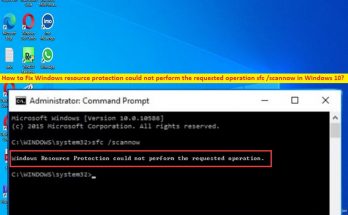
Windowsのリソース保護を修正する方法は、要求された操作を実行できませんでしたsfc /scannow[手順]

Windows10で「Windowsリソース保護が要求された操作sfc/scannowを実行できませんでした」の問題とは何ですか? この記事では、Windowsリソース保護を修正する方法について説明します。Windows10で要求された操作sfc /scannowを実行できませんでした。問題を解決するための簡単な手順/方法が提供されます。議論を始めましょう。 「Windowsリソース保護は、要求された操作sfc / scannowを実行できませんでした」: 「sfc/scannow」:sfc / scannowまたはシステムファイルチェッカーは、破損したWindowsシステムファイルをスキャンして復元できるMicrosoftWindowsのユーティリティです。これは、Windows 7、Windows10/11を含むすべてのMicrosoftWindowsOSバージョンで利用できます。これは、レジストリキーとフォルダ、および重要なシステムファイルを保護するWindowsリソース保護「WRP」と統合されています。 Windowsコンピューターのsfc/scannowは特定のファイルをスキャンでき、オフラインのWindowsインストールフォルダーに対してスキャンを実行して、破損したファイルを置き換えることができます。 ただし、一部のユーザーは、破損したWindowsシステムファイルをスキャンして復元するためにコンピューターでsfc / scannowまたはSFCスキャンを実行すると、Windowsリソース保護がWindows10で要求された操作sfc/scannowの問題を実行できないことに直面したと報告しました。この問題は、何らかの理由でWindowsコンピューターで「sfc/scannow」コマンドを実行できないことを示しています。この問題の背後にある考えられる理由は、ハードディスクドライブと不良セクタの破損、コンピュータのマルウェアまたはウイルス感染、およびその他の問題である可能性があります。解決策を探しましょう。 Windowsリソース保護を修正する方法は、Windows10で要求された操作sfc/ scannowを実行できませんでしたか? 方法1:「PC修復ツール」を使用して「Windowsリソース保護が要求された操作sfc/scannowを実行できませんでした」を修正します 「PC修復ツール」は、BSODエラー、DLLエラー、EXEエラー、プログラム/アプリケーションの問題、コンピューター内のマルウェアやウイルスの感染、システムファイルやレジストリの問題、その他のシステムの問題を数回クリックするだけで簡単かつ迅速に見つけて修正する方法です。 。 PC修復ツールを入手する 方法2:セーフモードでSFCスキャンを実行する ステップ1:Windowsサーチボックスを介してWindowsPCで「システム構成」アプリを開きます ステップ2:[ブート]タブをクリックし、[セーフブート]にチェックマークを付け、[OK]ボタンを押してから、コンピューターを再起動します ステップ3:セーフモードのWindows PCになったら、「sfc / scannow」コマンドを実行して、それが機能するかどうかを確認します。 方法3:CHKDSKスキャンを実行する コンピューターでCHKDSKスキャンを実行して、ハードディスクドライブの問題を修復し、この問題を解決できます。 ステップ1:Windowsの検索ボックスに「cmd」と入力し、キーボードの「SHIFT …

Windowsのリソース保護を修正する方法は、要求された操作を実行できませんでしたsfc /scannow[手順] Read More

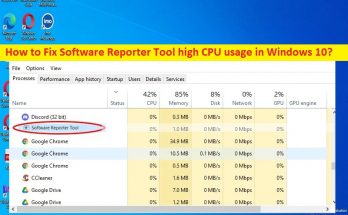
Windows10でSoftwareReporterToolの高いCPU使用率を修正する方法[手順]

Windows10の「SoftwareReporterToolの高いCPU使用率」とは何ですか? この記事では、Windows10でSoftwareReporterToolの高いCPU使用率を修正する方法について説明します。問題を解決するための簡単な手順/方法が提供されます。議論を始めましょう。 「SoftwareReporterToolのCPU使用率が高い」問題: 「ソフトウェアレポーターツール」:ソフトウェアレポーターツールは、クリーンアップツールと呼ばれるGoogleChromeの機能です。この機能の役割は、Chromeの通常の処理に影響を与えるツールに対するマルウェアを監視することです。有害なソフトウェアを削除し、収集したデータをGoogleに報告します。これはバックグラウンドプロセスであるため、機能させるために構成する必要はありません。これは、クラッシュを最小限に抑え、GoogleChromeを使用する際のユーザーエクスペリエンスを向上させることを目的として設計されています。 ただし、何人かのユーザーは、Windows10コンピューターでSoftwareReporterToolのCPU使用率が高い問題に直面したと報告しました。どのプログラムがシステムの速度低下の問題を引き起こしているかを確認するためにWindows10コンピューターでタスクマネージャーアプリを開くと、システムリソースを消耗している[CPU]使用状況セクションでSoftwareReporterToolの割合が高くなる場合があります。この種の問題は、コンピューターの一時的な問題が原因で発生する場合があります。 この問題を解決するためにコンピュータを再起動するだけで一時的な問題を修正し、それが機能するかどうかを確認できます。この問題の背後にある考えられる理由は、Google Chromeの破損/古さ、Google Chromeやシステムの設定の誤り、コンピューターでのマルウェアやウイルスの感染、他の競合するソフトウェアの干渉、その他の問題である可能性があります。私たちの指示で問題を修正することが可能です。解決策を探しましょう。 Windows10でSoftwareReporterToolの高いCPU使用率を修正するにはどうすればよいですか? 方法1:「PC修復ツール」を使用してSoftwareReporterToolの高いCPU使用率を修正する 「PC修復ツール」は、BSODエラー、DLLエラー、EXEエラー、プログラム/アプリケーションの問題、コンピューター内のマルウェアやウイルスの感染、システムファイルやレジストリの問題、その他のシステムの問題を数回クリックするだけで簡単かつ迅速に見つけて修正する方法です。 。 PC修復ツールを入手する 方法2:GoogleChromeを更新する ステップ1:[Google Chrome]を開き、右上隅にある[Three-Dots]アイコンをクリックして、[Help]> [AboutGoogleChrome]をクリックします ステップ2:これにより、利用可能なアップデートが自動的にダウンロードされてインストールされます。完了したら、Google Chromeを再起動して、問題が解決したかどうかを確認します。 方法3:Chromeキャッシュをクリアする ステップ1:[Google Chrome]を開き、右上隅にある[3つのドット]アイコンをクリックして、[その他のツール]>[閲覧データの消去]を選択します ステップ2:[時間範囲]ドロップダウンから[すべての時間]を選択し、キャッシュとCookieに関連するすべてのチェックボックスを選択し、[データの消去]ボタンを押してデータの消去を確認します。完了したら、ブラウザを再起動して、問題が解決したかどうかを確認します。 方法4:Chromeの設定でSoftwareReporterToolを無効にする ステップ1:Google Chromeを開き、右上隅にある[3つのドット]アイコンをクリックして、[設定]を選択します ステップ2:[詳細設定]を展開し、右側のウィンドウで[システム]を選択し、[GoogleChromeが閉じているときにバックグラウンドアプリの実行を続行する]を無効にします 手順3:[パソコンのクリーンアップ]を開き、[有害なソフトウェアについてGoogleに詳細を報告する]のチェックを外します ステップ4:完了したら、ブラウザを再起動して、問題が解決したかどうかを確認します。 方法5:SoftwareReporterToolのEXEファイルを削除/名前変更する …

Windows10でSoftwareReporterToolの高いCPU使用率を修正する方法[手順] Read More

Windows Updateエラー0x800f0900を修正する方法は?

こんにちわ、あなた! Windowsを更新しようとするたびに、エラー0x800f0900が表示されます。私は今何をすべきか理解できませんでした。問題を解決するのを手伝ってください。 ほとんどの場合、ユーザーはWindowsUpdateの実行に多くのことをする必要はありません。多くの場合、プロセスは自動です。完了したら、新しいパッチを適用するためにWindowsを再起動する必要があります。ごく最近、人々はWindowsUpdateエラー0x800f0900に遭遇しました。 システムを最新バージョンに更新することはできません。各WindowsUpdateには、特定のKB番号が付けられています。影響を受けたユーザーは、KB4464218、KB4493437、KB4499167などのアップデートをダウンロードできないと報告しました。 当初、問題は2017年10月にWindows 10バージョン1709がリリースされたときに始まりました。ただし、問題が解決せず、何年経ってもユーザーにエラー0x800f0900が発生することに注意してください。以下に、エラーの解決に役立ついくつかの修正を示します。 WindowsUpdateエラー0x800f0900の可能な修正 修正1:WindowsUpdateのトラブルシューティングを実行する まず、Windows Updateのトラブルシューティングを使用して、一般的なWindows Update関連のエラーをチェックし、自動修正を取得する必要があります。トラブルシューティングを実行する方法は次のとおりです。 WindowsSearchで、Troubleshootと入力し、Enterキーを押します。 追加のトラブルシューティングをクリックします。 次に、[Windows Update]エントリで、[トラブルシューティングツールの実行]を押します。 修正2:システムファイルチェッカーを使用する  システムファイルの破損が原因でエラーが発生した場合は、問題を軽減するために以下の一連のコマンドを設定する必要があります。 WindowsSearchで、cmdと入力して右クリックし、[管理者として実行]を選択します。 sfc/scannowと入力し、Enterキーを押します。 スキャンプロセスが完了したら、以下のコマンドを使用して、それぞれの後にEnterキーを押します。 DISM/オンライン/クリーンアップ-画像/CheckHealth DISM/オンライン/クリーンアップ-画像/ScanHealth DISM / Online / Cleanup-Image / RestoreHealth PCを再起動して、問題が解決したかどうかを確認します。 …

Windows Updateエラー0x800f0900を修正する方法は? Read More

Windows 10/11のファイルを開く際の0行目のエラーを修正するにはどうすればよいですか?

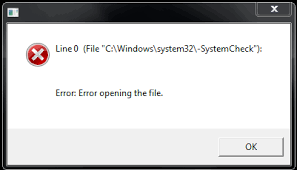
何人かのWindows10および11ユーザーが、「ファイルを開く際の行0エラー」が発生したと報告しています。 PCが起動するたびに、この起動エラーを引き起こす可能性のあるファイルが複数あります。問題を引き起こす可能性のあるさまざまな理由があります。これらには以下が含まれます: 残りの自動実行–この問題が発生する可能性のある最も一般的なケースの1つは、PCに、存在しなくなったそのようなアプリの1つまたは複数の自動実行キーが含まれている場合です。この問題を解決する最も簡単な方法は、自動実行ユーティリティを使用して、問題のある自動実行ファイルを特定して削除することです。  ウイルス感染–マルウェア感染は、議論中の問題を引き起こしているもう1つの理由である可能性があります。ウイルス対策プログラムを使用してセキュリティスキャンを開始し、感染を検出して削除できることを確認します。 サードパーティプログラムの干渉–スタートアップエラーは、スタートアップサービスまたはアプリとWindowsの間の競合の結果である可能性があります。確認するには、基本的なスタートアッププログラムとドライバーのみを使用してWindowsを強制的に起動する必要があります。クリーンブートは、特定の問題を引き起こしている可能性のある互換性のないプログラムを見つけるのに役立ちます。 システムファイルの破損–破損したシステムファイルは、上記の問題の結果である可能性があります。この場合は、DISMおよびSFCスキャンを実行することをお勧めします。ケースが非常に深刻な場合は、クリーンインストールまたは修復インストールを実行することをお勧めします。 議論中の問題を引き起こす可能性のある潜在的な原因を調査しました。それでは、影響を受けるユーザーが問題を正常に取り除くために使用する必要があるさまざまな検証済みの修正を見てみましょう。 ファイルを開く0行目のエラーの可能な修正 修正1:自動実行を介して自動実行キーを削除する 開始エラーが特定のファイルにリンクされている場合、セキュリティスイートがファイル感染の構成要素である悪意のあるファイルを削除した可能性があります。もう1つの可能性は、親アプリがシステム内に存在しなくなった場合でも、起動プロセス中に呼び出され続ける残りのファイルが存在する可能性があることです。 この場合、Autorunsと呼ばれるMicrosoft承認のソフトウェアを使用して、不要なrunonce、run、startupディレクトリ、およびレジストリキーをすべて検索、グループ化、および削除する必要があります。特定のケースでは、スタートアップアイテム(oレジストリキー)を削除する必要があります。ツールを使用して上記の操作を実行する方法のチュートリアルは次のとおりです。 ブラウザで、Autorunsダウンロードページに移動し、関連するWebサイトから、[AutorunsとAutorunscのダウンロード]を選択します。 ダウンロードが完了したら、ファイルを解凍し、Autoruns実行可能ファイルをダブルクリックして起動します。 自動実行が正常に起動されたら、待って、すべてのリストに入力します。 次に、リストを下にスクロールして自動実行エントリに移動し、エラーの終了時に指定されたファイルに移動します。 たとえば、「AutoIt Error Line 0 file C:\ Users \ 65875 \ AppData \ Roaming \ ServiceGet …

Windows 10/11のファイルを開く際の0行目のエラーを修正するにはどうすればよいですか? Read More

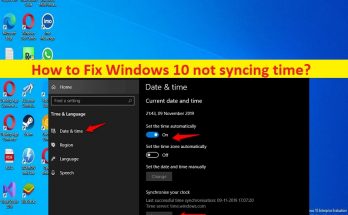
時刻が同期しないWindows10を修正する方法[手順]

時刻が同期しないWindows10を修正するためのヒント: この記事では、時刻が同期しないWindows10を修正する方法について説明します。問題を解決するための簡単な手順/方法が提供されます。議論を始めましょう。 「Windows10が時刻を同期していません」: これは、WindowsTimeの問題またはWindowsTimenotSyncingの問題と見なされる一般的なWindowsの問題です。この問題は、Windows 10コンピューターのタスクバーに間違った時刻が表示されており、Windowsコンピューターの時刻を同期できないことを示しています。並べ替えると、Windowsコンピュータは、デバイスを再起動するたびに正しい時刻に同期されない場合があります。このような場合は、再起動するたびに日付と時刻を手動で更新するか、手順に従って問題を修正できます。 この問題の背後にある考えられる理由は、時間同期タスクの無効化、Timeサービスの問題、インターネットタイムサーバーまたはWindows Timeサービスの問題、コンピューターのマルウェアまたはウイルス感染、およびその他の問題である可能性があります。私たちの指示で問題を修正することが可能です。解決策を探しましょう。 時刻が同期しないWindows10を修正するにはどうすればよいですか? 方法1:「Windows10が時刻を同期しない」を「PC修復ツール」で修正する 「PC修復ツール」は、BSODエラー、DLLエラー、EXEエラー、プログラム/アプリケーションの問題、コンピューター内のマルウェアやウイルスの感染、システムファイルやレジストリの問題、その他のシステムの問題を数回クリックするだけで簡単かつ迅速に見つけて修正する方法です。 。 PC修復ツールを入手する 方法2:SynchronizeTimeタスクを有効にする ステップ1:キーボードの「Windows + R」キーを押し、「実行」ウィンドウに「tasksched.msc」と入力し、「OK」ボタンを押して「タスクスケジューラ」を開き、左ペインの次のパスに移動します タスクスケジューラライブラリ->Microsoft。>Windows ステップ2:[Windows]の下で、下にスクロールして[時刻の同期]を選択します ステップ3:右ペインの[名前]列で、[SynchronizeTime]を右クリックし、[有効にする]をクリックします。完了したら、問題が解決したかどうかを確認します。 方法3:WindowsTimeサービスを再起動します ステップ1:Windowsサーチボックスを介してWindowsPCで「サービス」アプリを開きます 手順2:[Windows Time]サービスを見つけて右クリックし、サービスが既に実行されている場合は[再起動]を選択します。そうでない場合は、右クリックして[開始]を選択し、サービスを開始/再開します ステップ3:完了したら、問題が解決したかどうかを確認します。 方法4:WindowsTimeサービスを再登録してTimeを再同期する ステップ1:Windowsの検索ボックスに「cmd」と入力し、キーボードの「SHIFT + ENTER」キーを押して、「管理者としてコマンドプロンプト」を開きます ステップ2:次のコマンドを入力し、それぞれの後に「Enter」キーを押して実行します。 ネットストップw32time …

時刻が同期しないWindows10を修正する方法[手順] Read More

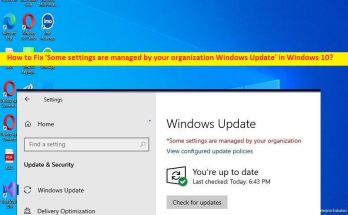
修正方法一部の設定は、組織によって管理されていますWindows10のWindowsUpdate[手順]

Windows 10の「一部の設定は組織のWindowsUpdateによって管理されています」とは何ですか? この記事では、修正方法について説明します。一部の設定は、Windows10の組織のWindowsUpdateによって管理されます。問題を解決するための簡単な手順/方法が提供されます。議論を始めましょう。 「一部の設定は組織のWindowsUpdateによって管理されています」: これは、WindowsUpdateエラーと見なされる一般的なWindowsの問題です。このエラーは通常、Windowsの組み込み設定アプリを使用してWindows10OSを最新バージョンに更新しようとしたときに表示されます。このエラーは、Windows 10のアップグレード後に設定アプリケーションを使用して一部の設定を変更しようとした場合、またはコンピューターの背景やロック画面を変更した場合にも表示されます。エラーメッセージは、Cortana、WindowsUpdateなどのほとんどすべての場所で表示される可能性があります。 「一部の設定は組織のWindowsUpdateによって管理されています」エラーは、主にWindows 10にアップグレードしようとしたときに発生します。これは、組織が従業員によるコンピューター設定へのアクセスを制限できるようにする、かなり前からのWindowsの設定です。更新プロセス中にオプションを適切に構成しなかった場合、このエラーが発生する可能性があります。設定/機能へのアクセスが、存在しない発信元によって制限されている可能性があります。私たちの指示で問題を修正することが可能です。解決策を探しましょう。 修正方法一部の設定は、組織のWindows10のWindowsUpdateによって管理されていますか? 方法1:「PC修復ツール」で「一部の設定は組織のWindowsUpdateによって管理されています」エラーを修正します 「PC修復ツール」は、BSODエラー、DLLエラー、EXEエラー、プログラム/アプリケーションの問題、コンピューター内のマルウェアやウイルスの感染、システムファイルやレジストリの問題、その他のシステムの問題を数回クリックするだけで簡単かつ迅速に見つけて修正する方法です。 。 PC修復ツールを入手する 方法2:修正一部の設定は、ローカルグループポリシーエディターを変更することにより、組織のWindowsUpdateエラーによって管理されます ステップ1:キーボードの「Windows + R」キーを押し、「実行」ウィンドウに「gpedit.msc」と入力し、キーボードの「CTRL + SHIFT + ENTER」キーを押して、管理者と一緒に「ローカルグループポリシーエディター」を開き、に移動します。次のパス コンピューターの構成/管理用テンプレート/Windowsコンポーネント/データ収集とプレビュービルド ステップ2:右ペインで、[テレメトリを許可]という名前のアイテムを見つけ、ダブルクリックして編集し、ドロップダウンから[有効]ラジオオプションを選択し、[3番目のオプション(フル)]を選択して、[適用]をクリックします。変更を保存してウィンドウを終了するには ステップ3:アイテムを再度開き、[未構成]のオプションを選択して変更を保存します。完了したら、問題が解決したかどうかを確認します。 方法3:アプリケーションへのアクセスを手動で許可する アプリケーションへのアクセスを手動で許可することで、問題の修正を試みることもできます。 Windows Update: 手順1:上記の方法を使用して管理者として「ローカルグループポリシーエディター」を開き、次のパスに移動します コンピューターの構成/管理用テンプレート/Windowsコンポーネント/WindowsUpdate …

修正方法一部の設定は、組織によって管理されていますWindows10のWindowsUpdate[手順] Read More

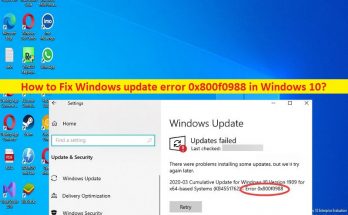
Windows10でWindowsUpdateエラー0x800f0988を修正する方法[手順]

Windows 10の「WindowsUpdateエラー0x800f0988」とは何ですか? この記事では、Windows10でWindowsUpdateエラー0x800f0988を修正する方法について説明します。問題を解決するための簡単な手順/方法が提供されます。議論を始めましょう。 「WindowsUpdateエラー0x800f0988」: Microsoft Windowsオペレーティングシステムの定期的なリリースアップデートとパッチにより、すべての既知の問題を修正し、Windowsコンピューターにいくつかの新機能とパフォーマンスの改善を追加します。組み込みの設定アプリを使用して、Windows10コンピューターに最新のWindowsUpdateまたはパッチをインストールするのは非常に簡単で簡単です。これを行うには、Windows PCで[設定]アプリを開き、[更新とセキュリティ]> [Windows Update]に移動し、[更新の確認]ボタンをクリックして、利用可能なすべての更新をコンピューターにダウンロードしてインストールする必要があります。 ただし、何人かのユーザーは、Windows 10 OSを最新バージョンに更新しようとしたときに、Windows10コンピューターでWindowsUpdateエラー0x800f0988に直面したと報告しました。この問題は、何らかの理由で設定アプリからWindowsPCにWindowsUpdateをダウンロードしてインストールできないことを示しています。エラーは、「アップデートのインストールで問題が発生しましたが、後で再試行します」というメッセージとともに表示されます。 (Windows 10 1909の累積的な更新(KB4528760)–エラー0x800f0988)」。 この問題の背後には、システムファイルやレジストリの破損、コンピューターのマルウェアやウイルスの感染、Windows Updateコンポーネントの破損、その他の問題など、いくつかの理由が考えられます。私たちの指示で問題を修正することが可能です。解決策を探しましょう。 Windows 10でWindowsUpdateエラー0x800f0988を修正するにはどうすればよいですか? 方法1:「PC修復ツール」を使用してWindowsUpdateエラー0x800f0988を修正する 「PC修復ツール」は、BSODエラー、DLLエラー、EXEエラー、プログラム/アプリケーションの問題、コンピューター内のマルウェアやウイルスの感染、システムファイルやレジストリの問題、その他のシステムの問題を数回クリックするだけで簡単かつ迅速に見つけて修正する方法です。 。 PC修復ツールを入手する 方法2:タスクマネージャーを介してStartComponentCleanupを実行する ステップ1:キーボードの「Windows + R」キーを押し、「実行」ウィンドウに「taskschd.msc」と入力し、「OK」ボタンを押して「タスクスケジューラ」を開き、次のパスに移動します Library \ Microsoft …

Windows10でWindowsUpdateエラー0x800f0988を修正する方法[手順] Read More