2段階認証プロセスでOutlookを設定するにはどうすればよいですか?

サイバー攻撃から保護する唯一の方法が複雑なパスワードを使用することであり、アカウントでの疑わしいアクティビティのためにユーザーを頻繁に変更しなければならなかったのは、10年ほど前のことです。 2要素認証(2FA)、多要素認証(MF)、または多くのインターネットプラットフォームがプラットフォーム上のサブスクライバーをオンライン詐欺師から保護するために使用している保護の追加レイヤーのような2段階認証のおかげです。 ここでは、この記事では、2段階認証プロセスを使用してOutlookを設定する方法について説明します。プロセス全体は、Microsoftアカウントで2段階認証を有効にすることと、Outlookで2段階認証を使用してMicrosoftアカウントを設定することを含む2つの部分に分けることができます。下記の関連手順を確認してください。 2段階の検証でOutlookを設定する方法をガイドします パート1:Outlook.comおよびHotmailアカウントで2段階認証を有効にする方法 Microsoftは、常に2段階認証プロセスを使用することをユーザーに推奨しています。 outlook.com、live.com、hotmail.comなどのMicrosoftアカウント、またはYahoo.com、Gmail.com、icloud.comなどの他のサードパーティドメインをお持ちの場合は、以下の手順に従って2つを有効にする必要があります。 -ステップ検証: Microsoftアカウントページを開き、アカウントの詳細を使用してサインインします。 正常にサインインした後、[セキュリティ]タブに移動し、[セキュリティの詳細オプション]ボックスを選択して、[開始]をクリックします。 次に、[追加のセキュリティ]で、[2段階認証]の[オンにする]オプションをクリックします。 [次へ]を選択して続行します。 新しく開いたウィンドウに、25文字の英数字の回復コードが表示されます。後で使用できるように保存し、[次へ]をクリックして続行します。 提供された指示に従って電話でOutlookアプリをセットアップし、完了したら[次へ]をクリックします。 最後に、[完了]ボタンをクリックすると、認識されないアプリまたはデバイスからサインインしようとすると、アカウントにアクセスしようとしているのはあなたであることを認証するための通知が携帯電話に表示されます。 パート2:Outlookデスクトップアプリで2段階認証プロセスを使用してOutlookをセットアップする Office 365、Outlook 2019、およびOutlook 2016 通常のMSアカウントのクレデンシャルを使用して、OutlookにMSアカウントを追加します。方法は次のとおりです。 PCでOutlookアプリを起動します。 メールアドレスを入力し、[接続]をクリックします。 パスワードを入力し、[サインイン]オプションをクリックします。 次の画面で、電話のMicrosoftAuthenticatorアプリにコードが表示されます。そのコードを入力し、[確認]をクリックします。 それでおしまい! OutlookデスクトップアプリでOutlook.comアカウントを正常にセットアップし、すべてのメッセージを送受信できるようになります。 Office 2013、2010、Outlook 2007、またはその他のメールアプリ …

2段階認証プロセスでOutlookを設定するにはどうすればよいですか? Read More
Windowsのセキュリティ設定で改ざん防止を無効にする方法は?

Windows 10ビルド1909以降には、TemperProtectionと呼ばれるセキュリティ機能を備えた組み込みのWindowsDefenderウイルス対策ツールがあります。この機能を有効にすると、マルウェアがWindows Defenderアンチウイルスの設定を変更できなくなり、システムのセキュリティがさらに強化されます。 デフォルトでは、この機能は有効になっています。何らかの理由でこの機能を無効にする場合は、2つの方法があります。以下を確認してください。両方の方法を段階的に提供しています。 Windowsのセキュリティ設定で改ざん防止を有効/無効にする方法をガイドします  方法1:WindowsDefender設定による気性保護の有効化/無効化 Win+Rを押し、windowsdefendere:と入力して、Enterキーを押します。 ウイルスと脅威の保護に移動し、 [ウイルスと脅威の保護設定]で、[設定の管理]をクリックします。 下にスクロールして、テンパープロテクションを見つけます。 ここで、トグルオンまたはオフはそれぞれテンパープロテクションを有効または無効にします。 方法2:レジストリエディタを使用して気性保護を有効/無効にする Win+Rを押し、regeditと入力し、Enterキーを押してレジストリエディタを開きます。 UACプロンプトが表示されたら、[はい]をクリックします。 検索バーで、以前の値を削除し、以下のレジストリの場所をコピーして貼り付け、Enterキーを押します。 HKEY_LOCAL_MACHINE \ SOFTWARE \ Microsoft \ Windows Defender \ Feature 左側の機能キーをクリックし、右側でTamperProtectionREG_DWORD値をダブルクリックします。 そこにTamperProtectionが表示されない場合は、右側のペインの任意の場所を右クリックして、[新規]> [DWORD(32ビット)値]を選択し、新しい値にTamperProtectionという名前を付けて、以下に進みます。 次に表示されるページで[DWORDの編集]をクリックし、値データを0(改ざん防止を無効にする場合)または5(気性保護を有効にする場合)に設定します。 最後に[OK]をクリックして、変更を保存します。 …

Windowsのセキュリティ設定で改ざん防止を無効にする方法は? Read More

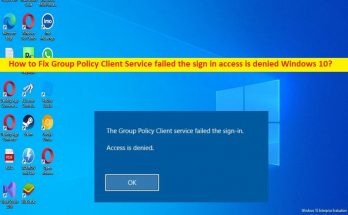
グループポリシークライアントサービスの修正に失敗しましたサインインアクセスが拒否されましたWindows10[手順]

Windows 10の「グループポリシークライアントサービスがサインインアクセスを拒否されました」エラーとは何ですか? この記事では、グループポリシークライアントサービスの失敗を修正する方法について説明します。サインインアクセスが拒否されたWindows10。問題を解決するための簡単な手順/方法が提供されます。議論を始めましょう。 「グループポリシークライアントサービスがサインインアクセスに失敗しました」エラー: これは、Windowsグループポリシーの問題と見なされる一般的なWindowsの問題です。ご存じない場合は、グループポリシーはWindowsのアカウント管理ユーティリティであり、特定のグループのユーザーアカウントの使用条件と相互作用を事前に定義できます。グループには、標準/制限付きグループ、ゲストグループ、管理者グループ、および作成したその他のグループを指定できます。これらのグループをガイドするポリシーを作成できます。これらのグループポリシーは、ユーザーが属するグループに応じて、ログイン時にそのように呼び出されます。 ただし、何人かのユーザーは、グループポリシークライアントサービスに直面したと報告しました。Windowsコンピューターにログインしようとすると、Windows10コンピューターでサインインアクセスが拒否されましたというエラーが発生しました。この問題は、コンピューターの起動/再起動後にWindowsコンピューターにログインできず、「グループポリシークライアントサービスに失敗しました。サインインアクセスが拒否されました」というエラーが表示されることを示しています。パスワードを入力すると、システムはログインに時間がかかり、このエラーをスローします。 このエラーは、グループポリシーが応答しない場合、またはレジストリの呼び出しやレジストリの破損が原因で実行が停止した場合に表示されます。このエラーは通常、レジストリを混乱させる可能性のあるシステムの更新とアップグレードが原因で発生します。このエラーは、以前に管理者権限でインストールされたアプリケーション/ドライバーがいくつかあるPCで非管理者アカウントを使用してログオンしようとした場合にも表示される可能性があります。私たちの指示で問題を修正することが可能です。解決策を探しましょう。 グループポリシークライアントサービスが失敗した場合の修正方法サインインアクセスが拒否されたWindows10? 方法1:グループポリシークライアントサービスの修正に失敗しました「PC修復ツール」でサインインアクセスが拒否されましたエラー 「PC修復ツール」は、BSODエラー、DLLエラー、EXEエラー、プログラム/アプリケーションの問題、コンピューターのマルウェアまたはウイルス感染、システムファイルまたはレジストリの問題、またはその他のシステムの問題を数回クリックするだけで簡単かつ迅速に見つけて修正する方法です。 。 PC修復ツールを入手する 方法2:グループポリシークライアントサービスの修正に失敗しましたレジストリエディターを使用してサインインアクセスが拒否されましたエラー ステップ1:Windowsサーチボックスを介してWindows PCで「レジストリエディター」アプリを開き、次のパスに移動します HKEY_LOCAL_MACHINE \ SYSTEM \ CurrentControlSet \ Services \ gpsvc ステップ2:このキーが無傷であることを確認しますが、何も変更しないでから、次のパスに進みます HKEY_LOCAL_MACHINE \ SOFTWARE \ Microsoft …

グループポリシークライアントサービスの修正に失敗しましたサインインアクセスが拒否されましたWindows10[手順] Read More

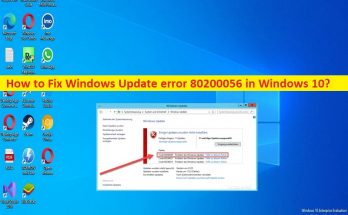
Windows10でWindowsUpdateエラー80200056を修正する方法[手順]

Windows10の「WindowsUpdate/アップグレードエラー80200056」とは何ですか? この記事では、Windows10でWindowsUpdateエラー80200056を修正する方法について説明します。問題を解決するための簡単な手順/方法が提供されます。議論を始めましょう。 「WindowsUpdate/アップグレードエラー80200056」: これは、WindowsUpdateまたはWindowsアップグレードエラーと見なされる一般的なWindowsの問題です。このエラーは通常、設定アプリを使用してWindows10に最新のWindowsUpdateをインストールしようとしたとき、またはWindowsコンピューターをWindows10OSにアップグレードしようとしたときに表示されます。このエラーは、コンピューターでWindows10のアップグレード/更新操作を実行できないことを示します。この種のエラーは、コンピュータの一時的な問題が原因で発生する場合があります。 コンピュータを再起動するだけで、一時的な問題を修正し、この問題を修正できます。この問題は、サードパーティアプリケーションの干渉、システムファイルまたはレジストリの破損、コンピュータのマルウェアまたはウイルスの感染、およびその他の問題で発生する可能性があります。私たちの指示で問題を修正することが可能です。解決策を探しましょう。 Windows10でWindowsUpdateエラー80200056を修正する方法は? 方法1:「PC修復ツール」を使用してWindowsUpdateエラー80200056を修正する 「PC修復ツール」は、BSODエラー、DLLエラー、EXEエラー、プログラム/アプリケーションの問題、コンピュータのマルウェアやウイルスの感染、システムファイルやレジストリの問題、その他の問題を数回クリックするだけで簡単かつ迅速に見つけて修正する方法です。 PC修復ツールを入手する 方法2:Insiderアカウントでサインインする ステップ1:誤って再起動しないようにするには、PCが接続されていることを確認する必要があります ステップ2:コンピューターの電源を入れ、針プログラム全体を閉じて、プロセスのアップグレードを再試行します 方法3:コマンドプロンプトを使用してWindowsUpdateエラー80200056を修正する ステップ1:Windowsの検索ボックスに「cmd」と入力し、キーボードの「SHIFT + ENTER」キーを押して、「管理者としてのコマンドプロンプト」を開きます ステップ2:次のコマンドを入力し、「Enter」キーを押して実行します。 「bitsadmin.exe/reset/allusers」 ステップ3:実行したら、コンピューターを再起動して、問題が解決したかどうかを確認します。 方法4:SFCスキャンを実行する コンピューターでSFCスキャンを実行して、システムファイルの破損を修復し、問題を修正できます。 ステップ1:上記の方法を使用して「管理者としてコマンドプロンプト」を開きます ステップ2:「sfc / scannow」コマンドを入力し、「Enter」キーを押して実行します。実行したら、コンピュータを再起動して、問題が解決したかどうかを確認します。 方法5:WindowsUpdateのトラブルシューティングを実行する ステップ1:Windowsサーチボックスを介してWindows PCで[設定]アプリを開き、[更新とセキュリティ]>[トラブルシューティング]に移動します 手順2:[Windows Update]トラブルシューティングツールを見つけて選択し、[トラブルシューティングツールを実行する]ボタンをクリックし、画面の指示に従ってトラブルシューティングを終了します …

Windows10でWindowsUpdateエラー80200056を修正する方法[手順] Read More

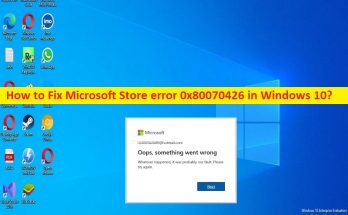
Windows10でMicrosoftStoreエラー0x80070426を修正する方法[手順]

Windows10のMicrosoftStoreエラー0x80070426とは何ですか? この記事では、Windows10でMicrosoftStoreエラー0x80070426を修正する方法について説明します。問題を解決するための簡単な手順/方法が提供されます。議論を始めましょう。 「MicrosoftStoreエラー0x80070426」: これは、MicrosoftStoreエラーと見なされる一般的なWindowsの問題です。このエラーは通常、Windows10コンピューターにMicrosoftStoreからアプリをインストールしようとしたときに表示されます。 Windowsの組み込み設定アプリを介してWindows10コンピューターにWindowsUpdateをインストールしようとすると、同じエラーコードが表示されます。並べ替えると、エラーコード0x80070426は、MicrosoftStoreとWindowsUpdateの両方に適用されるWindowsエラーです。エラーメッセージを見てみましょう。 「購入を完了できませんでした。何かが発生し、購入を完了できません。エラーコード:0x80070426” 「一部のアップデートのインストールで問題が発生しましたが、後で再試行します。これが引き続き表示され、Webを検索したり、サポートに情報を問い合わせたりする場合は、次のことが役立つ場合があります:(0x80070426)」 この問題の背後にある考えられる理由は、システムファイルまたはレジストリまたはシステムイメージの破損、ウイルス対策/ファイアウォールの干渉、Windows更新コンポーネントの破損、Microsoft Storeキャ​​ッシュの破損、およびその他の問題である可能性があります。私たちの指示で問題を修正することが可能です。解決策を探しましょう。 Windows10でMicrosoftStoreエラー0x80070426/Windows Updateエラー0x80070426を修正するにはどうすればよいですか? 方法1:「PC修復ツール」を使用してMicrosoft Store/WindowsUpdateエラー0x80070426を修正する 「PC修復ツール」は、BSODエラー、DLLエラー、EXEエラー、プログラム/アプリケーションの問題、コンピューター内のマルウェアやウイルスの感染、システムファイルやレジストリの問題、その他のシステムの問題を数回クリックするだけで簡単かつ迅速に見つけて修正する方法です。 。 PC修復ツールを入手する 方法2:MicrosoftStoreをリセットする 手順1:キーボードの[Windows + R]キーを押し、[ファイル名を指定して実行]ウィンドウに「wsreset.exe」と入力し、[OK]ボタンを押してMicrosoftWindowsStoreのリセットを実行します。 手順2:リセットが完了するまで待ち、完了したら、問題が解決したかどうかを確認します。 方法3:WindowsUpdateトラブルシューティングとMicrosoftWindowsStoreトラブルシューティングを実行する ステップ1:Windowsサーチボックスを介してWindows PCで[設定]アプリを開き、[更新とセキュリティ]>[トラブルシューティング]>[追加のトラブルシューティング]に移動します 手順2:[Windows Update]トラブルシューティングツールを見つけて選択し、[トラブルシューティングツールを実行する]をクリックし、画面の指示に従ってトラブルシューティングを終了します。 ステップ3:次に、設定アプリで[Windows Storeトラブルシューティング]トラブルシューティングツールを見つけて選択し、[トラブルシューティングツールを実行する]を選択し、画面の指示に従ってトラブルシューティングを終了します。完了したら、問題が解決したかどうかを確認します。 方法4:SFCスキャンとDISMスキャンを実行する コンピュータでSFCスキャンとDISMスキャンを実行して、システムファイルとシステムイメージの破損を修復して修正できます。 …

Windows10でMicrosoftStoreエラー0x80070426を修正する方法[手順] Read More

Visual C ++ 2015再頒布可能パッケージをインストールするにはどうすればよいですか?

Visual c ++ 2015再配布可能ファイルは、MicrosoftVisualStudioソフトウェア開発環境を使用する複数のプログラムまたはゲームに必要なダイナミックリンクライブラリファイルです。このようなライブラリは、アプリケーションインストールパッケージに含まれています。 そのためには、[スタート]メニューを右クリックし、[アプリと機能]を​​選択してから、右側のサイドバーを下にスクロールしてVisual C++2015ファイルを見つけます。アプリケーションでランタイムライブラリを実行する必要があり、C ++再頒布可能パッケージがインストールされていない場合、次のようなエラーが発生する可能性があります。 このプログラムを実行するには、次のコンポーネントが必要です。Microsoft Visual C++2015ランタイム VCRUNTIME140.dllがコンピューターにないため、プログラムを開始できません VCRUNTIME140_1.dllが見つからなかったため、コードの実行を続行できません。 上記のメッセージが表示された場合は、Visual C++2015をすぐにダウンロードしてインストールする必要があります。以下を確認してください。完全なダウンロードおよびインストールガイドを提供しています。 ただし、移動する前に、システムがMicrosoft Visual C++2015再頒布可能パッケージの最小システム要件を満たしているかどうかを確認してください。 オペレーティングシステム:Windows 10、Windows 8.1 / 8、Windows 7 Service Pack 1、Windows Server 2008 R2、Windows Server …

Visual C ++ 2015再頒布可能パッケージをインストールするにはどうすればよいですか? Read More

Windows10のTwitchでストリーミングするときに音が出ない問題を修正する方法[手順]

Twitchでストリーミングするときに音が出ない問題を修正するためのヒント: この記事では、Windows10のTwitchでストリーミングするときに音が出ない問題を修正する方法について説明します。問題を解決するための簡単な手順/方法が提供されます。議論を始めましょう。 「Twitchでストリーミングすると音が出ない」: Twitchは、ユーザーがTwitchWebサイトまたはTwitchアプリを介して使用できる世界最大のライブストリーミングプラットフォームの1つです。このサービスは、WindowsOSベースのコンピューターで使用できます。ただし、一部のユーザーは、Windows10コンピューターのTwitchでストリーミングするときに音が出ないことに直面したと報告しました。この問題は、何らかの理由でWindows10コンピューターのTwitchでストリーミングしているときにサウンドを聞くことができないことを示しています。 この問題の背後にある考えられる理由は、サウンドカードドライバーの古さ/破損、ステレオ設定の誤り、Twitchアプリ自体の破損/古さ、またはTwitchをストリーミングしているブラウザー関連の問題などです。私たちの指示で問題を修正することが可能です。解決策を探しましょう。 Windows 10のTwitchでストリーミングするときに音が出ない問題を修正するにはどうすればよいですか? 方法1:「PC修復ツール」を使用してTwitchでストリーミングするときに音が出ない問題を修正する 「PC修復ツール」は、BSODエラー、DLLエラー、EXEエラー、プログラム/アプリケーションの問題、コンピューター内のマルウェアやウイルスの感染、システムファイルやレジストリの問題、その他のシステムの問題を数回クリックするだけで簡単かつ迅速に見つけて修正する方法です。 。 PC修復ツールを入手する 方法2:PlayingAudioトラブルシューティングを実行する この問題を解決するために、PlayingAudioトラブルシューティングを実行できます。 ステップ1:Windowsサーチボックスを介してWindows PCで[設定]アプリを開き、[更新とセキュリティ]>[トラブルシューティング]>[追加のトラブルシューティング]に移動します ステップ2:[オーディオの再生]トラブルシューティングを見つけて選択し、[トラブルシューティングを実行]ボタンをクリックし、画面の指示に従ってトラブルシューティングを終了します。終了したら、問題が解決したかどうかを確認します。 方法3:サウンドカードドライバーを更新する サウンドカードドライバを最新の互換性のあるバージョンに更新すると、問題を解決できます。 ステップ1:Windowsサーチボックスを介してWindows PCで[デバイスマネージャー]を開き、[サウンド、ビデオ、およびゲームコントローラー]カテゴリを展開します ステップ2:サウンドカードドライバーを右クリックして[ドライヤーの更新]を選択し、画面の指示に従って更新を完了し、更新したらコンピューターを再起動して問題が解決するかどうかを確認します。 WindowsPCでサウンドカードドライバのアップデートをダウンロードまたは再インストールする[自動的に] 自動ドライバー更新ツールを使用して、サウンドカードドライバーを含むすべてのWindowsドライバーを更新することもできます。このツールは、下のボタン/リンクから入手できます。 自動ドライバー更新ツールを入手する 方法4:オーディオデバイスのステレオ設定を選択する ステップ1:タスクバーの右下隅にある[矢印]をクリックし、[サウンド]アイコンを右クリックします ステップ2:[サウンド設定を開く]をクリックし、[サウンドコントロールパネル]をクリックしてウィンドウを開きます ステップ3:Twitchストリームの再生に使用するオーディオデバイスを選択し、[構成]ボタンをクリックします ステップ4:選択されていない場合は[ステレオ]オプションを選択し、[次へ]>[完了]をクリックして新しい設定を適用します 方法5:オーディオ拡張を無効にする …

Windows10のTwitchでストリーミングするときに音が出ない問題を修正する方法[手順] Read More

Windows10でDiscordnorouteエラーを修正する方法[手順]

Discord no routeエラーを修正するためのヒント: この記事では、Windows10でDiscordnorouteエラーを修正する方法について説明します。問題を解決するための簡単な手順/方法が提供されます。議論を始めましょう。 「ルートエラーなしのDiscord」: 「Discord」:DiscordはVoIP(Voice over Internet Protocol)およびインスタントメッセージングソーシャルプラットフォームです。プライベートチャットで、または「サーバー」と呼ばれるコミュニティの一部として、音声通話、ビデオ通話、テキストメッセージング、メディア、ファイルと通信することができます。サーバーは、招待リンクを介してアクセスできる永続的なチャットルームと音声チャネルのコレクションです。このサービスは、Microsoft Windows OS、Android、iOS、MacOS、Linux、iPadOS、およびWebブラウザーで実行できます。 ただし、Windows 10コンピューターのDiscordで音声チャネルに参加しようとしたときに、Discordnorouteエラーが発生したと報告したユーザーもいます。このエラーにより、音声チャネルに参加できなくなります。このエラーは、ICEチェックおよびスタックRTC接続エラーと見なされます。並べ替えると、このエラーは通常、何らかの理由で音声サーバーに接続しようとしたときに表示されます。この問題の背後にある考えられる理由は、PCに割り当てられた動的IPアドレス、ウイルス対策/ファイアウォールの干渉、およびその他の問題である可能性があります。 この問題は、UDPなしでVPN接続を使用している場合、Discordがネットワーク管理者によってブロックされている場合、クライアントと互換性のない音声サーバーの問題、QoSがネットワークで機能しない場合などに発生する可能性があります。私たちの指示で問題を解決することが可能です。解決策を探しましょう。 Windows10でDiscordnorouteエラーを修正するにはどうすればよいですか? 方法1:「PC修復ツール」を使用してDiscordnorouteエラーを修正する 「PC修復ツール」は、BSODエラー、DLLエラー、EXEエラー、プログラム/アプリケーションの問題、コンピューター内のマルウェアやウイルスの感染、システムファイルやレジストリの問題、その他のシステムの問題を数回クリックするだけで簡単かつ迅速に見つけて修正する方法です。 。 PC修復ツールを入手する 方法2:コンピューターとネットワークデバイス(ルーター、モデム、またはWiFiデバイス)を再起動します このタイプの問題は、Windowsコンピューターと、ルーター、モデム、WiFiデバイスなどのネットワークデバイスの一時的な問題が原因で発生する場合があります。一時的な問題を修正し、このエラーを修正するために、コンピュータとネットワークデバイスの両方を再起動できます。 方法3:サードパーティのウイルス対策ソフトウェアをアンインストールするか、Discordをホワイトリストに登録します サードパーティのアンチウイルスの干渉が問題の背後にある理由である可能性があります。修正するために、サードパーティのアンチウイルスまたはホワイトリストのDiscordをアンインストールできます。 ステップ1:Windowsサーチボックスを介してWindows PCで[コントロールパネル]を開き、[プログラムのアンインストール]>[プログラムと機能]に移動します ステップ2:ウイルス対策ソフトウェアを見つけて右クリックし、[アンインストール]を選択してアンインストールします。その後、コンピューターを再起動して、問題が解決したかどうかを確認します。 ステップ3:または、ウイルス対策設定でDiscordをホワイトリストに登録することができます。そのためには、ウイルス対策設定ページでホワイトリスト/除外セクションを見つけ、そこにDiscord実行可能ファイルを追加して、問題が解決するかどうかを確認する必要があります。 方法4:VPNを削除するか、UDPで1つを使用します このエラーは、UDPを使用するように構成されていないVPN接続をユーザーがアクティブに使用している場合に発生する可能性があります。この問題は、Discordアプリがユーザーデータグラムプロトコルを使用していないVPNで実行するように設計されていないために発生します。このような場合、UDPの使用法については、サービスプロバイダーのWebサイトに問い合わせることができます。また、VPNを無効にして、Discordに接続して新しい音声サーバーに接続しようとすることで、VPNが問題の原因であるかどうかを確認できます。 方法5:ネットワーク管理者によってDiscordがブロックされているかどうかを確認します …

Windows10でDiscordnorouteエラーを修正する方法[手順] Read More

Windows10のChromeでステータスブレークポイントエラーを修正する方法[手順]

Chromeの「ステータスブレークポイントエラー」とは何ですか? この記事では、Windows10のChromeでステータスブレークポイントエラーを修正する方法について説明します。問題を解決するための簡単な手順/方法が提供されます。議論を始めましょう。 Chromeの「STATUS_BREAKPOINTエラー」: STATUS_BREAKPOINTエラーは、通常、GoogleChromeおよびMicrosoftEdgeブラウザーで、Webサイトにアクセスしようとしたとき、またはWebページをスクロールしたときに発生する一般的なエラーです。この問題は、ChromeまたはEdgeブラウザでWebサイトにアクセスできないことを示しています。このエラーにより、ページを読み込めません。この問題の背後にある考えられる理由は、ブラウザのキャッシュの破損、ブラウザの破損/古さ、ブラウジング設定の誤り、ネットワーク/インターネット接続の問題である可能性があります。 この問題は、有効なオーバークロック、ハードウェアアクセラレーション機能およびその他の機能、問題のあるブラウザ拡張機能の干渉、およびその他の問題が原因で発生する可能性があります。私たちの指示で問題を修正することが可能です。解決策を探しましょう。 Windows 10のChromeでステータスブレークポイントエラーを修正するにはどうすればよいですか? 方法1:「PC修復ツール」を使用してChromeのステータスブレークポイントエラーを修正する 「PC修復ツール」は、BSODエラー、DLLエラー、EXEエラー、プログラム/アプリケーションの問題、コンピューター内のマルウェアやウイルスの感染、システムファイルやレジストリの問題、その他のシステムの問題を数回クリックするだけで簡単かつ迅速に見つけて修正する方法です。 。 PC修復ツールを入手する 方法2:オーバークロックを無効にする コンピュータでオーバークロックを有効にすると、コンピュータのパフォーマンスが向上する可能性があります。ただし、この機能により、ステータスブレークポイントエラーなどが発生する可能性があります。このような場合、問題を解決するために、BIOS設定を介してコンピューターでこの機能を無効にすることができます。 方法3:GoogleChromeブラウザを更新する ブラウザソフトウェアを最新バージョンに更新すると、問題を解決できます。 ステップ1:Google Chromeブラウザを開き、右上隅にある[3つのドット]アイコンをクリックして、[ヘルプ]>[GoogleChromeについて]を選択します 手順2:これにより、最新のブラウザアップデートが自動的にインストールされます。完了したら、ブラウザを再起動して、問題が解決したかどうかを確認してください。 方法4:ハードウェアアクセラレーションを無効にする ステップ1:「GoogleChrome」を開き、右上隅にある「3つのドット」アイコンをクリックして「設定」を選択します ステップ2:[詳細設定]を展開し、[システム]を選択します。 [ハードウェアアクセラレーション]の横にあるオプションをクリックして無効にし、ブラウザを再起動して問題が解決したかどうかを確認します。 方法5:ブラウザ拡張機能を無効にする ステップ1:Google Chromeを開き、右上隅にある[3つのドット]アイコンをクリックして、[その他のツール]>[拡張機能]を選択します 手順2:トグルをオフにしてブラウザを再起動し、すべての拡張機能を無効にして、機能するかどうかを確認します。 方法6:Chromeフラグをリセットする ステップ1:「GoogleChrome」を開き、URLバーに「chrome:// flags /」と入力し、「Enter」キーを押してページを開きます。 …

Windows10のChromeでステータスブレークポイントエラーを修正する方法[手順] Read More

Synology NASをVPNサーバーとして設定するにはどうすればよいですか?

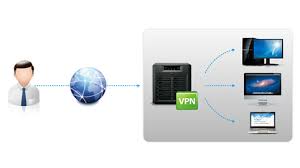
この記事では、synology NASをVPNサーバーとしてセットアップする方法と、synology NASサーバー上の共有ファイルとインターネット経由の内部ネットワークにリモートアクセスしてリスクを防ぐために接続する方法について、詳細なガイドを提供します。インターネット攻撃とデータの相互作用。 SynologyNASをVPNサーバーとしてセットアップして接続する方法をガイドします ここでは、SynologyNASでL2TPVPNサーバーをセットアップする方法の完全なチュートリアルを提供します。プロセス全体は2つの部分に分類できます。最初の部分は、Synology NASにL2TPサーバーをセットアップし、その隣にsinologyNASVPNサーバー用のVPNクライアントをセットアップすることです。以下の完全な手順を確認してください。 パート1:SynologyNASをVPNサーバーとしてセットアップおよび構成する ステップ1:SynologyNASにVPNL2TPサーバーをインストールして有効にする パッケージに移動し、必要なVPNサーバーパッケージをインストールします。 それを開き、L2Tp / IPSecに移動し、Enble L2TP /IPSecVPNサーバーをクリックします。 次に、[動的IPアドレス]フィールドに移動し、VPNサーバーの仮想IPアドレスを指定します。 最大接続数を設定して、VPN接続の数を制限します。 次に、同じアカウントでの接続の最大数をセクトして、同じアカウントでの同時VPN接続の数を制限します。 次にMS-CHAPv2認証方法を選択して、VPNクライアントのパスワードが暗号化されるようにします。 [事前共有]ボックスをクリックし、[安全に生成されたパスワードを使用する]を選択します。 特定のクライアントがL2TP/IPsec Sec接続を使用できるようにするには、[SHA2-256互換モード(96ビット)を有効にする]チェックボックスをオンにします。 L2TPVPNサーバーが機能するためにファイアウォールで開く必要のある特定のポートを通知するメッセージを受信したら、[適用]をクリックし、最後に[OK]ボタンをクリックします。 ステップ2:ポート転送ルールを設定する 次のステップは、ルーター/ファイアウォール上のsinologyVPNサーバーのL2TP/IPSecポート転送ルールを構成することです。方法は次のとおりです。 ルーターのインターフェースにログインします。 構成セットアップ内で、以下のポートをsinologyVPNサーバーのIPアドレスに転送しました。 1701、500、4500(UDP) パート2:Windows10からSynologyVPNサーバーに接続する セットアッププロセスが完了したら、次の3つの手順を使用して、VPNサーバーとしてSynologyNASに接続できます。 ステップ1:WindowsレジストリでNATの背後にあるL2TP接続を許可する …

Synology NASをVPNサーバーとして設定するにはどうすればよいですか? Read More