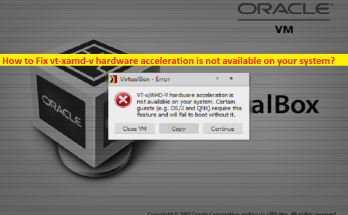
vt-xamd-vハードウェアアクセラレーションを修正する方法がシステムで利用できない[手順]

「vt-xamd-vハードウェアアクセラレーションはシステムで利用できません」エラーとは何ですか-Windows10のVM? この記事では、vt-xamd-vハードウェアアクセラレーションを修正する方法について説明します。Windows10のシステムエラーでは利用できません。問題を解決するための簡単な手順/方法が提供されます。議論を始めましょう。 「vt-xamd-vハードウェアアクセラレーションはシステムで利用できません」エラー: これは、仮想マシン(VM)の問題と見なされる一般的なWindowsの問題です。このエラーは通常、コンピューターで仮想マシン(VM)を実行しようとしたときに表示されます。エラーは、「VT-x/AMD-Vハードウェアアクセラレーションはシステムで利用できません。 64ビットゲストは64ビットCPUの検出に失敗し、起動できなくなります。この問題により、OracleVMVirtualboxに仮想マシンをインストールまたは起動できなくなります。 この問題の背後にある考えられる理由は、PC /ラップトップのCPUがvt-xamd-vをサポートしていない、vt-xamd-vがHyper-Vによって無効にされている、vt-xamd-vがBIOS内で無効になっているなどの問題である可能性があります。 Intelのvt-xまたはAMD-Vをサポートするように装備されていない古いCPUを使用している可能性があります。また、Hyper-V機能によってコンピューターでvt-x / amd-vが無効になっている場合にも、同じ問題が発生する可能性があります。私たちの指示で問題を修正することが可能です。解決策を探しましょう。 vt-xamd-vハードウェアアクセラレーションを修正する方法は、システムエラーで利用できません– Windows 10のVM? 方法1:CPUが仮想化をサポートしているかどうかを確認します 問題のトラブルシューティングを行う前に、CPUが仮想化をサポートしているかどうかを確認できます。このタスクを実行するには、いくつかの異なる方法があります。自動ツールを使用してこれを実行することも、WindowsPCの専用プログラムを使用することもできます。 CPUが仮想化をサポートしているかどうかを確認するにはどうすればよいですか? [自動的] 「SecurAble」:SecurAbleは、コンピューターが仮想化をサポートしているかどうかを確認するための簡単で迅速なツールです。 ステップ1:「https://www.grc.com/securable.htm」ページの公式からSecurAbleツールをダウンロードしてインストールします ステップ2:SecurAble実行可能ファイルを開き、求められたらUACプロンプトで[はい]をクリックします。 ステップ3:コンピューターがハードウェア仮想化をサポートするように装備されている場合、ハードウェア仮想化の上に緑色の「はい」が表示されます。 ステップ4:答えが「はい」の場合は、コンピューターのCPUが仮想化をサポートするように装備されていることを意味し、次のいずれかの方法でエラーを修正できます。 CPUが仮想化をサポートしているかどうかを確認するにはどうすればよいですか? [手動] Intelの場合: ステップ1:「https://ark.intel.com/」ページの公式にアクセスして、プロセッサのドキュメントを参照して仮想化がサポートされているかどうかを確認できます。 ステップ2:開いたページで、[Advanced Technologies]タブまで下にスクロールし、[Intel Virtualization Technology …

vt-xamd-vハードウェアアクセラレーションを修正する方法がシステムで利用できない[手順] Read More

黒い画面を表示するカメラを修正する方法 windows 11 問題?

多くのユーザーが、黒い画面の Windows 11 を表示するカメラの処理を報告しています。この問題は、ユーザーが Windows 11 を更新した後に発生します。古いまたは破損したソフトウェア ドライバーが、この問題の最も一般的な原因です。ただし、このエラーにつながる他の要因も考えられます。 一部のユーザーにとって、録音ソフトウェアが問題を引き起こしています。他の人はポートに障害があり、別のポートでウェブカメラを使用するだけで必要な修正を取得します.以下に、問題を解決するのに確実に役立つ最善の修正を提供します。 黒い画面のウィンドウを表示するカメラの可能な修正 11 修正 1: 最新のドライバーをダウンロードする Web カメラの製造元の Web サイトにアクセスし、インストールされている Windows のバージョンと互換性のあるドライバーを探します。 Windows 11 用の新しいバージョンのドライバーが利用可能な場合は、現在のバージョンをアンインストールし、Web サイトから最新のドライバーをインストールする必要があります。ほとんどの場合、製造元の Web サイトからドライバーを直接ダウンロードすると、必要な修正が提供されます。だから、あなたはこれを試してみるべきです。 また、間違ったドライバーのインストールが原因で問題が発生していないことを確認することをお勧めします。特殊なアプリを使用して、システムに適した乾燥機を手動で検索する必要がなくなります。ツールは、組み込みのデータベースと比較して破損したドライバーをチェックし、それに応じて更新します。 多くの場合、システムによって汎用ドライバーが適切に更新されていないことが原因です。ハードウェア コンポーネントごとに適切なドライバーを探すのは面倒な作業です。そのため、正しいドライバーでシステムを見つけて更新するための自動支援が必要です。この目的のために、自動ドライバ更新ツールを使用することをお勧めします。その直接ダウンロード リンクは以下に提供されています。 …

黒い画面を表示するカメラを修正する方法 windows 11 問題? Read More

Windowsサンドボックスを修正して問題を開始できませんでした?

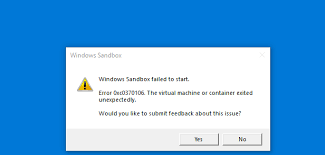
サンドボックスは、診断のための優れたツールです。ただし、このツールを使用しているときに、windows サンドボックスの起動に失敗したというエラーが発生する場合があります。エラーは特定のコードに関連している可能性があります。ほとんどの場合、ユーザーはエラー コード 0x80070015 に遭遇します。 この場合、ユーザーが受け取る完全なエラー メッセージは次のようになります。 「エラー 0x80070015: Windows サンドボックスを開始できませんでした — デバイスの準備ができていません。」 その他の例では、エラー コードは 0x80070057、0x800706d9、0x80070002、0x80070569、0x80072746、または 0xc0370106 の可能性があります。受け取った特定のエラー コードに関係なく、以下の解決策がそれぞれの場合に役立ちます。 Windowsサンドボックスの開始エラーの可能な修正 修正 1: Windows サンドボックス ツールを無効にして再度有効にする Windows Sandbox を再起動し、必要な修正が行われるかどうかを確認します。 Win+R を押し、optionalfeatures …

Windowsサンドボックスを修正して問題を開始できませんでした? Read More

UAC が無効になっているときにこのアプリをアクティブにできない問題を修正する方法は?

ユーザーがファイルを開こうとしたり、ポップアップ内でアプリを実行しようとすると、「UAC が無効になっている場合、このアプリをアクティブにすることはできません」というエラー メッセージが表示されます。これは、実行しようとしているファイルのアドレスと、UAC が無効になっているとアプリをアクティブ化できないことを示しています。 何年もの間、この問題について何人かのユーザーが報告しており、問題を解決するために選択したいくつかの解決策があります。これらすべてのソリューションをまとめて提供することにしました。考えられるさまざまな解決策を以下で確認してください。 発生したエラーの要因 このリストは長くはありませんが、Windows 10 または 8 のバグと関係があります。このバグは、UAC が無効になっているとネイティブ Windows アプリを使用できず、更新によって修正されました。完全なリストは次のとおりです。 UAC が有効になっていない場合、Windows でネイティブのメトロ アプリを使用することはできません。面倒ですが、再度有効にする必要がありますが、 EnableLUA オプションがレジストリで無効になっている可能性があります。値を変更して有効にする必要があります。 Windows の更新により、厄介なエラーの原因となっているバグが修正される場合があります。そのため、最新の更新プログラムをインストールして、コンピューターにエラーが発生しないようにする必要があります。 解決策 1: UAC を再度有効にする UAC または別の方法でユーザー アカウント制御と呼ばれるは、物事がうまくいっているかどうかを再確認するためのセキュリティ対策です。コンピューターで実行、ダウンロード、および開くものを管理するときに使用する必要があります。 そのポップアップは時間の経過とともに迷惑になる可能性があり、無効にした可能性があります.この方法は、UAC …

UAC が無効になっているときにこのアプリをアクティブにできない問題を修正する方法は? Read More

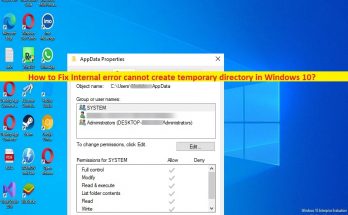
内部エラーを修正する方法は、Windows 10 で一時ディレクトリを作成できません [手順]

内部エラーが一時ディレクトリを作成できないというエラーを修正するためのヒント: この記事では、Windows 10 で内部エラーが一時ディレクトリを作成できないというエラーを修正する方法について説明します。問題を解決するための簡単な手順/方法が提供されます。議論を始めましょう。 「内部エラーにより一時ディレクトリを作成できません」エラー: これは、アプリケーションのインストール エラーと見なされる一般的な Windows の問題です。このエラーは通常、実行可能ファイルを使用してアプリケーションをインストールしようとしたときに表示されます。このエラーは、Windows コンピューターで既存のアプリケーションを起動しようとしたときにも表示されます。この問題の背後には、インストール用の実行可能ファイルの実行中に必要な管理者権限が与えられていない、無効である、または TMP 変数などに別のパスが与えられているなど、いくつかの理由が考えられます。 この問題は、システム ファイルの破損が原因で発生することもあり、Temp フォルダーの制御設定が変更された可能性があります。この問題を解決する方法の 1 つは、コンピュータで CHKDSK コマンドを実行して、ハードディスク ドライブの破損を修復し、不良ハードディスク セクタを修復することです。私たちの指示で問題を解決することは可能です。解決に向かいましょう。 内部エラーを修正する方法は、Windows 10 で一時ディレクトリを作成できませんか? 方法 1: TMP & Temp 変数のパスを確認する …

内部エラーを修正する方法は、Windows 10 で一時ディレクトリを作成できません [手順] Read More

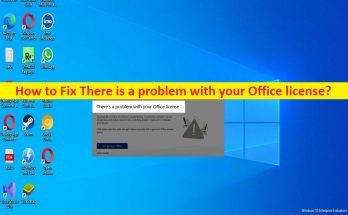
修正方法 Office ライセンスに問題があります [手順]

修正のヒント Office ライセンス エラーに問題があります: この記事では、Windows 10 で Office ライセンス エラーに問題がある場合の修正方法について説明します。問題を解決するための簡単な手順/方法が提供されます。議論を始めましょう。 「Office ライセンスに問題があります」エラー: これは、Office ライセンス エラーと見なされる一般的な Windows の問題です。このエラーは通常、Windows 10/11 コンピューターで Word などの Office アプリケーションや Outlook アプリを起動して実行すると表示されます。このプロセス中に、コンピューターの小さな異常によってライセンス保護メカニズムがトリガーされ、Office ライセンスの問題が発生する可能性があります。 .この問題の原因として、古い Windows OS、Office インストールの破損、Office …

修正方法 Office ライセンスに問題があります [手順] Read More

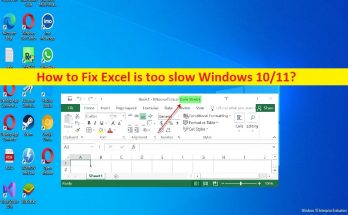
Excelが遅すぎるWindows 10/11を修正する方法[手順]

Windows 10/11 の「Excel が遅すぎる」問題とは? この記事では、Excel が遅すぎる Windows 10/11 を修正する方法について説明します。問題を解決するための簡単な手順/方法が提供されます。議論を始めましょう。 「Excel が遅すぎる Windows 10/11」: MS Excel: Microsoft Excel または MS Excel は、Microsoft Windows、macOS、Android、および iOS で開発されたスプレッドシートです。計算機能、グラフ作成ツール、ピボット テーブル、および Visual Basic for Applications (VBA) …

Excelが遅すぎるWindows 10/11を修正する方法[手順] Read More

このファイルを修正する方法は危険である可能性があるため、Chrome はそれをブロックしましたか?

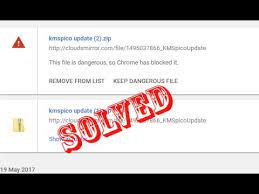
Chrome は、世界中で最もよく使用されている Web ブラウザーです。その膨大な数のユーザーは、高速で信頼性が高く、ユーザーがデバイス間の同期を簡単に行えるためです。また、セキュリティ対策に関しても熱心すぎる。 これは、This File May Be Dangerous So Chrome Has Blocked It エラーの場合です。これは、有害なファイルをストレージにダウンロードするのを防ぐエラー メッセージを最終的に生成するセキュリティ対策です。 有害なファイル拡張子を自動的に判断し、それに応じてブロックします。これは優れた機能ですが、ブロックされていた特定のファイルをダウンロードしたい場合があります。この場合、このセキュリティ対策を回避したい場合があります。 残念ながら、ダウンロード チェック オプションを個別に無効にすることはできません。フィッシング対策およびマルウェア対策保護を無効にすると、それ以降の警告は完全に無視されますが、そうすることはお勧めしません。 すべての懸念は、ダウンロードが信頼できない詐欺的なページから行われることです. Chrome は URL をチェックするだけでなく、クライアント側でもチェックを実行します。ウェブサイトが有害であるかどうかを判断するために、ウェブサイト上で最も可能性の高いソーシャル エンジニアリング フレーズのサブセットを Google に提供します。 クライアント側のテストでは、ページの外観を一連のログイン …

このファイルを修正する方法は危険である可能性があるため、Chrome はそれをブロックしましたか? Read More

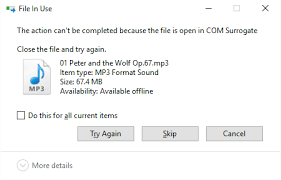
ファイルが代理問題で開かれているため、アクションを修正する方法を完了できませんか?

ユーザーがファイルのプロパティウィンドウを右クリックして[プロパティ]オプションを選択し、特定のオプションにアクセスまたは編集しようとすると、「ファイルが代理で開かれているため、アクションを完了できません」というエラーメッセージが表示されます。以下に示す、上記の問題に対するいくつかの可能な修正があります。 ファイルの可能な修正は、comサロゲートエラーで開かれています 修正1:COMサロゲートプロセスを終了する タスクマネージャーからこのプロセスを終了することは、議論中の問題に取り組んでいる非常に多くのユーザーを助けました。他のことをする前に、最初にこれを行うことをお勧めします。 Ctrl+Shift + Escキーのショートカットを使用して、タスクマネージャーを開きます。 [詳細]に移動して展開し、[プロセス]タブでCOMサロゲートエントリを検索します。 dhost.exeエントリで終わるすべてのファイルを見つけ、それらをすべて右クリックして、コンテキストメニューの[タスクの終了]オプションを選択します。 警告メッセージが表示されたら、[はい]をクリックします。 最後にコンピュータを再起動し、エラーメッセージを受信せずに続行できるかどうかを確認します。 修正2:WindowsPCに最新の更新プログラムをインストールする  保留中のすべての更新をコンピューターにインストールし、これで問題が解決するかどうかを確認する必要があります。 [スタート]メニューを右クリックして、[Windows PowerShell(管理者)]を選択します。 PowerShellコンソールで、cmdと入力し、Powershellがcmdのような環境に切り替わるのを待ちます。 cmdのようなコンソールで、以下のコマンドを入力し、後でEnterキーを押してください。 wuauclt.exe / updatenow このコマンドを少なくとも30分間実行し、更新が見つかって問題なくインストールされているかどうかを確認します。 または: [スタート]メニューから設定を検索し、最初の結果をクリックします。 Update&Securityを見つけてクリックし、 [WindowsUpdate]タブで、[更新のステータス]セクションの下にある[更新の確認]をクリックします。 新しいバージョンのWindowsが利用可能な場合、Windowsはダウンロードプロセスを自動的に開始する必要があります。 修正3:DEPをオンにする ファイルがcomで開いているためにアクションを完了できない場合は、サロゲートエラーメッセージが引き続き表示される場合は、DEPまたはデータ実行防止をオンにしてみて、これで修正できるかどうかを確認してください。 Win+Rを押し、sysdm.cplと入力し、Enterキーを押してシステムプロパティを開きます。 [詳細設定]タブに移動し、[パフォーマンス]セクションの[設定]オプションをクリックします。 …

ファイルが代理問題で開かれているため、アクションを修正する方法を完了できませんか? Read More

修正 接続されていません – 接続が利用できません Windows 10/11 [手順]

Windows 10/11 の「接続されていません – 接続が利用できません」というエラーは何ですか? この投稿では、Windows 10/11 で使用できる接続がありません – 接続されていませんを修正する方法について説明します。問題を解決するための簡単な手順/方法が提供されます。議論を始めましょう。 「接続されていません – 利用できる接続がありません」エラー: これは、ネットワーク接続の問題と見なされる一般的な Windows の問題です。 Windows 10/11 コンピューターのタスクバーにあるネットワーク/WiFi アイコンの横にマウス カーソルを合わせると、ネットワーク接続アイコンに「赤い X」アイコンが付いた「接続されていません – 接続が利用できません」というエラー メッセージが表示されることがあります。このエラーは、ネットワーク接続が切断されているか、デバイスにネットワーク接続がないことを示しています。このエラーは通常、ワイヤレス接続を使用する場合に Windows OS ベースのラップトップで発生することが知られていますが、PC でも発生します。 このタイプの問題は、Windows …

修正 接続されていません – 接続が利用できません Windows 10/11 [手順] Read More