Windows 10でファイルをダウンロードする際のDropboxエラーを修正する方法[手順]

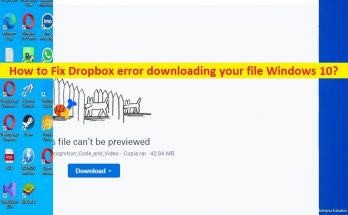
「Dropbox クローム ファイルのダウンロード中にエラーが発生しました」とは何ですか? この記事では、Windows 10でファイルをダウンロードする際のDropboxエラーを修正する方法について説明します。問題を解決するための簡単な手順/方法が提供されます。議論を始めましょう。 「ファイルのダウンロード中にエラーが発生しました」エラー – Dropbox: 「Dropbox」: Dropbox は、アメリカの会社 Dropbox, Inc. が運営するファイル ホスティング サービスです。Dropbox は、ユーザーのコンピューターに特別なフォルダーを作成することにより、ファイルを 1 つの中心的な場所にまとめます。 Dropbox はフリーミアム ビジネス モデルを採用しており、ユーザーにはストレージ サイズが設定された無料アカウントが提供され、より多くの容量と追加機能を提供する有料サブスクリプションが利用可能です。 Dropbox は、Microsoft Windows、macOS、および Linux コンピューター用のコンピューター アプリと、iOS、Android、および …

Windows 10でファイルをダウンロードする際のDropboxエラーを修正する方法[手順] Read More

Twitch 2000 のネットワーク エラーを修正するには?

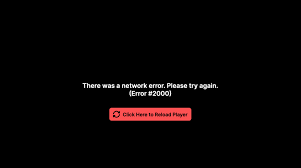
多くの Twitch ユーザーが Twitch 2000 のネットワーク エラーについて登録しています。この問題は、ストリーミングしようとするコンテンツが一時的に利用できなくなり、黒い画面と次のメッセージが表示されるため、ネットワーク接続が安全でないか不良であることが原因で発生します。 「ネットワークエラーが発生しました。もう一度お試しください (エラー #2000)」 調査の結果、これらが Twitch エラー 2000 を引き起こす可能性のある潜在的な理由であることがわかりました。 ネットワーク接続が悪い – セキュリティで保護されたネットワーク接続を使用していないか、VPN 経由で接続していないため、twitch コンテンツをストリーミングできない場合があります。安全なネットワーク接続に接続し、VPN を無効にするとうまくいく場合があります。 キャッシュと Cookie の破損 – Web ブラウザーに保存されている古いキャッシュと Cookie により、ネットワーク接続が遅くなり、Web ブラウザーで …

Twitch 2000 のネットワーク エラーを修正するには? Read More

Windows 10/11で透明効果が機能しない問題を修正するには?

 Windows 10/11 で透明効果が機能しないという報告が最近多く寄せられています。このエラーは、パーソナライズ セクションの Windows 設定がデスクトップ要素に影響を与えず、タスクバーの色が変わらないかぼやけている場合に発生する可能性があります。 この問題を調査したところ、これには多くの要因が考えられることがわかりました。以下に、考えられる原因のいくつかを示します。 ラップトップのバッテリーが少ない – 透明モードを有効にするには、デバイスのバッテリーが 20% 以上あることを確認する必要があります。そのため、20% を下回っている場合は、ラップトップを充電して、問題が解決したかどうかを次に確認してください。 電源設定の問題 – コンピュータの電源設定が低電力モードに設定されている場合、透過モードを使用することはできません。設定が正しく構成されていることを確認し、それが機能するかどうかを確認してください。 時代遅れの Windows – Windows が古くなっており、さまざまなバグや欠陥があり、緊急の更新が必要な場合もあります。 Windows の海賊版 – もう 1 つのシナリオは、正規版の Windows 10/11 を使用していない場合です。正規版にアップグレードしてみてください。その場合、これが機能します。 …

Windows 10/11で透明効果が機能しない問題を修正するには? Read More

Java VM のロード中に発生した Windows エラー 2 を修正する方法 [手順]

Windows 10 の「Java VM の読み込み中に Windows エラー 2 が発生しました」エラーとは何ですか? この記事では、Windows 10 で Java VM エラーの読み込み中に発生した Windows エラー 2 を修正する方法について説明します。問題を解決するための簡単な手順/方法が提供されます。議論を始めましょう。 「Java VM の読み込み中に Windows エラー 2 が発生しました」: 「Java VM」: Java VM …

Java VM のロード中に発生した Windows エラー 2 を修正する方法 [手順] Read More

Windows 10でカラーキャリブレーションがリセットされ続ける問題を修正する方法[手順]

Windows 10 でカラー キャリブレーションが自分自身をリセットし続ける問題を修正するためのヒント: この記事では、Windows 10 でカラー キャリブレーションが自動的にリセットされるのを修正する方法について説明します。問題を解決するための簡単な手順/方法が提供されます。議論を始めましょう。 「カラー キャリブレーションが自動的にリセットされる」問題: これは、カラー キャリブレーションの問題と見なされる一般的な Windows の問題です。この問題は、再起動またはスリープ モードからの復帰のたびに、Windows に組み込まれているカラー キャリブレーション機能が Windows 10 コンピューターで自身をリセットし続けることを示しています。ご存じないかもしれませんが、カラー キャリブレーションは、お好みに合わせてディスプレイを調整できるように設計された Windows の組み込み機能です。この機能は Microsoft Windows 10 オペレーティング システムの一部であり、明るさ、コントラスト、ガンマ、および色を調整するために使用されます。 Windows 10 …

Windows 10でカラーキャリブレーションがリセットされ続ける問題を修正する方法[手順] Read More

Word 文書にエラー参照元が見つからない問題を修正 [手順]

「Word 文書にエラーの参照元が見つかりません」とは何ですか? この記事では、Windows 10 の Word 文書に見つからないエラー参照ソースを修正する方法について説明します。問題を解決するための簡単な手順/方法が提供されます。議論を始めましょう。 Word 文書の「エラー参照元が見つかりません」エラー: Office スイート アプリケーション エラーと見なされる一般的な問題です。このエラーは通常、Windows 10/8/7 コンピューターの自宅または職場のプリンターでドキュメントを印刷しようとすると、MS Word アプリケーション ドキュメントに表示されます。このエラーは、Windows 7、8、8.1、および Windows 10 で Office 2010、Office 2013、および Office 2016 を含むさまざまな Office バージョンで発生することがわかっています。このタイプの問題は、Windows …

Word 文書にエラー参照元が見つからない問題を修正 [手順] Read More

Microsoft Exchangeへの接続を修正する方法は利用できませんエラーですか?

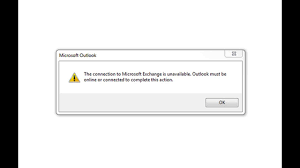
Microsoft 365またはMicrosoftOfficeユーザーから、Outlookのセットアップ中、またはデバイスに新しい電子メールIDを追加しているときに、MicrosoftExchangeへの接続を受信できないというエラーが報告されました。通常、エラーメッセージは、ユーザーアカウントが@yourdoman.comタイプの電子メールアドレスをMicrosoftOutlookに保持している場合に表示されます。 ただし、そのような形式の電子メールアドレスを使用しておらず、セットアップ中に上記のエラーメッセージが表示される場合は、以下の解決策を実行して適用することをお勧めします。これらは間違いなく問題を取り除くのに役立ちます。 Outlookエラーの紹介 完全なエラーメッセージは次のようになります。 アクションを完了できません。 MicrosoftExchangeへの接続は利用できません。このアクションを完了するには、Outlookがオンラインまたは接続されている必要があります。 Outlookエラーは、アクションを完了できません。MicrosoftExchangeへの接続は利用できません。通常、ユーザーは、ユーザーのOffice365アカウントが使用するのと同じIDとパスワードを使用するサードパーティプロバイダーのアカウントを持っています。したがって、パスワードを変更すると問題が解決するはずです。ただし、そうでない場合は、以下の解決策に従ってください。 Microsoft Exchangeへの接続が利用できないというエラーの修正: 以下に、エンドユーザーとサーバーの両方に可能な限り最良のソリューションを提供します。以下の修正を続行する前に、PCでインターネット接続の問題が発生していないこと、およびExchangeサーバーがオフラインになっていないことを確認してください。 修正1:デフォルトプロファイルを削除する プロファイルを削除すると、そのアカウントのオフラインでキャッシュされたコンテンツが削除されます。次回の再起動時に、Outlookで新しいプロファイルを作成し、セットアッププロセスを完了する必要があります。デフォルトのプロファイルを削除する手順は次のとおりです。 Outlookを起動し、 [情報]>[アカウント設定]ドロップダウンに移動し、[プロファイルの管理]を選択します。 開いた[メール設定]ウィンドウで、[プロファイルの表示]をクリックします。 デフォルトのプロファイルをデフォルトにするには、[削除]ボタンをクリックします。 Outlookを再起動して、変更を加えます。 削除したい場合は、新しいデフォルトプロファイルを作成できます。そのためには、[メール設定プロファイル]セクションで、[追加]オプションをクリックし、プロファイルに名前を付けて、それに電子メールアカウントを付けます。デフォルトに設定することを忘れないでください。 修正2:RPC暗号化を使用してOutlookプロファイルを更新または作成する 問題が解決しない場合は、Outlookエラーアクションを完了できませんMicrosoft Exchangeへの接続を利用できません単一のプロファイルですべてのアカウントを使用しており、MicrosoftExchangeServerで実行中の電子メールアカウントの1つに問題がある可能性があります。通常、企業アカウントは適切に構成されていないアカウントです。 Outlookを開き、 [情報]>[アカウント設定]をクリックし、[プロファイルの管理]を選択します。 [電子メールアカウント]をクリックし、Exchange Serverで構成された電子メールを選択して、[変更]>[その他の設定]をクリックします。 開いたウィンドウで、[セキュリティ]タブに移動します。 [MicrosoftOfficeOutlookとMicrosoftExchangeの間でデータを暗号化する]を選択し、最後に[OK]をクリックして終了します。 修正3:すべてのCASサーバーで暗号化要件を無効にする このソリューションは、暗号化要件を無効にできるIT管理者向けです。 …

Microsoft Exchangeへの接続を修正する方法は利用できませんエラーですか? Read More

Windows 11 のタスクバーでアプリケーションが最小化されたままになる問題を修正する方法は?

最近、多くの人がアプリケーションがタスクバー ウィンドウ 11 で最小化されたままになっていると報告しています。彼らによると、彼らはシステムを使用していて、突然 1 つまたは複数のプログラムまたはアプリ ウィンドウがタスクバーに自動的に最小化されます。  それらを元に戻そうとしても失敗します。これは、最も厄介で苛立たしいことです。アプリは引き続き最小化され、そのアイコンをクリックしてもウィンドウは最大化されません。ここでは、問題を解決するために試す必要があるさまざまな修正を提供しています。 Windows 11 のタスクバーでアプリケーションが最小化されたままになる問題を修正 ウィンドウがタスクバーに自動的に最小化され、プログラムまたはアプリケーションが引き続き最小化されたままになり、そのアイコンをクリックしてもウィンドウが最大化されない場合は、以下の提案を試してください。 修正 1: エクスプローラーを再起動します Windows 11 でエクスプローラーを再起動するには、次の手順を実行します。 [スタート] メニューを右クリックし、[タスク マネージャー] を選択します。 Windows エクスプローラーのプロセスを見つけます。 それを右クリックし、[再起動] を選択します。 修正 2: マルウェア スキャンを実行する …

Windows 11 のタスクバーでアプリケーションが最小化されたままになる問題を修正する方法は? Read More

Windows10/11ゲームで黒いバーを修正する方法[手順]

Windows 10/11の「ゲームの黒いバー」とは何ですか? この記事では、Windows10/11ゲームで黒いバーを修正する方法について説明します。問題を解決するための簡単な手順/方法が案内されます。議論を始めましょう。 Windows 10/11の「ゲームの黒いバー」: これは、PCビデオゲームの問題と見なされる一般的なWindowsの問題です。この問題は、ビデオゲームのプレイ中にWindowsコンピューターでブラックバーが発生することを示しています。黒いバーは、アスペクト比の不一致の結果です。この問題は、モニターの解像度、表示設定、およびゲーム/グラフィックスに関連するその他の設定、古い/破損したグラフィックスカードドライバー、およびその他の問題が原因で発生する可能性があります。 コンピュータでこの種の問題に直面したくない場合は、グラフィックカードドライバがコンピュータに正しくインストールされており、最新の互換性のあるバージョンであることを確認する必要があります。この場合、問題を解決するためにグラフィックカードドライバの更新が必要です。私たちの指示で問題を修正することが可能です。解決策を探しましょう。 Windows 10/11ゲームで黒いバーを修正する方法は? 方法1:「PC修復ツール」を使用してWindows10/11のゲームの黒いバーを修正する 「PC修復ツール」は、BSODエラー、DLLエラー、EXEエラー、プログラム/アプリケーションの問題、コンピューター内のマルウェアやウイルスの感染、システムファイルやレジストリの問題、その他のシステムの問題を数回クリックするだけで簡単かつ迅速に見つけて修正する方法です。 。 PC修復ツールを入手する 方法2:グラフィックカードドライバーを更新する グラフィックカードドライバを最新の互換性のあるバージョンに更新すると、問題を解決できます。 ステップ1:Windowsサーチボックスを介してWindows PCで「デバイスマネージャー」を開き、「ディスプレイアダプター」カテゴリを展開します ステップ2:グラフィックカードドライバーを右クリックし、[ドライバーの更新]を選択し、画面の指示に従って更新を完了します。更新したら、コンピューターを再起動して、問題が解決したかどうかを確認します。 WindowsPCでグラフィックカードドライバのアップデートをダウンロードまたは再インストールする[自動的に] 自動ドライバー更新ツールを使用して、グラフィックカードドライバーを含むすべてのWindowsドライバーの更新を試みることもできます。このツールは、下のボタン/リンクから入手できます。 自動ドライバー更新ツールを入手する 方法3:モニターの解像度を確認する ステップ1:Windowsサーチボックスを介してWindows PCで「設定」アプリを開き、「システム>ディスプレイ」に移動します ステップ2:[ディスプレイ解像度]をクリックして、許可されている最大解像度に設定するか、推奨解像度を選択します ステップ3:「これらの表示設定を保持する」というプロンプトが表示されたら、「変更を保持する」をタップして解像度の変更を確認します。画面の向きもアスペクト比に影響します ステップ4:「Ladscape」モードに設定されます。モニターを逆さまに使用している場合は、「水平」モードに設定します。完了したら、ゲームを再起動して、問題が解決したかどうかを確認します。 方法4:ゲーム内の解像度設定を修正する ステップ1:ゲームを起動し、[オプション]または[設定]に移動して、[ビデオ]設定に移動します ステップ2:ゲームビデオの「解像度」を探し、可能な最大解像度に設定します …

Windows10/11ゲームで黒いバーを修正する方法[手順] Read More
夕暮れが落ちるときに修正する方法マルチプレイヤーが機能しない[手順]

「夕暮れの滝マルチプレイヤーが機能しない」問題とは何ですか? この記事では、As DuskFallsMultiplayerが機能しない問題を修正する方法について説明します。問題を解決するための簡単な手順/方法が提供されます。議論を始めましょう。 「夕暮れの滝マルチプレイヤーが機能しないため」: 「AsDuskFalls」:As Dusk Fallsは、Interior Nightによって設計および開発され、XboxGamesStudiosによって公開された物語のアドベンチャーゲームです。このゲームは、Microsoft Windows OS、Xbox One、およびXbox Series X/Sデバイスで使用できます。 As Dusk Fallsのゲームプレイは、インタラクティブストーリーテリングと、マルチプレイヤーモードで協力してプレイする際の重要な物語の決定についてプレイヤー間のコンセンサスを測定するために使用される新しいテクノロジーを中心に展開しています。 ただし、何人かのユーザーは、As Dusk Fallsゲームを起動してプレイしようとしたときに、コンソール/PCでAsDuskFallsMultiplayerが機能しないという問題に直面したと報告しました。この問題は、何らかの理由でWindowsPC/コンソールでAsDuskFallsゲームを起動してプレイできないことを示しています。このタイプの問題は、Windowsコンピューターの一時的な問題が原因で発生する場合があります。問題を解決するために、コンピュータを再起動するだけで一時的に問題が発生する可能性があります。 この問題は、As Dusk Fallsゲーム自体の問題(As Dusk Fallsゲームの破損/古い、As Dusk Fallsゲームのキャッシュの破損など)が原因で発生する可能性があります。問題を修正するには、As Dusk Fallsゲームをアンインストールしてから再インストールすることで、問題を修正できます。私たちの指示で問題を修正することが可能です。解決策を探しましょう。 Windows PC …

夕暮れが落ちるときに修正する方法マルチプレイヤーが機能しない[手順] Read More