Windows Update エラー 0x80070032 を修正する方法?

Windows Update エラー 0x80070032 は、ドライブ容量の不足、Windows Defender による干渉、破損したシステム ファイル、および古いシステム ドライバーが原因で発生することがよくあります。エラーメッセージは、保留中の更新が正常にインストールされ、ユーザーが変更を有効にするためにデバイスを再起動している間に発生します。 以下に、問題の解決に役立つさまざまな修正方法を示します。その前に、PC 修復ツールを使用することをお勧めします。これは、Windows 関連の問題をチェックして自動修正を取得する自動ツールです。ここに直接ダウンロードリンクがあります。 PC修復ツールを入手する Windows 更新エラー 0x80070032 の可能な修正 修正 1: Windows Update トラブルシューティング ツールを実行する まず、組み込みの Windows ユーティリティである Windows Update トラブルシューティング ツールを使用して、Windows …

Windows Update エラー 0x80070032 を修正する方法? Read More

KB5016629 のインストール後に BitLocker のブルー スクリーンを修正する方法

こんにちは、あなた!最近の更新プログラム KB5016629 を Windows 11 にインストールする際に問題が発生しています。処理中に、BitLocker のブルー スクリーンが表示され、キーの入力を求められます。この問題を回避する方法を教えてください。 BitLocker は、2007 年に Windows Vista と共にリリースされました。これは、ボリューム内のユーザー ファイルやその他のデータを保護するように設計されています。そのために、128 ビット キーを使用した AES 暗号化アルゴリズムを使用します。これにより、ハードウェアの盗難やマルウェアによるデバイスの侵害が発生した場合に、ユーザーが個人ファイルを保護できることが保証されます。 これが、BitLocker サーバーが多くの人にとって重要なツールである理由ですが、すべてのユーザーが自分のシステムで使用したいとは限りません。残念ながら、新しい KB5016629 更新プログラムは、ユーザーのコンピューターが BitLocker のブルー スクリーンの背後でロックされているため、ユーザーに奇妙な状況を引き起こします。この問題は、この更新プログラムを Windows 11 にインストールした直後に発生します。 これがまさに問題の原因であると考えて間違いありません。ただし、ユーザーは本質的にシステムからロックアウトされているわけではないため、システムをアンインストールしたり、他の方法で問題を解決したりすることはできません。ここでは、状況に対処するのに役立つさまざまな回避策を提供します。以下のいくつかのオプションを試して、BltLocker …

KB5016629 のインストール後に BitLocker のブルー スクリーンを修正する方法 Read More

Windows PCでGoogleドキュメントの音声入力が機能しない問題を修正する方法?

すべての人が Google ドキュメントの音声入力機能に慣れているわけではありません。これは、人々がまだ定期的に使用していない多くの隠された機能の 1 つです。一方、Google ドキュメントの音声入力が機能しないという報告があります。 通常、Google ドキュメント タブを再読み込みするか、Web ブラウザを再起動すると、この問題が解決します。ただし、問題が持続する場合は、以下に示すトラブルシューティングの解決策を確認する必要があります。これらは間違いなくあなたを助けます。 Google ドキュメントの音声入力が機能しない場合の可能な修正 修正 1: Chrome に切り替える Google ドキュメントの [ツール] セクションに音声入力オプションがあるかどうかを確認します。そうでない場合は、サポートされていないブラウザーを使用している可能性があります。 Chrome を使用していない場合は、おそらくこれが最適なオプションです。 実際、Chrome の Google ドキュメントには、他の Web ブラウザーでは表示されないさまざまな追加機能が用意されています。これは、Chrome 以外のブラウザーで Google …

Windows PCでGoogleドキュメントの音声入力が機能しない問題を修正する方法? Read More

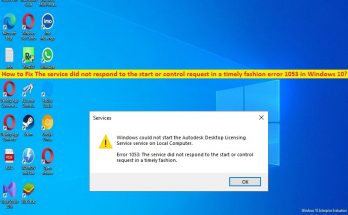
修正方法 エラー 1053 [手順] サービスがタイムリーに開始または制御要求に応答しませんでした

Windows 10 の「サービスは開始または制御要求に適切なタイミングで応答しませんでした」エラー 1053 とは何ですか? この記事では、Windows 10 でエラー 1053 をタイムリーに開始または制御要求にサービスが応答しなかった問題を修正する方法について説明します。問題を修正する簡単な方法が提供されます。議論を始めましょう。 「サービスはタイムリーなエラー 1053 で開始または制御要求に応答しませんでした」エラー: これは、一般的な Windows の問題であり、Windows サービスの問題と見なされます。このエラーは、サービスを開始する要求が開始された後に発生するタイムアウトの原因ですが、時間枠内に応答しませんでした。この問題は、Windows コンピューターが、要求した特定のサービスをローカル コンピューターで開始できないことを示しています。エラーは、1053 エラー コードのようないくつかのエラー コードで表示されます。この問題の原因として、DLL ファイルの欠落、システム ファイルまたはレジストリの破損、Windows コンピューターの破損、その他の問題が考えられます。 このタイプの問題は、Windows コンピューターの一時的な問題が原因で発生することがあります。この問題を解決するには、コンピューターを再起動するだけで問題を解決できます。再起動後、問題が解決するかどうかを確認してください。この問題は、構成されたタイムアウト設定が正しくないか不適切な場合、Windows PC でリリース ビルドを使用している場合、フレームワークが見つからない場合、DB …

修正方法 エラー 1053 [手順] サービスがタイムリーに開始または制御要求に応答しませんでした Read More

Windows バックアップ失敗エラー 0x80780166 を修正する方法?

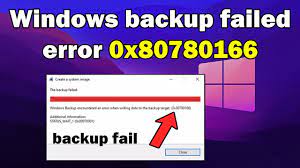
こんにちわ、あなた! Windows 10 のバックアップを作成しようとすると、Windows バックアップが失敗し、エラー 0x80780166 が発生するという問題に対処しています。問題を解決するために私がしなければならない解決策はありますか?お勧めのヒントはありますか?お願いします! 何か問題が発生した場合に、ユーザーがファイルやオペレーティング システムの構成設定を取得できるようにするため、バックアップは不可欠です。たとえば、ユーザーは、安定性に重大な問題が発生したり、BSOD が継続的に発生するために、Windows を再インストールする必要があり、回復プロセスを開始する前にそのままの場所に戻りたいと考えています。その場合、システムのバックアップが重要です。 残念ながら、すべての手順が成功するわけではなく、Windows バックアップ失敗エラー 0x80780166 が発生する可能性があります。エラーを受け取った人は、問題が発生する前にすでにオペレーティング システムが機能していなかったと述べていますが、まったく問題がなかったと主張する人もいます。ユーザーが受け取る完全なエラー メッセージは次のとおりです。 バックアップに失敗しました バックアップ ターゲットにデータを書き込むときに、Windows バックアップでエラーが発生しました (0x80780166) 追加情報: システムは、指定されたファイルを見つけることができません 上記の問題につながる可能性のある多くの理由が考えられます。この問題は、破損したシステム ファイルが原因である可能性があります。それ以外の場合、バックアップ エラー 0x80780166 は、失敗したバックアップの上にバックアップを作成しようとしたときに、WindowsImageBackup フォルダー内に特定のローカライズされた問題があることを単に意味している可能性があります。 …

Windows バックアップ失敗エラー 0x80780166 を修正する方法? Read More

Windows 10でimfilter.sysブルースクリーンエラーを修正する方法[手順]

Windows 10 の「imfilter.sys ブルー スクリーン エラー」とは何ですか? Windows コンピューターでの作業中、または Windows コンピューターの起動/再起動時に、Windows 10 コンピューターで imfilter.sys ブルー スクリーン エラーに直面している場合は、ソリューションの適切な場所にいます。問題を解決するための簡単な手順/方法が提供されます。議論を始めましょう。 「imfilter.sys ブルー スクリーン エラー」: ブルー スクリーン オブ デス (BSOD) エラーと見なされる一般的な Windows の問題です。このエラーは、「お使いの PC で問題が発生したため、再起動する必要があります。エラー情報を収集しているだけなので、ATTEMPTED_EXECUTE_OF_NOEXECUTE_MEMORY …

Windows 10でimfilter.sysブルースクリーンエラーを修正する方法[手順] Read More

Windowsがデバイスのドライバーを見つけたがエラーが発生したのを修正する方法[手順]

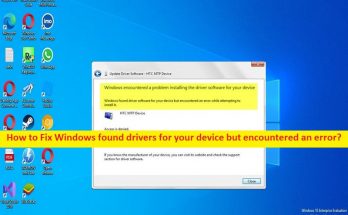
Windows 10 の「デバイスのドライバーが見つかりましたが、エラーが発生しました」とは何ですか? ドライバーをインストールしようとした後、Windows 10/11コンピューターで「デバイスのドライバーが見つかりましたが、エラーが発生しました」というエラーが発生した場合は、解決策の正しい場所にいます.ここでは、問題を解決するための簡単な手順/方法が提供されます。議論を始めましょう。 「Windows はデバイスのドライバーを見つけましたが、エラーが発生しました」: 特定のデバイスを Windows コンピュータで初めて再生したときに、デバイスのドライバをコンピュータにインストールできないのは、一般的な Windows の問題です。この問題は、iPod、カメラ、ヘッドセットなどのいくつかのデバイスで発生しています。このタイプの問題は、Windows コンピュータの一時的な問題が原因で発生することがあります。この問題を解決するには、コンピューターを再起動するだけで一時的な問題を解決し、問題が解決するかどうかを確認できます。 この問題は、エラーが表示されているデバイスのドライバーが正しくインストールされていないか、ドライバーが破損しているか古いか、必要な管理者権限がアプリに与えられていないなどの問題が原因で発生する可能性があります。弊社の指示に従って問題を解決することは可能です。解決に向かいましょう。 Windows 10/11 でエラーが発生しましたが、Windows がデバイスのドライバーを見つけたのを修正する方法は? 方法 1: 「Windows はお使いのデバイスのドライバーを見つけましたが、エラーが発生しました」を「PC 修復ツール」で修正します 「PC 修復ツール」は、BSOD エラー、DLL エラー、EXE エラー、プログラム/アプリケーションの問題、コンピューターのマルウェアまたはウイルス感染、システム ファイルまたはレジストリの問題、およびその他のシステムの問題を数回クリックするだけで簡単かつ迅速に見つけて修正する方法です。 . …

Windowsがデバイスのドライバーを見つけたがエラーが発生したのを修正する方法[手順] Read More

powershell get-appxpackage アクセスが拒否されたというエラーを修正するにはどうすればよいですか?

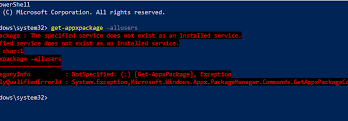
Get-appxpackage は、ユーザー プロファイルにインストールされているすべてのアプリ パッケージの一覧を含む Powershell コマンドレットです。この組み込みコマンドは、ユーザーが現在のユーザー プロファイルにインストールされている appx パッケージの一覧を表示するのに役立ちます。すべてのアプリ パッケージには、.msix または .appx ファイル名拡張子が付いています。 昇格モードで Powershell を実行すると、このコマンドを実行できるようになります。 Microsoft Store およびサードパーティ アプリからインストールされているすべての appx パッケージが一覧表示されます。また、必要なアプリをインストールまたはアンインストールするのにも役立ちます。 一部の人々は、powershell get-appxpackage アクセスが拒否されたという問題について報告しています。このコマンドを実行しようとすると、次のようなエラーが表示されました。 エラーメッセージ: Get-AppxPackage: サービスが無効になっているか、有効なデバイスがないため、サービスを開始できません それに関連付けられています。サービスが無効になっているか、有効なデバイスが関連付けられていないため、サービスを開始できません。 同じ問題で実行している場合は、必要な修正を取得するために、以下の可能な修正が役立ちます。 …

powershell get-appxpackage アクセスが拒否されたというエラーを修正するにはどうすればよいですか? Read More

Windows 11でChromeリモートデスクトップが機能しない問題を修正するには?

Chrome リモート デスクトップを使用すると、別のコンピュータから自分のコンピュータに安全にアクセスできます。とは言うものの、Chrome リモート デスクトップが Windows 11 で動作しないという報告が何人かのユーザーから寄せられています。Chrome またはリモート デスクトップ アプリの不具合、PIN 機能の問題、または問題の原因となる権限の問題が考えられます。 そのため、PIN を無効にし、Chrome とリモート デスクトップ アプリを再インストールすることは、問題の解決に役立つ修正の一部です。以下に、Chrome リモート デスクトップが機能しない問題の解決に役立つ可能性のあるすべてのトラブルシューティング手順を示します。一部の修正には管理者権限が必要です。 Chrome リモート デスクトップが Windows 11 で動作しない場合の可能な修正 修正 1: インターネット接続を確認する ローカル ネットワーク経由で …

Windows 11でChromeリモートデスクトップが機能しない問題を修正するには? Read More

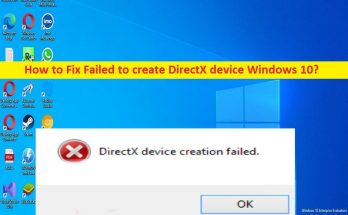
DirectXデバイスの作成に失敗したWindows 10の修正方法[手順]

Windows 10 の「DirectX デバイスの作成に失敗しました」エラーとは? この投稿では、DirectX デバイスの作成に失敗した Windows 10 を修正する方法について説明します。問題を解決するための簡単な手順/方法が案内されます。議論を始めましょう。 「DirectX デバイスの作成に失敗しました」エラー: Windows 10 コンピューターでゲームを起動してプレイしたり、Windows Media Center を開こうとすると、通常、Windows の問題が発生することがよくあります。この問題は、Windows がコンピューターで DirectX デバイスを作成できないことを示しています。そのため、WarFrame などのゲームを起動してプレイしようとしたとき、または Windows 10 コンピューターで Windows Media Center を起動しようとしたときに問題が発生しています。この問題の背後にある主な理由の 1 …

DirectXデバイスの作成に失敗したWindows 10の修正方法[手順] Read More