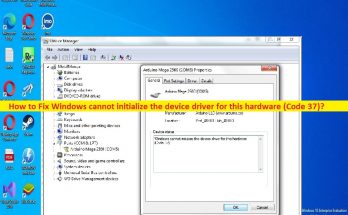
Windows がこのハードウェアのデバイス ドライバーを初期化できない (コード 37) [手順] を修正する方法

Windows 10 の「Windows はこのハードウェアのデバイス ドライバーを初期化できません (コード 37)」エラーとは何ですか? この記事では、Windows 10 でこのハードウェア (コード 37) エラーのデバイス ドライバーを初期化できないというエラーを修正する方法について説明します。問題を解決するための簡単な手順/方法が提供されます。議論を始めましょう。 「Windows はこのハードウェアのデバイス ドライバーを初期化できません (コード 37)」エラー: 問題のあるデバイスを持つWindows 10/8/7コンピューターのデバイスマネージャーで通常発生するWindowsの問題は一般的です。問題のあるハードウェア デバイスとそのドライバーのステータスを確認するために、Windows コンピューターのデバイス マネージャー アプリでデバイスの [プロパティ] ウィンドウを開くと、「Windows はこのハードウェアのデバイス ドライバーを初期化できません (コード …

Windows がこのハードウェアのデバイス ドライバーを初期化できない (コード 37) [手順] を修正する方法 Read More
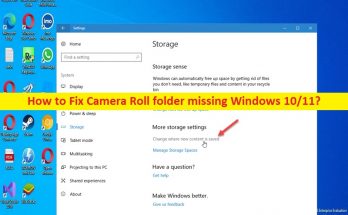
Windows 10 / 11のカメラロールフォルダーが見つからない問題を修正する方法[手順]

Windows 10/11 の「カメラ ロール フォルダーが見つからない」問題とは何ですか? この記事では、Windows 10/11 で見つからないカメラ ロール フォルダーを修正する方法について説明します。問題を解決するための簡単な手順/方法が提供されます。議論を始めましょう。 「カメラ ロール フォルダが見つからない」問題: Windows 10/11 コンピューターでカメラまたはカメラ ロール フォルダーが表示されないという一般的な Windows の問題があります。 Windows コンピューターでカメラ アプリを起動して使用すると、カメラ ロール フォルダーが表示されない場合、エラー コード 0xA00F4275 が表示されることがあります。ちなみに、カメラアプリで写真をキャプチャすると、通常はカメラロールフォルダーまたはカメラフォルダーまたは写真フォルダーに保存されますが、今回はこのフォルダーが表示されません。 この問題の背後にある考えられる理由として、カメラ ロール …

Windows 10 / 11のカメラロールフォルダーが見つからない問題を修正する方法[手順] Read More

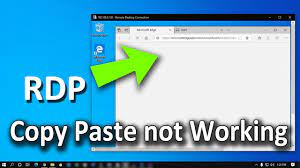
Windows 10 でリモート デスクトップ セッションにコピー アンド ペーストできない問題を修正するにはどうすればよいですか?

Windows 10 でリモート デスクトップ セッションにコピー アンド ペーストできないという問題に対処している場合でも、心配はいりません。この記事はあなたのためのものです。この問題の解決に役立つさまざまなトラブルシューティング ソリューションを提供します。 最も厄介な Windows 関連の問題の 1 つは、ユーザーがリモート デスクトップ接続でコピー アンド ペースト操作を実行できないことです。 rdpclip.exe プロセス、またはローカル コンピューターとリモート サーバー間のコピー アンド ペーストを可能にする RDP クリップボード モニターと呼ばれるプロセスに問題がある可能性があります。 また、クライアント コンピューターとリモート コンピューター間のコピー/貼り付けを防止する特定のレジストリ設定またはポリシーが原因で、デスクトップ クリップボードが機能していない可能性もあります。ローカル コンピューターとリモート …

Windows 10 でリモート デスクトップ セッションにコピー アンド ペーストできない問題を修正するにはどうすればよいですか? Read More

Twitchリソースフォーマットがサポートされていないというエラーを修正するには?

Twitchサービスは、大勢の視聴者を対象とする場合、ストリーミングするのに最適なプラットフォームです.ただし、このライブ ストリーミング サービスは、Windows システムでいくつかの問題に直面しています。 Twitch ユーザーが報告したそのようなエラーの 1 つは、twitch リソース形式がサポートされていないことです。 Twitch エラー 4000 とも呼ばれます。 簡単に言えば、このエラー メッセージは、ストリーミングしているメディア コンテンツが Windows PC をサポートしていないことを示しています。 Twitch リソース形式がサポートされていませんというエラーは、非常に悪夢です。したがって、エラーの原因を見つけて、それに応じて修正することが重要です。この記事は、これを行うのに役立ちます。 まず、Twitch エラー 4000 の原因となるさまざまな要因を理解します。Twitch サービスに対する上記のエラーの考えられる原因は、以下にリストされている解決策が原因である可能性があります。 バックグラウンド アプリケーションからの干渉 – バックグラウンドでメディア …

Twitchリソースフォーマットがサポートされていないというエラーを修正するには? Read More

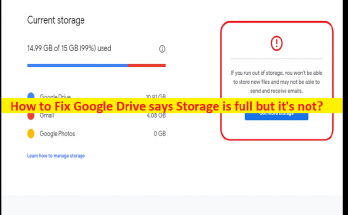
Googleドライブを修正する方法は、ストレージがいっぱいであると言いますが、そうではありません[手順]

Google ドライブを修正するためのヒント ストレージがいっぱいと表示されますが、そうではありません: この記事では、Google ドライブがストレージがいっぱいだと言っているが、そうではないという問題を修正する方法について説明します。問題を解決するための簡単な手順/方法が案内されます。議論を始めましょう。 「Google ドライブはストレージがいっぱいだと言っていますが、そうではありません」問題: 「Google ドライブ」: Google ドライブは、Google が設計および開発したファイル ストレージおよび同期サービスです。ファイルをクラウドに保存し、デバイス間でファイルを同期し、ファイルを共有できます。 Google ドライブは、Microsoft Windows OS および MacOS コンピュータ、Android および iOS スマートフォンおよびタブレット向けのオフライン機能を備えたアプリを提供します。 Google ドライブは、Google One を通じて 15 GB の無料ストレージを提供し、オプションの有料プランを通じて …

Googleドライブを修正する方法は、ストレージがいっぱいであると言いますが、そうではありません[手順] Read More

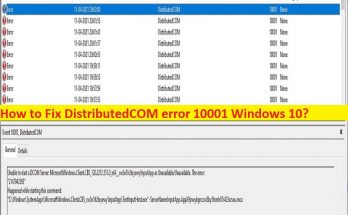
DistributedCOM エラー 10001 Windows 10: 修正方法 [手順]

 Windows 10 の「DCOM サーバー イベント ID 10001 を開始できません」エラーとは何ですか?  この投稿では、DistributedCOM エラー 10001 Windows 10、DCOM サーバー イベント ID 10001 を開始できませんを修正する方法について説明します。問題を解決するための簡単な手順/方法が提供されます。議論を始めましょう。  「DistributedCOM エラー 10001 Windows 10」: DCOM または Distributed Component Object Model は、コンピューターがローカルで実行されているかのようにネットワーク上でプログラムを実行できるようにするサービスです。これは、Windows …

DistributedCOM エラー 10001 Windows 10: 修正方法 [手順] Read More

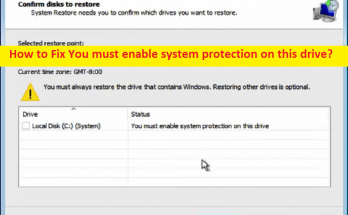
修正方法 このドライブでシステム保護を有効にする必要があります [手順]

Windows 10 の「このドライブでシステム保護を有効にする必要があります」エラーとは何ですか? この記事では、Windows 10 でこのドライブのシステム保護を有効にする必要がありますエラーを修正する方法について説明します。問題を解決するための簡単な手順/方法が提供されます。議論を始めましょう。 「このドライブでシステム保護を有効にする必要があります」エラー: 一般的な Windows 問題は通常、コンピューターでのシステムの復元操作で発生します。このエラーはシステムの復元内に表示され、このエラーにより、選択したディスクでこのユーティリティを実行できなくなります。ご存じないかもしれませんが、システムの復元は Windows の問題を修正するための非常に貴重なユーティリティです。 Windows が起動しない場合に使用します。ただし、一部のユーザーは、コンピューターでシステムの復元操作を実行すると、「このドライブでシステム保護を有効にする必要があります」というエラーに直面したと報告しています。あなたが同じ問題に直面し、修正する方法を探しているなら、あなたは解決策の正しい場所にいます. この問題は、Windows PC で無効になっているシステム保護機能、システム ファイルまたはレジストリの破損、システム保護サービスの問題、およびその他の問題が原因で発生する可能性があります。私たちの指示に従って問題を解決することは可能です。解決に向かいましょう。 Windows 10 でこのドライブ エラーのシステム保護を有効にする必要がありますか? 方法 1: 「PC 修復ツール」を使用して、このドライブ エラーのシステム保護を有効にする必要があります。 「PC 修復ツール」は、BSOD エラー、DLL …

修正方法 このドライブでシステム保護を有効にする必要があります [手順] Read More

エラーのたびにchkdskが起動時に自動的に実行されるのを修正する方法は?

Chkdsk.exe または Check Disk Utility は、ディスク メディアとファイル システムに関連するエラーをチェックする組み込みの Windows ユーティリティです。ブルースクリーンから、ファイルやフォルダーを開いたり保存したりできないなどの問題に直面したときに、人々はこのユーティリティを実行します。 chkdsk は、突然のシステム シャットダウンの場合、またはダーティ ファイル システムが検出された場合にエラーが発生するたびに、起動時に自動的に実行されます。 Check Dusk ユーティリティは、OS を再起動するたびに自動的に実行される場合があります。これは、ユーザーがスケジュールを設定したか、Windows がその実行をスケジュールすることを決定したためです。 ただし、一度に実行するのではなく、Windows を起動するたびに実行し続ける場合は、この操作を停止するために特定のアクションが必要です。このそれぞれで、以下で確認できるソリューションのリストを用意しました。 「エラーが発生するたびに、起動時にchkdskが自動的に実行される」の可能な解決策 解決策 1: 一度に完全に実行する このプロセスを実行すると、ハードディスクまたはコンピューターに特定の問題があり、修正しようとしていることを示します。そのため、中断することなくプロセスを完了させてください。これで問題が解決するか、次の Windows の再起動時に問題が残ります。 解決策 …

エラーのたびにchkdskが起動時に自動的に実行されるのを修正する方法は? Read More

Windows 11のデスクトップとタスクバーが更新され続ける問題を修正する方法?

報告によると、Windows Update またはドライバーの更新後、Windows 11 のデスクトップとタスクバーが更新され続けるという問題が発生しています。通常、これは問題のあるドライバーによって引き起こされた問題を示していますが、一部のユーザーは問題がサードパーティのアプリケーションによって引き起こされていると報告しています。 この問題のおもしろいところは、タスクバーとデスクトップが数秒ごとに点滅し続けることです。デスクトップにアイコンが表示されなくなり、タスクバーが更新され続けるため使い物にならなくなります。 タスク マネージャーを右クリックして開こうとしても、機能しません。ただし、Ctrl+Alt+Del を使用すると、タスク マネージャーを開くことができ、Explorer.exe の CPU 使用率が高いことに気付くでしょう。 UI に関連する DLL またはプログラムがクラッシュする可能性があり、これによりファイル エクスプローラーがクラッシュします。修正を入手するために、可能な限り最善の修正を以下に示しました。それらを確認し、適用して問題を解決してください。 Windows 11 のデスクトップとタスクバーが更新され続ける問題の可能な修正 解決策 1: デスクトップでのファイルのプレビューを無効にするか、ファイルを削除する 一部のユーザーは、PDF ファイルに問題があります。デスクトップにはサムネイルの形式でデータのプレビューが表示され、アプリのデータは Windows エクスプローラーをクラッシュさせます。解決策として、これらのファイルをデスクトップから削除するか、デスクトップ上のファイルのサムネイル プレビューを無効にする必要があります。または、デスクトップ アイコンを非表示にすることもできます。 …

Windows 11のデスクトップとタスクバーが更新され続ける問題を修正する方法? Read More

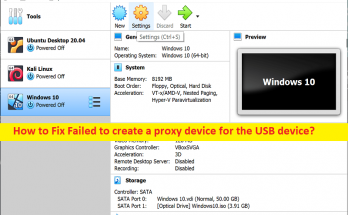
USB デバイスのプロキシ デバイスの作成に失敗した場合の修正方法 [手順]

Windows 10/11 の「USB デバイスのプロキシ デバイスを作成できませんでした」というエラー VirtualBox とは何ですか? この記事では、Windows 10/11 の VirtualBox エラーである USB デバイスのプロキシ デバイスの作成に失敗した問題を修正する方法について説明します。問題を解決するための簡単な手順/方法が案内されます。議論を始めましょう。 「USB デバイスのプロキシ デバイスを作成できませんでした」エラー: これは、VirtualBox エラーと見なされる一般的な Windows の問題です。このエラーは通常、VirtualBox デバイス メニューから USB デバイスにアクセスしようとすると表示されます。エラーは、「USB デバイスの不明なデバイスを仮想マシン VB2-W764 に接続できませんでした」というメッセージとともに表示されます。ご存じない場合は、VirtualBox を使用すると、USB …

USB デバイスのプロキシ デバイスの作成に失敗した場合の修正方法 [手順] Read More