Windows10が見つからないSearchUI.exeを修正する方法[手順]

Windows 10の「SearchUI.exe欠落」エラーとは何ですか? この投稿では、Windows10が見つからないSearchUI.exeを修正する方法について説明します。エラーを解決するための簡単な手順/方法をご案内します。議論を始めましょう。 「SearchUI.exe欠落エラー」:SearchUI.exeは、Windows10の検索および仮想アシスタントCortanaに関連する正当な実行可能ファイルです。このプログラム/プロセスは、Windows 10SearchとVirtualAssistant Cortanaに問題がない場合は、Windowsコンピューターで実行するために必要です。ただし、いくつかのWindows 10ユーザーは、Windows10の検索および仮想アシスタント機能を使用しようとしたときにWindows10コンピューターでSearchUI.exeが見つからないというエラーに直面したと報告しました。 一部のユーザーは、タスクマネージャーを介してプロセスを再起動するなど、解決に向けていくつかのトリックを試みましたが、特にSearchUI.exeが見つからないか見つからない場合、問題は解決されません。このようなファイルの障害により、Cortanaで問題が発生したり、マイクの問題が発生したりして、ユーザーがマシンを適切に使用できなくなる深刻な問題が発生する場合があります。 この問題の背後には、コンピューターでのマルウェアやウイルスの攻撃、Windows OSのバグの問題、Windows OSの破損/古さ、その他のWindowsコンピューターの問題など、いくつかの理由が考えられます。この問題を解決する1つの可能な方法は、WindowsOSを最新の更新バージョンに更新することです。私たちの指示で問題を修正することが可能です。解決策を探しましょう。 SearchUI.exeが不足しているWindows10を修正するにはどうすればよいですか? 方法1:「PC修復ツール」で「SearchUI.exeが見つからないか見つからない」エラーを修正する 「PC修復ツール」は、BSODエラー、DLLエラー、EXEエラー、プログラム/アプリケーションの問題、マルウェアまたはウイルスの問題、システムファイルまたはレジストリの問題、その他のシステムの問題を数回クリックするだけで簡単かつ迅速に見つけて修正する方法です。 PC修復ツールを入手する 方法2:Windows 10OSを更新する ステップ1:Windowsサーチボックスを介してWindows 10 PCで[設定]アプリを開き、[更新とセキュリティ]> [Windows Update]に移動して、[更新の確認]ボタンをクリックします 手順2:利用可能なすべてのWindows Updateをダウンロードしてコンピューターにインストールし、更新したら、コンピューターを再起動して、正常に機能するかどうかを確認します。 方法3:Windows10で新しいユーザーアカウントを作成する この問題は、現在アクティブなユーザーアカウントに問題があるために発生する可能性があります。新しいユーザーアカウントを作成してコンピューターにサインインし、それが機能するかどうかを確認できます。 ステップ1:Windows PCで[設定]アプリを開き、[アカウント]> [家族と他の人]> [このPCに他の人を追加する]> …

Windows10が見つからないSearchUI.exeを修正する方法[手順] Read More
Windows10でのNvidiaWebHelper.exeの不正な画像エラーを修正[手順]

Windows10の「NvidiaWebHelper.exe bad imageerror」とは何ですか? Windowsの起動中にWindows10コンピューターでNvidiaWeb Helper.exeの不正なイメージエラーが発生した場合は、起動時に解決策を見つけることができます。問題を解決するための簡単な手順/方法が案内されます。議論を始めましょう。 「nvidiaWebHelper.exeの画像不良エラー」:Windowsの一般的な問題は画像不良エラーと見なされます。このエラーは、Windowsコンピュータに統合/接続されたNVIDIAGeForceブランドのグラフィックカードに関連しています。このエラーは通常、NVIDIAグラフィックカードベースのWindowsコンピュータを起動したときに表示されます。これは、コンピュータのハードディスクシステムイメージにBADIMAGEエラーの原因となっている問題があることを示しています。エラーメッセージを見てみましょう。 「NVIDIAWebHelper.exe –悪い画像 C:\\ WINDOWS \\ SYSTEM32 \\ MSVCP140.dllがWindowsで動作するように設計されていないか、エラーが含まれています。元のインストールメディアを使用してプログラムを再インストールするか、システム管理者またはソフトウェアベンダーにサポートを依頼してください。エラーステータス0x0000006。」 この問題の背後にある考えられる理由は、NVIDIAグラフィックカードドライバーの問題、システムファイルまたはレジストリの破損、ハードディスクシステムイメージまたは不良セクタの破損、古いWindows OS、Microsoft Visual C ++再頒布可能パッケージの破損、およびその他のシステムの問題である可能性があります。この問題を解決する1つの可能な方法は、WindowsOSを最新の更新バージョンに更新することです。 Windows OSを最新バージョンに更新すると、既知のWindowsの問題とこのエラーを解決し、システムパフォーマンスも向上させることができます。 システムファイルまたはレジストリの破損、およびハードディスクシステムイメージの破損は、問題を修正するためにコンピュータでSFCスキャンとDISMスキャンを実行することで修復できます。私たちの指示で問題を修正することが可能です。解決策を探しましょう。 Windows10でNvidiaWeb Helper.exeの不正な画像エラーを修正するにはどうすればよいですか? 方法1:「PC修復ツール」で「NvidiaWebHelper.exeの不正な画像エラー」を修正する 「PC修復ツール」は、BSODエラー、DLLエラー、EXEエラー、プログラム/アプリケーションの問題、マルウェアやウイルスの問題、システムファイルやレジストリの問題、その他のシステムの問題を数回クリックするだけで簡単かつ迅速に見つけて修正する方法です。 PC修復ツールを入手する 方法2:Windows 10OSを更新する ステップ1:Windows …

Windows10でのNvidiaWebHelper.exeの不正な画像エラーを修正[手順] Read More

taskhostw.exeシステムエラーを修正しますWindows10 [手順]

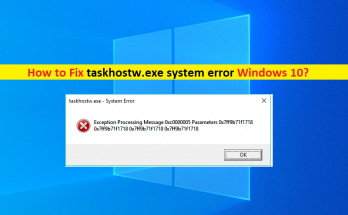
Windows 10の「taskhostw.exeシステムエラー」とは何ですか? この投稿では、taskhostw.exeシステムエラーWindows10を修正する方法について説明します。問題を解決するための簡単な手順/方法が案内されます。議論を始めましょう。 「taskhostw.exe」:taskhostw.exeは、Windowsタスク用の実行可能ファイルおよび汎用ホストプロセスです。このプログラム/プロセスは、ホストプロトコルとして知られています。 taskhostw.exeは、Windows 10/8/7コンピューターですべての.DLL(ダイナミックリンクライブラリ)ファイルを実行する役割を果たします。この実行可能ファイルの元のパスは、WindowsコンピューターのC:\ Windows \ System32フォルダーです。このプロセスは、タスクマネージャーでタスクホストプロセスとして表示されます。 ただし、いくつかのWindowsユーザーは、特定の起動しようとしたときに、Windows10 / 8/7コンピューターで「taskhostw.exeシステムエラーWindows10」、「taskhostw.exeシステムエラー」または「taskhostw.exe高いCPU使用率」の問題に直面したと報告しました機能、ファイルの検索、プロセス、プログラムの実行。この問題は、Windowsコンピューターで特定の機能/ファイルまたはアプリケーションを起動できないことを示しています。この問題は、taskhostw.exeファイルが高いCPU / RAMリソースを使用していて、システム全体のパフォーマンスが非常に遅くなっていることを示しています。 どのプログラム/プロセスが実際に高いCPU / RAM使用率を引き起こしているかを確認するために、Windows 10コンピューターでタスクマネージャーを開くと、taskhostw.exeまたはtaskhostプロセスがCPU / RAM電力を消費し、システムパフォーマンスの低下の問題を引き起こすコンピュータ。この問題の背後には、コンピューターでのマルウェアやウイルスの攻撃、システムファイルやレジストリの破損、ハードディスクシステムイメージの破損、その他のシステムの問題など、いくつかの理由が考えられます。解決策を探しましょう。 taskhostw.exeシステムエラーWindows10を修正する方法は? 方法1:「PC修復ツール」で「taskhostw.exeシステムエラー」を修正する 「PC修復ツール」は、BSODエラー、DLLエラー、EXEエラー、プログラム/アプリケーションの問題、マルウェアやウイルスの問題、システムファイルやレジストリの問題、その他のシステムの問題を数回クリックするだけで簡単かつ迅速に見つけて修正する方法です。 PC修復ツールを入手する 方法2:SFCスキャンとDISMスキャンを実行する このエラーを修正するために、システムファイルとハードディスクシステムイメージの破損を修復するために、SFCスキャンとDISMスキャンを実行できます。 ステップ1:「Windows検索ボックス」に「cmd」と入力し、キーボードの「SHIFT + ENTER」キーを押して、「管理者としてコマンドプロンプト」を開きます ステップ2:次のコマンドを1つずつ入力し、それぞれの後に「Enter」キーを押して実行します …

taskhostw.exeシステムエラーを修正しますWindows10 [手順] Read More

Windows10でstartupchecklibrary.dllnotfoundエラーを修正する方法[手順]

Windows 10の「startupchecklibrary.dllnotfound」エラーとは何ですか? この記事では、Windows10 / 11でstartupchecklibrary.dllnotfoundエラーを修正する方法について説明します。ここでは、エラーを解決するための簡単な手順/方法について説明します。議論を始めましょう。 「startupchecklibrary.dllが見つかりません」エラー:DLLエラーまたはDLLファイルが見つからないエラーと見なされる一般的なWindowsの問題です。このDLL(ダイナミックリンクライブラリ)が見つからない、または見つからないというエラーは、通常、Windowsの起動中、またはWindows10 / 11コンピューターでファイルを実行しようとしたときに表示されます。このDLLエラーは、Windowsコンピュータで特定のファイル/プログラムを実行できなくなり、Windowsの起動時にこのDLL欠落エラーをスローします。エラーメッセージを見てみましょう。 「StartupCheckLibraryの起動に問題がありました。指定されたモジュールが見つかりませんでした” この問題の背後には、システムファイルまたはレジストリの破損、ハードドライブシステムイメージまたは不良セクタの破損、コンピュータのマルウェアまたはウイルス感染、およびWindowsコンピュータのその他の問題を含むいくつかの理由が考えられます。 SFCスキャンとDISMスキャンを実行して、システムファイルやレジストリの破損、またはハードディスクドライブのシステムイメージや不良セクタの破損を修復できます。 誤ってstartupchecklibrary.dllファイルを元の場所から削除したか、コンピューターにインストールされたマルウェアによって破損した可能性があります。このような場合、問題を解決するために、コンピュータでDLLの修復操作またはシステムの復元を実行できます。私たちの指示で問題を修正することが可能です。解決策を探しましょう。 Windows 10/11でstartupchecklibrary.dllが見つからないというエラーを修正するにはどうすればよいですか? 方法1:「PC修復ツール」で「startupchecklibrary.dllが見つかりません」エラーを修正する 「PC修復ツール」は、BSODエラー、DLLエラー、EXEエラー、プログラム/アプリケーションの問題、マルウェアやウイルスの問題、その他のシステムの問題を数回クリックするだけで簡単かつ迅速に見つけて修正する方法です。このツールは、下のボタン/リンクから入手できます。 PC修復ツールを入手する 方法2:SFCスキャンとDISMスキャンを実行する ステップ1:Windows検索ボックスで「cmd」を押し、キーボードの「SHIFT + ENTER」キーを押して、「管理者としてコマンドプロンプト」を開きます ステップ2:次のコマンドを1つずつ入力し、それぞれの後に「Enter」キーを押して実行します。 sfc / scannow DISM / Online / Cleanup-Image …

Windows10でstartupchecklibrary.dllnotfoundエラーを修正する方法[手順] Read More

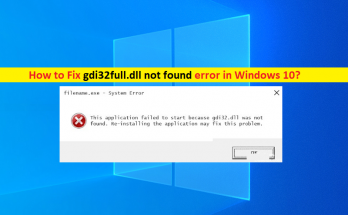
Windows10でgdi32full.dllnotfoundエラーを修正する方法[手順]

Windows10の「gdi32full.dllnotfounderror」とは何ですか? この記事では、「Windows10 / 11でgdi32full.dllが見つからないエラーを修正する方法」について説明します。問題を解決するための簡単な手順/方法が案内されます。議論を始めましょう。 「gdi32full.dll」:gdi32full.dllは、Microsoft WindowsオペレーティングシステムのMicrosoftグラフィックデバイスインターフェイスに関連する重要なDLL(ダイナミックリンクライブラリ)ファイルです。このDLLファイルは、グラフィックドライバとディスプレイが正しく機能するために必要です。元のファイルの場所にgdi32full.dllがないか破損していると、Windowsコンピュータに重大な問題が発生する可能性があります。このDLLエラーは通常、WindowsPCで特定のアプリケーションを起動または実行しようとしたときに表示されます。 コンピュータでのマルウェアやウイルスの攻撃、システムファイルやレジストリの破損、プログラム自体の問題、他のサードパーティプログラムやバックグラウンドプロセスの干渉、DLLエラーを引き起こすその他のシステムの問題など、問題の背後にはいくつかの理由が考えられます。この問題の背後にあるもう1つの考えられる理由は、破損/古くなった、または互換性のないグラフィックカードドライバを含む、グラフィックカードドライバの問題である可能性があります。 このような場合、グラフィックスやゲームに関連する問題やこのDLLエラーが必要ない場合は、グラフィックスカードドライバの更新が必要です。この問題を解決する1つの方法は、このDLLエラーの原因となっているコンピューターにプログラムを再インストールすることです。私たちの指示で問題を修正することが可能です。ソリューションに行きましょう。 Windows 10/11でgdi32full.dllが見つからないというエラーを修正するにはどうすればよいですか? 方法1:「PC修復ツール」でgdi32full.dllが見つからないというエラーを修正する 「PC修復ツール」は、BSODエラー、DLLエラー、EXEエラー、プログラム/アプリケーションの問題、マルウェアやウイルスの問題、システムファイルやレジストリの問題、その他のシステムの問題を数回クリックするだけで簡単かつ迅速に見つけて修正する方法です。 PC修復ツールを入手する 方法2:グラフィックカードドライバーを更新する ステップ1:Windows検索ボックスを介してWindows PCで[デバイスマネージャー]を開き、[ディスプレイアダプター]カテゴリを展開します ステップ2:グラフィックカードを右クリックして[ドライバの更新]を選択し、画面の指示に従って更新プロセスを完了します。更新したら、コンピュータを再起動して、エラーが解決したかどうかを確認します。 Windows10でグラフィックカードドライバーの更新をダウンロードまたは再インストールする[自動的に] 自動ドライバー更新ツールを使用して、グラフィックカードドライバーを含むすべてのWindowsドライバーを更新することもできます。このツールは、下のボタン/リンクから入手できます。 自動ドライバー更新ツールを入手する 方法3:SFCスキャンとDISMスキャンを実行する このDLLエラーを修正するために、SFCスキャンとDISMスキャンを実行することにより、システムファイルとハードディスクシステムイメージ/不良セクタの破損を修復できます。 ステップ1:Windowsの検索ボックスに「cmd」と入力し、キーボードの「SHIFT + ENTER」キーを押して、「管理者としてコマンドプロンプト」を開きます ステップ2:次のコマンドを1つずつ入力し、それぞれの後に「Enter」キーを押して実行します sfc / scannow DISM.exe …

Windows10でgdi32full.dllnotfoundエラーを修正する方法[手順] Read More

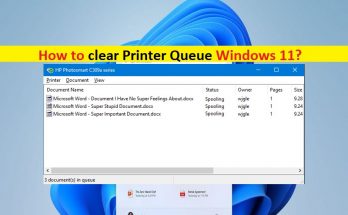
プリンターキューWindows11をクリアする方法[手順]

Windows 11でプリンターキューをクリアする方法: この記事では、Printer Queue Windows 11をクリアする方法について説明します。これを行うための簡単な手順/方法について説明します。議論を始めましょう。 「プリンタキュー」:プリンタキューは、印刷ジョブに注意を向ける順序を決定するのに役立つように設計されています。これにより、一時停止や印刷ジョブの停止などの印刷操作を処理することもできます。場合によっては、印刷コマンドがスタックし、プリンタが印刷コマンドを実行できないことに気付いたはずです。この問題は、Windows 10/11コンピューターでの印刷ジョブがスタックし、プリンターが印刷コマンドを実行できないことを示しています。 この問題は通常、プリンタキューの過負荷が原因で発生します。このような場合は、Windows PCのプリンターキューをクリアしてから、もう一度printコマンドを実行して、動作するか確認してください。プリンタキューをクリアすると、プリンタキューからすべての印刷ジョブプロセスがクリアされます。これにより、印刷ジョブの問題の解決にも積極的に取り組みます。プリンタキューをクリアする手順に進みましょう。 プリンタキューWindows11をクリアする方法は? プリンタースプーラーサービスを停止します。 ステップ1:キーボードの「Windows + R」キーを押し、「実行」ウィンドウに「Services.msc」と入力し、「OK」ボタンを押して「サービス」アプリを開きます ステップ2:「PrinterSpooler」サービスを見つけて右クリックし、「Stop」を選択してサービスを停止します プリンタキューをクリアする: ステップ3:ここで、「ファイルエクスプローラー」を開き、次のパスに移動します C:\ Windows \ System32 \ spool \ PRINTERS ステップ4:確認を求められたら、[続行]をクリックします。 ステップ5:開いたフォルダで、すべてのファイル/フォルダを選択し、[Shift + Delete]を押して完全に削除します …

プリンターキューWindows11をクリアする方法[手順] Read More

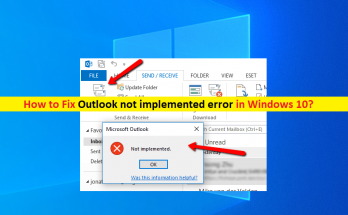
Windows10でOutlookが実装されていないエラーを修正する方法[手順]

Windows 10の「Outlookが実装されていないエラー」とは何ですか? この投稿では、Windows10でOutlookが実装されていないエラーを修正する方法について説明します。問題を解決するための簡単な手順/方法を案内します。議論を始めましょう。 「Outlookが実装されていないエラー」:Outlook2007以降のバージョンのOutlookプログラムで通常発生する一般的なOutlookの問題です。このOutlookの「実装されていません」エラーは、通常、Outlookで[送信/受信]、[全員に返信/返信]、[転送]、または[新しい電子メールの送信]をクリックしたときに表示されます。この問題は、何らかの理由でWindows 10コンピューターのOutlookアプリで電子メールを送受信、再生/返信、または転送できないことを示しています。このエラーにより、電子メールの送受信など、Outlookでキー要求を実行できなくなります。 Outlookの更新の干渉の問題、Outlook / Officeのサイドバイサイドインストール、Windows 10の更新の障害、Outlook PSTファイルの破損、Outlookアドイン、送受信設定の問題、破損など、問題の背後にはいくつかの理由が考えられます。 SRSファイル、破損したOutlookプロファイル、およびOffice / Outlookの不適切なインストール/破損。このタイプの問題は、Outlookアプリとコンピューターの一時的な問題が原因で発生する場合があります。 コンピューターを再起動してからOutlookアプリを再起動するだけで一時的な問題を修正し、機能するかどうかを確認できます。そうでない場合は、当社の指示に従って問題を修正できます。この問題を解決する1つの可能な方法は、干渉しているすべてのOutlookアドイン、およびコンピューター内の他の競合するプログラムを無効にすることです。解決策を探しましょう。 Windows 10でOutlookが実装されていないエラーを修正するにはどうすればよいですか? 方法1:「PC修復ツール」で「Outlookが実装されていないエラー」を修正する 「PC修復ツール」は、BSODエラー、DLLエラー、EXEエラー、プログラム/アプリケーションの問題、マルウェアやウイルスの問題、システムファイルやレジストリの問題、その他のシステムの問題を数回クリックするだけで簡単かつ迅速に見つけて修正する方法です。 PC修復ツールを入手する 方法2:干渉するOutlookアドインを無効にする 手順1:最初に、Outlookをセーフモードで起動する必要があります。これを行うには、キーボードの「Windows + R」キーを押し、「実行」ウィンドウに「outlook.exe / safe」と入力し、「OK」ボタンを押してOutlookをセーフモードで起動します。 ステップ2:次に、[ファイル]メニュー> [オプション]をクリックします。 [オプション]ページで、[アドイン]を選択し、ドロップダウンから[COMアドイン]を選択して、[実行]ボタンをクリックします。 手順3:開いたCOMアドインページで、すべてのチェックボックスをオフにし、[OK]ボタンをクリックしてすべてのアドインを無効にし、Outlookを閉じます。 手順4:Outlookアプリを通常どおり開いてメールを送信し、問題がないかどうかを確認します。解決したら、各Outlookアドインを1つずつ有効にして、問題のあるものを確認し、問題のあるものを永続的に無効にすることができます。 …

Windows10でOutlookが実装されていないエラーを修正する方法[手順] Read More

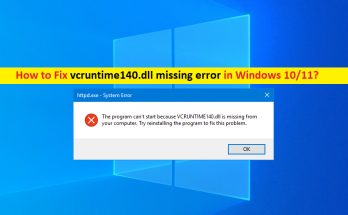
Windows10 / 11でvcruntime140.dll欠落エラーを修正[手順]

Windows 10/11の「vcruntime140.dllmissingerror」とは何ですか? 特定のアプリケーションを起動または実行しようとしているときにWindows10 / 11コンピューターでvcruntime140.dll欠落エラーに直面している場合は、解決策の正しい場所にいます。ここでは、問題を解決するための簡単な手順/方法について説明します。議論を始めましょう。 「vcruntime140.dll欠落エラー」:DLLエラーと見なされる一般的なWindowsの問題です。このDLLファイル欠落エラーは、通常、Photoshop、Skype、その他のアプリケーションなどの特定のアプリケーションを起動または実行しようとしたときに表示されます。このエラーは、何らかの理由でWindows10 / 11コンピューターで特定のアプリケーションを起動できないことを示しています。誤ってvcruntime140.dllファイルを削除したか、このDLLファイルをコンピュータ内の別の場所に移動した可能性があります。そのため、エラーが表示されます。 コンピューターでのマルウェアやウイルスの攻撃は、vcruntime140.dllファイルの欠落/削除または破損の背後にある理由である可能性があります。問題を修正するために、強力なウイルス対策ソフトウェアを使用してマルウェアまたはウイルスのシステムスキャンを実行し、感染を除去できます。 PC修復ツールを試すと、あらゆる種類の脅威を見つけて削除し、エラーを修正できます。この問題は、エラーの原因となっているプログラム自体の問題が原因で発生することもあります。問題を解決するために、DLLエラーの原因となっているプログラムをアンインストールしてから再インストールすることができます。 この問題の背後にあるもう1つの考えられる理由は、Microsoft Visual C ++再頒布可能パッケージの欠落または破損である可能性があります。問題を修正するために、破損したものをアンインストールし、最新の互換性のあるバージョンのC ++再頒布可能パッケージをコンピューターに再インストールできます。私たちの指示で問題を修正することが可能です。解決策を探しましょう。 Windows 10/11でvcruntime140.dll欠落エラーを修正するにはどうすればよいですか? 方法1:「PC修復ツール」で「vcruntime140.dll欠落エラー」を修正する 「PC修復ツール」は、BSODエラー、DLLエラー、EXEエラー、プログラム/アプリケーションの問題、マルウェアやウイルスの問題、システムファイルやレジストリの問題、その他のシステムの問題を数回クリックするだけで簡単かつ迅速に見つけて修正する方法です。 PC修復ツールを入手する 方法2:vcruntime140.dllファイルを再登録する コンピューターにvcruntime140.dllファイルを再登録して問題を解決することもできます。 ステップ1:Windowsの検索ボックスに「cmd」と入力し、キーボードの「SHIFT + ENTER」キーを押して、「管理者としてコマンドプロンプト」を開きます ステップ2:vcruntime140.dllファイルの登録を解除して再登録するには、次のコマンドを1つずつ入力し、それぞれの後に「Enter」キーを押して実行します。 zippy32 / u VCRUNTIME140.dll …

Windows10 / 11でvcruntime140.dll欠落エラーを修正[手順] Read More

Windows10のデバイスマネージャーでのベースシステムデバイスエラーの修正[手順]

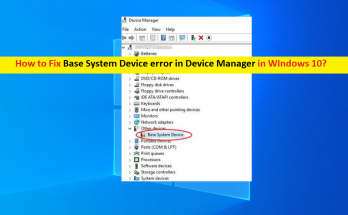
Windows 10の「デバイスマネージャーのベースシステムデバイスエラー」の問題とは何ですか? この記事では、Windows10 / 11のデバイスマネージャーでベースシステムデバイスエラーを修正する方法について説明します。問題を解決するための簡単な手順/方法が案内されます。議論を始めましょう。 「ベースシステムデバイス」:ベースシステムデバイスとは、カードリーダー、マザーボードチップセット、サウンドカード、グラフィックカード、ネットワークカード、その他のハードウェアデバイスなど、Windowsコンピューターに接続/統合されているハードウェアデバイスを指します。 ドライバーのステータスを確認するためにWindows10 // 11コンピューターで「デバイスマネージャー」を開くと、「ベースシステムデバイス」に「黄色の感嘆符」マークが表示されていることに気付くと、ハードウェア用のドライバーがインストールされていないことを示しますコンピューターに統合/接続されたデバイス。 このエラーは、Windows10 / 8/7やWindows11OSベースのデバイスなどの最近のすべてのWindowsオペレーティングシステムで発生する可能性があります。デバイスマネージャのベースシステムデバイスのベースシステムデバイスエラーまたは黄色の感嘆符は、Windowsコンピュータに統合/接続されているデバイスのドライバがコンピュータにインストールされていることを示します。 このような場合は、エラーが表示されているハードウェアデバイスの誤ったドライバーをアンインストールするか、Windowsコンピューターにベースシステムデバイスドライバーをインストールして、問題の修正を試みることができます。私たちの指示で問題を修正することが可能です。解決策を探しましょう。 Windows 10/11のデバイスマネージャーでベースシステムデバイスエラーを修正するにはどうすればよいですか? 方法1:「PC修復ツール」を使用して「デバイスマネージャのベースシステムデバイスエラー」を修正する 「PC修復ツール」は、BSODエラー、DLLエラー、EXEエラー、プログラム/アプリケーションの問題、マルウェアやウイルスの問題、システムファイルやレジストリの問題、その他のシステムの問題を数回クリックするだけで簡単かつ迅速に見つけて修正する方法です。 PC修復ツールを入手する 方法2:OEMWebサイト/ DVDからベースシステムデバイスドライバーをインストールする ステップ1:PCのOEM DVD / CDを、マザーボード、グラフィックカードが付属しているコンピューターに挿入し、そこからドライバーをインストールまたは修復します。ほとんどのDVDには自動実行機能が付いているため、DVDを挿入する以外に実際に行う必要はありません。 ステップ2:ブラウザを開き、ハードウェアチップセットの公式サイトにアクセスし、互換性のあるドライバをダウンロードしてインストールします。 Intelプロセッサを使用している場合は、「Intel Driver&Support Page」(公式)からIntelチップセットドライバをダウンロードするか、「https://downloadcenter.intel.com/」ページにアクセスしてください。 ステップ3:ダウンロードしたら、ダウンロードしたドライバーセットアップファイルをダブルクリックし、画面の指示に従ってインストールを完了します。インストールが完了したら、コンピューターを再起動して変更を確認します。 方法3:デバイスマネージャーを使用してベースシステムデバイスドライバーを更新する …

Windows10のデバイスマネージャーでのベースシステムデバイスエラーの修正[手順] Read More

Windows10でNvidiaGeforceNowエラー0x000001faを修正する方法[手順]

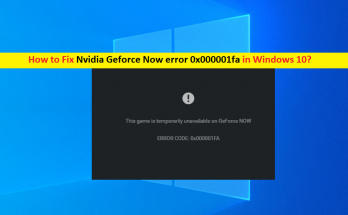
Windows10の「NvidiaGeforceNowエラー0x000001fa」とは何ですか? この投稿では、Windows10でNvidiaGeforce Nowエラー0x000001faを修正する方法について説明します。この問題を解決するための簡単な手順/方法について説明します。議論を始めましょう。 「NvidiaGeforceNow」:Nvidia Geforce Nowは、Nvidiaブランドのクラウドゲームサービスです。サブスクリプションサービスは、ユーザーに、サブスクリプションの存続期間中、NVIDIAサーバーでホストされているゲームのライブラリへの無制限のアクセスを提供し、ストリーミングビデオを介してサブスクリプションに配信されました。サーバーはNVIDIATeslaグラフィックカードを利用しており、毎秒60フレームで最大1080pの解像度でゲームをストリーミングできます。サーバー側のハードウェアは、ストリームの品質を向上させるために、時間の経過とともにアップグレードされます。 ただし、一部のユーザーは、「Nvidia Geforce Now」クラウドゲームサービスを使用して特定のゲームをストリーミングしようとしたときに、Nvidia GeforceNowエラー0x000001faに直面したと報告しました。この問題は、何らかの理由でWindows10 / 11コンピューターでNvidiaGeforceNowを使用してゲームをストリーミングできないことを示しています。 Nvidia Geforce Nowクラウドゲームサービス/サーバーまたはNVIDIAサーバーの問題、コンピューターのDNSキャッシュの破損、DNS範囲の不良、レベル3 ISPノード/管理者の制限、GPU /グラフィックカードの問題など、問題の背後にはいくつかの理由が考えられます。 Windowsコンピュータの問題。 このタイプの問題は、Windowsコンピューターまたはネットワークの一時的な問題が原因で発生する場合があります。 Windowsコンピュータを再起動し、ルーター/モデムなどのネットワークデバイスを再起動するだけで一時的な問題を修正し、問題が解決するかどうかを確認できます。そうでない場合は、当社の指示に従って問題を解決できます。このエラーは、Nvidia GeforceNowサービスまたはNVIDIAサーバー自体に問題がある場合に発生する可能性があります。調査した場合、NVIDIAサーバーまたはNvidia Geforce Nowサービスが現在ダウンしているか、サーバーに問題がある場合は、サーバーの問題が解決するまで待つ必要があります。解決策を探しましょう。 Windows10 / 11でNvidiaGeforce Nowエラー0x000001faを修正する方法は? 方法1:「PC修復ツール」で「NvidiaGeforceNowエラー0x000001fa」を修正する 「PC修復ツール」は、BSODエラー、DLLエラー、EXEエラー、プログラム/アプリケーションの問題、マルウェアやウイルスの問題、システムファイルやレジストリの問題、その他のシステムの問題を数回クリックするだけで簡単かつ迅速に見つけて修正する方法です。 PC修復ツールを入手する …

Windows10でNvidiaGeforceNowエラー0x000001faを修正する方法[手順] Read More