重要なプロセスが終了したエラーを修正する方法Windows10 / Windows11 [手順]

Windows 10 / Windows11の「CriticalProcessDiederror」とは何ですか? コンピューターでの作業中にWindows10 / 11コンピューターで「CRITICAL_PROCESS_DIEDBSODエラー」または「CriticalProcessDied error Windows 10 / Windows11」の問題が発生した場合は、解決策を見つけることができます。ここでは、問題を解決するための簡単な手順/方法について説明します。議論を始めましょう。 「CRITICAL_PROCESS_DIEDBSODエラー」:ブルースクリーンオブデス(BSOD)エラーと見なされる一般的なWindowsの問題です。このBSODエラーは、通常、Windowsコンピューターでの作業の途中、またはWindows10 / 11コンピューターの起動/再起動中に発生します。この問題は、Windowsコンピュータで快適に作業できないこと、またはコンピュータの起動/再起動中に作業できないことを示しています。 コンピュータに統合/接続されたハードウェアの問題、インストールされたソフトウェアプログラムの問題、コンピュータのマルウェアまたはウイルス攻撃、システムファイルまたはレジストリの破損、システムハードディスクシステムイメージの破損など、問題の背後にはいくつかの理由が考えられます。システムの問題。 このタイプの問題は、コンピュータがランダムにシャットダウンされているが適切にシャットダウンされていない場合に発生することがあります。コンピュータを適切にシャットダウンするだけで問題を解決できます。数秒後、コンピュータを再起動して、機能するかどうかを確認します。そうでない場合は、当社の指示に従って問題を解決できます。解決策を探しましょう。 重要なプロセスが終了したエラーWindows10 / Windows11を修正する方法は? 方法1:「PC修復ツール」を使用して「CRITICAL_PROCESS_DIEDBSODエラー」を修正する 「PC修復ツール」は、BSODエラー、DLLエラー、EXEエラー、プログラム/アプリケーションの問題、マルウェアやウイルスの問題、システムファイルやレジストリの問題、その他のシステムの問題を数回クリックするだけで簡単かつ迅速に見つけて修正する方法です。 PC修復ツールを入手する 方法2:WindowsPCでデバイスドライバーを更新する 必要なすべてのデバイスドライバーを最新の互換性のあるドライバーバージョンに更新すると、問題を解決できます。 ステップ1:Windows検索ボックスを介してWindowsPCで「デバイスマネージャー」を開きます 手順2:問題の原因となっているデバイスドライバーを探し、右クリックして[デバイスのアンインストール]を選択してアンインストールし、その後コンピューターを再起動します。コンピューターを再起動すると、コンピューターに必要なすべてのドライバーが自動的に再インストールされます。 ステップ3:または、PCのマザーボードメーカーの公式サイト、または問題の原因となっているデバイスメーカーの公式サイトから必要なドライバーを再インストールすることもできます。インストールしたら、コンピュータを再起動します。 Windowsドライバーアップデートのダウンロードまたは再インストール[自動] 自動ドライバー更新ツールを使用して、すべてのWindowsドライバーの最新の更新を取得することもできます。このツールは、下のボタン/リンクから入手できます。 …

重要なプロセスが終了したエラーを修正する方法Windows10 / Windows11 [手順] Read More
Windows10 / 8/7でffmpegdll欠落エラーを修正する方法[手順]

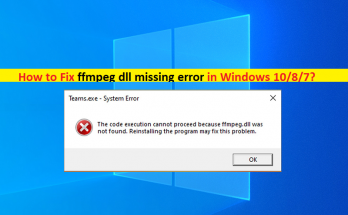
Windows10 / 8/7の「ffmpegdllmissingerror」とは何ですか? アプリケーションをインストールしようとしているときにWindows10 / 8/7コンピューターでffmpegdll欠落エラーに直面している場合は、解決策の正しい場所にいます。ここでは、問題を解決するための簡単な手順/方法について説明します。議論を始めましょう。 「ffmpegdll欠落エラー」:これは、DLLエラーと見なされる一般的なWindowsの問題です。このDLLエラーまたはDLLファイルが見つからないエラーは、通常、Windows10 / 8/7コンピューターにアプリケーションをインストールしようとしたときに表示されます。この問題は、何らかの理由でWindowsコンピューターにアプリケーションまたは特定のアプリケーションをインストールできないことを示しています。このDLLファイルの欠落の問題は、レポートによると、次のアプリケーションのリストで発生します。 Skype チーム Windows用Deezer Windows用のWhatsApp フォーマットファクトリ 不和 Vortexfor Windows Gハブ MTZクライアント Sia-UI この問題は、GitHubなどのWebサイトにアクセスしているときにも発生します。システムファイルまたはレジストリの破損、ハードディスクシステムイメージの破損、「ffmpeg dll」ファイルの破損または置き忘れ、インストールしようとしているアプリケーション自体の問題、およびWindowsのその他の問題など、問題の背後にあるいくつかの理由が考えられます。コンピューター。誤ってffmpegdllファイルを元の位置から削除したか、ファイルを別の場所に移動した可能性があります。そのため、エラーが発生します。 問題のトラブルシューティングを行う前に、コンピューターを再起動するだけで問題の解決を試みることができます。コンピューターを再起動すると、エラーの原因となっているWindowsコンピューターの一時的な問題が解決され、機能するかどうかが確認されます。そうでない場合は、当社の指示に従って問題を解決できます。解決策を探しましょう。 Windows10 / 8/7でffmpegdll欠落エラーを修正する方法は? 方法1:「PC修復ツール」で「ffmpegdll欠落エラー」を修正する 「PC修復ツール」は、BSODエラー、DLLエラー、EXEエラー、プログラム/アプリケーションの問題、マルウェアやウイルスの問題、システムファイルやレジストリの問題、その他のシステムの問題を数回クリックするだけで簡単かつ迅速に見つけて修正する方法です。 PC修復ツールを入手する 方法2:SFCスキャンを実行する …

Windows10 / 8/7でffmpegdll欠落エラーを修正する方法[手順] Read More

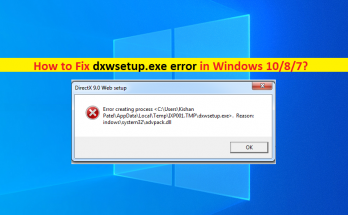
Windows10 / 8/7でdxwsetup.exeエラーを修正する方法[手順]

Windows 10/8/7の「dxwsetup.exeエラー」とは何ですか? この投稿では、「Windows10 / 8/7でdxwsetup.exeエラーを修正する方法」について説明します。問題を解決するための簡単な手順/方法が案内されます。議論を始めましょう。 「dxwsetup.exeエラー–不正なイメージ」:これは、不正なイメージエラーと見なされる一般的なWindowsの問題です。このWindowsImage Badエラーは通常、DirectXを使用する特定のゲーム/アプリケーションを実行しようとしたときに表示されます。この問題は、ダウンロードしたゲームの実行中によく見られ、システム画面にエラーメッセージが表示されます。並べ替えると、この不正な画像エラーにより、コンピュータでゲーム/アプリケーションを実行できなくなります。エラーメッセージを見てみましょう。 「DXSETUP.exe–悪い画像 C:\ Windows \ System32 \ XAudio2_7.dllがWindowsで動作するように設計されていないか、エラーが含まれています。元のインストールメディアを使用してプログラムを再インストールするか、システム管理者またはソフトウェアベンダーにサポートを依頼してくださいエラーステータス0xc000012f」 一部のユーザーは、最新のDirectXランタイムをWindowsコンピューターにダウンロードしてインストールすると問題が解決したと報告しました。したがって、このソリューションを試すことができます。ウイルスまたはマルウェアの感染、必要なMicrosoft Visual C ++再頒布可能パッケージファイルの欠如、誤った構成のシステム設定、破損したレジストリエントリ、破損したゲームファイル、DLLの不一致、破損したサポートモジュール、過度のシステムクリーニング、重要なプログラムファイルの削除などの問題の背後にある考えられる理由。 システムファイルとハードディスクシステムイメージの破損は、問題を解決するためにWindowsコンピューターでSFCスキャンとDISMスキャンを実行することで修復できます。私たちの指示で問題を解決することが可能です。解決策を探しましょう。 Windows 10/8/7でdxwsetup.exeエラーを修正するにはどうすればよいですか? 方法1:「PC修復ツール」で「dxwsetup.exeエラー」を修正する 「PC修復ツール」は、BSODエラー、DLLエラー、EXEエラー、プログラム/アプリケーションの問題、マルウェアやウイルスの問題、システムファイルやレジストリの問題、その他のシステムの問題を数回クリックするだけで簡単かつ迅速に見つけて修正する方法です。 PC修復ツールを入手する 方法2:SFCスキャンとDISMスキャンを実行する ステップ1:Windowsの検索ボックスに「cmd」と入力し、キーボードの「SHIFT + ENTER」キーを押して、「管理者としてコマンドプロンプト」を開きます ステップ2:次のコマンドを1つずつ入力し、それぞれの後に「Enter」キーを押して実行します sfc …

Windows10 / 8/7でdxwsetup.exeエラーを修正する方法[手順] Read More

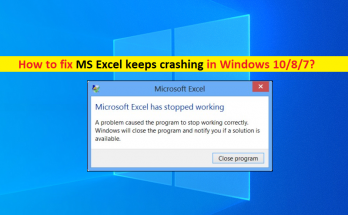
MSExcelを修正する方法がWindows10 / 8/7でクラッシュし続ける[手順]

WindowsPCの「MSExcelがクラッシュし続ける」問題とは何ですか?  MicrosoftExcelアプリケーションを起動または使用しようとしているときにWindows10 / 8/7コンピューターで「MSExcelがクラッシュし続ける」問題に直面している場合は、解決策を見つけることができます。ここでは、問題を解決するための簡単な手順/方法について説明します。議論を始めましょう。 「MSExcelがクラッシュし続ける」問題:Microsoft Excelアプリに関連する一般的な問題は、Microsoft Excelアプリが機能していないか、何らかの理由でWindowsコンピューターで応答しなくなったことを示します。何人かのユーザーがこのMSExcelのクラッシュ/フリーズの問題について報告し、Windows10 / 8/7コンピューターでMicrosoftExcelアプリケーションを起動または使用しようとすると、「MicrodotExcelが動作を停止しました」というエラーについて説明しました。このエラーは、さまざまな形で現れる可能性があります。エラーメッセージを見てみましょう。 「MicrosoftExcelが応答していません」 または 「MicrosoftExcelが動作を停止しました」 互換性のないアドイン、古いMS Excelプログラム、他のプログラムまたはウイルス対策ツールとの競合、サードパーティソフトウェアによって作成されたExcelファイル、ネットワーク接続の問題、セルのフォーマットとスタイルの組み合わせ、MSOfficeのインストールの問題などの問題の背後にある考えられる理由およびExcelファイルが部分的に破損または破損している。ただし、この問題により、Microsoft Excelファイルが損傷し、Excel(XLS / XLSX)ファイルが破損する可能性があります。したがって、Excelファイルの損傷を防ぐために問題を解決する必要があります。解決策を探しましょう。 MSExcelがWindows10 / 8/7でクラッシュし続けるのを修正する方法は? 方法1:「PC修復ツール」で「MSExcelがクラッシュし続ける」問題を修正する この問題がWindowsコンピュータのいくつかの問題が原因で発生した場合は、PC修復ツールを使用して問題の修正を試みることができます。このソフトウェアは、BSODエラー、DLLエラー、EXEエラー、プログラム/アプリケーションの問題、マルウェアまたはウイルスの問題、システムファイルまたはレジストリの問題、その他のシステムの問題を数回クリックするだけで見つけて修正することができます。 PC修復ツールを入手する 方法2:問題のあるExcelファイルをローカルドライブにコピーする ネットワークドライブからMSExcelファイルにアクセスして編集または表示しようとしているときにこのエラーが発生した場合は、ファイルをコンピューターのローカルドライブに移動して、問題の修正を試みることができます。この方法は、ファイルまたはネットワークに問題があるかどうかを検出し、それが機能するかどうかを確認するのに役立ちます。 方法3:コンピューターにExcelアプリを実行するのに十分なRAMがあることを確認します この問題は、Windowsコンピューターに十分なRAMがないために発生する可能性があります。 PCにMSExcelアプリケーションを実行するのに十分なRAMがあることを確認してください。 WindowsコンピューターでRAMのパフォーマンスを確認するには、タスクマネージャーを開き(キーボードの[CTRL + …

MSExcelを修正する方法がWindows10 / 8/7でクラッシュし続ける[手順] Read More

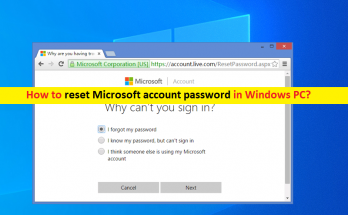
Windows10でMicrosoftアカウントのパスワードをリセットする方法[手順]

Windows 10でMicrosoftアカウントのパスワードをリセットするためのヒント: この投稿では、「Windows10 / 8/7でMicrosoftアカウントのパスワードをリセットする方法」について説明します。あなたはそうするための簡単なステップ/方法で案内されます。議論を始めましょう。 「Microsoftアカウント」:Microsoftアカウントはサインオンアカウントです。つまり、この単一のアカウントを使用して、Microsoftおよびパートナーサイトによるさまざまなサービスへのログオンまたはサインインを行うことができます。 Windows 11/10/8コンピューターでは、Microsoftアカウントは通常、Microsoftストア、Windows Phoneデバイス、Xboxビデオゲームシステム、Outlook.com、Skype、Microsoft 365、OneDriveなどにサインインするために使用されます。 Microsoftアカウントのパスワードを忘れて、Microsoftアカウントのパスワードを回復またはリセットしたい場合は、当社の指示に従ってください。ここでは、Microsoftアカウントのパスワードのリセット操作を実行したり、Microsoftアカウントのパスワードを回復したりするための簡単な手順が提供されます。手順に進みましょう。 Windows PCでMicrosoftアカウントのパスワードをリセットするにはどうすればよいですか? ステップ1:Windows PC /スマートフォンでGoogleChromeなどのブラウザを開き、「https://account.live.com/password/reset」ページまたは「RecoverMicrosoftAccount」ページの公式を開きます ステップ2:開いたページで、Microsoftの電子メールアドレスまたは代替の電子メールアドレス、電話番号、またはMicrosoftアカウントに関連するSkype名を入力し、[次へ]をクリックします。 手順3:認証システムアプリによって生成されたコード、または別のメールアドレスや電話番号に送信されたコードを入力します。必要に応じて、[別の確認オプションを使用する]を選択します。 ステップ4:電話番号の最後の4桁、またはこれらの情報を入力するように求められた場合は完全な電子メールアドレスを入力すると、次の確認コードが届きます。情報を入力してから「コードを取得」 ステップ5:受け取った確認コードを入力し、[次へ]を選択します。 2段階認証プロセスをオンにしている場合は、他の認証プロセスを完了する必要がある場合があります 手順6:目的の新しいパスワードを入力します。 8文字以上である必要があり、パスワードに依存します。パスワードを再入力し、[次へ]をクリックします ステップ7:ここで、[サインイン]を選択して、新しいパスワードを使用してMicrosoftアカウントにログインし、Microsoftアカウントに正常にログインできるかどうかを確認します。 結論 この記事は、いくつかの簡単な手順/方法を使用してWindowsPCでMicrosoftアカウントのパスワードをリセットする方法に役立つと確信しています。あなたはそうするために私たちの指示を読んでそれに従うことができます。それで全部です。提案や質問がある場合は、下のコメントボックスに書き込んでください。

Windows10でMicrosoftアカウントのパスワードをリセットする方法[手順] Read More

Windows11でMicrosoftStoreが開かない問題を修正する方法[手順]

Windows 11の「MicrosoftStoreが開かない」とは何ですか? この記事では、「Windows11でMicrosoftStoreが開かない問題を修正する方法」について説明します。問題を解決するための簡単な手順/方法が案内されます。議論を始めましょう。 「MicrosoftStoreが開かない」問題:MicrosoftStoreの問題と見なされる一般的なWindowsの問題です。この問題は、Windows11コンピューターでMicrosoftStoreを開いたりアクセスしたりできないことを示しています。ご存じない方もいらっしゃると思いますが、MicrosoftStoreはAndroid向けのGooglePlayストアに似ています。 Microsoft Storeでは、Microsoft WindowsOSベースのデバイス用のさまざまなゲームやアプリケーションをダウンロード/インストールできます。 MicrosoftStoreからダウンロードしたすべてのアプリ/ゲームの最新の更新を入手することもできます。 何人かのWindows11ユーザーは、Microsoft Storeを起動またはアクセスしようとしたときに、Windows11コンピューターで「MicrosoftStoreが開かない/起動しない」問題に直面したと報告しました。この問題の背後には、必要な新しいバージョンのMicrosoft Storeがコンピューターにない、Microsoft Storeの更新の一時的な問題、システムファイルとレジストリまたはハードディスクシステムイメージの破損、その他のコンピューターの問題など、いくつかの理由が考えられます。 新しいバージョンのMicrosoftStoreがインストールされていないか、Windows 11コンピューターにない場合、このエラーが発生する可能性があります。問題を修正するために、新しいバージョンのMicrosoftStoreをインストールできます。ただし、この問題は、コンピューターにインストールしたMicrosoftStoreの更新プログラムの不具合が原因で発生する可能性があります。 この問題を解決するために、コンピューターでMicrosoftStoreのリセット操作を実行できます。また、問題を修正するためにシステムファイルとハードディスクシステムイメージの破損を修復するためにコンピュータでSFCスキャンとDISMスキャンを実行します。私たちの指示で問題を解決することが可能です。解決策を探しましょう。 Windows11でMicrosoftStoreが開かない問題を修正するにはどうすればよいですか? 方法1:「PC修復ツール」で「MicrosoftStoreが開かない」を修正する 「PC修復ツール」は、BSODエラー、DLLエラー、EXEエラー、プログラム/アプリケーションの問題、マルウェアやウイルスの問題、システムファイルやレジストリの問題、その他の問題を数回クリックするだけで簡単かつ迅速に見つけて修正する方法です。 PC修復ツールを入手する 方法2:MicrosoftStoreを更新して新しいバージョンを取得する この問題を修正する1つの可能な方法は、問題を修正するためにWindows11に新しいバージョンのMicrosoftStoreをインストールすることです。 古いMSストアインターフェイスを介してMicrosoftStoreを新しいバージョンに更新します。 ステップ1:キーボードの「Windows + R」キーを押し、「実行」ウィンドウ内に「ms-windows-store:// home」と入力し、「OL」ボタンを押してMicrosoftStoreのホーム画面を開きます ステップ2:開いたウィンドウで、右上隅にある[アクション]アイコンをクリックし、[ダウンロードして更新]オプションをクリックします ステップ3:開いたページで、[更新を取得]ボタンをクリックし、保留中のすべての更新がインストールされるのを待ちます 手順4:更新したら、コンピューターを再起動して、問題なくMicrosoftStoreを起動できるかどうかを確認します。 Microsoft …

Windows11でMicrosoftStoreが開かない問題を修正する方法[手順] Read More

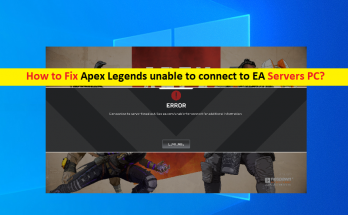
ApexLegendsがEAServersPCに接続できない問題を修正する方法[手順]

PCの「ApexLegendsがEAサーバーに接続できない」問題とは何ですか? この記事では、「EA ServersPCに接続できないApexLegendsを修正する方法」について説明します。問題を解決するための簡単な手順/方法が案内されます。議論を始めましょう。 「ApexLegends」:Apex Legendsは、Respawn Entertainmentによって設計および開発され、EA(Electronics Arts)によって公開された、無料でプレイできるバトルロワイヤルヒーローのショートゲームです。このゲームは、Microsoft Windows OS、PlayStation 4、Xbox One、Nintendo Switch、AndroidおよびiOSOSベースのデバイスで利用できます。このゲームは、ヒーローシューティングゲームと同様に、「レジェンド」と呼ばれる独特の能力を備えた既成のキャラクターを使用した3人のプレーヤーの分隊をフィーチャーしています。 「ApexLegendsがEAサーバーに接続できません」エラー:ただし、いくつかのApex Legendsゲームプレーヤー/ユーザーは、ApexLegendsゲームをWindows10 / 11のEAサーバーに接続しようとしたときに「EAサーバーに接続できません」という問題に直面したと報告しましたコンピューター。この問題は、何らかの理由でApexLegendsゲームをWindowsPC /ラップトップのEAサーバーに接続できないことを示しています。 この問題の背後には、Apex LegendsゲームサーバーまたはEAサーバー自体の問題、ネットワーク/インターネット接続の問題、Apex Legendsゲームアプリケーション自体の問題、サードパーティのアンチウイルス/ファイアウォールなどの競合するプログラムの干渉、VPNの干渉などのいくつかの理由が考えられます。およびファイアウォールプログラムおよびその他の理由。 この問題は、ネットワーク設定の誤り、DNSキャッシュの破損または問題、Apex Legendsゲームのキャッシュの破損、およびコンピューターのその他の問題が原因で発生する可能性があります。問題のトラブルシューティングを行う前に、ApexLegendsゲームサーバーまたはEAサーバーが正しく稼働していることを確認する必要があります。 Apex LegendsゲームサーバーまたはEAサーバーにいくつかの問題があることを調査する場合は、サーバーの問題が解決されるまで待つ必要があります。 EAサーバーまたはApexLegendsゲームサーバーが正常に動作していることを調査する場合、ネットワーク接続とその設定にいくつかの問題があり、ApexLegendsゲームがEAサーバーに接続するのをブロックしているWindowsコンピューターに他の問題がある可能性があります。私たちの指示で問題を解決することが可能です。解決策を探しましょう。 EAサーバーPCに接続できないApexLegendsを修正するにはどうすればよいですか? 方法1:「PC修復ツール」を使用して「ApexLegendsがEAサーバーに接続できない」エラーを修正する 「PC修復ツール」は、BSODエラー、DLLエラー、EXEエラー、プログラム/アプリケーションの問題、マルウェアやウイルスの問題、システムファイルやレジストリの問題、その他のシステムの問題を数回クリックするだけで簡単かつ迅速に見つけて修正する方法です。 PC修復ツールを入手する 方法2:WindowsPCでグラフィックカードドライバーを更新する …

ApexLegendsがEAServersPCに接続できない問題を修正する方法[手順] Read More

修正方法このアクセス制御エントリは、Windows10で破損しています[手順]

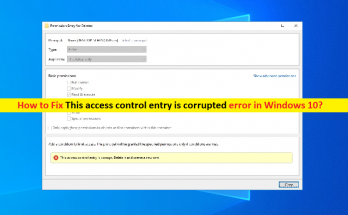
Windows 10の「このアクセス制御エントリが破損しています」エラーとは何ですか? [セキュリティの詳細設定]で[所有者]を変更しようとしたときに、Windows 10/11コンピューターで「このアクセス制御エントリが破損しています」というエラーが発生した場合は、適切な解決策があります。ここでは、エラーを解決するための簡単な手順/方法について説明します。議論を始めましょう。 「このアクセス制御エントリが破損しています」エラー:これは、アクセス制御の問題と見なされる一般的なWindowsの問題です。この問題は、Windowsコンピューターのセキュリティの詳細設定で所有者を変更できないことを示しています。何人かのWindowsユーザーは、変更を保存するためにセキュリティの詳細設定で[OK]ボタンをクリックすると、影響を受けるユーザーが画面にこのアクセス制御エラーに気付いたと報告しています。このエラーメッセージはイエローボックスにポップアップ表示され、変更は保存されません。 このエラーは、Windows 7/8 /8.1およびWindows10を含む最近のすべてのWindowsOSバージョンで発生する可能性があります。問題の背後にある考えられる理由は、UWPアプリケーションの干渉、フォルダー/ファイルの一般的な所有者、システムファイル、レジストリ、またはハードディスクシステムイメージ、およびこのファイル/フォルダアクセス制御エラーを引き起こしている他のシステムの問題。このような場合は、このプロセスを妨害しているUWPアプリを閉じて、問題が機能するかどうかを確認することで、問題の修正を試みることができます。 この問題を解決するもう1つの方法は、所有者をユーザーグループに変更し、コンピューターでSFCおよびDISMスキャンを実行して、システムファイルとハードディスクシステムイメージを修復することです。私たちの指示で問題を解決することが可能です。解決策を探しましょう。 修正方法このアクセス制御エントリは、Windows 10の破損エラーですか? 方法1:「PC修復ツール」で「このアクセス制御エントリが破損しています」エラーを修正します 「PC修復ツール」は、BSODエラー、DLLエラー、EXEエラー、プログラム/アプリケーションの問題、マルウェアやウイルスの問題、システムファイルやレジストリの問題、その他のシステムの問題を数回クリックするだけで簡単かつ迅速に見つけて修正する方法です。 PC修復ツールを入手する 方法2:すべてのWindowsUWPアプリを閉じる この問題は、バックグラウンドで実行されているUWP(ユニバーサルWindowsプラットフォーム)アプリケーションまたはゲームの干渉により、アクセス許可の編集が妨げられているために発生する可能性があります。この問題を解決するために、コンピューター内のすべてのWindowsUWPアプリを閉じることができます。 ステップ1:キーボードの「CTRL + SHIFT + ESC」キーを押して、「タスクマネージャー」を開きます ステップ2:[プロセス]タブで、[アプリとバックグラウンドプロセス]の下の各アイテムを右クリックし、[タスクの終了]を選択して、コンピューターの機能に不可欠でないすべてのプロセスを閉じます。 手順3:完了したら、権限の変更を再試行し、エラーが解決されたかどうかを確認します。 方法3:所有者をユーザーに変更する この問題を解決する1つの可能な方法は、フォルダー/ファイルの所有者を変更し、その完全な所有権を作成することです。 ステップ1:このエラーの原因となっているフォルダ/ファイルを右クリックして、[プロパティ]を選択します ステップ2:[プロパティ]ウィンドウで、[セキュリティ]タブを選択し、[権限]に関連する[詳細]ボタンをクリックします ステップ3:[セキュリティの詳細設定]の横で、[所有者]に関連付けられている[変更]ボタンをクリックします ステップ4:[ユーザーまたはグループの選択]内で、テキストボックス内に「ユーザー」と入力し、[名前の確認]をクリックして、構文が正しく置き換えられているかどうかを確認します。最後に、[OK]をクリックして変更を保存し、以前に開いたすべてのウィンドウに変更を適用して永続的に変更します。完了したら、権限の変更を再試行し、問題が解決したかどうかを確認します。 方法4:Windows10でSFCスキャンとDISMスキャンを実行する …

修正方法このアクセス制御エントリは、Windows10で破損しています[手順] Read More

Windows 11Webカメラが機能しない問題を修正する方法[手順]

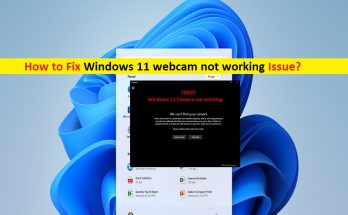
「Windows11Webカメラが機能しない」問題とは何ですか? この記事では、「Windows 11Webカメラが機能しない問題を修正する方法」について説明します。問題を解決するための簡単な手順/方法が案内されます。議論を始めましょう。 「WebカメラがWindows11で機能しない」:Webカメラ/カメラが機能しない問題と見なされる一般的なWindowsの問題です。この問題は、何らかの理由で、統合されたWebカメラまたは外部のWebカメラ/カメラをWindows 11 PC /ラップトップで使用できないことを示しています。この問題は通常、Skype、Zoom、その他のアプリケーションなどの特定のアプリで、そのような特定のソフトウェアでデバイスのカメラ/ウェブカメラを使用しようとしたときに発生します。 この問題は通常、使用しようとしているアプリケーションに必要なカメラの許可が与えられていないために発生します。コンピューターのカメラプライバシー設定を確認し、特定のアプリがカメラの使用を許可されているかどうかを確認する必要があります。また、この問題は、カメラ/ウェブカメラを完全に使用できないWindows11コンピューター全体で発生する可能性があります。このような場合も、カメラのプライバシー設定でデバイスがWebカメラ/カメラにアクセスできるかどうかを確認する必要があります。 カメラのプライバシー設定に問題がないことを調査した場合、カメラ/ウェブカメラデバイスのハードウェアとその接続に問題がある可能性があります。他の競合するソフトウェアやファイアウォールの干渉、カメラアプリケーションまたは使用しようとしているアプリケーションに問題があります。およびWindowsコンピュータのその他の問題。私たちの指示で問題を解決することが可能です。解決策を探しましょう。 Windows 11 Webカメラが機能しない問題を修正するにはどうすればよいですか? 方法1:「PC修復ツール」で「Webカメラが機能しない」問題を修正する 「PC修復ツール」は、BSODエラー、EXEエラー、DLLエラー、プログラム/アプリケーションの問題、マルウェアやウイルスの問題、システムファイルやレジストリの問題、その他のシステムの問題を数回クリックするだけで簡単かつ迅速に見つけて修正する方法です。 PC修復ツールを入手する 方法2:Windows11コンピューターを再起動します この問題は、コンピューターの一時的な問題が原因で発生する場合があります。 Windows 11コンピューターを再起動し、問題が解決したかどうかを確認するだけで、一時的な問題を修正できます。 方法3:カメラ/ウェブカメラドライバーをアンインストールしてから再インストールする この問題を修正するには、Windows11コンピューターにカメラ/ Webカメラドライバーをアンインストールしてから再インストールします。 ステップ1:Windows検索ボックスを介してWindows 11コンピューターで[デバイスマネージャー]を開き、[カメラ]デバイスカテゴリを展開します ステップ2:カメラ/ウェブカメラデバイスを右クリックし、[デバイスのアンインストール]を選択してアンインストールし、その後、コンピューターを再起動します ステップ3:再起動後、[デバイスマネージャー]を再度開き、[ハードウェアの変更をスキャン]オプションをクリックして、カメラドライバーを含むすべての必要なドライバーをコンピューターに再インストールします。完了したら、問題が解決したかどうかを確認します。 Windows11でカメラ/ウェブカメラドライバーの更新をダウンロードまたは再インストールする[自動的に] 自動ドライバー更新ツールを使用して、カメラ/ウェブカメラドライバーを含むすべてのWindowsドライバーを更新することもできます。このツールは、下のボタン/リンクから入手できます。 自動ドライバー更新ツールを入手する 方法4:PCが関連するカメラドライバーを検出できるかどうかを確認します …

Windows 11Webカメラが機能しない問題を修正する方法[手順] Read More

Windows10 / 8/7でsteam_api64.dll欠落エラーを修正する方法[手順]

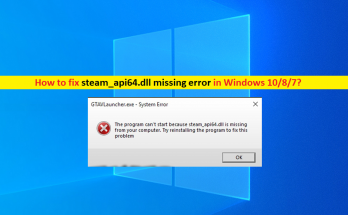
Windows 10/8/7でsteam_api64.dll欠落エラーとは何ですか? この投稿では、「Windows10 / 8/7でsteam_api64.dll欠落エラーを修正する方法」について説明します。問題を解決するための簡単な手順/方法が案内されます。議論を始めましょう。 「steam_api64.dll」:steam_api64.dllは、Steamクライアントに関連付けられたダイナミックリンクライブラリファイルです。一部のSteamクライアントゲームでDLLファイルを作成して、Steamの機能にアクセスし、不正行為防止やデジタル著作権保護などの機能にアクセスして、正しく実行できるようにすることが重要です。 「steam_api64.dll欠落エラー」:ただし、いくつかのSteamクライアントユーザーは、Steamクライアントのゲームを起動してプレイしようとしたときにWindows10 / 8/7コンピューターで「steam_api64.dll欠落エラー」に直面したと報告しました。このエラーは、steam_api64.dllがコンピュータにないため、プログラム/ゲームを起動してプレイできないことを示しています。このDLLエラーにより、コンピューターでSteamのゲームをプレイできなくなります。 誤ってsteam_api64.dllファイルを削除したか、ファイルが破損しているか、コンピューターにインストールされているマルウェアによって誤って構成されている可能性があります。この問題は、DLLエラーの原因となっているゲームに関連するゲームファイルの破損または欠落、ゲームの一時的な不具合、およびWindowsコンピューターのその他の問題が原因で発生する可能性があります。 このエラーは、steam_api64.dllファイルが実際に正しいパスから欠落している場合に発生する可能性があります。このような場合、問題を解決するためにsteam_api64.dllファイルを再登録することができます。私たちの指示で問題を解決することが可能です。解決策を探しましょう。 Windows 10/8/7でsteam_api64.dll欠落エラーを修正するにはどうすればよいですか? 方法1:「PC修復ツール」で「steam_api64.dll欠落エラー」を修正する 「PC修復ツール」は、BSODエラー、DLLエラー、EXEエラー、プログラム/アプリケーションの問題、マルウェアやウイルスの問題、システムファイルやレジストリの問題、その他のシステムの問題を数回クリックするだけで簡単かつ迅速に見つけて修正する方法です。 PC修復ツールを入手する 方法2:DirectXの最新バージョンをインストールする DirectXは人気のあるAPIであり、グラフィックサポートやゲーム内のバックエンドメカニズムでパッケージを使用するために多くのゲームやアプリケーションで使用されています。 DirectXには、その操作に役立つさまざまなDLLファイルが付属しています。 ステップ1:ブラウザを開き、「https://www.microsoft.com/en-us/download/details.aspx?id=35」ページにアクセスして、そこからDirectXをダウンロードします。 ステップ2:ダウンロードしたら、ダウンロードしたDirectXをダブルクリックし、画面の指示に従ってインストールを完了します。 ステップ3:インストールしたら、コンピューターを再起動して、エラーが解決したかどうかを確認します。 方法3:Steamゲームファイルを確認する この問題を解決する1つの可能な方法は、DLLエラーの原因となっているゲームに関連するゲームファイルを確認して修復することです。 ステップ1:Steamクライアントアプリアイコンを右クリックし、[管理者として実行]を選択します ステップ2:[ライブラリ]に移動し、エラーの原因となっているゲームを右クリックして、[プロパティ]を選択します。 [プロパティ]ウィンドウで、[ローカルファイル]タブをクリックし、[ゲームファイルの整合性を確認する]ボタンをクリックします。終了したら、ゲームを再起動して、問題が解決したかどうかを確認します。 方法4:ゲームをアンインストールしてから再インストールする この問題を解決するもう1つの方法は、エラーの原因となっているゲームを再インストールすることです。 ステップ1:WindowsPCでSteamクライアントを開き、[ライブラリ]に移動し、ゲームを右クリックして[アンインストール]をクリックし、エラーの原因となっているゲームをアンインストールします …

Windows10 / 8/7でsteam_api64.dll欠落エラーを修正する方法[手順] Read More