Google Chromeエラー0xc00000a5を修正する方法は?

「GoogleChromeエラー0xc00000a5」は、ソフトウェア製品をインストールするとき、またはWebブラウザを起動するときにChromeに表示されます。この状況では、どのページも開くことができません。エラーコード0xc00000a5でChromeの問題を処理するときに気付くその他の症状は次のとおりです。 エラーコードを示すポップアップが表示され、アクティブなブラウザウィンドウがクラッシュします。 ブラウザを使用しているときに、PCがエラーで頻繁にクラッシュします。 Chromeエラー0x00000a5が常に表示され、 Chromeの初期化の問題、 PCの動作が遅くなり、キーボードまたはマウスの入力に対する応答が遅くなります。 Windowsは、一度に数秒間定期的にフリーズします。 0xc00000a5Chromeエラーの考えられる理由 GoogleChromeエラー0xc00000aにつながるいくつかの理由が考えられます。別のアプリケーションが誤ってChromeファイルを削除した、マルウェアがChrome関連ファイルを破損した、Chromeソフトウェアのインストールが破損または不完全である、またはインストール、更新、アンインストールなどの最近の変更によるWindowsレジストリが破損していることが、この問題の原因である可能性があります。 GoogleChromeエラーを取り除くための修正 さまざまな要因がGoogleChromeエラー0xc00000a5の原因であるため、再発を防ぐために、考えられる原因のそれぞれをトラブルシューティングするために正しい方法を使用する必要があります。これらは次のとおりです。 方法1:サンドボックスフラグを追加しない デスクトップ上のChromeアイコンを右クリックして、プロパティを選択します。 テキストコマンド–ターゲットボックス内のno-sandboxを入力します。 [適用]、[OK]の順にクリックします。 方法2:GoogleChromeを再インストールする [スタート]> [コントロールパネル]をクリックし、 [プログラム]を選択し、[プログラムと機能]セクションに移動します。 GoogleChromeをクリックし、[アンインストール]を選択します。 画面の指示に従って、システムからChromeブラウザを削除します。 次に、公式Webサイトから最新のGoogleChromeバージョンをダウンロードします。 ダウンロード場所からインストーラーを実行し、画面の指示に従ってインストールを完了します。 方法3:互換モードを無効にする Windows 7以降に属するユーザーの場合は、互換モードを確認する必要があります。有効にしてから無効にします。 デスクトップのGoogleChromeアイコンを右クリックして、[プロパティ]を開きます。 [互換性]タブをクリックし、 互換モードがアクティブな場合は、チェックボックスをオフにします。 注:互換モードをWindows …

Google Chromeエラー0xc00000a5を修正する方法は? Read More
acpi_bios_error Windows10を修正する方法[手順]

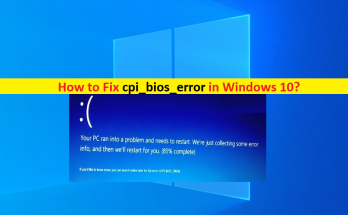
Windows 10の「acpi_bios_error」とは何ですか? この投稿では、acpi_bios_error Windows10を修正する方法について説明します。問題を解決するための簡単な手順/方法を案内します。議論を始めましょう。 「acpi_bios_error」BSODエラー:これは、ブルースクリーンオブデス(BSOD)エラーと見なされる一般的なWindowsの問題です。 acpi_bios_errorは、Windows 10コンピューターでの作業の途中、またはWindowsコンピューターの起動/再起動時に通常発生する別のBSODエラーです。このタイプのエラーは、コンピューターにWindows10をインストールしようとしたときにも表示されます。エラーメッセージを見てみましょう。 「PCで問題が発生したため、再起動する必要があります。エラー情報を収集しているところです。再起動します。 (1%完了) 詳細を知りたい場合は、後でこのエラーをオンラインで検索できます:acpi_bios_error」 acpi_bios_errorエラーの背後には、古い/破損したWindowsドライバー、古いWindows OS、システムファイルまたはレジストリの破損、ハードディスクシステムイメージの破損、コンピューターのマルウェアまたはウイルス感染など、いくつかの理由が考えられます。この問題は、コンピューターに統合/接続されているハードウェア、またはコンピューターにインストールされているソフトウェアの問題が原因で発生する可能性があります。解決策を探しましょう。 acpi_bios_error Windows 10を修正する方法は? 方法1:「PC修復ツール」を使用してacpi_bios_errorを修正します 「PC修復ツール」は、BSODエラー、DLLエラー、EXEエラー、プログラム/アプリケーションの問題、マルウェアまたはウイルスの問題、システムファイルまたはレジストリの問題、その他のシステムの問題を数回クリックするだけで簡単かつ迅速に見つけて修正する方法です。 PC修復ツールを入手する 方法2:BIOSドライバーを更新する この問題を解決する1つの可能な方法は、コンピューターのBIOSを更新することです。 ステップ1:最初に、コンピューターをセーフモードで起動する必要があります ステップ2:次に、システムのマザーボードのブランドを確認し、マザーボードのブランド名を検索して、メーカーのサイトから適切なドライバーをダウンロードします。 ステップ3:ダウンロードしたら、BIOSドライバーをインストールし、エラーが解決されたかどうかを確認します。 方法3:システムが通常モードで起動できない場合は、コンピューターをセーフモードで起動します ステップ1:ブータブルディスク/ USBをコンピュータに接続し、コンピュータを再起動します。起動後、[次へ]をクリックし、[コンピューターの修復]> [トラブルシューティング]> [詳細オプション]> [スタートアップの設定]をクリックして、[再起動]をクリックします ステップ2:再起動後、「F4」「4」キーキーボードを押して、コンピューターを選択して「セーフモードとネットワーク」で起動し、機能するかどうかを確認します。 …

acpi_bios_error Windows10を修正する方法[手順] Read More

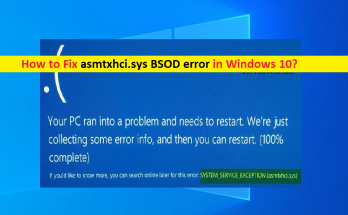
Windows10でasmtxhci.sysBSODエラーを修正する方法[手順]

Windows 10の「asmtxhci.sysBSODエラー」とは何ですか? この記事では、Windows10でasmtxhci.sysBSODエラーを修正する方法について説明します。問題を解決するための簡単な手順/方法をガイドします。議論を始めましょう。 「asmtxhci.sysBSOD」:ブルースクリーンオブデス(BSOD)エラーとして分類される一般的なWindowsの問題です。このエラーは通常、コンピューターを起動/再起動したとき、またはWindowsコンピューターで作業しているときに表示されます。このBSDOエラーは、「PCで問題が発生したため、再起動する必要があります。エラー情報を収集しているところです。Windowsの停止コードSYSTEM_SERVICE_EXCEPTIONエラーとともに再起動します。エラーメッセージを見てみましょう。 「PCで問題が発生したため、再起動する必要があります。エラー情報を収集しているところです。再起動します。 (1%完了) 詳細を知りたい場合は、後でこのエラーをオンラインで検索できます:SYSTEM_SERVICE_EXCEPTION(asmtxhci.sys)」 ご存じない方もいらっしゃると思いますが、asmtxhci.sysは、ASMediaのコントローラーUSB 3x XHCIコントローラーのドライバーであり、システムのUSB3xポートとそれに関連するデバイスを担当します。 USB 3xは、ファイル転送に使用される最新の標準ポートであり、2.0バージョンよりも大幅に改善されています。ただし、この新しいテクノロジは、WindowsストップコードSYSTEM_SERVICE_EXCEPTION asmtxhci.sysBSODエラーなどの問題も引き起こします。 システムファイルまたはレジストリの破損、ハードディスクシステムイメージの破損、コンピュータのマルウェアまたはウイルス感染、古い/破損したデバイスドライバの問題、その他の理由など、問題の背後にはいくつかの理由が考えられます。この問題を解決する1つの可能な方法は、Windows OSおよびWindowsデバイスドライバーを最新の互換性のあるドライバーバージョンに更新し、それが機能するかどうかを確認することです。解決策を探しましょう。 Windows 10でasmtxhci.sysBSODエラーを修正するにはどうすればよいですか? 方法1:「PC修復ツール」を使用して「asmtxhci.sysBSODエラー」を修正する 「PC修復ツール」は、BSODエラー、DLLエラー、EXEエラー、プログラム/アプリケーションの問題、マルウェアやウイルスの問題、システムファイルやレジストリの問題、その他のシステムの問題を数回クリックするだけで簡単かつ迅速に見つけて修正する方法です。 PC修復ツールを入手する 方法2:Windowsデバイスドライバーを更新する Windows PCでデバイスドライバーを更新すると、問題を解決できます。 ステップ1:Windows検索ボックスを介してWindows PCで「デバイスマネージャー」を開き、エラーの原因となっているデバイスドライバーを探します ステップ2:更新するデバイスドライバーを右クリックし、[ドライバーの更新]を選択し、画面の指示に従って更新プロセスを終了します。 手順3:同じ手順を繰り返して、他のすべての必要なドライバーを更新します。更新したら、コンピューターを再起動して、問題が解決したかどうかを確認します。 WindowsPCでデバイスドライバーをダウンロードまたは再インストールする[自動的に] 自動ドライバー更新ツールを使用して、すべてのWindowsドライバーを更新することもできます。このツールは、下のボタン/リンクから入手できます。 自動ドライバー更新ツールを入手する …

Windows10でasmtxhci.sysBSODエラーを修正する方法[手順] Read More

ドライバーpnpウォッチドッグエラーを修正する方法Windows10 [手順]

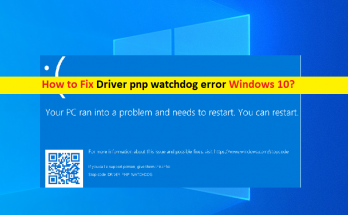
Windows 10の「ドライバーpnpウォッチドッグエラー」とは何ですか? Windowsコンピューターでの作業中またはコンピューターの起動/再起動時にWindows10コンピューターで「Driverpnpwatchdog errorWindows10」または「DRIVERPNPWATCHDOG BSOD er​​ror」エラーが発生した場合は、解決策を見つけることができます。議論を始めましょう。 「DRIVERPNPWATCHDOG BSODエラー」:ブルースクリーンオブデス(BSOD)エラーと見なされる一般的なWindowsの問題です。このBSODエラーは、「PCで問題が発生したため、再起動する必要があります。エラー情報を収集しているところです。その後、Windows Stop Code DRIVER PNPWATCHDOGエラーとともに再起動します。 このBSODエラーは通常、BIOSのSATAコントローラ設定の誤り、レジストリ設定の破損、ボリュームシャドウサービスの問題、マルウェアまたはウイルスの感染、システムファイルまたはレジストリの破損などが原因で発生します。この問題は、BIOSでSATAコントローラーモードが正しく構成されていない場合に発生する可能性があります。この問題を解決するために、SATAコントローラーの設定を再構成できます。 この問題の背後にあるもう1つの考えられる理由は、教員のシステムサービス、破損したシステムファイル、およびハードディスクシステムイメージである可能性があります。システムファイルまたはレジストリの破損を修復し、このエラーを解決するために、コンピュータでSFCスキャンとDISMスキャンを実行できます。この問題は、古いWindowsOSおよびWindowsデバイスドライバーが原因で発生する可能性があります。この問題を修正するために、デバイスドライバーとWindowsOSを更新できます。解決策を探しましょう。 ドライバーpnpウォッチドッグエラーWindows10を修正する方法は? 方法1:PC修復ツールを使用してDRIVER PNP WATCHDOGBSODエラーを修正する 「PC修復ツール」は、BSODエラー、DLLエラー、EXEエラー、プログラム/アプリケーションの問題、マルウェアやウイルスの問題、システムファイルやレジストリの問題、その他のシステムの問題を数回クリックするだけで簡単かつ迅速に見つけて修正する方法です。 PC修復ツールを入手する 方法2:BIOSでSATAコントローラーの設定を変更する この問題を解決する1つの可能な方法は、コンピューターのBIOSでSATAコントローラーの設定を変更することです。 ステップ1:コンピュータを再起動し、起動プロセスが開始されたら、「F2」またはBIOSキーを押してBIOSメニューを開きます ステップ2:BIOS設定ページが表示されたら、[詳細設定]または[メイン]メニューに移動し、[IDE構成]、[ストレージ構成]、または[ドライブ構成]を見つけて、[Enter]キーを押します。 ステップ3:ここで、「SATA、SATAモードの構成」または「SATA構成」などを見つけます ステップ4:特定のオプションを「ATA、IDE、または互換」に変更し、変更を保存してBIOSを終了し、コンピューターを再起動して、動作するかどうかを確認します。 方法3:ボリュームシャドウコピーサービスを確認する ステップ1:Windows検索ボックスを介してWindowsPCで「サービス」アプリを開きます ステップ2:「ボリュームシャドウコピー」を見つけてダブルクリックし、「プロパティ」を開きます ステップ3:[プロパティ]ウィンドウで、[スタートアップ]ドロップダウンから[自動]オプションを選択し、[サービスステータス]セクションの[開始]オプションを押してから、[適用]ボタンと[OK]ボタンを押して変更を保存します。コンピュータを再起動し、問題が解決したかどうかを確認します。 …

ドライバーpnpウォッチドッグエラーを修正する方法Windows10 [手順] Read More

GoogleドライブがWindows11の問題を同期しない問題を修正するにはどうすればよいですか?

GoogleドライブがWindows11の同期を行わないという問題が発生している場合は、次の方法で修正を試みることができます。 これは、シリコンバレーの巨人からの提供がクラウドストレージサービスの面で最優先事項であるという事実になります。 15 GBの空きストレージ容量と合理化された同期機能を提供するため、大衆はこの選択肢を持っています。 また、デスクトップビルドと同じように、ファイルやフォルダーをクラウドに直接同期して保存することも簡単にできます。ただし、最新のWindows 11を使用しているユーザーは、この機能を十分に活用するのが困難です。 彼らは、ドライブがWindows 11でファイル/フォルダーを同期できないことについて懸念を表明しました。同じボートで実行している場合は、このガイドが役に立ちます。これは、Windows11エラーで動作しないデスクトップ用Googleドライブを修正するためのさまざまな方法で役立ちます。それで、さらに遅れることなく、始めましょう。 Windows11を同期しないGoogleドライブの可能な修正 下記の回避策を試してから、どちらがあなたのケースに適しているかを確認してください。 修正1:別のネットワークを使用する ネットワーク接続の一時的な障害が、ドライブの同期機能の理由である可能性があります。したがって、別のネットワークに切り替えてから、ファイルのドライブへの同期を再試行することを検討する必要があります。 修正2:システムのファイルキャッシュをクリアする %USERPROFILE%\ AppData \ Local \ Google \と入力し、DriveFS&Driveフォルダーを削除または名前変更します。ここにあるドライブフォルダはバックアップからの冗長フォルダであり、過去に使用した同期アプリは削除できます。 修正3:同期の一時停止と再開 現時点でGoogleドライブがWindows11を同期しないという修正が得られない場合に試すべき次の回避策は、同期機能を保留してから再開して、作業する新しいインスタンスを提供することです。これにより、基本的な同期の問題も修正される可能性があります。したがって、以下の手順に進みます。 タスクバーで、[非表示のアイコンを表示する]をクリックします。 表示されたメニューからGoogleドライブを選択します。 右上の[設定]をクリックし、[一時停止]をクリックします。 少し待ってから、[再開]オプションをクリックします。 これで問題が解決するかどうかを確認します。 修正4:Googleドライブアプリを再起動する 次のアクションは、アプリを閉じて、新しいセッションで開始できるようにすることです。方法は次のとおりです。 Googleドライブを開き、設定に移動します。 …

GoogleドライブがWindows11の問題を同期しない問題を修正するにはどうすればよいですか? Read More

nvlddmkm.sysエラーを修正する方法Windows10 [手順]

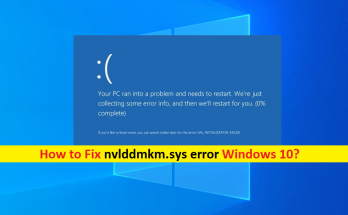
「nvlddmkm.sysエラー」とは何ですか– Windows 10のBSODエラー? この投稿では、nvlddmkm.sysエラーWindows10を修正する方法について説明します。エラーを解決するための簡単な手順/方法をガイドします。議論を始めましょう。 「nvlddmkm.sysエラー– BSODエラー」:ブルースクリーンオブデス(BSOD)エラーと見なされる一般的なWindowsの問題です。このBSODエラーは、「PCで問題が発生したため、再起動する必要があります。いくつかのエラー情報を収集しているところです。その後、VIDEO-TDR-FAILUREWindowsストップコードエラーとともに再起動します。このブルースクリーン(BSOD)エラーは、通常、コンピューターでの作業の途中、またはWindowsコンピューターを起動/再起動したときに表示されます。 VIDEO-TDR-FAILUREエラーBSOD:TDRは、Windowsのタイムアウト、検出、および回復コンポーネントを表します。このBSODエラーとnvlddmkm.sysエラーは、Windows10 / 8/7コンピューターで発生します。この問題の背後には、デバイスドライバーの問題、誤ったメモリタイミングまたは電圧、過熱、コートされた/古いグラフィックカードドライバーまたは他のデバイスドライバー、およびWindowsコンピューターの他の問題を含むいくつかの理由が考えられます。この問題は、コンピューターにインストールされているソフトウェアの競合が原因で、コンピューターに統合/接続されているハードウェアに問題があるために発生する可能性があります。 この問題を解決する1つの方法は、コンピューターのグラフィックカードドライバーを最新の互換性のあるドライバーバージョンに更新または再インストールし、それが機能するかどうかを確認することです。私たちの指示で問題を修正することが可能です。解決策を探しましょう。 Windows 10/8/7でnvlddmkm.sysエラーを修正するにはどうすればよいですか? 方法1:「PC修復ツール」を使用して「nvlddmkm.sysエラー–BSODエラー」を修正します 「PC修復ツール」は、BSODエラー、DLLエラー、EXEエラー、プログラム/アプリケーションの問題、マルウェアやウイルスの問題、システムファイルやレジストリの問題、その他のシステムの問題を数回クリックするだけで簡単かつ迅速に見つけて修正する方法です。 PC修復ツールを入手する 方法2:Windows 10OSを更新する Windows OSを最新の更新バージョンに更新すると、問題を解決できます。 ステップ1:Windowsサーチボックスを介してWindows PCで[設定]アプリを開き、[更新とセキュリティ]> [Windows Update]に移動して、[更新の確認]ボタンをクリックします ステップ2:利用可能なすべての更新をコンピューターにダウンロードしてインストールし、更新したら、コンピューターを再起動して、機能するかどうかを確認します。 方法3:Windows10でデバイスドライバーを更新する 必要なすべてのドライバーを最新の互換性のあるドライバーバージョンに更新すると、問題を解決できます。 ステップ1:Windows検索ボックスを介してWindows PCで「デバイスマネージャー」を開き、コンピューターと互換性がないか、破損/古くなっているデバイスドライバーを探します。 ステップ2:ドライバーの競合の問題を引き起こしている、または破損/古くなっているデバイスを右クリックし、[ドライバーの更新]を選択し、画面の指示に従って更新プロセスを終了します。更新したら、コンピューターを再起動して、問題が解決したかどうかを確認します。 WindowsPCでデバイスドライバーの更新をダウンロードまたは再インストールする[自動的に] …

nvlddmkm.sysエラーを修正する方法Windows10 [手順] Read More

Windows10でプリンターエラー0x000007d1を修正する方法[手順]

Windows 10の「プリンタエラー0x000007d1」とは何ですか? ドキュメントを印刷しようとしているときに、プリンターデバイスが接続されたWindows 10コンピューターでプリンターエラー0x000007d1に直面している場合は、解決策に適しています。ここでは、エラーを解決するための簡単な手順/方法について説明します。議論を始めましょう。 「プリンタエラー0x000007d1」:これは、プリンタエラーと見なされる一般的なWindowsの問題です。このプリンターエラーは通常、プリンターデバイスが接続されたWindows10コンピューターで何かまたはドキュメントを印刷しようとしたときに表示されます。この問題は、何らかの理由でプリンターがWindows10コンピューターで印刷されていないことを示しています。このエラーのメッセージが示すように、問題の背後にあるいくつかの理由が破損/変更されたファイルとデバイスドライバである可能性があります。 プリンタドライバは、プリンタデバイスとコンピュータにインストールされているオペレーティングシステム間の通信で重要な役割を果たします。コンピュータのプリンタドライバが破損/古くなっているか、互換性がない場合、このタイプのエラーが発生する可能性があります。したがって、この場合、印刷ジョブに関連する問題が発生したくない場合は、プリンタドライバの更新が必要です。このタイプの問題は、プリンタデバイスやWindowsコンピュータの一時的な問題が原因で発生する場合があります。 コンピュータとプリンタデバイスの両方を再起動するだけで一時的な問題を修正し、問題が解決するかどうかを確認できます。そうでない場合は、当社の指示に従ってください。この問題を解決する1つの方法は、プリンターを切断して再接続するか、コンピューターにプリンタードライバーを再インストールすることです。解決策を探しましょう。 Windows 10でプリンターエラー0x000007d1を修正するにはどうすればよいですか? 方法1:「PC修復ツール」で「プリンタエラー0x000007d1」を修正する 「PC修復ツール」は、BSODエラー、DLLエラー、EXEエラー、プログラム/アプリケーションの問題、マルウェアやウイルスの問題、システムファイルやレジストリの問題、その他のシステムの問題を数回クリックするだけで簡単かつ迅速に見つけて修正する方法です。 PC修復ツールを入手する 方法2:プリンターが接続されているかどうかを確認します 問題のトラブルシューティングを行う前に、プリンタが接続されており、Windowsの設定で「接続済み」と表示されていることを確認する必要があります。 ステップ1:「Windows検索ボックス」に「Printers」と入力し、結果から「Printers&Scanners」を開くと表示されます ステップ2:使用可能なすべてのプリンターとスキャナーを含むページが表示されます。プリンタの下に「接続済み」と表示されていることを確認してください 手順3:そうでない場合は、プリンタを再起動して再接続するかどうかを確認し、問題が解決したかどうかを確認します。 方法3:プリンターのトラブルシューティングを実行する ステップ1:Windowsサーチボックスを介してWindows 10で[設定]アプリを開き、[更新とセキュリティ]> [トラブルシューティング]> [追加のトラブルシューティング]に移動します 手順2:[プリンタ]を選択して[トラブルシューティングツールを実行]ボタンをクリックし、画面の指示に従ってトラブルシューティングを終了します。完了したら、コンピュータを再起動して、機能するかどうかを確認します。 方法4:レジストリエディタを使用してプリンタエラー0x000007d1を修正する ステップ1:Windows検索ボックスを介してWindows PCで「レジストリエディタ」を開き、次のパスに移動してレジストリサブキーをクリックします HKEY_LOCAL_MACHINE \\ SYSTEM \\ …

Windows10でプリンターエラー0x000007d1を修正する方法[手順] Read More

Windowsを修正する方法Windows10でsteam.exeエラーを見つけることができません[手順]

Windows10の「Windowsがsteam.exeエラーを見つけることができません」とは何ですか? この投稿では、Windows10でWindowsがsteam.exeエラーを見つけられない問題を修正する方法について説明します。エラーを解決するための簡単な手順/方法をご案内します。議論を始めましょう。 「Windowsはsteam.exeを見つけることができません」エラー:これは、Steamクライアントエラーと見なされる一般的なWindowsの問題です。このエラーは通常、Windows10 / 11コンピューターでSteamクライアントを起動または実行しようとしたときに表示されます。 Steamクライアントショートカットをダブルクリックして起動/開くと、「Windowsがsteam.exeを見つけられません」というエラーが表示される場合があります。並べ替えると、このエラーにより、何らかの理由でWindowsコンピューターでSteamクライアントを開いて使用できなくなります。 必要な管理権限がSteamクライアントに付与されていない、コンピューターでのマルウェアまたはウイルス攻撃、サードパーティのウイルス対策/ファイアウォールなどのサードパーティソフトウェアの干渉、Windows組み込みのWindows Defender /アンチウイルスの干渉など、問題の背後にあるいくつかの理由が考えられます。 、コンピュータの破損した一時ファイル、およびその他の理由。このタイプのエラーは、Windowsコンピューターの一時的な問題が原因で発生する場合があります。一時的な問題とこのエラーを修正するために、コンピュータを再起動するだけです。 Windowsコンピュータにインストールされているサードパーティのウイルス対策/ファイアウォールプログラムが、WindowsコンピュータのSteamクライアントを妨害またはブロックしている可能性があります。このエラーを修正するために、ウイルス対策/ファイアウォールプログラムを一時的に無効にすることができます。また、破損した/ジャンクファイルを削除してこのエラーを解決するために、コンピュータの一時ファイルをクリーンアップすることができます。解決策を探しましょう。 Windowsを修正する方法はWindows10でsteam.exeエラーを見つけることができませんか? 方法1:「PC修復ツール」で「Windowsがsteam.exeエラーを見つけることができません」を修正する 「PC修復ツール」は、BSODエラー、DLLエラー、EXEエラー、プログラム/アプリケーションの問題、マルウェアやウイルスの問題、システムファイルやレジストリの問題、その他のシステムの問題を数回クリックするだけで簡単かつ迅速に見つけて修正する方法です。 PC修復ツールを入手する 方法2:ウイルス対策ソフトウェアの例外リストにSteamクライアントを追加する ウイルス対策ソフトウェアがSteamクライアントをブロックしているために問題が発生している場合は、問題を解決するためにウイルス対策の例外リストにSteamクライアントを追加できます。 ステップ1:アバストアンチウイルスの場合。コンピューターでアバストアンチウイルスを開き、[メニュー]ボタンをクリックして、[設定]を選択します ステップ2:[全般]タブに移動して[例外]をクリックし、[例外を追加]をクリックして、[参照]ボタンをクリックし、次のパスに移動します C:\ Program Files(x86)\ Steam ステップ3:Steamフォルダーを選択し、[例外の追加]ボタンをクリックして変更を保存し、コンピューターを再起動して、機能するかどうかを確認します。 方法3:サードパーティのアンチウイルスをアンインストールする アンチウイルスの例外リストにSteamクライアントを追加した後、問題が解決しない場合は、アンチウイルスをアンインストールして、機能するかどうかを確認できます。 ステップ1:Windowsサーチボックスを介してWindows 10で[設定]アプリを開き、[アプリ]> [アプリと機能]に移動します ステップ2:ソフトウェアのリストからアンチウイルスを見つけて選択し、[アンインストール]オプションをクリックしてアンインストールします …

Windowsを修正する方法Windows10でsteam.exeエラーを見つけることができません[手順] Read More

Windows10の修正方法オーディオデバイスがインストールされていませんエラー[手順]

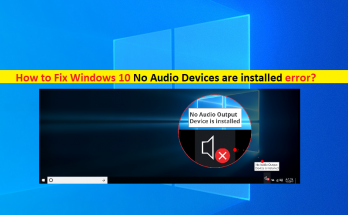
Windows 10の「オーディオデバイスがインストールされていません」エラーとは何ですか? この記事では、Windows10のオーディオデバイスがインストールされていないというエラーを修正する方法について説明します。エラーを解決するための簡単な手順/方法が案内されます。議論を始めましょう。 「オーディオデバイスがインストールされていません」エラー:サウンドに関連する問題と見なされる一般的なWindowsの問題です。 Windows 10コンピューターのタスクバーにあるサウンド/ボリュームアイコンにマウスカーソルを合わせると、「オーディオデバイスがインストールされていません」または「オーディオ出力デバイスがインストールされていません」というエラーメッセージが表示される場合があります。このエラーが表示された場合は、Windows10コンピューターのオーディオシステムに問題があることを示しています。 オーディオI / O(入力/出力)デバイスがWindowsコンピューターに正しく接続/接続されていること、コンピューターでオーディオデバイスが有効になっていることを確認する必要があります。この問題は、オーディオデバイスのハードウェアとその接続に問題があるために発生する可能性があります。したがって、問題を修正するために、ハードウェア接続の問題を確認して修正することができます。この問題の背後にあるもう1つの考えられる理由は、破損した/古いオーディオデバイスドライバーと古いWindowsOSである可能性があります。 オーディオデバイスドライバーがWindows10コンピューターに正しくインストールされており、最新の互換性のあるドライバーバージョンになっていることを確認する必要があります。そうでない場合は、正しくないオーディオドライバーをアンインストールしてから、コンピューターに正しい互換性のあるバージョンのオーディオドライバーを再インストールするか、コンピューターでオーディオデバイスドライバーの更新操作を実行して問題を修正できます。私たちの指示で問題を修正することが可能です。解決策を探しましょう。 Windows 10のオーディオデバイスがインストールされていないというエラーを修正するにはどうすればよいですか? 方法1:「PC修復ツール」で「オーディオデバイスがインストールされていません」エラーを修正します 「PC修復ツール」は、BSODエラー、DLLエラー、EXEエラー、プログラム/アプリケーションの問題、マルウェアやウイルスの問題、システムファイルやレジストリの問題、その他のシステムの問題を数回クリックするだけで簡単かつ迅速に見つけて修正する方法です。 PC修復ツールを入手する 方法2:PlayingAudioトラブルシューティングを実行する ステップ1:Windowsサーチボックスを介してWindows PCで「設定」アプリを開き、「更新とセキュリティ」>「トラブルシューティング」>「追加のトラブルシューティング」に移動します ステップ2:[オーディオの再生]を見つけて選択し、[トラブルシューティングの実行]ボタンを選択し、画面の指示に従ってトラブルシューティングを終了します。終了したら、コンピューターを再起動して、機能するかどうかを確認します。 方法3:外部オーディオデバイスを切断して再接続する この問題を解決する1つの方法は、オーディオ出力/入力デバイスをコンピューターから切断してからコンピューターを再起動し、再起動後にオーディオデバイスを再接続して機能するかどうかを確認することです。また、オーディオデバイスをコンピュータの別のポート/ジャックに接続して、機能するかどうかを確認することもできます。 方法4:オーディオデバイスドライバーをアンインストールしてから再インストールする 問題を修正するために、現在インストールされているオーディオデバイスドライバをアンインストールしてから再インストールすることができます。 ステップ1:Windows PCで[デバイスマネージャー]を開き、[サウンド、ビデオ、およびゲームコントローラー]カテゴリに移動します ステップ2:オーディオデバイスドライバーを右クリックし、[デバイスのアンインストール]を選択し、画面の指示に従ってアンインストールを完了し、その後コンピューターを再起動します。 ステップ3:コンピューターを再起動すると、オーディオドライバーを含むすべての必要なドライバーが自動的に再インストールされ、それが機能するかどうかが確認されます。 Windows10でオーディオデバイスドライバーの更新をダウンロードまたは再インストールする[自動的に] 自動ドライバー更新ツールを使用して、オーディオデバイスドライバーを含むすべてのWindowsドライバーを更新することもできます。このツールは、下のボタン/リンクから入手できます。 自動ドライバー更新ツールを入手する …

Windows10の修正方法オーディオデバイスがインストールされていませんエラー[手順] Read More

Windows10でSechost.dll行方不明のエラーを修正する方法[手順]

Windows 10/8/7の「Sechost.dll欠落エラー」とは何ですか? この投稿では、Windows10 / 8/7でSechost.dll欠落エラーを修正する方法について説明します。問題を解決するための簡単な手順/方法が案内されます。議論を始めましょう。 「Sechost.dll」:Sechost.dllは、Host for SCM / SDDL / LSA Lookup APIに関連する正当なDLL(ダイナミックリンクライブラリ)ファイルです。このDLLファイルは、Microsoft Corporationによって設計および開発されており、通常、C:DriveにあるWindowsのSystem32フォルダにあります。このDLLファイルを使用すると、他のプログラムが機能してそのタスクを完了したり、他のプログラムの動作を制御および変更したりできます。 ただし、いくつかのユーザーは、アプリケーションやゲームを起動または実行しようとしたときに、Windows10 / 8/7コンピューターでSechost.dll欠落エラーに直面したと報告しました。このDLLエラーは、Windows10 / 8/7コンピューターでアプリケーションやゲームを起動または実行できないことを示しています。元の場所から削除されたSechost.dllファイル、RAMメモリの問題、破損した/古いデバイスドライバ、古いWindows OSなどのハードウェアの問題など、問題の背後にはいくつかの理由が考えられます。 誤ってSechost.dllファイルを削除したか、コンピュータにインストールされているマルウェアやウイルスによって破損/誤設定されている可能性があります。このような場合、エラーを修正するために、コンピューターに強力なウイルス対策ソフトウェアがインストールされているコンピューターでマルウェアまたはウイルスのシステムスキャンを実行できます。私たちの指示で問題を修正することが可能です。解決策を探しましょう。 Windows 10/8/7でSechost.dll欠落エラーを修正するにはどうすればよいですか? 方法1:「PC修復ツール」で「Sechost.dll欠落エラー」を修正する 「PC修復ツール」は、BSODエラー、DLLエラー、EXEエラー、プログラム/アプリケーションの問題、マルウェアやウイルスの問題、システムファイルやレジストリの問題、その他のシステムの問題を数回クリックするだけで簡単かつ迅速に見つけて修正する方法です。 PC修復ツールを入手する 方法2:ごみ箱からSechost.dllを復元する 誤ってSechost.dllファイルを削除した場合は、ごみ箱からファイルを復元してみてください。これを行うには、コンピュータでごみ箱を開き、Sechost.dllファイルを見つけます。ファイルがある場合は、それを右クリックして[復元]を選択し、機能するかどうかを確認します。 方法3:デバイスドライバーを更新する …

Windows10でSechost.dll行方不明のエラーを修正する方法[手順] Read More