Windows 11のタスクバーが機能しない問題を修正するにはどうすればよいですか?

タスクバーについて報告された多くのWindows11ユーザーは、問題が機能していません。タスクバーをクリックしても応答しません。同じボートで走っている場合は、この記事に従ってください。 Windows11のタスクバーが機能しない問題を修正する方法をご案内します。 Windows 11のタスクバーのオーバーホールには、[スタート]メニュー、検索ボックスアイコン、通知領域、アプリアイコンなどが含まれます。これらのアイコンは、Windows 11のデフォルトでは中央揃えで表示され、以前のWindowsバージョンと同様に画面の下部に表示されます。ただし、タスクバーをPC画面の上部に移動することはいつでも選択できます。 Windows11タスクバーが機能しない問題の修正 Windows 11のタスクバーが機能しない、またはシステムにアイコンが表示されない場合は、以下の解決策を実行し、これらが問題の解決に役立つかどうかを確認する必要があります。ただし、その前に、システムの更新を実行し、システムに使用可能なビットをインストールして、これで問題が解決するかどうかを確認する必要があります。 修正1:デバイスを再起動します Windows 11のタスクバーが機能しない問題を修正するために最初に試みる必要があるのは、コンピューターシステムをすばやく再起動することです。 Windowsを再起動すると、通常、すべての小さな問題が削除されます。このアクションがうまくいかない場合は、次のアクションに進んでください。 修正2:Windowsエクスプローラーおよびその他の重要なプロセスを再起動します 次に試すことができるのは、Windows11システムでWindowsエクスプローラープロセスを再起動することです。これを行うには、次の手順を実行します。 [開始]を右クリックして、WINXメニューを開きます。 タスクマネージャをクリックし、 Windowsエクスプローラーを検索します。 それを右クリックし、 [再起動]を選択します。 タスクマネージャの[詳細]タブに移動し、次のプロセスも再起動します。 ShellExperienceHost.exe SearchIndexer.exe SearchHost.exe RuntimeBroker.exe 修正3:Windows 11PCのタスクバーをリセットする 以下のスクリプトをコピーしてメモ帳ファイルに貼り付けます。 REG DELETE HKCU …

Windows 11のタスクバーが機能しない問題を修正するにはどうすればよいですか? Read More
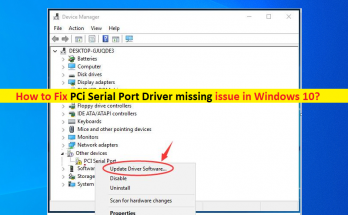
Windows10で欠落しているPCIシリアルポートドライバーを修正する方法[手順]

Windows 10の「PCIシリアルポートドライバーが見つからない」問題とは何ですか? この記事では、Windows 10でPCIシリアルポートドライバーが見つからない問題を修正する方法について説明します。この問題を解決するための簡単な手順/方法について説明します。議論を始めましょう。 「PCIシリアルポートドライバー」:PCIシリアルポートは、周辺機器コンポーネントをMicrosoft WindowsOSベースのコンピューターに接続するための業界標準のBUSです。 PCIは、Peripheral ComponentInterconnectの略です。 PCIシリアルポートドライバーは、Windowsコンピューターに接続されているPCIシリアルポートを、コンピューターにインストールされているオペレーティングシステムと通信するために必要な重要なソフトウェアです。 PCIシリアルポートドライバーがWindowsコンピューターに正しくインストールされており、最新の互換性のあるドライバーバージョンになっていることを確認する必要があります。 ただし、いくつかのWindowsユーザーは、Windows10 / 11コンピューターでPCIシリアルポートドライバーが見つからないという問題に直面したと報告しました。この「PCIシリアルポートドライバがありません」の問題は、周辺機器の機能に関連する他のいくつかの問題を引き起こす可能性があります。そのため、問題を修正するには、PCIシリアルポートドライバの更新またはインストールが必要です。 この問題の背後には、コンピューターでのマルウェアまたはウイルスの攻撃、コンピューターでのマルウェアまたはウイルスの感染、システムファイルの破損、その他のシステムの問題など、いくつかの理由が考えられます。この問題を解決する1つの可能な方法は、PCIシリアルポートドライバーをコンピューターに正しくインストールし、それが機能するかどうかを確認することです。私たちの指示で問題を解決することが可能です。解決策を探しましょう。 Windows 10/11でPCIシリアルポートドライバーが見つからない問題を修正するにはどうすればよいですか? 方法1:「PC修復ツール」を使用して「PCIシリアルポートドライバーが見つからない」を修正する 「PC修復ツール」は、BSODエラー、DLLエラー、EXEエラー、プログラム/アプリケーションの問題、マルウェアまたはウイルスの問題、システムファイルまたはレジストリの問題、その他のシステムの問題を数回クリックするだけで簡単かつ迅速に見つけて修正する方法です。 PC修復ツールを入手する 方法2:「ハードウェアとデバイス」のトラブルシューティングを実行する ステップ1:Windowsサーチボックスを介してWindows 10 PCで[設定]アプリを開き、[更新とセキュリティ]> [トラブルシューティング]に移動します 手順2:[ハードウェアとデバイス]のトラブルシューティングツールを見つけて選択し、[トラブルシューティングツールの実行]ボタンをクリックし、画面の指示に従ってトラブルシューティングを終了します。終了したら、コンピューターを再起動して、機能するかどうかを確認します。 方法3:Windows10 / 11にPCIシリアルポートドライバーを手動でダウンロードしてインストールする この問題を解決するために、WindowsコンピュータにPCIシリアルポートドライバをダウンロードしてインストールできます。 ステップ1:ブラウザを開き、コンピュータの製造元またはマザーボード製造元の公式サイトにアクセスします …

Windows10で欠落しているPCIシリアルポートドライバーを修正する方法[手順] Read More

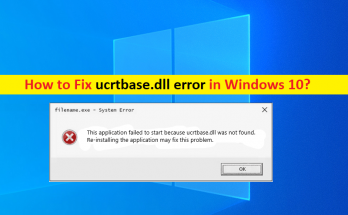
ucrtbase.dllエラーを修正する方法Windows10 [手順]

Windows 10の「ucrtbase.dllエラー」とは何ですか? この記事では、ucrtbase.dllエラーWindows10を修正する方法について説明します。問題を解決するための簡単な手順/方法をご案内します。議論を始めましょう。 「ucrtbase.dllエラー」:DLLエラーと見なされる一般的なWindowsの問題です。このDLLエラーは通常、Windowsコンピュータを起動/再起動しようとしたとき、またはアプリケーション/ゲームをWindowsコンピュータで起動/実行できなかったときに表示されます。問題の背後にある考えられる理由の1つは、正しいファイルの場所から誤って削除したucrtbase.dllファイル、またはファイルが破損しているか、マルウェアやウイルスに感染している可能性があります。エラーメッセージを見てみましょう。 いくつかの一般的なucrtbase.dllエラーメッセージ: ucrtbase.dllが見つかりません ucrtbase.dllが見つからなかったため、このアプリケーションを起動できませんでした。アプリケーションを再インストールすると、この問題が解決する場合があります。 [PATH] \\ ucrtbase.dllが見つかりません ファイルucrtbase.dllがありません。 コンピュータにucrtbase.dllがないため、このプログラムを続行できません。 [アプリケーション]を起動できません。必要なコンポーネントがありません:ucrtbase.dll。 [アプリケーション]を再インストールしてください。 感染を除去するために、コンピューター内の強力なウイルス対策/ソフトウェアを使用してマルウェアまたはウイルスのシステムスキャンを実行できます。 「PC修復ツール」を試すと、あらゆる種類の脅威を見つけて削除し、WindowsPCの問題を修正できます。この問題の背後にあるもう1つの考えられる理由は、システムファイルまたはレジストリ、あるいはシステムイメージの破損である可能性があります。 このような場合、システムファイルやレジストリ、またはハードディスクシステムイメージの破損を修復するために、コンピュータでSFCスキャンおよびDISMスキャンツールを実行できます。私たちの指示で問題を修正することが可能です。解決策を探しましょう。 ucrtbase.dllエラーWindows10を修正する方法は? 方法1:「PC修復ツール」で「ucrtbase.dllエラー」を修正する 「PC修復ツール」は、BSODエラー、DLLエラー、EXEエラー、プログラム/アプリケーションの問題、マルウェアやウイルスの問題、システムファイルやレジストリの問題、その他のシステムの問題を数回クリックするだけで簡単かつ迅速に見つけて修正する方法です。 PC修復ツールを入手する 方法2:Windows10でSFCスキャンを実行する ステップ1:Windowsの検索ボックスに「cmd」と入力し、キーボードの「SHIFT + ENETER」キーを押して、「管理者としてコマンドプロンプト」を開きます ステップ2:「sfc / scannow」コマンドを入力し、「Enter」キーを押して実行します ステップ3:実行したら、コンピューターを再起動して、問題が解決したかどうかを確認します。 方法3:ucrtbase.dllファイルを再登録する …

ucrtbase.dllエラーを修正する方法Windows10 [手順] Read More

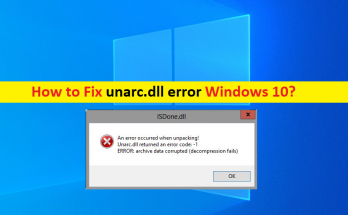
unarc.dllエラーを修正する方法Windows10 [手順]

Windows 10のunarc.dllエラーとは何ですか? ゲームを起動/プレイしようとしているとき、またはプログラムをインストールしようとしているときに、Windows 10コンピューターで「unarc.dllエラーWindows10」またはunarc.dllエラーに直面している場合は、解決策を見つけることができます。エラーを解決するための簡単な手順/方法が案内されます。議論を始めましょう。 「unarc.dll」:unarc.dllは、Windows 10 OSベースのコンピューターの必須DLL(ダイナミックリンクライブラリ)ファイルであり、Windowsがコンピューター上でプログラムを実行するために使用する特定のプログラムのデータ、コード、関数、およびリソースのセットが含まれています。並べ替えると、プログラムやゲームに関する問題が発生したくない場合は、このDLLファイルをWindows10の正しい場所に配置する必要があります。 ただし、何人かのユーザーは、ゲームやアプリケーションを実行しようとしたときに、Windows 10コンピューターでunarc.dllエラーまたはunarc.dllが見つからないか、見つからないというエラーに直面したと報告しました。このDLLエラーは、何らかの理由でWindows10コンピューターでゲーム/アプリケーションを起動または実行できないことを示しています。この問題の背後には、ゲーム/アプリケーションのインストール自体の問題、古い/破損したグラフィックカードドライバーやその他のデバイスドライバーの問題など、いくつかの理由が考えられます。 この問題は、コンピュータにインストールされているサードパーティのウイルス対策/ファイアウォールプログラムの干渉が原因で発生することもあります。この問題を解決するために、コンピュータのウイルス対策ソフトウェア/ファイアウォールプログラムを無効にするかアンインストールできます。コンピュータでのマルウェアやウイルスの攻撃が、この問題の背後にあるもう1つの考えられる理由である可能性があります。 いくつかの強力なウイルス対策ソフトウェアを使用してマルウェアまたはウイルスのシステムスキャンを実行し、コンピューターから感染を除去することで、問題を修正できます。 「PC修復ツール」を試してみると、あらゆる種類の脅威を見つけて削除し、問題を修正できます。私たちの指示で問題を修正することが可能です。解決策を探しましょう。 いくつかの一般的なunarc.dllエラーメッセージ: 「unarc.dllが見つかりませんでした」 「プロシージャエントリポイントunarc.dll」 「unarc.dllが見つかりませんでした」 「unarc.dllアクセス違反」 「unarc.dllを登録できません」 「unarc.dllがありません」 「unarc.dllエラーの読み込み」 「unarc.dllが見つかりません」 「unarc.dllクラッシュ」 unarc.dllエラーWindows10を修正する方法は? 方法1:PC修復ツールでunarc.dllエラーを修正する 「PC修復ツール」は、BSODエラー、DLLエラー、EXEエラー、プログラム/アプリケーションの問題、マルウェアやウイルスの問題、システムファイルやレジストリの問題、その他のシステムの問題を数回クリックするだけで簡単かつ迅速に見つけて修正する方法です。 PC修復ツールを入手する 方法2:コンピューターを再起動します このタイプの問題は、コンピューターの一時的な問題が原因で発生する場合があります。一時的な問題を修正するためにコンピュータを再起動するだけで、問題が解決するかどうかを確認できます。 方法3:クリーンブートを実行する サードパーティのバックグラウンドプログラム/プロセスやスタートアップアイテムなしでコンピュータを起動するために、コンピュータでクリーンブート操作を実行し、問題を修正することができます。 …

unarc.dllエラーを修正する方法Windows10 [手順] Read More

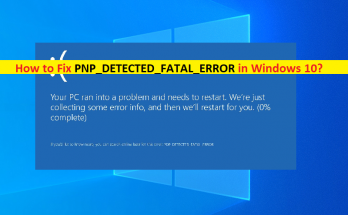
Windows10でPNP_DETECTED_FATAL_ERRORを修正する方法[手順]

Windows 10の「PNP_DETECTED_FATAL_ERROR」エラーとは何ですか? コンピューターでの作業中またはコンピューターの起動/再起動時にWindows10コンピューターでPNP_DETECTED_FATAL_ERRORブルースクリーンオブデス(BSOD)エラーが発生した場合は、解決策を見つけることができます。ここでは、エラーを解決するための簡単な手順/方法について説明します。議論を始めましょう。 「PNP_DETECTED_FATAL_ERROR」– BSODエラー:これは、ブルースクリーンオブデス(BSOD)エラーと見なされる一般的なWindowsの問題です。このBSODエラーは、「PCで問題が発生したため、再起動する必要があります。エラー情報を収集しているところです。その後、Windowsの停止コードPNP_DETECTED_FATAL_ERRORとともにメッセージを再起動します。 このエラーは通常、Windowsコンピューターでの作業の途中、またはWindows10コンピューターを起動/再起動したときに表示されます。エラーの背後にある考えられる理由は、破損したWindowsシステムファイルまたはレジストリ、コンピューターでのマルウェアまたはウイルス攻撃、古いデバイスドライバー、ハードウェアやソフトウェアの問題、古いWindowsOSである可能性があります。この問題を解決する1つの可能な方法は、必要なすべてのWindowsデバイスドライバーを更新するか、WindowsOSを利用可能な最新の更新バージョンに更新することです。 コンピュータにインストールされている問題のあるソフトウェア、またはコンピュータに接続/統合されている問題のあるハードウェアの干渉により、このエラーが発生する可能性があります。問題を解決するために、問題のあるソフトウェアをアンインストールするか、問題のあるハードウェアをコンピューターから削除することができます。私たちの指示で問題を修正することが可能です。解決策を探しましょう。 Windows 10でPNP_DETECTED_FATAL_ERRORBSODを修正するにはどうすればよいですか? 方法1:「PC修復ツール」を使用してPNP_DETECTED_FATAL_ERRORを修正する 「PC修復ツール」は、BSODエラー、DLLエラー、EXEエラー、プログラム/アプリケーションの問題、マルウェアまたはウイルスの問題、システムファイルまたはレジストリの問題、その他のシステムの問題を数回クリックするだけで簡単かつ迅速に見つけて修正する方法です。 PC修復ツールを入手する 方法2:Windows 10OSを更新する ステップ1:Windowsサーチボックスを介してWindows 10 PCで[設定]アプリを開き、[更新とセキュリティ]> [Windows Update]に移動して、[更新の確認]ボタンをクリックします ステップ2:利用可能なすべての更新をコンピューターにダウンロードしてインストールし、更新したら、コンピューターを再起動して、エラーが解決されたかどうかを確認します。 方法3:デバイスドライバーを更新する コンピューターに必要なすべてのデバイスハードウェアのドライバーを更新すると、問題を解決できます。 ステップ1:Windows検索ボックスを介してWindows PCで「デバイスマネージャー」を開き、各デバイスドライバーを1つずつ探し、更新が必要なドライバーを確認します。 ステップ2:更新するデバイスドライバーを右クリックして[ドライバーの更新]を選択し、画面の指示に従って更新を完了します。同じ手順を繰り返して、必要なすべてのドライバーを更新します。更新したら、コンピュータを再起動して、エラーが解決したかどうかを確認します。 Windows10でデバイスドライバーの更新をダウンロードまたは再インストールする[自動的に] 自動ドライバー更新ツールを使用して、すべてのWindowsドライバーを最新の互換性のあるバージョンに更新することもできます。このツールは、下のボタン/リンクから入手できます。 自動ドライバー更新ツールを入手する 方法4:サードパーティのウイルス対策/ファイアウォールを無効にする コンピュータにインストールされているサードパーティのウイルス対策/ファイアウォールプログラムがこのエラーの原因である可能性があります。コンピュータでサードパーティのウイルス対策/ファイアウォールプログラムを無効にして、動作するかどうかを確認できます。また、問題を解決するために、サードパーティのウイルス対策/ファイアウォールプログラムをアンインストールすることもできます。 …

Windows10でPNP_DETECTED_FATAL_ERRORを修正する方法[手順] Read More

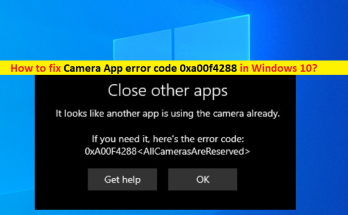
Windows10でカメラアプリのエラーコード0xa00f4288を修正する方法[手順]

Windows 10の「カメラアプリエラーコード0xa00f4288」とは何ですか? Windows Camera Appを使用してカメラにアクセスしようとしているときに、Windows10コンピューターでCameraAppエラーコード0xa00f4288が発生している場合は、適切な解決策があります。ここでは、エラーを解決するための簡単な手順/方法について説明します。議論を始めましょう。  「カメラアプリのエラーコード0xa00f4288」:カメラアプリのエラーと見なされる一般的なWindowsの問題です。このエラーは通常、カメラ/ウェブカメラにアクセスしようとすると、Windows10コンピューターのWindows組み込みカメラアプリで表示されます。この問題は、何らかの理由でコンピューターでWindowsカメラアプリを使用できないことを示しています。エラーメッセージを見てみましょう。 「他のアプリを閉じます。別のアプリがすでにカメラを使用しているようです。必要な場合は、エラーコードを次に示します:0xA00F4288 <AllCamerasAreReserved>」 この問題の背後には、古い/破損したWindows OS、カメラアプリのキャッシュデータの破損などのカメラアプリ自体の問題、カメラのプライバシー設定でのカメラのブロック、その他のコンピューターの問題など、いくつかの理由が考えられます。 Windows組み込みのカメラアプリがWindows10コンピューターのカメラプライバシー設定でカメラ/ウェブカメラの使用を許可されていることを確認してください。 そうでない場合は、問題を解決するために、カメラアプリがカメラプライバシー設定でカメラ/ウェブカメラにアクセスすることを許可できます。また、カメラ/ウェブカメラドライバーは、カメラデバイスとコンピューターにインストールされているオペレーティングシステム間の通信において重要な役割を果たします。したがって、この場合、カメラ関連の問題を発生させたくない場合は、カメラ/ウェブカメラドライバーの更新が必要です。解決策を探しましょう。 Windows 10でカメラアプリのエラーコード0xa00f4288を修正するにはどうすればよいですか? 方法1:「PC修復ツール」を使用してカメラアプリのエラーコード0xa00f4288を修正する 「PC修復ツール」は、BSODエラー、DLLエラー、EXEエラー、プログラム/アプリケーションの問題、マルウェアやウイルスの問題、システムファイルやレジストリの問題、その他のシステムの問題を数回クリックするだけで簡単かつ迅速に見つけて修正する方法です。 PC修復ツールを入手する 方法2:カメラ/ウェブカメラへのアクセスを確認する ステップ1:Windowsサーチボックスを介してWindows 10で[設定]アプリを開き、[プライバシー]> [カメラ]に移動します ステップ2:開いたページで、[このデバイスへのカメラアクセス]オプションがオンになっているかどうかを確認します。オフになっている場合は、問題を解決するためにオンに変更してください。 方法3:カメラのプライバシー設定を確認する ステップ1:Windows PCで「設定」アプリを開き、設定アプリの検索ボックスに「webcam / camera」と入力します ステップ2:結果が表示されたら[カメラのプライバシー設定]を開き、[アプリにカメラを使用させる]オプションをオンにします 方法4:カメラアプリをリセットする ステップ1:Windows …

Windows10でカメラアプリのエラーコード0xa00f4288を修正する方法[手順] Read More

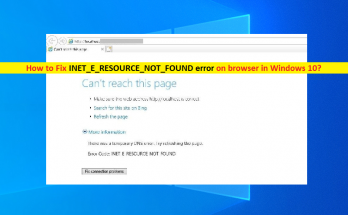
Windows10でINET_E_RESOURCE_NOT_FOUNDエラーを修正する方法[手順]

Windows 10のブラウザの「INET_E_RESOURCE_NOT_FOUNDエラー」とは何ですか? 特定のWebページにアクセスしようとしているときにWindows10コンピューターのEdge / IE / ChromeなどのブラウザーでINET_E_RESOURCE_NOT_FOUNDエラーが発生した場合は、解決策を見つけることができます。ここでは、問題を解決するための簡単な手順/方法について説明します。議論を始めましょう。 「INET_E_RESOURCE_NOT_FOUND」エラー:通常、特定のWebページにアクセスしようとしたときにEdge / Internet Explorer(IE)/ Chromeなどのブラウザで表示される一般的なエラーです。このエラーは、何らかの理由でインターネットを閲覧できないか、Windows10コンピューターのブラウザーで特定のWebページにアクセスできないことを示しています。このエラーは通常、Google Chrome、Firefox、IE、およびEdgeブラウザで発生します。エラーメッセージを見てみましょう。 「うーん…このページにアクセスできません。正しい住所を持っていることを確認してください。詳細:一時的なDNSエラーが発生しました。エラーコード:INET_E_RESOURCE_NOT_FOUND” ブラウザのINET_E_RESOURCE_NOT_FOUNDエラーは、アクセスしようとしているWebサイトが見つからなかったか、DNS名が存在しないか、一時的なDNSエラー、またはDNSサーバーに関するその他の問題を示しています。この問題の背後にある考えられる理由は、無視できない解決の誤動作を引き起こすネットワーク構成の不良または誤りである可能性があります。エラーを修正するために、ネットワーク設定を再構成するか、ネットワーク設定のリセットを実行できます。このエラーは、ネットワーク/インターネット接続の問題が原因で発生することもあります。 安定したインターネット接続と速度があり、インターネット接続にまったく問題がないことを確認する必要があります。この問題を解決するために、コンピュータでルーターの再起動/リセット操作を実行できます。ただし、このエラーは、ブラウザソフトウェアの古さや破損など、ブラウザソフトウェアの問題やその他の問題が原因で発生することもあります。解決策を探しましょう。 Windows 10のブラウザでINET_E_RESOURCE_NOT_FOUNDエラーを修正するにはどうすればよいですか? 方法1:「PC修復ツール」を使用してINET_E_RESOURCE_NOT_FOUNDエラーを修正する Windowsコンピュータの問題が原因でこのエラーが発生した場合は、PC修復ツールを実行して問題を修正できます。このソフトウェアは、BSODエラー、DLLエラー、EXEエラー、プログラム/アプリケーションの問題、マルウェアまたはウイルスの問題、システムファイルまたはレジストリの問題、およびその他のシステムの問題を数回クリックするだけで見つけて修正することができます。 PC修復ツールを入手する 方法2:ルーターを再起動します ネットワーク接続の問題を修正する1つの可能な方法は、エラーを修正するためにルーターを再起動することです。 ステップ1:ルーター/モデムの電源を切り、ルーターから電源ケーブルを抜き、数分待ちます ステップ2:数分後、電源ケーブルをルーターに接続し直し、ルーターの電源を入れます 手順3:接続が確立されるのを待ち、ブラウザでエラーなしでWebページにアクセスできるかどうかを確認します。 方法3:Windowsレジストリの接続フォルダの名前を変更する Connectionsフォルダーの名前を変更するには、レジストリエディターを使用して問題を修正できます。 ステップ1:Windows検索ボックスを介してWindows PCで「レジストリエディタ」を開き、次のパスに移動します …

Windows10でINET_E_RESOURCE_NOT_FOUNDエラーを修正する方法[手順] Read More

Windows10が見つからないxinput1_3.dllを修正する方法[手順]

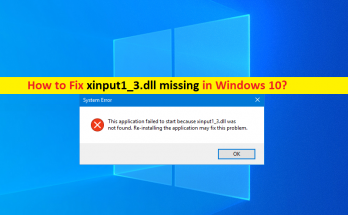
Windows 10の「xinput1_3.dllmissing」とは何ですか? ゲームまたはアプリを起動しようとしているときに、Windows10コンピューターで「xinput1_3.dllmissingWindows10」または「xinput1_3.dllmissingor not found」エラーが発生した場合は、解決策を見つけることができます。ここでは、エラーを解決するための簡単な手順/方法について説明します。議論を始めましょう。 「xinput1_3.dllがありません」エラー:xinput1_3.dllはDLL(ダイナミックリンクライブラリ)ファイルおよびインターフェイスコントローラライブラリであり、入力デバイス(Microsoft Common Controller API)との相互作用を提供します。このライブラリは、Windowsのほとんどすべてのビデオゲームとグラフィックユーティリティで使用されます。このDLLファイルは通常、WindowsコンピューターのC:\ Windows \ System32または「C:\ Windows \ SysWOW64」フォルダーにあります。 ただし、いくつかのWindows 10ユーザーは、アプリやゲームを起動または実行しようとしたときに、Windows10コンピューターでxinput1_3.dllが見つからないか見つからないというエラーに直面したと報告しました。このDLLエラーにより、Windowsコンピューターでアプリを起動したりゲームを実行/プレイしたりできなくなります。このエラーは、ファイルが見つからない場合にDirectXで発生し、次のエラーが表示されます。 「SomeGame.exe–システムエラー XINPUT1_3.dllがコンピュータにないため、プログラムを開始できません。この問題を解決するには、プログラムを再インストールしてみてください。」 いくつかの一般的なxinput1_3.dllが見つからないか見つからないというエラーメッセージ: 「ファイルxinput1_3.dllがありません」 「C:\ Windows \ System32 \\ xinput1_3.dllが見つかりません。」 「Xinput1_3.DLLが見つかりません」 「Xinput1_3.dllアクセス違反」。 「xinput1_3.dllを登録できません。」 …

Windows10が見つからないxinput1_3.dllを修正する方法[手順] Read More

storport.sysエラーを修正する方法Windows10 [手順]

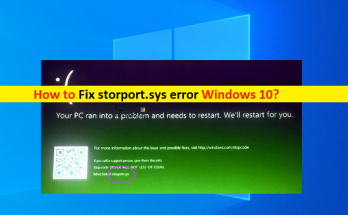
Windows 10の「storport.sysエラー」とは何ですか? Windows 10/11コンピューターで「storport.sysエラーWindows10」または「storport.sysエラー– BSOD(ブルースクリーンオブデス)」エラーが発生している場合は、解決策を見つけることができます。ここでは、エラーを解決するための簡単な手順/方法について説明します。議論を始めましょう。 「storport.sysエラー–ブルースクリーンオブデス(BSOD)」:storport.sysは、Microsoft Storage PortDriverによって作成された重要なMicrosoftWindowsシステムファイルです。このシステムファイルは、システムのストレージハードウェアへのデータの保存に関連付けられています。ただし、Windows 10ユーザーの何人かは、コンピューターでの作業中またはWindowsコンピューターの起動/再起動時に「storport.sysエラー」– BSOD(ブルースクリーンオブデス)エラーに直面したと報告しました。 このBSODエラーは、「PCで問題が発生したため、再起動する必要があります。 storport.sysエラーといくつかのWindowsストップコードとともに再起動します。いくつかの一般的なWindows停止コードは、KMODE例外が処理されない、カーネルデータインページ、ページフォールトがページングされていない領域、システムスレッド例外が処理されない、IRQLが少なくないか同等である、およびシステムサービス例外がコンピュータのstorport.sysエラーBSODで一般的に表示されることです。 。 この問題の背後にある考えられる理由は、古いデバイスドライバー、特にストレージドライバー、SSDの電源の問題、間違った電源構成、または破損したWindowsインストールである可能性があります。この問題の背後にあるもう1つの考えられる理由は、ウイルス対策/ファイアウォールプログラムの干渉、RAMまたはメモリの問題、またはコンピュータに接続/統合されているハードウェアの問題である可能性があります。 この問題を解決する1つの可能な方法は、Windows 10のストレージデバイスドライバーを含むすべての必要なデバイスドライバーを更新するか、Windows 10OSを更新することです。私たちの指示で問題を解決することが可能です。解決策を探しましょう。 storport.sysエラーWindows10を修正する方法は? 方法1:「PC修復ツール」を使用してstorport.sysエラーBSODを修正する 「PC修復ツール」は、BSODエラー、DLLエラー、EXEエラー、プログラム/アプリケーションの問題、マルウェアやウイルスの問題、システムファイルやレジストリの問題、その他のシステムの問題を数回クリックするだけで簡単かつ迅速に見つけて修正する方法です。 PC修復ツールを入手する 方法2:Windowsデバイスドライバーを更新する 必要なすべてのデバイスドライバーを最新の互換性のあるバージョンに更新すると、問題を解決できます。やってみよう。 ステップ1:最初に、Windowsコンピューターをセーフモードで開きます。セーフモードになったら、Windowsの検索ボックスからWindowsPCの[デバイスマネージャ]を開きます ステップ2:各デバイスカテゴリを1つずつ展開し、各デバイスドライバを1つずつ右クリックし、[ドライバの更新]を選択し、画面の指示に従って更新プロセスを終了します。同じ手順を繰り返して、必要なすべてのドライバーを更新します 手順3:更新したら、コンピューターを再起動して、エラーが解決したかどうかを確認します。 WindowsPCでデバイスドライバーをダウンロードまたは再インストールする[自動的に] 自動ドライバー更新ツールを使用して、SSDデバイスドライバー、ストレージデバイスドライバーなどを含むすべてのWindowsドライバーを更新することもできます。このツールは、下のボタン/リンクから入手できます。 自動ドライバー更新ツールを入手する 方法3:メーカーの公式サイトからデバイスドライバーをダウンロードする …

storport.sysエラーを修正する方法Windows10 [手順] Read More

Windows 10のRESULT_CODE_MISSING_DATAエラーChromeを修正しますか?

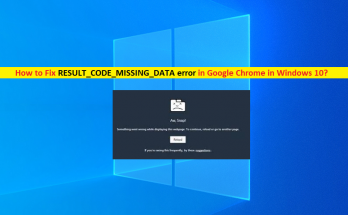
Windows10上のGoogleChromeの「RESULT_CODE_MISSING_DATAエラー」とは何ですか? Google Chromeブラウザを読み込もうとしたとき、または特定のWebサイトにアクセスしようとしたときに、Google ChromeブラウザでRESULT_CODE_MISSING_DATAエラーが発生した場合は、適切な解決策があります。ここでは、エラーを解決するための簡単な手順/方法について説明します。議論を始めましょう。 Google Chromeの「RESULT_CODE_MISSING_DATA」エラー:一般的なGoogle Chromeの問題は、Windows10 / 8/7コンピュータにGoogleChromeブラウザを読み込もうとしたとき、または特定のWebサイトにアクセスしようとしたときに発生します。このGoogleChromeエラーにより、Google Chromeの特定のWebサイトにアクセスできなくなったり、コンピュータにGoogleChromeブラウザをロードできなくなったりします。 この問題の背後には、破損/古くなったGoogle Chromeブラウザ、互換性モードで実行されていないGoogleChromeブラウザまたはGoogleChromeブラウザに付与されていない必要な管理者権限、破損/古くなったブラウザキャッシュデータなど、いくつかの理由が考えられます。 このタイプのエラーは、GoogleChromeブラウザ自体の一時的な問題が原因で発生する場合があります。 Google Chromeブラウザを再起動するだけで一時的な問題を修正し、問題が解決するかどうかを確認できます。私たちの指示で問題を修正することが可能です。解決策を探しましょう。 Windows10 / 8/7のGoogleChromeでRESULT_CODE_MISSING_DATAエラーを修正するにはどうすればよいですか? 方法1:「PC修復ツール」を使用してRESULT_CODE_MISSING_DATAエラーを修正する この問題がWindowsコンピュータのいくつかの問題が原因で発生した場合は、PC修復ツールを使用して問題の修正を試みることができます。このソフトウェアは、BSODエラー、DLLエラー、EXEエラー、プログラム/アプリケーションの問題、マルウェアまたはウイルスの問題、システムファイルまたはレジストリの問題、およびその他のシステムの問題を数回クリックするだけで見つけて修正することができます。 PC修復ツールを入手する 方法2:Chromeブラウザを再起動します この問題は、GoogleChromeブラウザの一時的な問題が原因で発生する場合があります。 Chromeブラウザを再起動するだけで一時的な問題を修正できます。これを行うには、Chromeブラウザを完全に閉じて、数分待ちます。その後、Google Chromeブラウザを再起動し、エラーの原因となったWebサイトへのアクセスを再試行して、エラーが解決されたかどうかを確認します。 方法3:GoogleChromeを更新する この問題は、古いGoogleChromeブラウザが原因で発生する可能性があります。この問題は、GoogleChromeブラウザを最新の互換性のあるバージョンに更新することで修正できます。 ステップ1:「GoogleChrome」ブラウザを開き、右上隅にある「Three-Dots」アイコンをクリックして、「ヘルプ」>「GoogleChromeについて」を選択します ステップ2:これにより、GoogleChromeブラウザが最新の更新バージョンに自動的に更新されます。更新したら、[再起動]ボタンをクリックして変更を加え、エラーが解決したかどうかを確認します。 方法4:互換モードで管理者としてGoogleChromeを実行する …

Windows 10のRESULT_CODE_MISSING_DATAエラーChromeを修正しますか? Read More