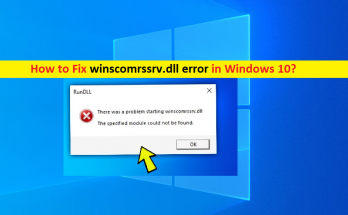
Windows10でwinscomrssrv.dllエラーを修正する方法[手順]

Windows 10の「winscomrssrv.dllエラー」とは何ですか? Windows 10 PC /ラップトップを起動/再起動するたびに「winscomrssrv.dllエラー」が発生する場合は、解決策を見つけることができます。ここでは、問題を解決するための簡単な手順/方法について説明します。議論を始めましょう。 「winscomrssrv.dllエラー」:DLLエラーと見なされる一般的なWindowsの問題です。このDLLエラーは通常、Windowsコンピュータを起動/再起動しようとしたときに表示されます。このエラーは、「winscomrssrv.dllの起動に問題がありました」というメッセージとともに表示されます。コンピュータでのマルウェアやウイルスの攻撃、winscomrssrv.dllファイルの破損または削除、システムファイルまたはレジストリの破損、ハードディスクシステムイメージまたは不良セクタの破損、その他のシステムの問題など、問題の背後にはいくつかの理由が考えられます。 このタイプの問題は、コンピューターの一時的な問題が原因で発生する場合があります。コンピュータを再起動するか、Windowsコンピュータの電源を入れ直して、DLLエラーが解決したかどうかを確認するだけで、一時的な問題を解決できます。コンピュータのマルウェアやウイルスの感染は、問題の背後にある別の考えられる理由である可能性があります。 強力なウイルス対策ソフトウェアを使用してマルウェアやウイルスのシステムスキャンを実行し、感染を除去できます。 「PC修復ツール」を試すと、あらゆる種類の脅威を見つけて削除し、WindowsPCの問題を修正できます。私たちの指示で問題を修正することが可能です。解決策を探しましょう。 Windows 10でwinscomrssrv.dllエラーを修正するにはどうすればよいですか? 方法1:「PC修復ツール」でwinscomrssrv.dllエラーを修正する 「PC修復ツール」は、BSODエラー、DLLエラー、EXEエラー、プログラム/アプリケーションの問題、マルウェアまたはウイルスの問題、システムファイルまたはレジストリの問題、その他のシステムの問題を数回クリックするだけで簡単かつ迅速に見つけて修正する方法です。このツールは、下のボタン/リンクから入手できます。 PC修復ツールを入手する 方法2:WindowsPCでSFCスキャンとDISMスキャンを実行する システムファイルとシステムイメージの破損を修復し、エラーを解決するために、コンピューターでSFCスキャンとDISMスキャンを実行できます。 ステップ1:Windowsの検索ボックスに「cmd」と入力し、「SHIFT + ENTER」キーを押して、「管理者としてコマンドプロンプト」を開きます ステップ2:次のコマンドを1つずつ入力し、それぞれの後に「Enter」キーを押して実行します sfc / scannow DISM /オンライン/クリーンアップ-画像/ CheckHealth DISM /オンライン/クリーンアップ-画像/ ScanHealth …

Windows10でwinscomrssrv.dllエラーを修正する方法[手順] Read More
Windows 10のWebカメラエラーコード0xA00F4243(0xC00D3704)を修正[手順]

Windows 10の「Webカメラエラーコード0xA00F4243(0xC00D3704)」とは何ですか? Webカメラ/カメラにアクセスまたは使用しようとしているときにWindows10コンピューターで「Webカメラエラーコード0xA00F4243(0xC00D3704)」エラーが発生した場合は、解決策を見つけることができます。ここでは、問題を解決するための簡単な手順/方法について説明します。議論を始めましょう。 「Webカメラエラーコード0xA00F4243(0xC00D3704)」:これは、Windowsカメラエラーと見なされる一般的なWindowsの問題です。このカメラエラーは通常、Windowsの組み込みカメラアプリやSkypeなどを使用して、ビデオ録画、写真の撮影、その他の機能など、さまざまな目的でカメラ/ウェブカメラにアクセスしようとしたときに表示されます。このエラーは、Windowsカメラ/ウェブカメラを使用しているコンピューター内の他のアプリを閉じる必要があることを示しています。エラーメッセージを見てみましょう。 「他のアプリを閉じます。別のアプリがすでにカメラを使用しているようです。必要な場合は、エラーコードを次に示します:0xA00F4243(0xC00D3704)」 問題の背後にある考えられる理由は、古い/破損したカメラドライバー、カメラアクセスに使用するアプリケーションの問題、他のサードパーティプログラム/アンチウイルス/ファイアウォールまたは他のアプリケーションの干渉、古いWindowsOSおよび他のWindowsの問題である可能性があります。このタイプの問題は、Windowsコンピューターの一時的な問題が原因で発生する場合があります。コンピュータを再起動するだけで一時的な問題を修正し、再起動後に機能するかどうかを確認できます。 この問題の背後にあるもう1つの考えられる理由は、特定のアプリまたはWindowsコンピューター全体がカメラ/ウェブカメラにアクセスできないようにするカメラのプライバシー設定である可能性があります。エラーの原因となっている特定のアプリまたはWindowsコンピューター全体のカメラプライバシー設定でカメラを確認して有効にする必要があります。解決策を探しましょう。 Windows 10でWebカメラエラーコード0xA00F4243(0xC00D3704)を修正するにはどうすればよいですか? 方法1:「PC修復ツール」を使用してWebカメラエラーコード0xA00F4243(0xC00D3704)を修正する 「PC修復ツール」は、BSODエラー、DLLエラー、EXEエラー、プログラム/アプリケーションの問題、マルウェアやウイルスの問題、システムファイルやレジストリの問題、その他のシステムの問題を数回クリックするだけで簡単かつ迅速に見つけて修正する方法です。 PC修復ツールを入手する 方法2:Windows StoreAppsのトラブルシューティングを実行する Windowsに組み込まれているWindowsStore Appsのトラブルシューティングで、問題を解決できます。 ステップ1:Windows検索ボックスを介してWindows PCで[設定]アプリを開き、[更新とセキュリティ]> [トラブルシューティング]> [追加のトラブルシューティング]に移動します 手順2:[Windows Store Apps]トラブルシューティングツールを見つけて選択し、[トラブルシューティングツールを実行する]ボタンをクリックし、画面の指示に従ってトラブルシューティングを終了します ステップ3:終了したら、エラーが解決されたかどうかを確認します。 方法3:問題の原因となる可能性のあるアプリ/プログラムをタスクマネージャーで検索する ステップ1:キーボードの「CTRL + SHIFT + ESC」キーを押して、「タスクマネージャー」を開きます …

Windows 10のWebカメラエラーコード0xA00F4243(0xC00D3704)を修正[手順] Read More

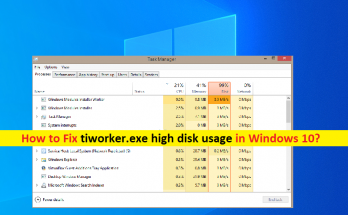
Windows10でtiworker.exeの高いディスク使用量を修正する方法[手順]

Windows 10の「tiworker.exe高ディスク使用率」の問題とは何ですか? この記事では、Windows10でtiworker.exeの高いディスク使用量を修正する方法について説明します。問題を解決するための簡単な手順/方法を案内します。議論を始めましょう。 「tiworker.exe」または「WindowsMo​​duleInstallerWorker」:Windows Module Installer Workerまたはtiworker.exeは、Windowsシステムアップデートおよびその他のファイルの追加と削除を管理するために設計された正規のMicrosoft Windows OS実行可能(exe)ファイルです。このプログラムはバックグラウンドで継続的に実行されており、WindowsUpdateの検索を続けます。 ただし、一部のWindowsユーザーは、Windows10コンピューターでtiworker.exeのディスク使用率が高い問題に直面したと報告しています。彼らは、どのプログラム/プロセスが高いCPU /データ使用量の問題を引き起こしているのかを確認するためにWindowsコンピューターでタスクマネージャーを開くと、tiworker.exe / Windowsモジュールインストーラーワーカープロセス/プログラムがCPUセクションの下に高いパーセンテージを示していることを説明しましたプロセスは膨大なシステムリソースを使用しています。 tiworker.exeプロセス/プログラムがリソースを消費し、全体的な機能が遅くなることを経験した場合は、問題を解決するために私たちの指示に従うことができます。この問題の背後にある考えられる理由の1つは、Windowsコンピューターでのマルウェアまたはウイルス攻撃である可能性があります。一部のマルウェアやウイルスは、tiworker.exeなどの実行可能ファイルと同じ名前の悪意のあるプログラムをトリガーするように設計されているか、PCに深く感染/破損して、システムパフォーマンスの低下の問題を引き起こす可能性があります。 この問題の背後にあるもう1つの考えられる理由は、システムファイルまたはレジストリの破損、ハードディスクシステムイメージの破損、古い/破損したデバイスドライバー、古いWindows OS、およびWindowsコンピューターの他の問題である可能性があります。このような場合、問題を修正するために、必要なすべてのドライバーに最新の互換性のあるドライバーバージョンをインストールしたり、WindowsOSを最新の互換性のあるドライバーバージョンに更新したりできます。解決策を探しましょう。 Windows 10でtiworker.exeの高いディスク使用量を修正するにはどうすればよいですか? 方法1:「PC修復ツール」で「tiworker.exeのディスク/ CPU使用率が高い」問題を修正する 「PC修復ツール」は、BSODエラー、DLLエラー、EXEエラー、プログラム/アプリケーションの問題、マルウェアやウイルスの問題、システムファイルやレジストリの問題、その他のシステムの問題を数回クリックするだけで簡単かつ迅速に見つけて修正する方法です。このツールは、下のボタン/リンクから入手できます。 PC修復ツールを入手する 方法2:Windows 10OSを更新する Windows OSを利用可能な最新の更新バージョンに更新すると、問題を解決できます。 ステップ1:Windows検索ボックスを介してWindows PCで[設定]アプリを開き、[更新とセキュリティ]> [Windows Update]に移動して、[更新の確認]ボタンをクリックします …

Windows10でtiworker.exeの高いディスク使用量を修正する方法[手順] Read More

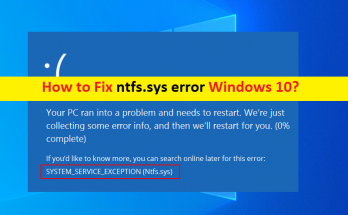
ntfs.sysエラーを修正する方法Windows10 [手順]

「ntfs.sysエラー」とは何ですか– Windows 10のBSODエラー? この記事では、ntfs.sysエラーWindows10を修正する方法について説明します。問題を解決するための簡単な手順/方法をガイドします。議論を始めましょう。 「ntfs.sysエラー– BSODエラー」:これは、ブルースクリーンオブデス(BSOD)エラーと見なされる一般的なWindowsの問題です。このBSODエラーは、「PCで問題が発生したため、再起動する必要があります。エラーインドを収集しているところです。その後、WindowsストップコードSYSTEM_SERVICE_EXCEPTIONとともに再起動します。このBSODエラーは通常、コンピューターでの作業の途中、またはコンピューターの起動/再起動時に発生します。 この問題の背後にある考えられる理由は、古い/破損したデバイスドライバー、古いWindows OS、破損したシステムファイルまたはレジストリ、破損したハードディスクシステムイメージまたは不良セクタ、RAMまたはメモリの問題、およびWindowsコンピューターのその他の問題である可能性があります。コンピューターに正しくインストールされているデバイス(ハードウェア)用のドライバーの更新された互換性のあるバージョンがあることを確認する必要があります。そうでない場合は、この場合、問題を解決するためにデバイスドライバーの更新が必要です。 この問題を解決するもう1つの方法は、コンピューターでSFCスキャンとDISMスキャンを実行して、システムファイルやレジストリ、またはハードディスクシステムイメージの破損を修復することです。私たちの指示で問題を修正することが可能です。解決策を探しましょう。 ntfs.sysエラーWindows10を修正する方法は? 方法1:SYSTEM_SERVICE_EXCEPTIONBSODエラーを修正します-「PC修復ツール」でntfs.sysエラー 「PC修復ツール」は、BSODエラー、DLLエラー、EXEエラー、プログラム/アプリケーションの問題、マルウェアやウイルスの問題、システムファイルやレジストリの問題、その他のシステムの問題を数回クリックするだけで簡単かつ迅速に見つけて修正する方法です。 PC修復ツールを入手する 方法2:ネットワークを使用してWindows10コンピューターをセーフモードで起動する コンピュータを通常モードで正しく起動できない場合は、ネットワークを使用してPCをセーフモードで起動してから、問題のトラブルシューティングを行って修正することができます。 手順1:コンピューターの電源を切ります。次に、「電源」ボタンを押してPCの電源をオンにし、Windowsにログイン画面が表示されたら、「電源」ボタンを長押ししてオフにします。 [自動修復の準備]画面が表示されるまで、同じ手順を繰り返します ステップ2:表示されたら、[詳細オプション]> [トラブルシューティング]> [詳細オプション]> [スタートアップの設定]> [再起動]をクリックします ステップ3:再起動後、キーボードの「5」または「F5」キーを押して「セーフモードとネットワーク」を有効にします ステップ4:これで、ネットワークを使用したセーフモードになります。 方法3:デバイスドライバーを更新する 必要なすべてのデバイスドライバーを最新の互換性のあるドライバーバージョンに更新すると、問題を解決できます。 ステップ1:Windows検索ボックスと各デバイスカテゴリを1つずつ使用してWindows PCで[デバイスマネージャー]を開き、各デバイスドライバーを右クリックして、[ドライバーの更新]を選択します 手順2:同じ手順を繰り返して必要なすべてのドライバーを更新し、更新したらコンピューターを再起動して、エラーが解決したかどうかを確認します。 Windows10でデバイスドライバーアップデートをダウンロードまたは再インストールする[自動的に] …

ntfs.sysエラーを修正する方法Windows10 [手順] Read More

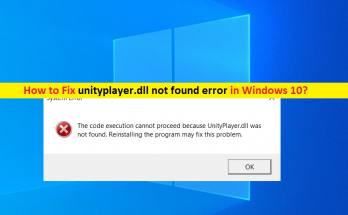
Windows10でunityplayer.dllnotfoundエラーを修正する方法[手順]

Windows 10の「unityplayer.dllnotfound」エラーとは何ですか? アプリケーション/ゲームを起動または実行しようとしているときにWindows10コンピューターで「unityplayer.dllnotfound」エラーが発生した場合は、解決策を見つけることができます。ここでは、問題を解決するための簡単な手順/方法について説明します。 「unityplayer.dll」:unityplayer.dllは、Payload Studiosによって設計および開発されたDLL(ダイナミックリンクライブラリ)ファイルです。このDLLファイルを使用すると、ゲーマーやアニメキャラクターに必要なすべての3Dコンテンツを作成できます。このファイルを使用してゲームを設計し、3D効果を与えることができます。ただし、unityplayer.dllが見つからないか、コンピューターに見つからない場合は、このDLLファイルに依存するゲームやその他のプログラムに影響します。 unityplayer.dll not foundエラーは通常、Windowsコンピューターでゲームまたはアプリケーションを起動しようとしたときに表示されます。このエラーは、何らかの理由でWindowsコンピューターでゲームまたはアプリケーションを起動できないことを示しています。アプリケーションまたはプログラムの誤ったインストール、プログラムに欠陥がある場合、レジストリの問題が原因、古いWindows OSの実行、システムファイルの破損/欠落、ファイルまたはPCがマルウェアまたはウイルスに感染している場合など、問題の背後にあるいくつかの理由が考えられます。 。 このタイプのエラーは、Windowsコンピューターの一時的な問題が原因で発生する場合があります。 Windowsコンピュータを再起動し、エラーが解決したかどうかを確認するだけで、一時的な問題を修正できます。そうでない場合は、当社の指示に従って問題を解決できます。解決策を探しましょう。 Windows 10でunityplayer.dllが見つからないというエラーを修正するにはどうすればよいですか? 方法1:「PC修復ツール」で欠落しているunityplayer.dllを修正する 「PC修復ツール」は、BSODエラー、DLLエラー、EXEエラー、プログラム/アプリケーションの問題、マルウェアまたはウイルスの問題、システムファイルまたはレジストリの問題、その他のシステムの問題を数回クリックするだけで簡単かつ迅速に見つけて修正する方法です。 PC修復ツールを入手する 方法2:unityplayer.dllファイルのごみ箱を確認し、そこから復元します unityplayer.dllファイルを正しいファイルの場所から誤って削除した可能性があります。 unityplayer.dllファイルがごみ箱でまだ利用可能かどうかを確認し、利用可能な場合はそこから復元して、機能するかどうかを確認する必要があります。 方法3:SFCおよびDISMスキャンを実行する ステップ1:Windowsの検索ボックスに「cmd」と入力し、キーボードの「SHIFT + ENTER」キーを押して、「管理者としてコマンドプロンプト」を開きます ステップ2:次のコマンドを1つずつ入力し、それぞれの後に「Enter」キーを押して実行します sfc / scannow DISM.exe / …

Windows10でunityplayer.dllnotfoundエラーを修正する方法[手順] Read More

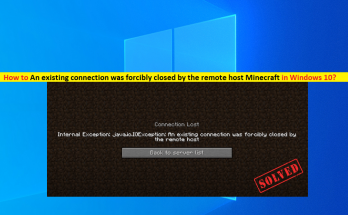
修正既存の接続がリモートホストのMinecraftによって強制的に閉じられました

Windows 10の「既存の接続がリモートホストMinecraftによって強制的に閉じられた」とは何ですか? Minecraftサーバーにアクセスまたはログインしようとしているときに、Windows 10/11コンピューターで「既存の接続がリモートホストMinecraftによって強制的に閉じられました」というエラーが発生した場合は、解決策を選択できます。問題を解決するための簡単な手順/方法が案内されます。議論を始めましょう。 「既存の接続がリモートホストのMinecraftによって強制的に閉じられました」エラー:Minecraftゲームに関連する一般的なエラーです。このMinecraftエラーは通常、MinecraftゲームサーバーにアクセスまたはログインしようとしたときにWindowsコンピューターに表示されます。このエラーは、接続が失われたことを示すメッセージと内部例外:java.io.IOExceptionエラーとともに表示されます。この問題は、インターネット接続、Minecraftゲームサーバー、またはコンピューターに問題があることを示しています。 安定したインターネット接続と速度があり、インターネット接続にまったく問題がないことを確認する必要があります。この問題を解決するために、ルーター/ネットワークデバイスをリセットまたは再起動できます。この問題は、サードパーティのウイルス対策/ファイアウォールプログラムの干渉、Javaの破損/古さ、Minecraftの問題、およびWindowsコンピュータのその他の問題が原因で発生することもあります。 このような場合、問題を解決するために、コンピューター内のウイルス対策/ファイアウォールプログラムおよびその他の競合するソフトウェアを無効にすることができます。私たちの指示で問題を修正することが可能です。解決策を探しましょう。 修正方法既存の接続がリモートホストのMinecraftによって強制的に閉じられましたか? 方法1:「PC修復ツール」で「既存の接続がリモートホストによって強制的に閉じられました」エラーを修正する 「PC修復ツール」は、BSODエラー、DLLエラー、EXEエラー、プログラム/アプリケーションの問題、マルウェアやウイルスの問題、その他のシステムの問題を数回クリックするだけで簡単かつ迅速に見つけて修正する方法です。 PC修復ツールを入手する 方法2:Windowsファイアウォールを無効にする この問題を解決する1つの方法は、コンピューターでWindowsファイアウォールを無効にすることです。 ステップ1:Windows検索ボックスを介してWindows PCで[設定]アプリを開き、[更新とセキュリティ]> [Windowsセキュリティ]> [ファイアウォールとネットワーク保護]に移動し、[現在アクティブなネットワーク]をクリックします 手順2:スイッチを切り替えて「Windowsファイアウォール」をオフにします。完了したら、Minecraftゲームを再起動し、問題が解決したかどうかを確認します。 方法3:Java PlatformSEバイナリのパブリックアクセスを無効にする ステップ1:Windowsサーチボックスを介してWindows PCで[コントロールパネル]を開き、[システムとセキュリティ]> [WindowsDefenderファイアウォール]に移動します ステップ2:[Windows Defender Firewallを介してアプリまたは機能を許可する]をクリックし、[Java Platform SEBinary]を見つけます ステップ3:横にある[プライベート]チェックボックスをオンにし、[OK]ボタンを押して変更を保存し、機能するかどうかを確認します。 方法4:ネットワークを再起動します …

修正既存の接続がリモートホストのMinecraftによって強制的に閉じられました Read More

VLCがMRLエラーを開くことができないのを修正する方法は?

VLCプレーヤーがファイルを開こうとしたり、ローカルコンピューター以外の場所にある映画をストリーミングしようとしたりすると、VLCがMRLを開くことができませんというエラーが表示されます。この問題が発生する理由として考えられるのは、VLCプレーヤーが問題を把握できないことです。 これは、アプリケーションエラーの内部ファイアウォールの障害が原因である可能性があります。これは、アプリケーション自体の障害ではなく、リモートにあるコンテンツのホストの障害である可能性があります。 リモートにあるコンテンツにアクセスできない場合にエラーが発生するため、以下の手順を実行して、問題の原因を特定し、その解決策を取得する必要があります。これらのメソッドのコレクションは、他のユーザーが問題を修正するのに役立ったものです。 VLCを修正する方法でMRLエラーを開くことができません 方法1:ソースが機能しているかどうかを確認します 最初にすべきことは、アクセスしようとしているソースが実際に機能しているかどうかを確認することです。この問題は通常、ストリームやその他のURLベースのコンテンツに関連しているため、[ファイル]> [ネットワークストリーム]に移動して、アクセスしようとしているURLをコピーする必要があります。 このURLをブラウザに貼り付けて、再生が開始されるかどうかを確認します。そうでない場合は、問題がVLCプレーヤーにあるのではなく、ソースにある可能性が非常に高くなります。ソース関数が別のメディアプレーヤーのブラウザにある場合は、以下の方法を続行します。 方法2:ファイアウォール設定をアンインストールする 過保護ファイアウォールは、VLCがソースを正常にスチームするために必要ないくつかの必要なポートをブロックする可能性があります。コンテンツストリーミングに干渉するウイルス対策ツールを停止する必要があります。手順は、使用しているファイアウォールアプリケーションによって完全に異なります。 AVGユーザーの場合は、[ファイアウォール]> [ツール] / [ファイアウォール設定]に移動し、左側の[アプリケーション]を選択して、右側のペインの[VLCメディアプレーヤーへのすべてを許可]をクリックします。別のアンチウイルスを使用している場合は、使用しているセキュリティスイートに関連する特定の手順を使用する必要があります。 または、サードパーティのファイアウォールの代わりに組み込みのソリューションを使用することもできます。 Windows Defenderは、他のサードパーティファイアウォールのようにVLCとの競合を引き起こすことは知られていません。サードパーティのセキュリティスイートをアンインストールして、ファイアウォールに組み込まれたファイアウォールを使用する方法のクイックガイドは次のとおりです。 Preswin + RでRunを開き、 apwiz.cplと入力し、Enterキーを押します。 開いた[プログラムと機能]ウィ​​ンドウで、アプリケーションリストを下にスクロールし、右クリックして、使用しているサードパーティのファイアウォールスイートで[アンインストール]をクリックします。 画面の指示に従って、システムから外部ファイアウォールを削除します。 デバイスを再起動してから、 次に、WindowsDefenderファイアウォールが自動的に有効になります。これにより、VLCがMRLエラーを開くことができないことが解決されるかどうかを確認します。  方法3:最新のVLCメディアプレーヤーバージョンをインストールする いくつかの内部アプリケーションエラーまたはグリッチがこの問題を引き起こしている可能性があります。したがって、VLCをアンインストールし、公式Webサイトから利用可能な最新のビルドをインストールするだけで、簡単な解決策が得られる可能性があります。 win + Rを押し、appwiz.cplと入力して、Enterキーを押します。 …

VLCがMRLエラーを開くことができないのを修正する方法は? Read More

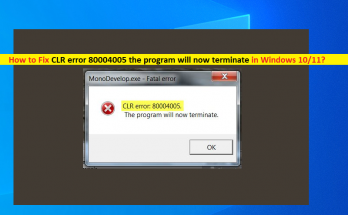
CLRエラー80004005を修正しました。プログラムはWindows10 / 11で終了します[手順]

Windows 10/11の「CLRエラー80004005プログラムは終了します」とは何ですか? アプリケーションをインストールまたは実行しようとしているときに、Windows 10/11コンピューターで「CLRエラー80004005プログラムが終了します」というエラーが発生した場合は、解決策を見つけることができます。ここでは、エラーを解決するための簡単な手順/方法について説明します。議論を始めましょう。 「CLRエラー80004005プログラムは終了します」:アプリケーションのインストールまたは起動エラーと見なされる一般的なWindowsの問題です。このエラーは通常、ソフトウェアをインストールまたは実行しようとしたときにWindows10 / 11コンピューターで表示されます。このエラーは、何らかの理由でWindowsコンピューターに特定のアプリケーションをインストールまたは実行できないことを示しています。 ご存じない場合は、CLRエラー(共通言語ランタイムエラー)が最も一般的な起動時エラーです。 CLRは、Windowsコンピューターに存在するすべての.NET Frameworkに含まれており、CLRが豊富にあるとこのエラーが発生する可能性があります。この問題の背後にある考えられる理由は、.NETFrameworkとの競合の問題または破損している可能性があります。 この問題を解決する1つの方法は、コンピューターに.NETFrameworkをアンインストールしてから再インストールすることです。また、エラーの原因となっているプログラムをアンインストールしてから、コンピュータに再インストールして、動作するかどうかを確認することもできます。私たちの指示で問題を修正することが可能です。解決策を探しましょう。 CLRエラー80004005を修正する方法プログラムはWindows10で終了しますか? 方法1:CLRエラー80004005を修正するプログラムはPC修復ツールで終了します 「PC修復ツール」は、BSODエラー、DLLエラー、EXEエラー、プログラム/アプリケーションの問題、マルウェアやウイルスの問題、システムファイルやレジストリの問題、その他のシステムの問題を数回クリックするだけで簡単かつ迅速に見つけて修正する方法です。 PC修復ツールを入手する 方法2:Microsoft .NET Frameworkの複数のインスタンスを削除してから、再インストールします  ステップ1:Windowsサーチボックスを介してWindows PCで[コントロールパネル]を開き、[プログラムのアンインストール]> [プログラムと機能]に移動します ステップ2:リスト内の.NET Frameworkプログラムを見つけて右クリックし、[アンインストール]オプションを選択してアンインストールします。同じ手順を繰り返して、コンピューター内の.NET Frameworkの他のインスタンスをアンインストールし、その後、コンピューターを再起動します。 手順3:再起動後、「https://www.microsoft.com/en-pk/download/details.aspx?id=30653」ページから.NETFrameworkをダウンロードしてコンピューターにインストールします。 ステップ4:インストールしたら、エラーが解決されたかどうかを確認します。 方法3:.NET Frameworkアプリケーションを削除し、WindowsUpdateを使用してインストールします ステップ1:「https://skydrive.live.com/redir.aspx?cid=c86e6d106a631868&resid=C86E6D106A631868!107」ページから「.NETFrameworkアップデートクリーニングツール」をダウンロードします ステップ2:ダウンロードしたら、インストールクリーンアップソフトウェアを実行し、[Product …

CLRエラー80004005を修正しました。プログラムはWindows10 / 11で終了します[手順] Read More

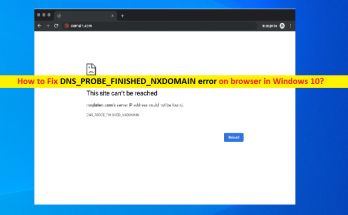
Windows10のブラウザでDNS_PROBE_FINISHED_NXDOMAINエラーを修正する方法[手順]

Windows 10のChromeでの「DNS_PROBE_FINISHED_NXDOMAINエラー」とは何ですか? 特定のまたは特定のWebサイトにアクセスしようとしたときに、Windows10コンピューターのGoogleChromeブラウザーでDNS_PROBE_FINISHED_NXDOMAINエラーが発生した場合は、適切な解決策があります。ここでは、エラーを解決するための簡単な手順/方法について説明します。議論を始めましょう。 「DNS_PROBE_FINISHED_NXDOMAIN」エラー:ブラウザエラーと見なされる一般的なWindowsの問題です。このエラーは通常、Windows10コンピューターのGoogleChromeブラウザーで特定のWebサイトにアクセスしようとしたときに表示されます。このエラーは、ドメインが存在せず、DNSサーバーまたはWebサイトが見つからなかったため、Webサイトにアクセスできないことを示しています。このエラーは、Mozilla Firefox、Safari、MSEdgeブラウザでも発生します。エラーメッセージを見てみましょう。 「このサイトにはアクセスできません www.specific-domain.comのサーバーDNSアドレスが見つかりませんでした。 Windows診断を実行してみてください。 DNS_PROBE_FINISHED_NXDOMAIN」 または 「このウェブページは利用できません DNS_PROBE_FINISHED_NXDOMAIN」 この問題の背後には、WebサイトまたはWebサイトサーバー自体の問題、ブラウザの問題、Windowsコンピュータの問題、インターネット接続の問題など、いくつかの理由が考えられます。安定したインターネット接続と速度があることを確認し、インターネット接続がブラウザでアクセスしようとしているサイトへのアクセスをブロックしていないことを確認する必要があります。 この問題は、コンピュータにインストールされているサードパーティのウイルス対策/ファイアウォールプログラムの干渉、DNSキャッシュの破損、DNSサーバーの問題、およびWindowsコンピュータのその他の問題が原因で発生する可能性があります。私たちの指示で問題を修正することが可能です。解決策を探しましょう。 Windows 10のChromeでDNS_PROBE_FINISHED_NXDOMAINエラーを修正するにはどうすればよいですか? 方法1:PC修復ツールを使用してDNS_PROBE_FINISHED_NXDOMAINエラーを修正する 「PC修復ツール」は、BSODエラー、DLLエラー、EXEエラー、プログラム/アプリケーションの問題、マルウェアやウイルスの問題、システムファイルやレジストリの問題、その他のシステムの問題を数回クリックするだけで簡単かつ迅速に見つけて修正する方法です。 PC修復ツールを入手する 方法2:TCP / IPプロキシ設定を変更する ステップ1:Windows検索ボックスを介してWindowsPCで「ネットワークと共有センター」を開く ステップ2:[アダプタ設定の変更]オプションをクリックし、ネットワークアダプタを右クリックして、[プロパティ]を選択します 手順2:[インターネットプロトコルバージョン4(TCP / IPv4)]を選択し、[プロパティ]をクリックします。プロパティウィンドウで、[次のDNSサーバーアドレスを使用する]オプションを選択し、[優先および代替DNSサーバーアドレス]フィールドに「8.8.8.8」と「8.8.4.4」と入力し、[適用]と[OK]ボタンを押して変更を保存します。完了したら、エラーが解決されたかどうかを確認します。 方法3:Winsockプログラムをリセットする ステップ1:Windows検索ボックスで「cmd」を押し、「Shift + …

Windows10のブラウザでDNS_PROBE_FINISHED_NXDOMAINエラーを修正する方法[手順] Read More

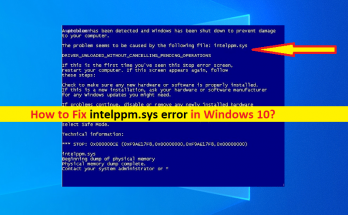
intelppm.sysエラーを修正する方法Windows10 [手順]

Windows 10の「intelppm.sysエラー」とは何ですか? ‘intelppm.sysエラーWindows10’またはintelppm.sysエラー– Windowsコンピューターでの作業中またはWindowsコンピューターの起動/再起動時に、Windows 10コンピューターでBSODエラーが発生した場合は、解決策を選択してください。 。ここでは、エラーを解決するための簡単な手順/方法について説明します。議論を始めましょう。 「intelppm.sysエラー」:IntelPPMは、Intel Processor PowerManagementの略です。 intelppm.sysは、Intelプロセッサの電源管理に使用されるドライバである必要なシステムファイルです。性能と冷却をチェックする責任があります。ただし、一部のWindowsユーザーは、Windowsコンピューターでの作業中またはWindowsコンピューターの起動/再起動時にintelppm.sysエラー–ブルースクリーンオブデス(BSOD)エラーに直面したと報告しました。 このBSODエラーは、Windowsデスクトップへのアクセスを妨げ、intelppm.sysエラーは通常、知らないうちに仕事用コンピューターの途中で表示されます。このBSODエラーは、Windowsコンピュータで重大なデータ破損、ハードウェア障害の問題、およびその他の問題を引き起こす可能性があります。この重要なシステムファイルを正しいファイルの場所から誤って削除した可能性があります。そのため、問題が発生しています。 このタイプの問題は、システムファイル、ハードディスクシステムイメージ、および/またはWindowsコンピュータの他の問題が原因で発生する場合があります。 Windows 10のリセット操作を実行することにより、Windowsコンピューターの破損を修正できます。私たちの指示で問題を修正することが可能です。解決策を探しましょう。 intelppm.sysエラーWindows10を修正する方法は? 方法1:PC修復ツールを使用してintelppm.sysエラーを修正します 「PC修復ツール」は、BSODエラー、DLLエラー、EXEエラー、プログラム/アプリケーションの問題、マルウェアやウイルスの問題、システムファイルやレジストリの問題、その他のシステムの問題を数回クリックするだけで簡単かつ迅速に見つけて修正する方法です。 PC修復ツールを入手する 方法2:レジストリエディタを使用してintelppm.sysエラーを修正する ステップ1:Windows検索ボックスを介してWindows PCで「レジストリエディタ」を開き、次のパスに移動します HKEY_LOCAL_MACHINE \ SYSTEM \ CurrentControlSet \ Services \ Intelppm …

intelppm.sysエラーを修正する方法Windows10 [手順] Read More