Windows10でのCiscoAnyConnect接続試行失敗エラーの修正[手順]

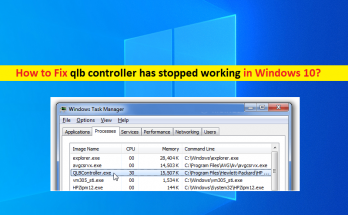
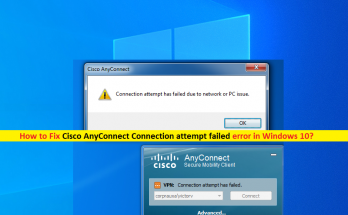
Windows10での「CiscoAnyConnect接続の試行に失敗しました」エラーとは何ですか。 CiscoAnyConnectを使用または接続しようとしたときにWindows10コンピュータでCiscoAnyConnect接続試行失敗エラーが発生した場合は、解決策を実行できます。ここでは、問題を解決するための簡単な手順/方法について説明します。議論を始めましょう。 「CiscoAnyConnect」:シスコは、ネットワーク境界をリモートエンドポイントに拡張するCisco AnyConnectセキュアモビリティを提供し、Webセキュリティアプライアンスが提供するWebフィルタリングサービスのシームレスな統合を可能にします。 Cisco AnyConnectセキュアモビリティは、コンピュータベースまたはスマートフォンプラットフォームでモバイルユーザを保護する革新的な新しい方法を提供し、エンドユーザに、よりシームレスで常に保護されたエクスペリエンスを提供し、IT管理者に包括的なポリシーを適用します。 ただし、Windows 10ユーザーの何人かは、Windows10コンピューターでCiscoAnyConnectを使用しようとしたとき、またはVPN(仮想プライベートネットワーク)を実行したときに、CiscoAnyConnect接続試行失敗エラーまたは「接続試行失敗」エラーに直面したと報告しました。この問題は、何らかの理由でWindowsコンピュータでCisco AnyConnectVPNを実行または使用できないことを示しています。この問題の背後には、必要なアドミスタンタ権限がCisco AnyConnectに付与されていない、またはCisco AnyConnectが互換モードで実行されていない、Hyper-Vが有効になっている、その他のコンピュータの問題など、いくつかの理由が考えられます。 この問題を解決する1つの方法は、Cisco AnyConnect Connectionに管理者権限を付与し、互換モードでの実行も許可することです。この問題を解決するもう1つの方法は、WindowsコンピューターでMicrosoft Hyper-V機能を無効にして、それが機能するかどうかを確認することです。私たちの指示で問題を修正することが可能です。解決策を探しましょう。 Windows10でCiscoAnyConnect接続試行失敗エラーを修正する方法は? 方法1:「PC修復ツール」でCiscoAnyConnect接続試行失敗エラーを修正する 「PC修復ツール」は、BSODエラー、DLLエラー、EXEエラー、プログラム/アプリケーションの問題、マルウェアやウイルスの問題、システムファイルやレジストリの問題、その他のシステムの問題を数回クリックするだけで簡単かつ迅速に見つけて修正する方法です。 PC修復ツールを入手する 方法2:互換モードでCiscoAnyConnectを実行する この問題を解決する1つの方法は、CiscoAnyConnectプログラムをコンピュータの互換モードで実行するように設定することです。 ステップ1:「ファイルエクスプローラ」を開き、「C:\ Program Files(x86)\ Cisco \ Cisco AnyConnect SecureMobilityClient」パスに移動します 手順2:「vpnui.exe」を見つけて右クリックし、「プロパティ」を選択します。 …

Windows10でのCiscoAnyConnect接続試行失敗エラーの修正[手順] Read More
Windows Media Playerサーバーの実行に失敗した問題を修正する方法は?

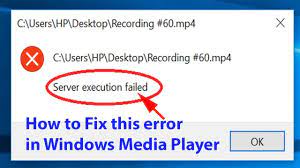
最近、多くの人がメディアを再生しようとしたときに「Windows MediaPlayerサーバーの実行に失敗しました」というエラーについて報告しています。 Windows Media Playerは、主要なメディアプレーヤーであり、WindowsOS用のMicrosoftの最も成功したソフトウェアです。ただし、この問題が発生している場合は、この問題の修正が利用可能であるため、心配する必要はありません。この記事では、この問題を解決するための可能な解決策を提供します。 WMPサーバーの実行に失敗したときに試すことができる解決策 議論中のエラーは、WMPがそのファイルタイプを認識できないようにするアップグレードの結果である可能性があります。 Windows MediaPlayerサーバーの実行に失敗する他の理由が考えられます。問題のトラブルシューティングを順番に行います。すべての方法を1つずつ試してください。 解決策1:タスクマネージャーでWMPタスクを終了する Ctrl + Shift + Escを押して、タスクマネージャーを開きます。 WindowsMedia Playerを右クリックして、[タスクの終了]を選択します。 解決策2:DLLファイルを再登録する Windowsの検索バーで、コマンドプロンプトを入力し、一致した結果を右クリックして、[管理者として実行]を選択します。 以下のコマンドを入力し、Enterキーを押して実行します。 zippy32.exe jscript.dll   zippy32.exe vbscript.dll コマンドプロンプトを終了してシステムを再起動し、問題が解決するかどうかを確認します。 解決策3:WMPファイルの名前を変更する 多くのユーザーが、Windows Media Playerサーバーの実行に失敗したと報告しましたが、ファイルの名前を変更して再度再生するだけで問題が解決しました。また、この簡単な方法を試して、これがうまくいくかどうかを確認する必要があります。 …

Windows Media Playerサーバーの実行に失敗した問題を修正する方法は? Read More

Windows10 / 8/7でDism.exeエラー1392を修正する方法[手順]

Windows 10/8/7の「Dism.exeエラー1392」とは何ですか? この記事では、Windows10 / 8/7でDism.exeエラー1392を修正する方法について説明します。問題を解決するための簡単な手順/方法が案内されます。議論を始めましょう。 「Dism.exeエラー1392」:これは、DISMスキャンエラーと見なされる一般的なWindowsの問題です。このエラーは通常、WindowsコンピューターでDISMスキャンを実行するときに表示されます。ご存じない場合は、DISM(Deployment Image Servicing and Management)を使用すると、何らかの理由でWindowsで壊れたリカバリイメージを修正できます。何人かのユーザーは、Windowsイメージの回復を修正するためにWindows 10/8/7コンピューターでDISMスキャンを実行しようとしたときに、エラーコード1392に直面したと報告しました。エラーメッセージを見てみましょう。 「エラー:1392 ファイルまたはディレクトリが破損しているか、読み取れません。」 破損したシステムファイルまたはレジストリ、DISM.exeプログラム/アプリケーションの機能不能の問題、古いWindows OS、およびその他のWindowsの問題など、問題の背後にはいくつかの理由が考えられます。この問題を解決する1つの可能な方法は、システムファイルまたはレジストリの破損を修復するために、コンピューターでSFCスキャンを実行することです。このエラーは、Windowsを更新できない、ドライバーをインストールできない、その他のエラー、クラッシュ、遅延など、重大なWindowsの問題を引き起こす可能性があります。解決策を探しましょう。 Windows 10/8/7でDism.exeエラー1392を修正するにはどうすればよいですか? 方法1:「PC修復ツール」を使用してDism.exeエラー1392を修正する 「PC修復ツール」は、BSODエラー、DLLエラー、EXEエラー、プログラム/アプリケーションの問題、マルウェアやウイルスの問題、システムファイルやレジストリの問題、その他のシステムの問題を数回クリックするだけで簡単かつ迅速に見つけて修正する方法です。 PC修復ツールを入手する 方法2:SFCスキャンを実行する ステップ1:Windowsの検索ボックスに「cmd」と入力し、キーボードの「SHIFT + ENTER」キーを押して、「管理者としてコマンドプロンプト」を開きます ステップ2:「sfc / scannow」コマンドを入力し、「Enter」キーを押して実行します ステップ3:実行したら、コンピューターを再起動して、エラーが解決したかどうかを確認します。 方法3:CHKDSKスキャンを実行する ステップ1:上記の方法を使用して「管理者としてコマンドプロンプト」を開きます …

Windows10 / 8/7でDism.exeエラー1392を修正する方法[手順] Read More

修正アプリケーションが正しく初期化できませんでしたoxcoooo142 [手順]

Windows 10/8/7の「アプリケーションはoxcoooo142を正しく初期化できませんでした」とは何ですか? この投稿では、修正方法について説明します。アプリケーションは、Windows10 / 8/7でoxcoooo142を正しく初期化できませんでした。エラーを解決するための簡単な手順/方法が案内されます。議論を始めましょう。 「アプリケーションは正しく初期化できませんでしたoxcoooo142」エラー:CMDプログラムがエラーをロードできなかったと見なされる一般的なWindowsの問題です。このエラーは通常、CMDまたはcmd.exeプログラムを起動/実行しようとすると、Windows10 / 8/7コンピューターで表示されます。ご存じない方のために説明すると、CMDまたはcmd.exeは、コマンドを実行してコンピューターでアクションや操作を実行するために使用されるWindowsコンピューター用のDOSエミュレータープログラムです。 何人かのWindowsユーザーは、このCMD.exeプログラムの失敗エラーについて報告し、問題の背後にある考えられる理由は、コンピューターのマルウェアまたはウイルス感染、システムファイルまたはレジストリの破損、およびWindowsコンピューターのその他の問題である可能性があると説明しました。この問題を解決する1つの可能な方法は、強力なウイルス対策ソフトウェアを使用してコンピューター内のマルウェアまたはウイルスのシステムスキャンを実行し、すべての種類のマルウェアを見つけて削除することです。 「PC修復ツール」を実行すると、すべての脅威を見つけて削除し、WindowsPCの問題も修正できます。また、問題を修正するために、システムファイルまたはレジストリの破損を修復できます。私たちの指示で問題を修正することが可能です。解決策を探しましょう。 修正方法Windows10でアプリケーションがoxcoooo142を正しく初期化できませんでしたか? 方法1:「PC修復ツール」で「アプリケーションがoxcoooo142を正しく初期化できませんでした」を修正します 「PC修復ツール」は、BDODエラー、DLLエラー、EXEエラー、プログラム/アプリケーションの問題、マルウェアやウイルスの問題、システムファイルやレジストリの問題、その他のシステムの問題を数回クリックするだけで簡単かつ迅速に見つけて修正する方法です。このツールは、下のボタン/リンクから入手できます。 PC修復ツールを入手する 方法2:マルウェアスキャンを実行する このエラーを修正するために、コンピューターでマルウェアまたはウイルスのシステムスキャンを実行できます。 PC修復ツール(方法1)を試して、マルウェアスキャンを実行し、このエラーを修正することができます。 方法3:問題のあるアプリケーションを再インストールする この問題は、問題の原因となっているプログラム自体の問題が原因で発生する可能性があります。エラーの原因となっているアプリケーションをアンインストールしてから再インストールしてから、修正するために再インストールすることができます。 ステップ1:Windowsサーチボックスを介してWindows PCで[コントロールパネル]を開き、[プログラムのアンインストール]> [プログラムと機能]に移動します ステップ2:エラーの原因となっているプログラムを見つけて右クリックし、[アンインストール]を選択してアンインストールし、その後コンピューターを再起動します。 ステップ3:再起動後、プログラムを再インストールして、エラーが解決したかどうかを確認できます。 方法4:Windows10 / 8/7を修復または再インストールします それでも問題が解決しない場合は、コンピューターでWindows OSの修復を実行して問題の修正を試み、問題が解決するかどうかを確認できます。そうでない場合は、コンピューターにWindows OSをクリーンインストールして、エラーが解決されたかどうかを確認できます。これには、起動可能なWindowsインストールメディアUSB …

修正アプリケーションが正しく初期化できませんでしたoxcoooo142 [手順] Read More

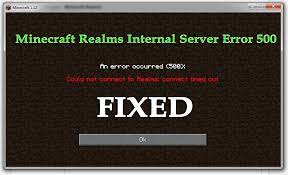
Minecraftレルムエラー500を修正する方法は?

レルムへのログイン中にMinecraftレルムエラー500が発生するユーザーが多数います。したがって、このエラーが発生した場合は、あなただけではありません。また、このエラーの修正が利用可能であるため、心配する必要はありません。この記事では、問題の修正を取得するのに役立つさまざまなソリューションが提供されています。 Minecraftレルムエラー500の紹介 Minecraftを使用すると、独自のマルチプレイヤーサーバーをホストできます。このサーバーでは、自分と一緒にプレイしたい別のプレイヤーのために全世界を利用できます。プライベートサーバーに任意の人を追加できます。 ただし、これらは完全ではなく、時々多くのエラーが原因で発生します。そのようなエラーの1つがMinecraftレルムエラー500です。ユーザーがレルムまたはMinecraftレルムと呼ばれるプライベートサーバーにログインしようとすると、このエラーサーバーエラーが発生します。 エラーが発生する理由として考えられるもの 以下は、このサーバーエラーの原因となる可能性のあるいくつかの理由です。 インターネット接続が不十分なため、サーバーに接続できない可能性があります。 サーバーが一時的にダウンしているか、メンテナンス中の可能性があります。 古いバージョンのMinecraftを使用している可能性があります。 バックグラウンドで実行されているアプリが問題を引き起こしている可能性があります。 追加のプラグインを実行すると、中断が発生する可能性があります。 これで、問題の性質と原因を理解した後、問題を取り除き、中断することなくMinecraftゲームをプレイするためのさまざまな修正を学ぶことができます。 Minecraftレルムエラー500を修正するにはどうすればよいですか? 解決策1:予備的な修正 高度なソリューションに進む前に、以下に示すいくつかの簡単な調整を試すことをお勧めします。 デバイスを再起動します–システムをシャットダウンし、しばらくしてから再起動します。これは、サーバーが停止した場合にほとんどの場合に機能します。 Windowsのバージョンを更新する–古いバージョンがサーバーエラーを受け取る理由である可能性があります。最新のWindowsUpdateを実行していることを確認してから、ゲームを実行します。 ゲームのバージョンを更新する–また、最新バージョンのMinecraftRealmsを実行していることを確認します。これにより、ゲームがより安定し、問題の原因となる可能性のある一般的な不具合や問題が解決されます。 ゲーム設定の変更–問題が発生する原因となるゲーム設定の変更を微調整したかどうかを覚えておいてください。その場合は、設定をデフォルトに再構成して、必要な修正を取得します。 解決策2:インターネット接続を確認する 言われているように、インターネット接続が悪いとMinecraftレルムエラー500が発生する可能性があります。したがって、インターネット接続が安定していて正常に機能していることを確認してください。 WI-FIを使用している場合は、イーサネットを使用して安定したネットワークを取得します。 インターネット接続に問題がない場合は、インターネット接続が中断を引き起こし、MinecraftRealmsサーバーへのアクセスを妨げている可能性があります。この場合、VPN接続を使用することをお勧めします。 解決策3:Minecraftサーバーの停止を確認する お住まいの地域でMincraftが停止またはダウンしている場合は、サーバーが起動するのを待つだけです。この場合、あなたはあなたの側から何もすることができません。ただし、Downdetectorサイトにアクセスすると、Minecraftのサーバーステータスに関する情報を随時入手できます。 解決策4:バックグラウンドアプリケーションを無効にする それでも問題が発生する場合は、バックグラウンドでインストールおよび実行されているアプリがインターネット帯域幅を制限していないかどうかを確認する必要があります。そのアプリを無効にしてから、Minecraftレルムへの接続を再試行する必要があります。 Ctrl + Shit …

Minecraftレルムエラー500を修正する方法は? Read More

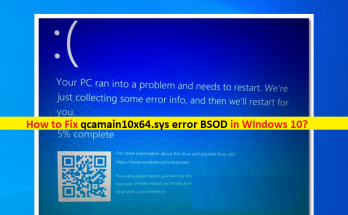
qcamain10x64.sysが失敗した、Windows10のBSODエラーを修正する方法

Windows 10の「qcamain10x64.sysエラー– BSOD」とは何ですか? あなたがqcamain10x64.sysエラーに直面している、qcamain10x64.sysが失敗した、Windows 10コンピューターでqcamain10x64.sysBSODエラーに直面しているなら、あなたは解決策のための正しい場所にいます。ここでは、エラーを解決するための簡単な手順/方法について説明します。議論を始めましょう。 「qcamain10x64.sysBSODエラー」:ブルースクリーンオブデス(BSOD)エラーと見なされる一般的なWindowsの問題です。このBSODエラーは、通常、コンピューターでの作業の途中、またはWindowsコンピューターを起動/再起動したときに表示されます。このエラーは、「PCで問題が発生したため、再起動する必要があります。エラー情報を収集しているところです。再起動します。 qcamain10x64.sysの失敗またはqcamain10x64.sysBSODエラーの背後には、コンピューターにインストールされているWindows OSアップデートの誤ったインストールまたは誤ったバージョン、古いWindows OS、破損した/古い無線LANドライバー、その他のシステムの問題など、いくつかの理由が考えられます。このタイプの問題は、Windowsコンピューターの一時的な問題が原因で発生する場合があります。コンピュータを再起動するか、Windowsコンピュータの電源を入れ直して、問題が解決するかどうかを確認するだけで、一時的な問題を修正できます。 コンピュータに最新の互換性のあるバージョンの無線LANドライバがインストールされていることを確認する必要があります。そうでない場合は、BSODエラーを解決するために、最新の互換性のあるバージョンの無線LANドライバーをコンピューターに更新または再インストールする必要があります。私たちの指示で問題を修正することが可能です。解決策を探しましょう。 Windows10でqcamain10x64.sysBSODエラーを修正するにはどうすればよいですか? 方法1:「PC修復ツール」を使用してqcamain10x64.sysエラーBSODを修正する 「PC修復ツール」は、BSODエラー、DLLエラー、EXEエラー、プログラム/アプリケーションの問題、マルウェアやウイルスの問題、システムファイルやレジストリの問題、その他のシステムの問題を数回クリックするだけで簡単かつ迅速に見つけて修正する方法です。 PC修復ツールを入手する 方法2:保留中のすべてのWindows10アップデートをインストールする この問題を解決する1つの可能な方法は、利用可能で保留中のすべてのWindows 10 OSUpdateをコンピューターにインストールすることです。 ステップ1:Windows PCで[設定]アプリを開き、[更新とセキュリティ]> [Windows Update]に移動して、[更新の確認]ボタンをクリックします ステップ2:利用可能なすべての更新をコンピューターにダウンロードしてインストールするか、保留中のすべての更新をダウンロードしてインストールし、更新したら、コンピューターを再起動して、エラーが解決されたかどうかを確認します。 方法3:無線LANドライバーを更新または再インストールする コンピューターで無線LANドライバーを更新または再インストールすると、問題を解決できます。 ステップ1:Windows検索ボックスを介してWindows PCで[デバイスマネージャー]を開き、[ネットワークアダプター]カテゴリを展開します ステップ2:ワイヤレスネットワークアダプタードライバーを右クリックして[ドライバーの更新]を選択し、画面の指示に従って更新プロセスを完了します。更新したら、コンピュータを再起動して、エラーが解決したかどうかを確認します。 ステップ3:そうでない場合は、デバイスマネージャーでワイヤレスネットワークアダプタードライバーを右クリックし、[デバイスのアンインストール]を選択してアンインストールします。その後、コンピュータを再起動します。これにより、必要なすべてのドライバーがコンピューターに自動的に再インストールされ、エラーが解決されたかどうかが確認されます。 WindowsPCでワイヤレスネットワークアダプタドライバアップデートをダウンロードまたは再インストールする[自動的に] …

qcamain10x64.sysが失敗した、Windows10のBSODエラーを修正する方法 Read More

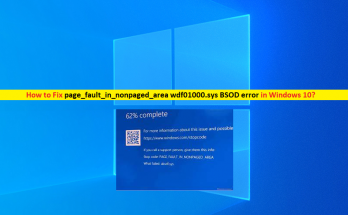
Windows10のpage_fault_in_nonpaged_areawdf01000.sysBSODエラーを修正しました

Windows10の「page_fault_in_nonpaged_area–wdf01000.sysBSODエラー」とは何ですか? この記事では、Windows 10でwdf01000.sys BSODエラー、wdf01000.sys BSOD、page_fault_in_nonpaged_area、wdf01000.sysエラー修正を修正する方法について説明します。エラーを解決するための簡単な手順/方法をガイドします。議論を始めましょう。 「page_fault_in_nonpaged_area–wdf01000.sysBSODエラー」:これは、ブルースクリーンオブデス(BSOD)エラーと見なされる一般的なWindowsの問題です。このエラーは通常、コンピューターでの作業の途中、またはWindowsコンピューターの起動/再起動時に発生します。この問題は、Windowsがシステムのメモリ内の重要なデータのチャンクを見つけようとしたが、それを見つけることができなかった場合に発生します。そのため、コンピュータを再起動して、さらなる損傷から保護します。 このBSODエラーは、マザーボードまたはRAM自体へのファカルティRAMの接続、古い/破損したドライバ、ファカルティハードウェア、およびコンピュータのその他の問題が原因で発生します。すべてのデバイスハードウェアの最新の互換性のあるバージョンのドライバーがコンピューターに統合/接続されていることを確認する必要があります。そうでない場合、問題が発生しないようにするには、Windowsコンピューターでデバイスドライバーの更新が必要です。 また、RAM接続とRAMハードウェア自体に問題はありません。それ以外の場合は、コンピュータでこのようなBSODエラーが発生する可能性があります。この問題を解決するために、RAMを取り付け直したり、RAMを新しい互換性のあるものと交換したりできます。この問題の背後にあるもう1つの考えられる理由は、システムファイルまたはレジストリの破損、ハードディスクシステムイメージの破損、およびその他のシステムの問題である可能性があります。解決策を探しましょう。  Windows10でpage_fault_in_nonpaged_areawdf01000.sys BSODエラーを修正するにはどうすればよいですか? 方法1:「PC修復ツール」を使用したwdf01000.sysエラー修正 「PC修復ツール」は、BSODエラー、DLLエラー、EXEエラー、プログラム/アプリケーションの問題、マルウェアやウイルスの問題、システムファイルやレジストリの問題、その他のシステムの問題を数回クリックするだけで簡単かつ迅速に見つけて修正する方法です。 PC修復ツールを入手する 方法2:Windows 10OSを更新する Windows OSを最新の更新バージョンに更新すると、問題を解決できます。 ステップ1:Windows PCで[設定]アプリを開き、[更新とセキュリティ]> [Windows Update]に移動して、[更新の確認]ボタンをクリックします 手順2:利用可能な更新プログラムをダウンロードしてコンピューターにインストールし、更新したらコンピューターを再起動して、エラーが解決したかどうかを確認します。 方法3:WindowsPCでデバイスドライバーを更新する 必要なすべてのデバイスドライバーを最新の互換性のあるバージョンに更新すると、問題を解決できます。やってみよう。 ステップ1:Windows検索ボックスを介してWindows PCで「デバイスマネージャー」を開き、エラーの原因となっているデバイスドライバーを探します ステップ2:黄色のマークが表示されているデバイスドライバーを右クリックし、[ドライバーの更新]を選択し、画面の指示に従って更新を完了します。同じ手順を繰り返して、必要なすべてのドライバーを更新します。 手順3:更新したら、コンピューターを再起動して、エラーが解決したかどうかを確認します。 WindowsPCでデバイスドライバーアップデートをダウンロードまたは再インストールする[自動的に] 自動ドライバー更新ツールを使用して、すべてのWindowsドライバーを最新の互換性のあるドライバーバージョンにすることもできます。このツールは、下のボタン/リンクから入手できます。 …

Windows10のpage_fault_in_nonpaged_areawdf01000.sysBSODエラーを修正しました Read More

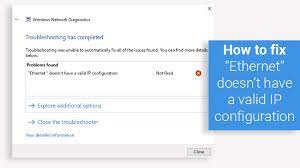
イーサネットを修正する方法に有効なIP構成エラーがありませんか?

イーサネットケーブルを介してルーターまたはモデムに接続されたNICまたはネットワークインターフェイスカードが有効なIPアドレスを取得できない場合、イーサネットに有効なIP構成エラーが発生しません。これは、システムがルーターと通信し、インターネット上で機能するために必要です。 このエラーの原因となる可能性のある3つの主な問題は、ルーターの障害、システムに割り当てられたIPアドレスの誤り、NICの障害です。この記事では、これら3つの問題に対処するためのさまざまなソリューションを提供します。リストされている順序を維持する必要があります。 イーサネットの可能な修正には、有効なIP構成エラーがありません 修正1:システムの電源を入れ直します Fast Startupという名前の機能は、システムの起動時間と起動時間を短縮する役割を果たします。この機能を提供するために、システムメモリまたはキャッシュから設定をロードします。多くのユーザーが、システムを再起動してからこの高速起動機能を無効にすると、この問題が修正されたと報告しました。 [スタート]メニューを右クリックして、WinXメニューを開きます。 そこにある電源オプションをクリックします。 [電源ボタンの機能を選択] / [電源ボタンの機能を選択]を選択します。 現在利用できない[設定の変更]をクリックします。 [高速スタートアップをオンにする(推奨)]以外のすべてのチェックボックスをオフにして、高速スタートアップを無効にします。 この変更を確認し、 システム設定を閉じてから、コンピューターを再起動します。 修正2:NICを確認する 前述のように、このルーターはIPアドレスを自動的に割り当てますが、特定のアドレスを手動で選択することもできます。この場合でも、最初に自動に設定し、プロパティで正しい設定を確認して、手動で再構成する必要があります。 Win + Rを押し、ncpa.cplと入力して、[OK]をクリックします。 開いた[ネットワーク接続]ウィンドウで、ネットワークアダプタを右クリックし、そのプロパティに移動します。 強調表示されたインターネットプロトコルバージョン4TCP / IPv4をクリックしてから、[プロパティ]をクリックします。 次のウィンドウで、[IPアドレスを自動的に取得する]と[DNSサーバーアドレスを自動的に取得する]を選択します。 修正3:ルーター/モデムを再起動する ルーターとモデムの電源を切り、5分間待ってから電源を入れ、有効な構成になっているかどうかを確認します。これが機能しない場合は、ルーターからコンピューターまで別のイーサネットケーブルを使用する必要があります。これでも機能しない場合は、コンピューターを別のルーターに接続してください。それでもエラーが続く場合は、ルーターを交換する必要があります。 修正4:ネットワーク設定をリセットする 試してみるべきもう1つの解決策は、インターネット設定をリセットすることです。ネットワーク設定が古くなったり、既存のネットワークと競合したりして、イーサネットに有効なIP構成エラーが発生しない可能性があります。この場合、DNSサーバーをフラッシュし、ソケットをリセットします。これにより、問題が解決することを期待して、接続手順が再初期化されます。 Win …

イーサネットを修正する方法に有効なIP構成エラーがありませんか? Read More

QLBコントローラーを修正する方法がWindows10で動作を停止しました[手順]

Windows 10の「QLBコントローラーが動作を停止しました」とは何ですか? この記事では、Windows10でQLBコントローラーが機能しなくなった問題を修正する方法について説明します。問題を解決するための簡単な手順/方法について説明します。議論を始めましょう。 「QLBController」または「QLBController.exe」:QLB ControllerまたはQLBController.exeは、HP Hotkey SupportSoftwareに関連付けられた正当な実行可能ファイルです。 HP Hotkey Support(HPHKS)ソフトウェアは、ホットキーの処理をサポートします。 WindowsコンピューターでQLBコントローラーソフトウェアを起動すると、QLBController.exeに含まれているコマンドがコンピューターで実行されます。この目的のために、ファイルはRAMまたはメインメモリにロードされ、QLBコントローラープロセス/タスクとしてそこで実行されます。 ただし、いくつかのWindowsユーザーは、QLBコントローラーソフトウェアを起動して使用しようとするたびに、QLBコントローラーがWindows10コンピューターでの動作の問題を停止したと報告しました。この問題は、QLBコントローラーソフトウェア(HP Hotkey Support(HPHKS)ソフトウェアに関連するコンポーネント)を実行および使用できないことを示しています。 この問題の背後にある考えられる理由は、サードパーティのアプリケーション、コンピュータにインストールされているウイルス対策/ファイアウォールプログラムの干渉である可能性があります。問題を解決するために、コンピュータで問題のあるアプリケーションを無効にするかアンインストールできます。この問題の背後にあるもう1つの考えられる理由は、コンピューターのデバイスドライバーの欠落/破損である可能性があります。このような場合、問題を解決するために、Windowsコンピューターでデバイスドライバーの更新を実行できます。解決策を探しましょう。 QLBコントローラーがWindows10で機能しなくなったのを修正する方法は? 方法1:「PC修復ツール」で「QLBコントローラーが動作を停止しました」を修正する 「PC修復ツール」は、BSODエラー、DLLエラー、EXEエラー、プログラム/アプリケーションの問題、マルウェアやウイルスの問題、システムファイルやレジストリの問題、その他のシステムの問題を数回クリックするだけで簡単かつ迅速に見つけて修正する方法です。 PC修復ツールを入手する 方法2:すべてのHPドライバーとファームウェアを更新します すべてのHPドライバーとファームウェアをコンピューターの最新の互換性のあるバージョンに更新すると、問題を解決できます。 ステップ1:ブラウザーを開き、「HPドライバーとサポートの公式」ページにアクセスし、そこからすべてのHPドライバーとファームウェアアップデートをコンピューターにダウンロードしてインストールします。 ステップ2:HPが提供する「HPサポートアシスタント」の公式ドライバーおよびファームウェア更新ツールを使用して、すべてのHPドライバーおよびファームウェアを更新することもできます。 Windows10でHPドライバーとファームウェアアップデートをダウンロードまたは再インストールする[自動的に] 自動ドライバー更新ツールを使用して、すべてのHPドライバーとファームウェアを含むすべてのWindowsドライバーを最新の互換性のあるドライバーバージョンに更新することもできます。このツールは、下のボタン/リンクから入手できます。 自動ドライバー更新ツールを入手する 方法3:HPホットキーサポートを再インストールする この問題を解決するもう1つの方法は、コンピューターでHP Hotkey Support …

QLBコントローラーを修正する方法がWindows10で動作を停止しました[手順] Read More

Windows10でWebカメラカメラが機能しない問題を修正する方法[手順]

Windows 10の「Webカメラカメラが機能しない」とは何ですか? この投稿では、Windows10で機能しないWebカメラカメラを修正する方法について説明します。問題を解決するための簡単な手順/方法を案内します。議論を始めましょう。 「ウェブカメラカメラが機能しない」:ウェブカメラカメラの問題と見なされる一般的なWindowsの問題です。この問題は、WindowsデバイスでPC /ラップトップの統合Webカメラ(外部Webカメラ)カメラを使用できないことを示しています。 PC /ラップトップ統合または外部Webカメラのカメラにアクセスしようとすると、何らかの理由でWebカメラカメラがコンピューターで機能していない/応答していないことに直面しています。 この問題は、Camera App、Skypeなどの特定のアプリ、またはWindowsコンピューター全体で発生する可能性があります。並べ替えると、Skypeなどの特定のアプリまたは他のアプリ/コンピューター全体を介して統合または外部のWebカメラのカメラにアクセスしようとすると、Webカメラカメラが応答しない/動作しないという問題が発生する可能性があります。 この問題の背後には、カメラドライバーの破損/古さ、他のサードパーティアプリケーションの干渉、カメラのプライバシー設定でWebカメラのカメラがブロックされている、Windows OSの古さ、その他のWindowsPCの問題などが考えられます。コンピューターに最新の互換性のあるバージョンのカメラ/ウェブカメラドライバーがインストールされていることを確認する必要があります。インストールされていない場合は、カメラ/ウェブカメラドライバーを最新の互換性のあるドライバーバージョンに更新する必要があります。解決策を探しましょう。 Windows 10でWebカメラカメラが機能しない問題を修正するにはどうすればよいですか? 方法1:「PC修復ツール」で動作しないWebカメラカメラを修正する 「PC修復ツール」は、BSODエラー、DLLエラー、EXEエラー、プログラム/アプリケーションの問題、マルウェアやウイルスの問題、システムファイルやレジストリの問題、その他のシステムの問題を数回クリックするだけで簡単かつ迅速に見つけて修正する方法です。このツールは、下のボタン/リンクから入手できます。 PC修復ツールを入手する 方法2:ハードウェアとデバイスのトラブルシューティングを実行する ステップ1:Windows検索ボックスを介してWindows PCで[設定]アプリを開き、[更新とセキュリティ]> [トラブルシューティング]に移動します ステップ2:[ハードウェアとデバイス]のトラブルシューティングツールを見つけて選択し、[トラブルシューティングツールの実行]ボタンをクリックします。トラブルシューティングが終了したら、問題が解決したかどうかを確認します。 方法3:ウェブカメラカメラドライバーを更新する ステップ1:Windows検索ボックスを介してWindows PCで「デバイスマネージャー」を開き、「カメラ」または「イメージングデバイス」カテゴリを展開します ステップ2:Webカメラドライバーを右クリックして[ドライバーの更新]を選択し、画面の指示に従って更新プロセスを完了し、更新したらコンピューターを再起動して問題が解決するかどうかを確認します。 WindowsPCでカメラドライバーの更新をダウンロードまたは再インストールする[自動的に] 自動ドライバー更新ツールを使用して、カメラ/ウェブカメラドライバーを含むすべてのWindowsドライバーを最新の互換性のあるドライバーバージョンに更新することもできます。このツールは、下のボタン/リンクから入手できます。 自動ドライバー更新ツールを入手する 方法4:互換モードでWebカメラカメラドライバーをダウンロードしてインストールする ステップ1:ブラウザーを開き、Webカメラデバイスの製造元の公式サイトにアクセスし、コンピューターのPCOSバージョンに応じてWebカメラカメラモデルのWebカメラドライバーをダウンロードします。 …

Windows10でWebカメラカメラが機能しない問題を修正する方法[手順] Read More