dbxsvcを修正する方法Windows10でドライバーエラーに接続できませんでした[手順]

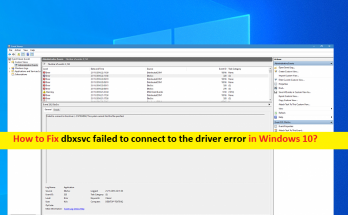
Windows 10の「dbxsvcエラー」とは何ですか? この記事では、dbxsvcがドライバーに接続できなかった問題を修正する方法、dbxsvcエラーWindows10について説明します。問題を解決するための簡単な手順/方法を案内します。議論を始めましょう。 「dbxsvcがドライバに接続できませんでした」:dbxsvcまたはdbxsvc.exeは、Dropboxに関連付けられた正当な実行可能ファイルです。このファイルの役割は、DropboxのSmart SyncDriverをインストールすることです。したがって、Windows 10コンピューターにDropboxアプリケーションがインストールされている場合は、このエラーが発生する可能性があります。 Dropboxのビジネスユーザーでない場合、この塗りつぶしはまったく実行されないため、このエラーは表示されません。 何人かのWindowsユーザーは、dbxsvc.exeファイルがドライバーに接続しようとしたが接続できなかったときに、「ドライバーに接続できませんでした」またはdbxsvcがWindowsコンピューターのドライバーエラーに接続できなかったと報告しました。接続されていないからといって、Dropboxソフトウェアが誤動作しているわけではありません。 Windowsは、失敗した接続を問題と見なし、エラーログをトリガーします。 この問題は、Dbxsvc.exeファイル、Dbxsvcサービス、およびWindowsコンピューターへのDropboxアプリケーションのインストールに関する問題が原因で発生する可能性があります。この問題を修正するには、Dropboxアプリケーションをアンインストールしてから再インストールするか、Dropboxアプリケーションを利用可能な最新の更新バージョンに更新して修正します。私たちの指示で問題を修正することが可能です。解決策を探しましょう。 dbxsvcがWindows10のドライバーエラーに接続できなかったのを修正する方法は? 方法1:「PC修復ツール」を使用してdbxsvcエラーWindows10を修正する 「PC修復ツール」は、BSODエラー、DLLエラー、EXEエラー、プログラム/アプリケーションの問題、マルウェアやウイルスの問題、システムファイルやレジストリの問題、その他のシステムの問題を数回クリックするだけで簡単かつ迅速に見つけて修正する方法です。 PC修復ツールを入手する 方法2:Dropboxをアンインストールし、Dbxsvcを削除します この問題を解決する1つの可能な方法は、Dropboxをアンインストールし、コンピューターのDbxsvcファイルを削除することです。 ステップ1:Windowsの検索ボックスに「cmd」と入力し、キーボードの「SHIFT + ENTER」キーを押して、「管理者としてコマンドプロンプト」を開きます ステップ2:次のコマンドを1つずつ入力し、それぞれの後に「Enter」キーを押して実行します sc停止DbxSvc sc削除DbxSvc ステップ3:実行したら、Windows検索ボックスを介してWindows PCで[コントロールパネル]を開き、[プログラムのアンインストール]> [プログラムと機能]に移動し、[Dropbox]アプリを見つけて右クリックし、[アンインストール]を選択してアンインストールしますアンインストールしたら、コンピュータを再起動して、問題が解決したかどうかを確認します。 方法3:Dbxsvcサービスを無効にする WindowsコンピューターでDbxsvcサービスを無効にして、問題の修正を試みることもできます。 ステップ1:キーボードの「Windows + R」キーを押し、「実行」ウィンドウに「services.msc」と入力し、「OK」ボタンを押して「サービス」アプリを開きます …

dbxsvcを修正する方法Windows10でドライバーエラーに接続できませんでした[手順] Read More
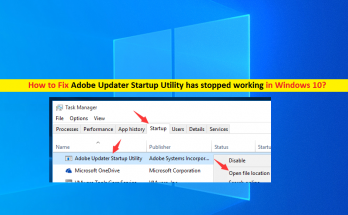
修正AdobeUpdaterスタートアップユーティリティがWindows10で動作を停止しました[手順]

Windows10の「AdobeUpdaterStartupUtilityが動作を停止しました」とは何ですか? この投稿では、Adobe Updater StartupUtilityがWindows10で機能しなくなった問題を修正する方法について説明します。問題を解決するための簡単な手順/方法について説明します。議論を始めましょう。 「AdobeUpdaterStartup Utility-UpdaterStartupUtility.exe」:Adobe Updater Startup Utility-UpdaterStartupUtility.exeは、AdobeSystemによって設計および開発された正規の実行可能ファイル/プログラムです。ただし、これは正規のWindowsプロセス/プログラムではありません。 「AdobeUpdaterStartup Utilityが動作を停止しました」という問題に直面している場合は、WindowsコンピューターのAd​​obe Updater Startup Utilityに関する他の問題、Adobe Updater Startup Utilityプログラム/プロセス、コンピューター内のマルウェアまたはウイルス感染、またはWindowsの問題に問題がある可能性があります。問題を引き起こしています。 Adobe Updater Startup UtilityまたはUpdaterStartupUtility.exeプロセスが、コンピューターにインストールされているマルウェアによって破損または破損しているか、コンピューターのAd​​obe Updater StartupUtilityに関連するファイル/コンポーネントを誤って削除した可能性があります。修正するために、コンピューターにAdobe Updater StartupUtilityプログラムをアンインストールしてから再インストールできます。 また、強力なウイルス対策ソフトウェアまたはPC修復ツールを使用してマルウェアまたはウイルスのシステムスキャンを実行し、コンピューター内のすべての種類のマルウェア/ウイルスを見つけて削除し、WindowsPCの問題を修正できます。私たちの指示で問題を修正することが可能です。解決策を探しましょう。 Adobe Updater StartupUtilityがWindows10で機能しなくなったのを修正する方法は? 方法1:「PC修復ツール」で「AdobeUpdaterスタートアップユーティリティが動作を停止しました」を修正する …

修正AdobeUpdaterスタートアップユーティリティがWindows10で動作を停止しました[手順] Read More

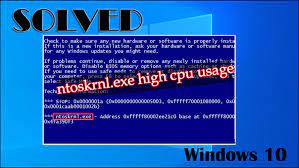
ntoskrnl.exeの高いCPU使用率、bsodエラーを修正するにはどうすればよいですか?

ntoskrnl.exeの高いCPU使用率について、Rediitおよびその他のWindowsフォームに関する多数のレポートがあります。これらの大規模なRAMおよびCPUプロセスにより、BSODまたはブルースクリーンオブデスの問題が発生することがよくあります。 ntoskrnl.exeおよび関連ファイルによって引き起こされる高いCPU使用率を処理している場合、および/またはntoskrnl.exe BSODエラーが発生している場合は、この記事が役に立ちます。それはあなたに.exeファイルが多くのメモリスペースを消費しているいくつかの理由を与え、これの可能な救済策を提供します。 Ntoskrnl.exeに関する簡単なディスカッション Ntoskrnl.exeまたはWindowsNTオペレーティングシステムカーネルまたはカーネルイメージは、Windows内のシステムアプリケーションファイルであり、WidowsITカーネルスペースのカーネルお​​よび実行可能層を提供します。ハードウェア仮想化、プロセス、メモリ管理などのさまざまなシステムサービスに関連付けられています。 特定のタスクがこのタスクを実行するプログラムとともにRAM(メモリ)にロードされると、CPUはそれをデコードしてタスクを実行し、後でローダープログラムによって記録される結果を記録します。実行ファイルは、GPU、CPU、ディスクスペース、ネットワークデバイスなど、そこに関係するいくつかのデバイスにアクセスできます。 ntoskrnl.exebsodエラーを受け取ったときの状態 ここで明らかな疑問が生じるのは、メモリを管理するためにntoskrnl.exeファイルが存在する場合、なぜメモリが多く、CPUが大量に消費されることが多いのでしょうか。これが発生する理由として考えられるものは次のとおりです。 Windows 10の新しい圧縮メモリ– Windows 10ビルド10525のリリースに関するMicrosoftの声明を読んだ場合、同社によれば、圧縮ストアと呼ばれる新しい概念がメモリマネージャーに追加されました。これは、実際には圧縮されたメモリ内のコレクションです。ページ。 それで、メモリマネージャはより多くのプレッシャーを感じます。次に、異常なページをディスクに書き込む代わりに圧縮します。これにより、プロセスごとのメモリ使用量が削減されます。これにより、Windows10は一度に物理メモリ内により多くのアプリケーションを維持できます。 したがって、開くページが多いほど、メモリが使用されます。これにより、CPU使用率が高くなります。大量のメモリ使用量は、メモリリークと誤解される可能性があります。これは、ntoskrnl.exeのCPU使用率が高く、結果としてntoskrnl.exebsodエラーが発生する場合があります。 不良または古いデバイスドライバー– ntoskrnl.exeでは、デバイスドライバーとの間でデータを送受信するために、ネットワークカード、キーボード、グラフィックカードなどのデバイスとの通信が必要です。受信したデータはRAMに書き込まれ、実行を待ちます。 ドライバに障害があると、この継続的なプロセスが影響を受け、メモリリークが発生する可能性があります。不良ドライバーは、メモリスペースにデータを書き込んでRAMをいっぱいにする可能性もあります。この問題は、最近Windowsをアップグレードしたユーザーによく見られます。この場合、ドライバーは更新されたバージョンと互換性がないことがよくあります。 マルウェアとウイルス– ntoskrnl.exeの高いcpu使用率またはntoskrnl.exe bsodエラーのもう1つの理由は、マルウェアによるシステム感染です。さまざまなフリーウェアまたはシェアウェアのディストリビューションがntoskrnl.exeシステムファイルに埋め込まれたり、その機能を妨害したりする可能性があります。 実行可能ファイルのレジストリを変更する可能性もあるため、exeファイルは期待どおりに機能しなくなります。それは継続的に害を引き起こしているので、RAMへのストリーミングは可能ですが、外出はできません。このウイルスは、ntoskrnl.exeが所有するメモリスペースにアクティブに書き込みを行っている可能性もあり、その結果、CPU使用率が高くなり、ntoskrnl.exebsodエラーが発生します。 破損したntoskrnl.exeシステムファイル– Ntoskrnl.exeは十分に保護されたシステムファイルであり、通常は破損しません。ただし、破損すると、誤動作が発生します。RAMに何をいつ書き込むか、いつメモリスペースを解放するかがわからないだけです。これにより、不要なメモリデータが蓄積され、CPU使用率が高くなる可能性があります。 ntoskrnl.exeの高いCPU使用率の可能な修正 自動PC修正 自動PC修復ツールをダウンロードしてインストールします。このツールは、システムの破損ファイルや欠落ファイルをチェックし、自動修復を提供します。このツールは、BSOD、exeエラー、DLLエラー、レジストリエラー、ウイルス感染などのシステムベースの問題が問題を引き起こしている場合にも役立ちます。こちらが直接ダウンロードリンクです。 PC修復ツールを入手する 修正1:ドライバーを更新する Windows Updateにより、特定のデバイスドライバーの非互換性が発生し、その結果として多くの問題が発生することがよくあることは注目に値します。最近Windowsをアップグレードした場合は、デバイスドライバーを更新したかどうかを確認する必要があります。古いドライバーは、直面しているntoskrnl.exebsodエラーの原因である可能性があります。 …

ntoskrnl.exeの高いCPU使用率、bsodエラーを修正するにはどうすればよいですか? Read More

アプリケーションWindows10を起動するときのclr20r3エラーを修正するにはどうすればよいですか?

「clr20r3エラーWindows10」は、破損したシステムファイルとアプリケーションファイルに関連するエラーです。ファイルの問題により、アプリケーションとそのレジストリファイル内にバグが発生し、アプリケーションの起動時にclr20r3エラーが発生します。 慌てる必要はありません。この記事で説明した特定の問題に対する簡単な解決策がいくつかあります。提供されたシーケンスを1つずつ修正して、機能するかどうかを確認するだけです。最初の方法から修正が得られない場合は、解決策が得られるまで2番目の方法に進みます。 アプリケーション起動時のclr20r3エラーの修正 修正1:Windows MediaCenterを修復する 多くのユーザーは、PCのWindows Media Centerを修復するだけで、clr20r3エラーウィンドウ10が修正されます。この方法を実行するために必要な手順を見てください。 WindowsSearchで、OptionalFeaturesと入力し、最も一致する結果をクリックします。 開いたウィンドウで、メディア機能を確認し、リスト内の+ signオプションをクリックしてリストを展開します。 リストにある[WindowsMediaPlayer]または[WindowsMedia Center]オプションのチェックボックスをオフにし、[OK]をクリックして変更を保存します。 デバイスを再起動し、システムが再起動したら、[Windowsの機能をオンまたはオフにする]ウィンドウを開き、前述のWindows MediaCenterまたはWindowsMedia Playerオプションをマークし、[OK]をクリックして確認し、PCを再起動します。 再起動が成功したら、アプリケーションを再度開いて、エラーなしで正常に起動できることを確認します。 修正2:Windowsメディアコンポーネントに登録する アプリケーションの起動時にclr20r3エラーが発生しなくなっていない場合、修正を取得するために試す必要のある別の方法は、Windowsメディアコンポーネントに再登録することです。以下の手順を実行して、タスク全体を完了することができます。 Win + Sを押し、cmdと入力し、コマンドプロンプトを右クリックして、[管理者として実行]オプションを選択します。 ここで、コマンドラインに以下のコマンドを入力し、すべての行を入力した後にEnterキーを押します。 zippy32 atl.dll CD C:WINDOWSeHome ehSched / unregServer …

アプリケーションWindows10を起動するときのclr20r3エラーを修正するにはどうすればよいですか? Read More

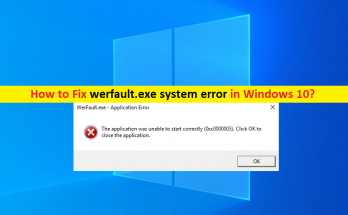
Windows10でwerfault.exeシステムエラーを修正する方法[手順]

Windows 10の「werfault.exeエラー」とは何ですか? あなたがWindows10コンピューターでプログラムを起動/実行しようとしたときにwerfault.exeエラーWindows10、werfault.exeシステムエラーに直面している場合、あなたは解決策のための正しい場所にいます。ここでは、問題を解決するための簡単な手順/方法について説明します。議論を始めましょう。 「werfault.exe– Windowsエラー報告」:werfault.exe – Windowsエラー報告は、Windows10コンピューターの正当なプログラム/プロセスです。このプログラム/プロセスは、これらのクラッシュに関するエラーレポートを収集し、Microsoftに送信する責任があります。エラー報告は、werfault.exe – Windowsエラー報告がMicrosoftに送信し、会社がバグを修正し、システム全体の安定性を向上させるのに役立ちます。 ただし、いくつかのWindowsユーザーは、Windowsコンピューターでアプリケーションを起動/実行しようとしたときにwerfault.exeシステムエラー、werfault.exeエラーWindows10に直面したと報告しました。この問題は、Windowsコンピュータで特定のアプリケーションを起動/開くことができず、プログラムを開こうとすると、werfault.exeシステムエラー/werfault.exeアプリケーションエラーが発生する場合があることを示しています。 この問題の背後には、デバイスドライバの破損/古さ、古いWindows OS、Windowsコンピュータのマルウェアまたはウイルスの感染、システムファイルまたはレジストリ、システムイメージの破損、その他のWindowsの問題などのいくつかの理由が考えられます。この問題は、Windowsコンピューターの一時的な問題が原因で発生する場合があります。 Windowsコンピュータを再起動するだけで一時的な問題を修正でき、再起動後、問題が解決したかどうかを確認します。そうでない場合は、当社の指示に従って問題を修正できます。解決策を探しましょう。 Windows 10でwerfault.exeシステムエラーを修正するにはどうすればよいですか? 方法1:「PC修復ツール」を使用してwerfault.exeエラーWindows10を修正する 「PC修復ツール」は、BSODエラー、EXEエラー、DLLエラー、プログラム/アプリケーションの問題、マルウェアやウイルスの問題、システムファイルやレジストリの問題、その他のシステムの問題を数回クリックするだけで簡単かつ迅速に見つけて修正する方法です。このツールは、下のボタン/リンクから入手できます。 PC修復ツールを入手する 方法2:Windowsコンピューターを再起動します Windowsコンピューターを再起動すると、このエラーを修正するために、Windowsコンピューターのドライバー、アプリケーション、サービス、および起動項目に関する一時的な問題を解決できます。再起動後、エラーが解決したかどうかを確認してください。 方法3:WindowsPCでデバイスドライバーを更新する デバイスドライバーを最新の互換性のあるドライバーバージョンに更新すると、問題を解決できます。 ステップ1:Windows検索ボックスを介してWindows PCで「デバイスマネージャー」を開き、黄色の感嘆符が表示されているデバイスドライバーを探します ステップ2:更新するデバイスドライバーを右クリックし、[ドライバーの更新]を選択し、画面の指示に従って更新を完了します。同じ手順を繰り返して、他のすべての必要なドライバーを更新します。更新したら、コンピューターを再起動して変更を確認し、問題が解決したかどうかを確認します。 WindowsPCでデバイスドライバーの更新をダウンロードまたは再インストールする[自動的に] 自動ドライバー更新ツールを使用して、グラフィックカードドライバー、サウンドカードドライバー、およびその他のデバイスドライバーを含むすべてのWindowsドライバーを更新することもできます。このツールは、下のボタン/リンクから入手できます。 自動ドライバー更新ツールを入手する 方法4:Windows 10OSアップデートをインストールする …

Windows10でwerfault.exeシステムエラーを修正する方法[手順] Read More

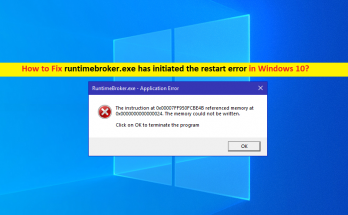
修正runtimebroker.exeがWindows10で再起動エラーを開始しました[手順]

Windows 10の「runtimebroker.exeが再起動を開始しました」エラーとは何ですか? この記事では、runtimebroker.exeエラーを修正する方法について説明します。runtimebroker.exeはWindows10で再起動エラーを開始しました。問題を解決するための簡単な手順/方法をご案内します。議論を始めましょう。 「runtimebroker.exe」:runtimebroker.exeまたはRunTime Brokerは、Windows10 / 8/7コンピューターの正規のプログラム/プロセスです。このプロセスは、Windowsストアアプリが場所やマイクにアクセスできるなど、すべてのアクセス許可を適切に管理しているかどうかを判断するために使用されるWindowsコンピューター上のアプリのアクセス許可を管理します。このプロセスは常にバックグラウンドで実行され、通常、メモリとCPUの使用量はごくわずかです。 ただし、いくつかのWindowsユーザーは、runtimebroker.exeエラーに直面したと報告し、runtimebroker.exeはWindows10 / 8コンピューターで再起動エラーを開始しました。一部のユーザーは、runtimebroker.exeプロセスが原因でWindowsコンピューターのCPU /ディスク使用率が高い問題に直面したことも報告しました。 この問題は、Windows PCで「タスクマネージャー」アプリを開いてCPU /ディスク使用率の高い問題を引き起こしているアプリを確認すると、runtimebroker.exeがCPU /ディスク使用率セクションで高い割合を示してシステム全体を引き起こす可能性があることを示していますスローダウンの問題を実行します。 一部のユーザーは、特定のアプリケーションを起動すると、runtimebroker.exeプロセスによって500〜700 MBの範囲のメモリ使用量に気づき、これらのアプリケーションを閉じるときに、メモリ使用量を20〜40MBの範囲に落とすと言います。これは、アプリケーションを開いたときにエラーを引き起こしているアプリケーションの問題が原因である可能性があることを示しています。 いくつかの一般的なruntimebroker.exeエラー: Windows10でのRuntimeBrokerの高いCPU使用率 RuntimeBrokerの複数のインスタンス RuntimeBrokerは実行を継続します ランタイムブローカーエラーグループまたはリソースが正しい状態ではありません Runtimebroker.exeシャットダウンシステム ランタイムブローカーアプリケーションエラー Windows 10/8で「runtimebroker.exeが再起動を開始しました」エラーを修正するにはどうすればよいですか? 方法1:「PC修復ツール」でruntimebroker.exeエラーを修正する 「PC修復ツール」は、BSODエラー、DLLエラー、EXEエラー、プログラム/アプリケーションの問題、マルウェアやウイルスの問題、システムファイルやレジストリの問題、その他のシステムの問題を数回クリックするだけで簡単かつ迅速に見つけて修正する方法です。 PC修復ツールを入手する 方法2:レジストリエディタを使用してruntimebroker.exeエラーを修正する …

修正runtimebroker.exeがWindows10で再起動エラーを開始しました[手順] Read More

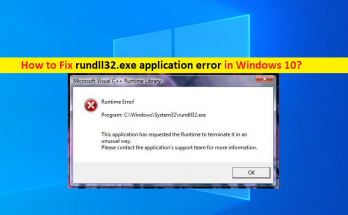
Windows10でrundll32.exeアプリケーションエラーを修正する方法[手順]

Windows 10の「rundll32.exeアプリケーションエラー」とは何ですか? この記事では、Windows 10でrundll32.exeエラー、rundll32.exeアプリケーションエラーを修正する方法について説明します。問題を解決するための簡単な手順/方法を案内します。議論を始めましょう。 ‘rundll32.exe’:これはWindows 10 OSの機能に関連付けられた本物の実行可能(EXE)ファイルであり、これらのファイルはコードネットワークの一部であり、システム上の多くのプログラムを接続し、同じコードを多数のプログラム、システム処理能力、およびメモリに再利用します増加。 「rundll32.exeエラー」:これは、EXEエラーと見なされる一般的なWindowsの問題です。このEXEエラーは通常、Windowsシステムの起動時またはWindowsコンピュータのシャットダウン時に発生します。この問題は、Windowsコンピューターの起動/再起動時またはWindows10コンピューターのシャットダウン中にrundll32.exeアプリケーションエラーが発生していることを示しています。 この問題の背後には、Windowsのインストールが不完全または破損している、システムファイルやレジストリ、またはシステムイメージが破損している、その他のWindowsの問題など、いくつかの理由が考えられます。この問題は、rundll32.exeファイルを元のパスから誤って削除した場合、またはファイルがコンピューターにインストールされているマルウェア/ウイルスに感染している場合に発生する可能性があります。私たちの指示で問題を修正することが可能です。解決策を探しましょう。 Windows 10でrundll32.exeアプリケーションエラーを修正するにはどうすればよいですか? 方法1:「PC修復ツール」でrundll32.exeエラーを修正する 「PC修復ツール」は、BSODエラー、DLLエラー、EXEエラー、プログラム/アプリケーションの問題、マルウェアやウイルスの問題、システムファイルやレジストリの問題、その他のシステムの問題を数回クリックするだけで簡単かつ迅速に見つけて修正する方法です。 PC修復ツールを入手する 方法2:破損したファイルをWindowsスタートアップ修復で置き換えてみてください ステップ1:Windows PCで[設定]アプリを開き、[更新とセキュリティ]> [リカバリ]> [高度な起動]に移動して[今すぐ再起動]をクリックします ステップ2:次に、[トラブルシューティング]> [詳細オプション]> [スタートアップの設定]> [再起動]を選択します。設定を含む新しいリストが表示され、[デバッグを有効にする]を選択します。終了したら、問題が解決したかどうかを確認します。 方法3:SFCスキャンとDISMスキャンを実行する エラーを修正するために、Windows PCでSFCスキャンとDISMスキャンを実行して、システムファイルとハードディスクドライブのシステムイメージの破損を修復できます。 ステップ1:Windowsの検索ボックスに「cmd」と入力し、キーボードの「SHIFT + ENTER」キーを押して、「管理者としてコマンドプロンプト」を開きます ステップ2:次のコマンドを1つずつ入力し、各行の後に「Enter」キーを押して実行します …

Windows10でrundll32.exeアプリケーションエラーを修正する方法[手順] Read More

カーソルが機能しないWindows10を修正する方法[手順]

Windows 10の「カーソルが機能しない」問題とは何ですか? この投稿では、Windows 10でカーソルが機能しない問題を修正する方法について説明します。マウスがないとカーソルが機能しません。問題を解決するための簡単な手順/方法が案内されます。議論を始めましょう。 「カーソルが機能しない」:これは、マウスカーソルの問題と見なされる一般的なWindowsの問題です。この問題は、Windows 10 PC /ラップトップでマウス/タッチパッドカーソルが機能しない問題が発生していることを示しています。Windows10デスクトップ上の他の場所に移動しようとすると、マウス/タッチパッドカーソルが特定の場所で動かなくなったりフリーズしたりします。 。この問題は、何らかの理由でWindowsPCでカーソルを移動できないことを示しています。 一部のユーザーは、マウスカーソルが消え続ける問題に直面していると報告し、Windowsデスクトップ画面全体または特定のアプリケーションでマウスカーソルが表示されないことさえあると説明しました。 Windows画面全体ではなく特定のアプリケーション/ゲームでカーソルが機能しないWindows10の問題に直面している場合は、実行中のアプリケーション/ゲームがフルスクリーンモードでの実行フェーズ中にマウスカーソルを許可していない可能性があります。 「カーソルが機能しない」問題の原因となっているアプリ/ゲームのフルスクリーンモードを終了することで、この問題を修正できます。 この問題の背後には、古い/破損したマウスドライバ、マウスデバイス接続の問題、マウスのハードウェアの問題、古いWindows OS、サードパーティアプリケーション/バックグラウンドプロセスの干渉、その他のWindowsの問題などのいくつかの理由が考えられます。私たちの指示で問題を修正することが可能です。解決策を探しましょう。 カーソルがWindows10で機能しない問題を修正するにはどうすればよいですか? 方法1:「PC修復ツール」で「マウスなしでカーソルが機能しない」問題を修正する 「PC修復ツール」は、BSODエラー、DLLエラー、EXEエラー、プログラム/アプリケーションの問題、マルウェアやウイルスの問題、システムファイルやレジストリの問題、その他のシステムの問題を数回クリックするだけで簡単かつ迅速に見つけて修正する方法です。このツールは、下のボタン/リンクから入手できます。 PC修復ツールを入手する 方法2:マウスを切断して再接続する この問題は、マウス(ワイヤレスまたは有線マウス)がWindowsコンピューターに正しく接続されていない場合に発生する可能性があります。マウスをコンピュータから切断し、コンピュータに正しく再接続して正しいポートに接続し、それが機能するかどうかを確認できます。 方法3:コンピューターを再起動します この問題は、Windowsコンピューターの一時的な問題が原因で発生する場合があります。 Windowsコンピュータを再起動するだけで問題を解決でき、再起動後、問題が解決したかどうかを確認します。 方法4:Windows 10OSアップデートをインストールする Windows OSを最新の更新バージョンに更新すると、問題を解決できます。やってみよう。 ステップ1:Windowsサーチボックスを介してWindows PCで[設定]アプリを開き、[更新とセキュリティ]> [Windows …

カーソルが機能しないWindows10を修正する方法[手順] Read More

Windows10でのmsinfo32Windowsエラー報告を修正[手順]

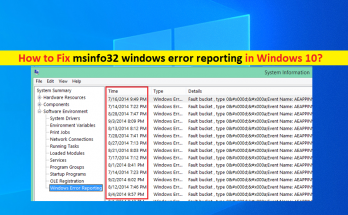
Windows10の「msinfo32Windowsエラー報告」エラーとは何ですか? この投稿では、Windows 10/8/7でエラーmsinfo32.exe、msinfo32Windowsエラー報告を修正する方法について説明します。問題を解決するための簡単な手順/方法が案内されます。議論を始めましょう。 「Windowsエラー報告」:Windowsエラー報告はwerfault.exeファイルとも呼ばれます。エラーレポートを処理するプロセスです。アプリの1つがクラッシュしたり問題が発生したりした場合はいつでも、このMicrosoftを報告し、将来の更新で問題を修正する能力を向上させることができます。 「Microsoftシステム情報ツール-msinfo32.exe」:Microsoftシステム情報ツール-msinfo32.exeは、システムハードウェア、インストールされているソフトウェア、およびデバイスドライバーの広範な概要を表示します。 Microsoftシステム情報ツール-msinfo32.exeは、この問題を報告している顧客の構成に厳密に一致するシステムのセットアップを支援するレポートを生成できます。 「エラーmsinfo32.exeWindowsエラー報告」:ただし、一部のWindowsユーザーは、エラーmsinfo32.exeに直面したか、Windowsエラー報告(werfault.exe)プロセスに問題があると報告しました。彼らは、Windows PCで「タスクマネージャー」アプリを開いてCPU使用率の高い問題を引き起こしているプロセスを確認すると、タスクマネージャーの「CPU使用率」セクションで「Windowsエラーレポート」処理の割合が高くなり、何かが間違っていることを示していると説明しましたWindowsコンピュータの「Windowsエラー報告」プロセスを使用します。 システムファイルやレジストリ、システムイメージの破損、Werfault.exeアプリケーションの問題、コンピュータのマルウェアやウイルスの感染、その他のWindowsの問題など、問題の背後にはいくつかの理由が考えられます。私たちの指示で問題を修正することが可能です。解決策を探しましょう。 Windows 10/8/7でエラーmsinfo32.exeWindowsエラー報告を修正する方法は? 方法1:「PC修復ツール」を使用してmsinfo32Windowsエラー報告エラーを修正する 「PC修復ツール」は、BSODエラー、DLLエラー、EXEエラー、プログラム/アプリケーションの問題、マルウェアやウイルスの問題、システムファイルやレジストリの問題、その他のシステムの問題を数回クリックするだけで簡単かつ迅速に見つけて修正する方法です。 PC修復ツールを入手する 方法2:SFCスキャンを実行する 問題を修正するために、SFCスキャンを実行してシステムファイルの破損を修復できます。 ステップ1:「Windows検索ボックス」に「cmd」と入力し、キーボードの「SHIFT + ENTER」キーを押して、「管理者としてコマンドプロンプト」を開きます ステップ2:「sfc / scannow」コマンドを入力し、「Enter」キーを押して実行します。実行したら、コンピュータを再起動して、問題が解決したかどうかを確認します。 方法3:Windowsメモリ診断ツールを実行する Windows PCでWindowsメモリ診断ツールを実行して、RAMとメモリに関連する問題を見つけて修復できます。 ステップ1:WindowsPCのWindows検索ボックスから「Windowsメモリ診断」ツールを開く ステップ2:[今すぐ再起動して問題を確認する(推奨)]オプションをクリックし、スキャンと修復のプロセスが完了するのを待ちます。終了したら、コンピューターを再起動して問題が解決するかどうかを確認します。 方法4:ディスククリーンアップツールを実行する Windows PCでディスククリーンアップツールを実行して、修正するためにWindowsPCのジャンクファイルまたは不要なファイルをクリーンアップできます。 …

Windows10でのmsinfo32Windowsエラー報告を修正[手順] Read More

Windows10でcefsharp.browsersubprocess.exeアプリケーションエラーを修正[手順]

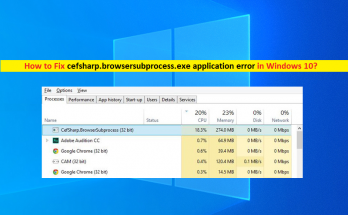
Windows 10/8/7の「cefsharp.browsersubprocess.exeアプリケーションエラー」とは何ですか? この記事では、Windows10 / 8/7でcefsharp.browsersubprocess.exeアプリケーションエラーを修正する方法について説明します。問題を解決するための簡単な手順/方法が案内されます。議論を始めましょう。 「cefsharp.browsersubprocess.exe」:cefsharp.browsersubprocessプロセスに関連付けられた実行可能(EXE)ファイルであり、CefSharpAuthorsソフトウェア開発者によって設計および開発されたAOLデスクトップゴールドソフトウェアが付属しています。このプログラム/プロセスは、WindowsPCにインストールされているRazerCortexやRazerSynapseなどの特定のプログラム/デバイスに必要です。このファイルは、 ‘C:\ Program Files(x86)またはC:\ Program Files(x86)\ Razer \ Razer Services \ Razer Central \’または ‘C:\ Program Files(x86)\ Razer \ Razer Cortex \ Cefに保存されます。 \’ 道。 …

Windows10でcefsharp.browsersubprocess.exeアプリケーションエラーを修正[手順] Read More