Steamを修正する方法は、フリーズ、クラッシュの問題、応答しない問題を続けますか?

Steamがフリーズし続け、クラッシュし、起動時またはランダムに問題に応答しないという報告がたくさんあります。この問題は珍しいことではないため、簡単に修正できます。この記事では、必要な修正を取得するために実行する必要があるすべての可能な修正をリストしました。 下に移動してソリューションを開始する前に、外部デバイスがシステムに攻撃されていないことを確認することをお勧めします。終了したすべてのソリューションでSteamを再起動して起動し、これがソリューションを提供するかどうかを確認します。そうでない場合は、必要な修正が得られるまで2番目と次の手順を実行します。 Steamが応答しない問題の可能な修正 修正1:ClientRegistry.blobを削除する このファイルは、Steamがユーザーがインストールしたゲームに関する登録データを保持することを保証します。このファイルを削除すると、次回のログイン時に自動的に復元されます。このファイルが破損することがあります。この場合の最善の解決策は、インストールされている各ゲームのすべてのデフォルト設定を保持することです。 Steamを終了し、実行中のすべてのプロセスを終了します。 Steamディレクトリを参照すると、デフォルトの場所は次のようになります。 C:\ Program Files \ Steam。 ClientRegistry.blobを検索し、 ファイルの名前をClientRegistryOld.blobに変更するか、このファイルを完全に削除します Steamを再起動して、このファイルを作成できるようにします。 うまくいけば、これはSteamがクラッシュし続ける問題を解決します。そうでない場合は、以下の手順を実行します。 Steamディレクトリにもう一度移動します。 Steamerrorreorter.exeを見つけ、 アプリを実行してSteamを再起動し、問題が解決したかどうかを確認します。 修正2:セーフモードでシステムを起動する セーフモードでのWindowsの起動では、Windowsへのアクセスが制限されます。これにより、不要なプロセス/ソフトウェアが無効になって問題を引き起こしている場合に、Steamがフリーズし続ける問題のトラブルシューティングが提供される可能性があります。これらのプロセスはサードパーティのアプリに属しています。必ずそのアプリを見つけてシステムから削除してください。 コンピューターの電源をセーフモードでオンにします(Windows 7ユーザーの場合は、システムを再起動し、起動時にF8キーを押してから、[ネットワークでセーフモードを有効にする]オプションを選択します)。 Windowsが希望の方法で開いたら、Steamを開き、インターネットに接続してログインします。これを成功させる場合、これは、AVツール、ファイアウォール、またはサードパーティのプログラムに問題があることを意味します。それらの削除オプションを探します。 修正3:管理者としてSteamを起動する ディスクとそのフォルダーに対する読み取りおよび書き込み権限が必要ないため、Steamが応答しない可能性があります。場合によっては、最適な方法で実行するためにシステムファイルを変更する必要があります。クラッシュする可能性があります。管理アクセス権がないため、フリーズの問題が発生します。このアクセスを許可する方法は次のとおりです。 Steamディレクトリに移動し、Steam.exeという名前のファイルを閲覧します。 それを右クリックして、プロパティを選択します。 [互換性]タブで、[このプログラムを管理者として実行する]チェックボックスをオンにします。 変更を保存して終了し、 …

Steamを修正する方法は、フリーズ、クラッシュの問題、応答しない問題を続けますか? Read More
Windows10でvigembusupdater.exeエラーを修正する方法[手順]

Windows 10の「vigembusupdater.exeエラー」とは何ですか? この記事では、vigembusupdater.exeエラー、vigembusupdater.exe Windows10でのCPU使用率の高い問題を修正する方法について説明します。問題を解決するための簡単な手順/方法を案内します。議論を始めましょう。 「vigembusupdater.exe」:これは、Nefarius Software Solutione.Uソフトウェア開発者によって設計および開発されたViGEmバスドライバーソフトウェアに付属するViGEmBusUpdaterプロセスに関連付けられた実行可能(EXE)ファイルです。このファイルは通常、コンピュータの「C:\ ProgramFiles」(主にC:\ Program Files \ Nefarius Software Solutions \ ViGEm Bus Driver \)パスにあります。ただし、Windowsでは必須ではありません。ViGEmBusDriverに関連付けられています。ソフトウェア。 何人かのWindowsユーザーは、Windows 10/8/7コンピューターで「vigembusupdater.exeエラー」、「vigembusupdater.exe高CPU使用率」の問題に直面したと報告しました。彼らは、どのプロセス/プログラムが全体的なシステムパフォーマンスの低下の問題を引き起こしているのかを確認するためにWindows PCでタスクマネージャーを開くと、プロセスが使用していることを示すCPU使用率セクションでvigembusupdater.exeプロセス/プログラムがより高いパーセンテージを示している可能性があると説明しました巨大なシステムリソース。 前述のように、vigembusupdater.exeプログラム/プロセスはViGEmバスドライバソフトウェアに関連しています。ただし、サイバー犯罪者は、vigembusupdater.exe実行可能ファイルの名前を悪意のある目的で使用したり、同じ実行可能ファイル名を持つコンピューターでマルウェアやウイルスをトリガーしたり、元のvigembusupdater.exeファイルを悪意のあるファイルに置き換えたりする可能性があります。ただし、Windowsコンピュータで誤ってvigembusupdater.exeファイルを削除した場合は、このプロセスを正しく実行/機能させる必要があるプログラムでvigembusupdater.exeが見つからない/見つからないというエラーが発生する可能性があります。 このような場合、感染を除去するための強力なウイルス対策を使用して、マルウェアまたはウイルスのシステムスキャンを実行できます。 「PC修復ツール」を実行すると、あらゆる種類のマルウェアを見つけて削除し、WindowsPCの問題を修正できます。私たちの指示で問題を修正することが可能です。解決策を探しましょう。 Windows10でvigembusupdater.exeエラー/vigembusupdater.exeの高いCPU使用率の問題を修正する方法は? 方法1:「PC修復ツール」でvigembusupdater.exeエラーを修正する 「PC修復ツール」は、BSODエラー、EXEエラー、DLLエラー、プログラム/アプリケーションの問題、マルウェアやウイルスの問題、システムファイルやレジストリの問題、その他のシステムの問題を数回クリックするだけで簡単かつ迅速に見つけて修正する方法です。 PC修復ツールを入手する 方法2:vigembusupdater.exeまたはViGEmバスドライバーソフトウェアをアンインストールします …

Windows10でvigembusupdater.exeエラーを修正する方法[手順] Read More

Windows 11のカラーマネジメントが壊れていて、機能しない問題を修正する方法[手順]

「Windows11カラーマネジメントが壊れている」問題とは何ですか? この記事では、Windows 11のカラーマネジメントが壊れていて、Windows11のカラーマネジメントが機能しない問題を修正する方法について説明します。問題を解決するための簡単な手順/方法が案内されます。議論を始めましょう。 「Windows11のカラーマネジメント」:カラーマネジメントは、Windows OSベースのコンピュータのツール/プログラムであり、ドキュメント、画像、タブ、ウィンドウ、メニューバー、オプションボタン、およびWindows PC /ラップトップの画面に表示されるその他すべてに色を適用できます。グラフィックデザイナーや写真家にとって不可欠なツールです。カラープロファイルは、モニターが出力の赤、青、緑のパーセンテージを設定するために使用できる色のセットです。カラープロファイルは、最高の色精度を実現するのに役立ちます。 ただし、一部のWindowsユーザーは、Windows 11のカラーマネジメントが壊れており、Windows11のカラーマネジメントが機能しないという問題に直面していると報告しています。彼らは、PCをWindows 11OSにアップグレードした後に問題が発生したと説明しました。この問題は、モニターが色を正しく表示していないか、アプリの外観が異なっていることを示しています。正しく設定していても、チャンスを反映していないカラープロファイルである可能性があります。 この問題の背後には、古い/破損したグラフィックカードドライバー、Windows 11のカラープロファイルの問題、インストールされている問題のあるWindows Update、その他のWindowsの問題などのいくつかの理由が考えられます。私たちの指示で問題を修正することが可能です。解決策を探しましょう。 Windows 11のカラーマネジメントが機能しない問題を修正するにはどうすればよいですか? 方法1:「PC修復ツール」を使用してWindows11カラーマネジメントの壊れた問題を修正する 「PC修復ツール」は、BSODエラー、DLLエラー、EXEエラー、プログラム/アプリケーションの問題、マルウェアやウイルスの問題、システムファイルやレジストリの問題、その他のシステムの問題を数回クリックするだけで簡単かつ迅速に見つけて修正する方法です。このツールは、下のボタン/リンクから入手できます。 PC修復ツールを入手する 方法2:カラープロファイルを再インストールする この問題を解決する1つの可能な方法は、OEMの公式サイトからWindows11コンピューターにカラープロファイルを再インストールすることです。 ステップ1:ブラウザを開き、デバイスのOEM公式サイトにアクセスして、開いたページの[サポート]セクションに移動します ステップ2:モニターのモデル番号でカラープロファイルを検索し、モニターのカラープロファイルをダウンロードします。カラープロファイルを作成したら、以下の手順を適用します ステップ3:Windowsサーチボックスを介してWindows PCで「設定」アプリを開き、「システム>ディスプレイ」に移動します ステップ4:ディスプレイを選択し、下にスクロールして[高度なディスプレイ]を見つけ、クリックして開きます 手順5:[ディスプレイのディスプレイアダプタのプロパティ]リンクをクリックします。グラフィックプロパティウィンドウで、「カラーマネジメント」に切り替えます ステップ6:[カラーマネジメント]ボタンをクリックし、[カラーマネジメント]セクションでモニターを選択して、[追加]ボタンをクリックします ステップ7:カラープロファイルまたはICCファイルを選択して適用してください。完了したら、問題が解決したかどうかを確認します。 方法3:アプリをリセットする 問題がWindowsPCの特定のアプリに限定されている場合は、問題の原因となっている特定のアプリを修正するために、アプリのリセット操作を実行できます。 …

Windows 11のカラーマネジメントが壊れていて、機能しない問題を修正する方法[手順] Read More

グラフィックカードのexeファイルが動作を停止しました。

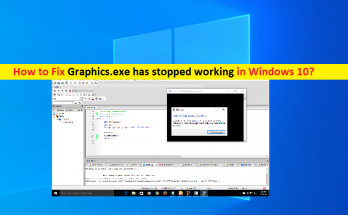
グラフィックカードexeがWindows10で動作を停止したのは何ですか? この記事では、Graphics.exeが機能しなくなった、Graphics cardexeがWindows10で機能しなくなった問題を解決するための簡単な手順/方法について説明します。議論を始めましょう。 「Graphics.exeが動作を停止しました」:これは、グラフィックカードまたはグラフィックカードドライバの問題と見なされる一般的なWindowsの問題です。この問題は通常、Windows 10/8/7コンピューターで、特定のゲームまたはアプリケーションを起動/プレイしようとしたときに発生します。これは、コンピュータゲームをプレイしているとき、またはWindowsコンピュータでアプリケーションを実行しているときに、ゲーム/アプリケーションが数秒フリーズするか、デスクトップで終了することを示しています。場合によっては、コンピューターがブルースクリーンオブデス(BSOD)でスタックしたり、真っ暗になったりします。 このエラーは、「ディスプレイドライバが応答を停止し、回復しました」というメッセージとともに表示される場合があります。この「グラフィックカードexeが機能しなくなった」問題は、Windowsコンピュータに統合/接続されたNVIDIA、Intel、またはAMDグラフィックカードで発生する可能性があります。この問題は、Windowsコンピューターの一時的な問題が原因で発生する場合があります。 Windowsコンピュータを再起動/再起動するだけで、問題を解決できます。 Graphics.exeの背後にある考えられる理由は、動作の問題を停止しました: GPUは、モニターにグラフィックを表示するために許可されているよりも時間がかかります。 コンピュータのグラフィックカードが非常に古いか、欠陥があります。 コンピュータで実行されているプログラムやアプリケーションはたくさんあります。 ディスプレイドライブが古くなっているか、破損しているか、欠落しています。 コンピューターのGPUが過熱しています。 Windowsオペレーティングシステムのシステムファイルまたはレジストリファイルが破損しています。 グラフィックカードのexeファイルがWindows10 / 8/7で動作を停止した問題を修正する方法は? 方法1:修正Graphics.exeが「PC修復ツール」での動作を停止しました 「PC修復ツール」は、BSODエラー、DLLエラー、EXEエラー、プログラム/アプリケーションの問題、マルウェアやウイルスの問題、システムファイルやレジストリの問題、その他のシステムの問題を数回クリックするだけで簡単かつ迅速に見つけて修正する方法です。 PC修復ツールを入手する 方法2:不要なプログラム/アプリケーションを閉じる この問題を解決する1つの可能な方法は、Windowsコンピューターで不必要に開いているすべてのプログラム/アプリケーションを閉じることです。これを行うには、[タスクマネージャー]を開き、[プロセス]タブで、不必要に開いたプログラム/アプリケーションを右クリックし、[タスクの終了]を選択してプログラム/プロセスを閉じ、終了したら、問題が解決しました。 方法3:パフォーマンスを向上させるために視覚効果を調整する ステップ1:Windowsの検索ボックスに「Windowsの外観とパフォーマンスを調整する」と入力し、表示された結果から[パフォーマンスオプション]を選択して開きます ステップ2:開いたウィンドウの[視覚効果]セクションで、[最高のパフォーマンスに調整]を選択し、[OK]ボタンを押します。完了したら、問題が解決したかどうかを確認します。 方法4:グラフィックカードドライバをアンインストールしてから再インストールする ステップ1:Windows検索ボックスを介してWindows PCで[デバイスマネージャー]を開き、[ディスプレイアダプター]カテゴリを展開します ステップ2:グラフィックカードドライバーを右クリックし、[ドライバーのアンインストール]を選択してアンインストールし、その後コンピューターを再起動します ステップ3:コンピューターを再起動すると、グラフィックカードドライバーを含むすべての必要なドライヤーがコンピューターに自動的に再インストールされます。 …

グラフィックカードのexeファイルが動作を停止しました。 Read More

Windows10でwinresume.exeの欠落エラーを修正する方法[手順]

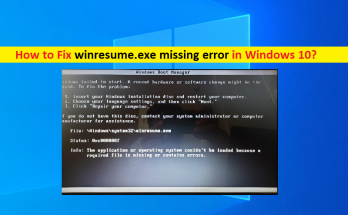
Windows 10の「winresume.exe欠落」エラーとは何ですか? この記事では、winresume.exeエラーを修正する方法について説明します。Windows10/ 8/7でwinresume.exeが見つかりません。問題を解決するための簡単な手順/方法が案内されます。議論を始めましょう。 「winresume.exe」:winresume.exeは、Win32DLファイルのタイプとして分類されるHibernateBootアプリケーションファイルからの再開とも呼ばれます。その役割は、コンピューターが休止状態モードから再開できるようにすることです。このファイルは通常約1.08MBかかり、付随するwinresume.exe.muiファイルが一緒に表示されます。この.MUIファイルは、マルチユーザーインターフェイス言語ファイルです。コンピューターが休止状態になると、以前は機能していたすべてのプログラムとプロセスがRAMからHDDまたはSDDに送信されます。 ただし、いくつかのWindowsユーザーは、コンピューターでの作業中またはWindowsコンピューターの起動/再起動時に、Windowsコンピューターでwinresume.exeエラー、winresume.exe欠落エラーに直面したと報告しました。このエラーは、システムブートの初期段階でも発生し、システムがWindowsデスクトップのブートを完了できなくなります。いくつかのwinresume.exeエラーを見てみましょう。 いくつかの一般的なwinresume.exeエラー: winresume.exeアプリケーションエラー。 winresume.exeが失敗しました。 winresume.exeで問題が発生したため、閉じる必要があります。ご不便をおかけしてしまい申し訳ございません。 winresume.exeは有効なWin32アプリケーションではありません。 winresume.exeが実行されていません。 winresume.exeが見つかりません。 winresume.exeが見つかりません。 プログラムの起動エラー:winresume.exe。 障害のあるアプリケーションパス:winresume.exe winresume.exeエラーは、winresume.exe – BadImageエラーとwinresume.exeアプリケーションエラーの2つのカテゴリに分類できます。両方のエラー分類は、コンピューターが休止状態を離れたときにトリガーされます。基本的に、再開してエラーを表示することを目的としたプログラムを開始できません。この問題の背後には、システムファイルとシステムイメージの破損、このエラーの原因となっているアプリケーションの問題、マルウェアやウイルスの感染、その他のWindowsの問題など、いくつかの理由が考えられます。解決策を探しましょう。 Windows 10/8/7でwinresume.exeの欠落エラーを修正するにはどうすればよいですか? 方法1:「PC修復ツール」でwinresume.exeエラーを修正する 「PC修復ツール」は、BSODエラー、DLLエラー、EXEエラー、プログラム/アプリケーションの問題、マルウェアやウイルスの問題、システムファイルやレジストリの問題、その他のシステムの問題を数回クリックするだけで簡単かつ迅速に見つけて修正する方法です。 PC修復ツールを入手する 方法2:システムの復元操作を実行する 修正するために、コンピュータを有効な復元ポイントに復元できます。 ステップ1:キーボードの「Windows + R」キーを押し、「実行」ウィンドウに「rstrui」と入力し、「OK」ボタンを押して「システムの復元」を開きます ステップ2:[次へ]をクリックし、コンピューターに問題がまったくなかった日時に従って有効な復元ポイントを選択し、[次へ>完了]をクリックして復元プロセスを開始し、終了したらコンピューターを再起動して、問題は解決されました。 …

Windows10でwinresume.exeの欠落エラーを修正する方法[手順] Read More

PCゲームウィンドウ10/11のラグを修正する方法は?

 WindowsをWindows8またはWindows8.1からWindows10またはWindows10からWindows11などのより高いOSバージョンにアップグレードする多くの人々は、FPSが300以上から30以下に下がるランダムなスタッターを取得したと報告しています。 これにより、すべてのゲーマーが理解できるようになりました。これは、更新によってゲームのパフォーマンスが新しいレベルに向上するとMicrosoftが主張していることを超えているためです。このタイプの問題を引き起こす特定の問題があり、テクニカルサポートが大きな修正を含むOSアップデートを追加して修正を提供します。 ただし、それまでは、お気に入りのゲームをプレイしているときにFPSのパフォーマンスが低下している場合でも、FPSカウントを改善するためにできることがいくつかあります。 PCゲームWindows10 / 11のラグを修正する方法については、この記事に従うことをお勧めします。 PCゲームのラグの原因は何ですか? Windows 10/1でフレームドロップを引き起こす可能性のあるさまざまなインスタンスの調査について、以下に示す可能性のある原因のリストを用意しました。 ゲームDVR干渉–ゲームDVRは最大のシステムリソースを利用します。したがって、システムリソースが少ないデバイスを使用している場合は、FPSカウントの低下の問題が発生する可能性があります。この場合、DVR干渉を無効にするには、レジストリをいくつか調整する必要があります。 古い/欠落しているドライバー–以前のWindowsバージョンから移行した場合、アップグレードされたWindowsバージョンに新しい同等のドライバーがある場合でも、ほとんどのユーティリティドライバーが引き継がれる可能性が高くなります。その場合は、新しいドライバを強制的にインストールする必要があります。 古い/破損したグラフィック派生物–GPUドライバーと物理ドライバーを確認します。ドライバが古くなっているか破損しているためにFPSドロップの問題が発生することはめったにありません。 GPUの製造元に応じて、専用の更新ユーティリティを使用してください。 マウスプーリングの遅延が1000Hz以上–この場合、マウスプーリングレートを500Hzに下げる必要があります。他に選択肢はありません。 PCの構成がどれほど強力であるかに関係なく、Windowsがフレームレートに追いつくのに苦労しているという問題をMicrosoftが修正するのを待っています。 ゲームプレイ中のFPSのパフォーマンス低下の修正 これで、PCゲームウィンドウ10/11でラグが発生する原因となるシナリオに精通し、可能な修正について学習できるようになりました。時間を無駄にすることなく、Windows11でゲームをプレイしながらフレーム数を改善するためのさまざまなソリューションをご紹介します。 解決策1:ゲームDVRを無効にする フレームドロップの問題が発生している場合は、ゲームDVRが主な容疑者です。ゲームDVRは大量のシステムリソースを必要とするため、低から中層のPCを使用していて、ゲームの録画を気にしない場合は、次の機能を無効にしてください。 Win + Rを押し、regeditと入力してから、Ctrl + Shift + Enterを押してレジストリエディタを開きます。 UACポップアップウィンドウが表示された場合は、[はい]で確認します。 レジストリエディタウィンドウに入ったら、次のコマンドを入力してEnterキーを押します。 Computer \ …

PCゲームウィンドウ10/11のラグを修正する方法は? Read More

Windows10でのsearchprotocolhost.exeアプリケーションエラーを修正[手順]

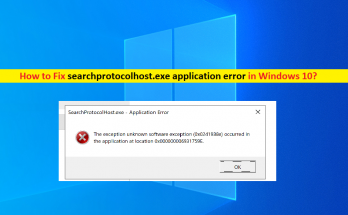
Windows 10の「searchprotocolhost.exeアプリケーションエラー」とは何ですか? この投稿では、Windows10でsearchprotocolhost.exeアプリケーションエラーを修正する方法について説明します。問題を解決するための簡単な手順/方法をご案内します。議論を始めましょう。 「searchprotocolhost.exe」:searchprotocolhost.exeは、Microsoft Windows Search Protocol Hostに関連付けられた正当な実行可能ファイルであり、Microsoftによって設計および開発されたMicrosoft WindowsOSの一部です。これは「C:\\ Windows \\ System32」パスフォルダにあり、ファイルのサイズは164,352バイトから184,832バイトの間で変化します。 「searchprotocolhost.exeアプリケーションエラー」:しかし、何人かのユーザーは、searchprotocolhost.exeアプリケーションエラー/searchprotocolhost.exeなどの問題がWindowsコンピュータで高いCPU / DISK使用率を引き起こしたり、Windowsコンピュータで他の問題に直面したと報告しました。 彼らは、どのプロセスが高CPU /ディスク使用量の問題を引き起こしているのかを確認するために、Windows PCでタスクマネージャーを開いたときに、searchprotocolhost.exe / MicrosoftWindows検索プロトコルホストがWindowsPCでCPU /ディスク使用量の膨大な割合を示していることを経験すると説明しました。並べ替えると、WindowsPCでsearchprotocolhost.exeのCPU /ディスク使用率が高いという問題に直面しました。 一部のユーザーは、この問題は通常、コンピューターでWindows10のアップグレード操作を実行した後に発生することも説明しました。この問題の背後にあるいくつかの理由は、ソフトウェア、古い/破損したデバイスドライバー、破損または破損したデバイスファイル、および同様のバグの間の競合である可能性があります。 searchprotocolhost.exeの一般的な問題をいくつか見てみましょう。 いくつかの一般的なsearchprotocolhost.exe問題: SearchProtocolHost.exeに有効な署名がありません SearchProtocolHost.exeが機能しなくなった SearchProtocolHost.exeアプリケーションエラー Outlook2016:SearchProtocolHost.exeが機能しなくなりました Windows …

Windows10でのsearchprotocolhost.exeアプリケーションエラーを修正[手順] Read More

コンピュータから欠落しているxapofx1_5.dllを修正する方法[手順]

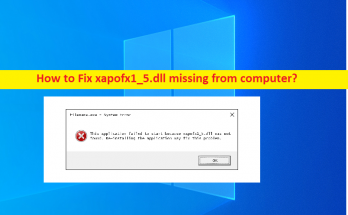
Windows 10の「xapofx1_5.dllmissing」エラーとは何ですか? この記事では、xapofx1_5.dllが見つからないエラー、xapofx1_5.dllがコンピューターから欠落している問題を修正する方法について説明します。問題を解決するための簡単な手順/方法が案内されます。議論を始めましょう。 「xapofx1_5.dll欠落」エラー:xapofx1_5.dll欠落エラーは一般的なWindowsの問題であり、DLLエラー/ DLLファイル欠落エラーと見なされます。このDLLエラーは通常、Widows10 / 8/7コンピュータで特定のアプリケーションを起動しようとしたときに表示されます。この問題は、起動しようとしているファイル/アプリケーションがWindowsコンピュータのxapofx1_5.dllファイルなしでは起動できないことを示しています。また、xapofx1_5.dllが重要なDLLファイルであり、特定のアプリケーション/機能が必要であることを示しています。 問題の背後にあるいくつかの理由は、システムファイルまたはレジストリの破損、システムイメージの破損、古い/破損したデバイスドライバ、エラーの原因となっているプログラム自体の問題、およびその他のWindowsの問題である可能性があります。デバイスドライバが正しくインストールされ、Windowsコンピュータで最新であることを確認する必要があります。そうでない場合、xapofx1_5.dll欠落エラーなどの問題が発生しないようにするには、WindowsPCでデバイスドライバーの更新が必要です。 この問題は、Windowsコンピュータの元のパスからxapofx1_5.dllファイルを誤って削除した場合に発生する可能性があります。 xapofx1_5.dllファイルDLLをダウンロードして問題の修正を試みることができます。公式サイトをダウンロードして、ファイルを正しいパスに配置します。私たちの指示で問題を修正することが可能です。解決策を探しましょう。 コンピュータから欠落しているxapofx1_5.dllを修正する方法は? 方法1:「PC修復ツール」でxapofx1_5.dll欠落エラーを修正する方法 「PC修復ツール」は、BSODエラー、DLLエラー、EXEエラー、プログラム/アプリケーションの問題、マルウェアまたはウイルスの問題、システムファイルまたはレジストリの問題、その他のシステムの問題を数回クリックするだけで簡単かつ迅速に見つけて修正する方法です。 PC修復ツールを入手する 方法2:Windows 10OSを更新する Windows OSを最新の更新バージョンに更新すると、問題を解決できます。 ステップ1:Windows PCで[設定]アプリを開き、[更新とセキュリティ]> [Windows Update]に移動して、[更新の確認]ボタンをクリックします 手順2:Windows PCで利用可能なすべての更新プログラムをダウンロードしてインストールし、更新したらコンピューターを再起動して、問題が解決したかどうかを確認します。 方法3:エラーの原因となっているプログラムをアンインストールしてから再インストールします xapofx1_5.dllファイルが見つからないというエラーの原因となっているプログラムをアンインストールしてから再インストールすることで問題を解決できます。 ステップ1:Windowsサーチボックスを介してWindows PCで[コントロールパネル]を開き、[プログラムのアンインストール]> [プログラムと機能]に移動します ステップ2:問題の原因となっているプログラムを見つけて選択し、[アンインストール]を選択してアンインストールしてから、コンピューターを再起動します …

コンピュータから欠落しているxapofx1_5.dllを修正する方法[手順] Read More

scanreg.exeが見つからないWindows10を修正する方法[手順]

Windows 10で「scanreg.exeが認識されない」とは何ですか? この投稿では、Windows10でscanreg.exeが見つからない問題を修正する方法について説明します。scanreg.exeが認識されません。問題を解決するための簡単な手順/方法が案内されます。議論を始めましょう。 「scanreg.exeまたはWindowsレジストリチェッカーツール」:scanreg.exeは、Windowsレジストリチェッカーツールの実行可能ファイルであり、システムファイルと、ユーザーアカウント情報、プロトコルバインディング、ソフトウェアプログラム設定、ユーザー設定などのレジストリ構成情報のバックアップを1日1回作成します。このツールは、起動時にシステムレジストリを自動的にスキャンして、無効なエントリと空のデータブロックを探します。 ただし、いくつかのWindowsユーザーは、scanreg.exeが認識されない、scanreg.exeがWindowsコンピューターでの作業中、またはWindowsコンピューターの起動/再起動時にWindows10を検出しなかったと報告しました。この問題は、Windowsコンピューターがscanreg.exeファイルを検索/検索できず、コンピューターのWindowsレジストリチェッカーツール/scanreg.exeによって通常実行されるレジストリスキャンを実行できないことを示しています。 いくつかの一般的なscanreg.exeエラー: 「SCANREG.EXEプログラムエラー」。 「Win32ソフトウェアエラー:SCANREG.EXE」 「ご不便をおかけして申し訳ありません。SCANREG.EXEに問題があります。」 「申し訳ありませんが、SCANREG.EXEが見つかりません。」 「SCANREG.EXEがありません。」 「プログラムの起動中にエラーが発生しました:SCANREG.EXE」。 「SCANREG.EXEを実行できません。」 「SCANREG.EXEが終了しました。」 「SCANREG.EXE:アプリパスに障害があります。」 この問題の背後にある考えられる理由は、システムファイルまたはシステムイメージの破損、コンピューターのマルウェアまたはウイルス感染、古いWindows OS、およびその他のWindowsの問題である可能性があります。この問題は、誤ってscanreg.exeファイルを正しいパスから削除した場合、またはファイルを別の場所に移動した場合に発生する可能性があります。私たちの指示で問題を修正することが可能です。解決策を探しましょう。 scanreg.exeがWindows10で見つからない問題を修正するにはどうすればよいですか? 方法1:「PC修復ツール」でscanreg.exeが認識されないエラーを修正する 「PC修復ツール」は、BSODエラー、DLLエラー、EXEエラー、プログラム/アプリケーションの問題、マルウェアやウイルスの問題、システムファイルやレジストリの問題、その他のシステムの問題を数回クリックするだけで簡単かつ迅速に見つけて修正する方法です。 PC修復ツールを入手する 方法2:SFCスキャンとDISMスキャンを実行する コンピュータでSFCスキャンとDISMスキャンを実行して、エラーを修正するためにシステムファイルとシステムイメージの破損を修復できます。 ステップ1:Windowsの検索ボックスに「cmd」と入力し、キーボードの「SHIFT + ENTER」キーを押して、「管理者としてコマンドプロンプト」を開きます ステップ2:次のコマンドを1つずつ入力し、それぞれの後に「Enter」キーを押して実行します。 sfc / scannow …

scanreg.exeが見つからないWindows10を修正する方法[手順] Read More

レジストリエラーを修正する方法Windows10 [手順]

レジストリエラーを修正するためのヒントWindows10: この記事では、レジストリエラーWindows10を修正する方法について説明します。問題を解決するための簡単な手順/方法をガイドします。議論を始めましょう。 「Windowsレジストリ」:Windowsレジストリは、Microsoft WindowsOSおよびレジストリの使用を選択するアプリケーションの低レベルの設定を格納する階層型データベースです。 Windowsレジストリは、カーネル、デバイスドライバー、サービス、セキュリティアカウントマネージャー、およびユーザーインターフェイスで使用されます。 Windowsレジストリでは、システムパフォーマンスをプロファイリングするためのカウンタにアクセスすることもできます。つまり、レジストリまたはWindowsレジストリには、すべてのWindows OSコンピュータにインストールされているプログラムとハードウェアの情報、設定、オプション、およびその他の値が含まれています。 ただし、一部のWindowsユーザーは、Windows10コンピューターのレジストリの破損などのレジストリエラーに直面したと報告しています。 Windowsコンピュータのレジストリが破損または破損していると、破損したレジストリに属する​​コンピュータの特定の機能にアクセスしたり、実行したりできなくなる可能性があります。ご存じない場合は、レジストリエントリに小さな損傷があると、Windowsコンピュータが完全に破壊される可能性があります。 通常、レジストリエディタ内で変更を加えた後、レジストリの破損またはレジストリエラーが表示されます。レジストリの破損に対処していて、壊れたレジストリアイテムをクリーンアップしたり、レジストリエラーを修正したりする場合は、手順に従って修正できます。解決策を探しましょう。 レジストリエラーを修正する方法Windows10? 方法1:「PC修復ツール」を使用して「破損または破損したレジストリエントリ」を修正する 「PC修復ツール」は、BSODエラー、EXEエラー、DLLエラー、プログラム/アプリケーションの問題、マルウェアやウイルスの問題、システムファイルやレジストリの問題、その他のシステムの問題を数回クリックするだけで簡単かつ迅速に見つけて修正する方法です。 PC修復ツールを入手する 方法2:「Scanreg.exe」Windowsレジストリチェッカーを実行する Windowsレジストリチェッカー(Scanreg.exe)ツールは、システムの起動時に1日1回システムファイルと構成情報のバックアップを作成します。これにより、システムレジストリが起動時に、無効なエントリや空のデータブロックがないか自動的にスキャンされます。したがって、レジストリの破損の問題を修正するには、組み込みのWindowsレジストリチェッカーまたはScanreg.exeツールを実行することをお勧めします。 ステップ1:キーボードの「Windows + R」キーを押し、「実行」ウィンドウに「scanregw.exe」と入力し、「OK」ボタンを押して「Windowsレジストリチェッカーツール」を開きます。 手順2:[スタート]ボタンをクリックし、[検索]をポイントして、[ファイルまたはフォルダー]をクリックします。 手順3:[名前]ボックスに「rb0 * .cab」と入力し、[今すぐ検索]をクリックします。 手順4:復元するファイルが含まれているキャビネットファイルをダブルクリックします。 ステップ5:復元するファイルを右クリックし、[抽出]をクリックして、新しいファイルを配置するフォルダーを選択します。ファイルをTempフォルダーに配置することをお勧めします。 手順6:コンピュータをMS-DOSモードで再起動します(Windows Millennium Editionでは、Windows Millennium Editionの起動ディスクで再起動する必要があります)。 …

レジストリエラーを修正する方法Windows10 [手順] Read More